Cómo pintar con la herramienta Pincel
Respuesta rápida
En Lil Cactus, elige y luego la herramienta Pincel del grupo de pinceles. Elige el color de pintura con el cuadro de color delantero, ajusta Tamaño y Dureza en la barra de opciones y arrastra sobre la imagen para pintar. Opacidad limita la intensidad de cada trazo; Flujo controla lo rápido que se acumula la pintura mientras arrastras. Conserva la pintura editable con

- Tiempo
- 6 minutos
- Nivel
- Principiante
- Necesitas
- Una foto o un documento en blanco, y un ratón, un trackpad o un lápiz sensible a la presión
- Funciona con
- Capas de píxeles y máscaras de capa en imágenes como JPEG, PNG y PSD
Gratis y sin registro. Tu foto no sale de tu equipo.
El Pincel aplica el color frontal actual, el cuadro de delante de los dos cuadros de color superpuestos de la parte inferior de la barra de herramientas. Si pintas en una capa aparte, puedes ocultar, mover o borrar tus trazos sin cambiar la fotografía de debajo.
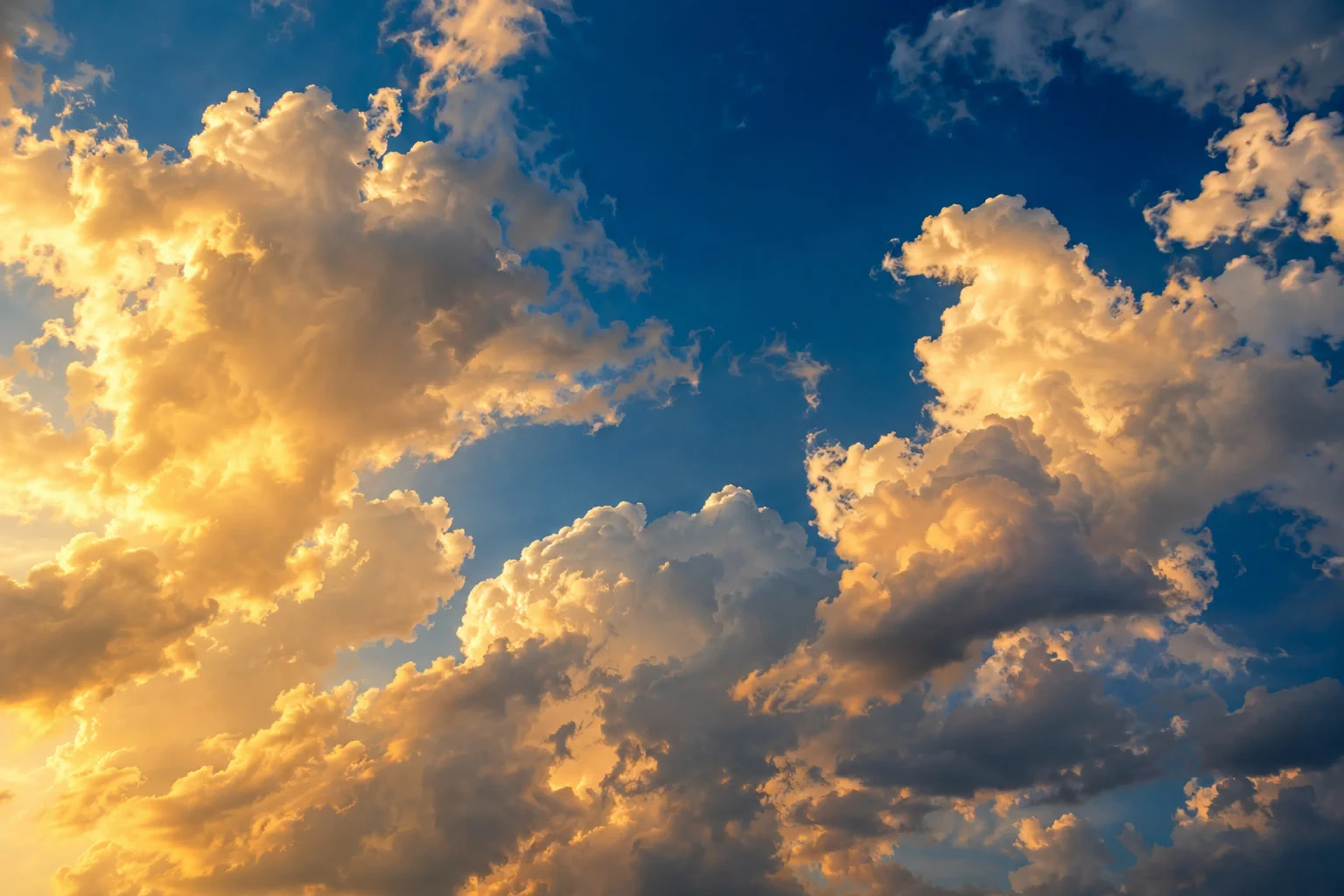
Usa el ejemplo para pintar tres siluetas de pájaros en el claro azul entre las nubes. Los mismos controles sirven cuando pintas en una máscara de capa, que oculta o muestra partes de una capa.
Pintar sobre una foto en seis pasos
Abre la foto y añade una capa
Abre el ejemplo desde esta página, o usa con tu propia foto. Elige . En el panel Capas aparece una capa transparente llamada Capa encima de Fondo. Deja seleccionada esa capa nueva.
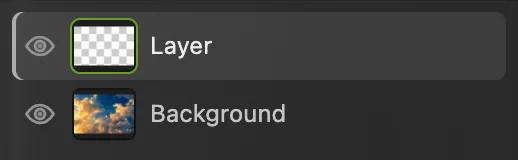
La capa vacía contiene la pintura; Fondo contiene la foto. Elige Pincel y un preestablecido redondo
Haz clic con el botón derecho en el grupo de pinceles de la barra de herramientas de la izquierda, o mantenlo pulsado, y elige Pincel. Haz clic en la pequeña vista previa de la punta en la barra de opciones, bajo los menús, y elige Redondo duro 9. Pulsa Escape para cerrar el selector.
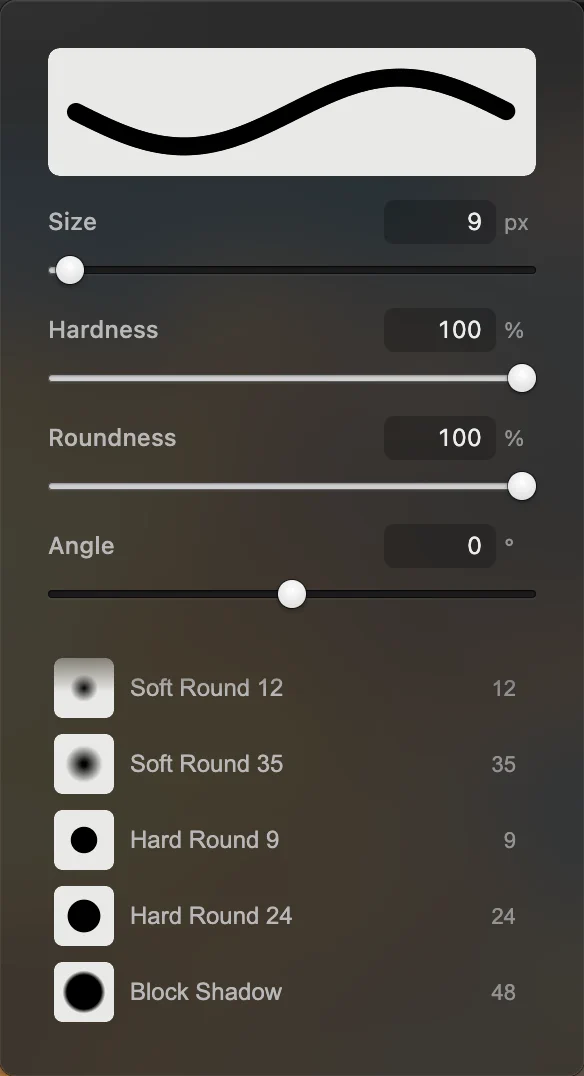
Redondo duro 9 da una punta pequeña y sólida. Un preestablecido puede cambiar la opacidad y el flujo, además del tamaño y la dureza. Ajusta el tamaño y la intensidad de la pintura
En la barra de opciones, pon Tamaño en 12 px. Dureza se queda en 100% para un borde nítido. Deja Modo en Normal, con Opacidad y Flujo al 100%. El tamaño es el diámetro del pincel en píxeles del documento, así que su círculo se ve más pequeño cuando alejas el zoom.

Un pincel de 12 px con borde duro. 
El modo Normal y la intensidad máxima dan siluetas sólidas. Elige un color frontal oscuro
Haz clic en el cuadro de color delantero, cerca de la parte inferior de la barra de herramientas. En Color frontal, escribe 0d111b en el campo # y haz clic en Aceptar. Es un negro azulado oscuro.
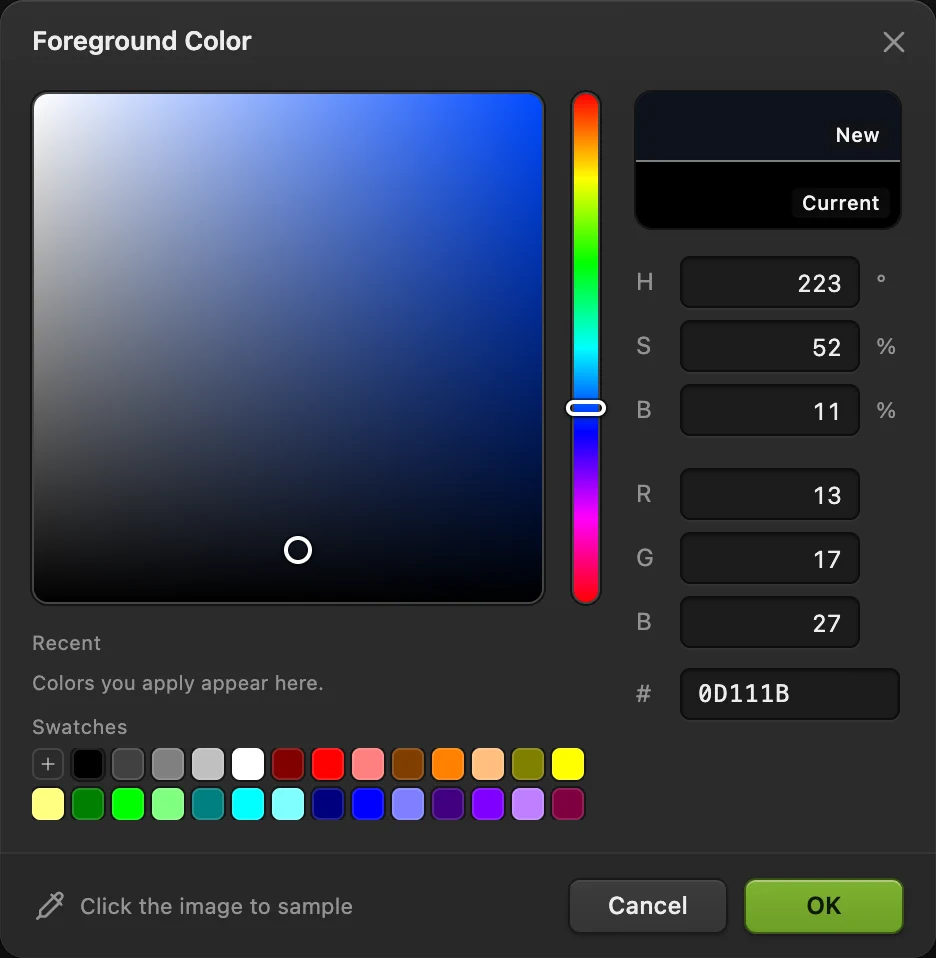
El campo # admite un código de color de seis dígitos. Pinta los pájaros en el claro azul
Cerca del centro superior del cielo despejado, dibuja dos trazos cortos y curvos que se unan abajo en el centro, como una m ancha y poco profunda. Pon las puntas de las alas más o menos a la altura de la parte superior de la nube brillante de la derecha. Mantén el pájaro dentro del hueco azul, con una envergadura de alrededor de una sexta parte de la anchura de la foto.
Pon Tamaño en 8 px y dibuja un pájaro más pequeño arriba a la derecha. Ponlo en 6 px para un tercer pájaro abajo a la izquierda. Cada pájaro necesita dos trazos. Usa si un ala se tuerce.
Consejo Levanta el ratón o el lápiz entre un ala y otra.
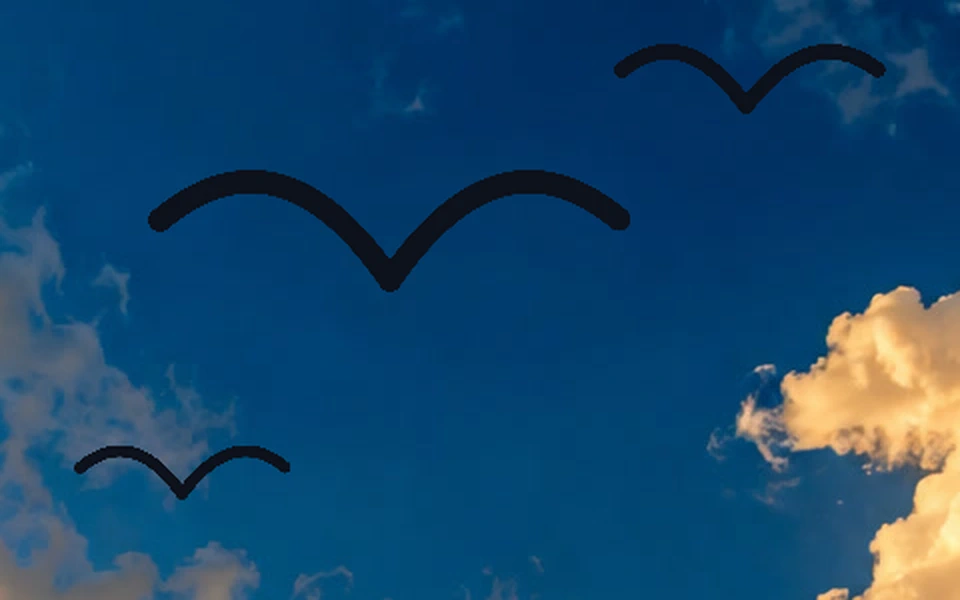
Usa como guía estas formas de alas y su posición en el cielo azul; tus trazos no tienen que coincidir exactamente. Guarda las capas o exporta una imagen
Elige para que la capa pintada y la fotografía sigan siendo editables por separado. A partir de ahí, actualiza el proyecto.
Para una imagen terminada, elige o JPEG… y haz clic en Exportar. Exportar escribe un archivo nuevo. Si eliges antes de guardar un proyecto, se escribe una imagen plana en el formato JPEG que abriste; el primer Guardar de un JPEG abre Guardar imagen.
Tamaño, dureza, opacidad y flujo
| Control | Qué cambia |
|---|---|
| Tamaño | El diámetro. Usa una punta pequeña para líneas y una grande para sombreados amplios. |
| Dureza | Al 100% da un borde sólido. Al 0%, la pintura se desvanece desde el centro de la punta. |
| Opacidad | La intensidad máxima de un trazo. Al 25%, pasar por el mismo sitio sin soltar no supera el límite del 25% de ese trazo. Suelta y vuelve a pintar para acumular otra capa de color. |
| Flujo | La intensidad de cada toque superpuesto dentro de un trazo. Con un flujo bajo, el color se acumula poco a poco al repasar una zona, hasta el límite de opacidad. |
Para un sombreado suave, empieza con un preestablecido redondo suave, un Tamaño mayor y un Flujo bajo. Para una línea nítida, usa una Dureza alta y el Flujo al máximo. La vista previa del trazo en el selector de puntas muestra el borde antes de pintar.
Guardar un preestablecido y usar la presión del lápiz
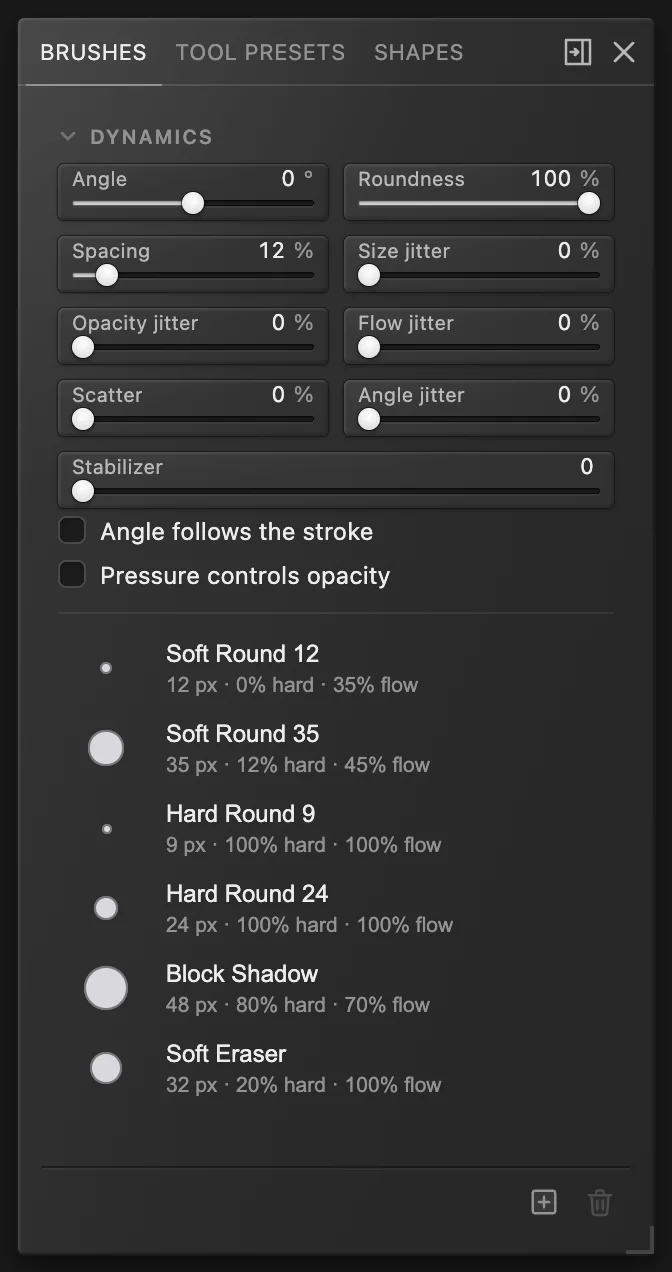
Elige . Los controles de Dinámica ajustan la forma, el espaciado y la variación de la punta. Estabilizador suaviza el movimiento del puntero; con valores más altos, el trazo sigue tu mano más despacio.
El Pincel usa por defecto la presión del lápiz para cambiar el tamaño, igual que los preestablecidos redondos: una presión más ligera da un trazo más estrecho. Marca La presión controla la opacidad para variar también la intensidad de la pintura. Con un ratón se usa el tamaño fijado, sin variación de presión. Tu lápiz y tu navegador tienen que enviar lecturas de presión.
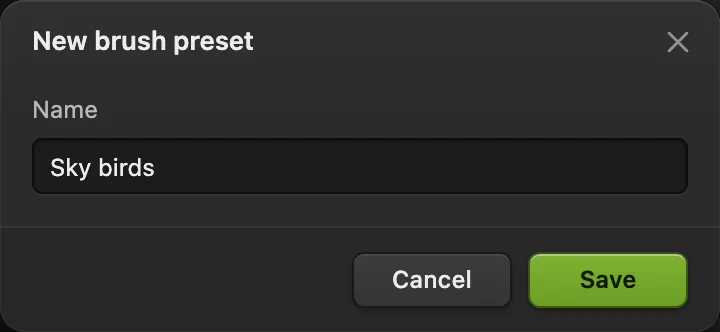
Para reutilizar tus ajustes, haz clic en Guardar el pincel actual como ajuste preestablecido, en la parte inferior del panel Pinceles, escribe un nombre como Sky birds y haz clic en Guardar. Aparece en la lista de preestablecidos. Los pinceles preestablecidos guardados pertenecen a este navegador, así que usa el mismo perfil de navegador cuando quieras reutilizarlos.
Solucionar problemas habituales
El pincel cambia la foto en lugar de la capa vacía
Deshaz el trazo y selecciona la miniatura de la capa transparente en el panel Capas. Si está seleccionada una miniatura de máscara, se pinta en la máscara: el negro oculta y el blanco muestra.
La pintura solo aparece en una parte de la imagen
Una selección activa limita la pintura. Elige si quieres pintar en cualquier sitio.
El pincel borra o mezcla de forma extraña
Vuelve a poner el Modo del pincel en Normal. En el modo Borrar, el pincel borra. El modo de fusión y la opacidad de la capa de pintura también cambian el aspecto de sus trazos.
Un preestablecido ha dejado el pincel muy tenue
Comprueba Opacidad y Flujo después de elegir un preestablecido. Redondo suave 12, por ejemplo, pone Flujo en 35%.
Qué hacer a continuación
- Pinta para ocultar en lugar de añadir color: usa una máscara de capa.
- Quita pintura de la capa: Borrador y Borrador de fondos.
- Elige y reutiliza tu paleta: colores y muestras.
- Dibuja píxeles de borde duro: Lápiz y pixel art.
La herramienta Pincel: preguntas y respuestas
¿Qué diferencia hay entre la opacidad y el flujo del pincel?
En Lil Cactus, “Opacidad” limita un trazo completo, mientras que “Flujo” controla lo rápido que los toques superpuestos acumulan pintura dentro de ese trazo. Suelta el ratón o el lápiz y empieza otro trazo para superar el límite del trazo anterior.
¿Cómo hago más suave el borde del pincel?
En Lil Cactus, baja “Dureza” en la barra de opciones del Pincel, o elige un preestablecido redondo suave en el selector de puntas. Si aumentas “Tamaño”, la transición suave se reparte en una zona más amplia.
¿Puedo pintar sin cambiar la foto original?
Sí. En Lil Cactus, añade una capa con “Capa › Nuevo › Nueva capa” antes de pintar y guarda como proyecto de Lil Cactus para que esa capa siga siendo editable.
¿El Pincel puede usar la presión del lápiz?
Sí. Por defecto, Lil Cactus usa la presión del lápiz para el tamaño con el Pincel y los preestablecidos redondos, y “Ventana › Pinceles” tiene la opción “La presión controla la opacidad”. El lápiz y el navegador tienen que enviar la presión; un ratón no lo hace.
¿Cómo deshago un trazo de pincel?
En Lil Cactus, elige “Edición › Deshacer”. Cada arrastre completo es un trazo, así que dibujar dos alas con arrastres separados requiere dos pasos de Deshacer para quitarlas.
Sigue aprendiendo
 Cómo usar las máscaras de capaOculta parte de una capa sin borrarla y recupérala cuando quieras.Principiante · 5 min
 Cómo usar Borrador y Borrador de fondosBorra a mano o elimina un color de fondo, conservando una copia.Principiante · 6 min
 Cómo elegir y guardar coloresElige colores exactos, toma muestras de una foto y guarda muestras con nombre.Principiante · 5 min