Cómo enfocar una foto sin halos
Respuesta rápida
Ponte al 100% con y elige Parte de los valores predeterminados (Cantidad 150%, Radio 1 px y Desenfoque de lente en Quitar) y fíjate en los ojos y en la textura fina: si aún se ven blandos, sube la Cantidad y detente antes de que aparezcan contornos claros u oscuros a lo largo de los bordes. Haz clic en Aplicar. Si quieres cambiar la cantidad más adelante, convierte antes la capa en objeto inteligente.

- Tiempo
- 6 minutos
- Nivel
- Intermedio
- Necesitas
- Una foto que se vea algo blanda y el tamaño al que la vas a mostrar
- Funciona con
- Archivos JPEG, PNG, HEIC, WebP, TIFF, PSD y RAW
Gratis y sin registro. Tu foto no sale de tu equipo.
El enfoque no puede añadir un detalle que la cámara nunca registró, pero sí hacer más visible el que ya está. Funciona aumentando el contraste justo en los bordes: el lado oscuro de cada borde se oscurece un poco y el lado claro se aclara un poco. El ojo lo interpreta como nitidez.
El mismo truco, llevado demasiado lejos, dibuja contornos visibles a lo largo de los bordes, llamados halos, y vuelve granulosas las zonas lisas. Por eso el enfoque se valora con el zoom al 100%, en los bordes y en las zonas lisas, y nunca sobre la foto entera a tamaño reducido.
Enfocar una foto en seis pasos
Abre la foto y ponte al 100%
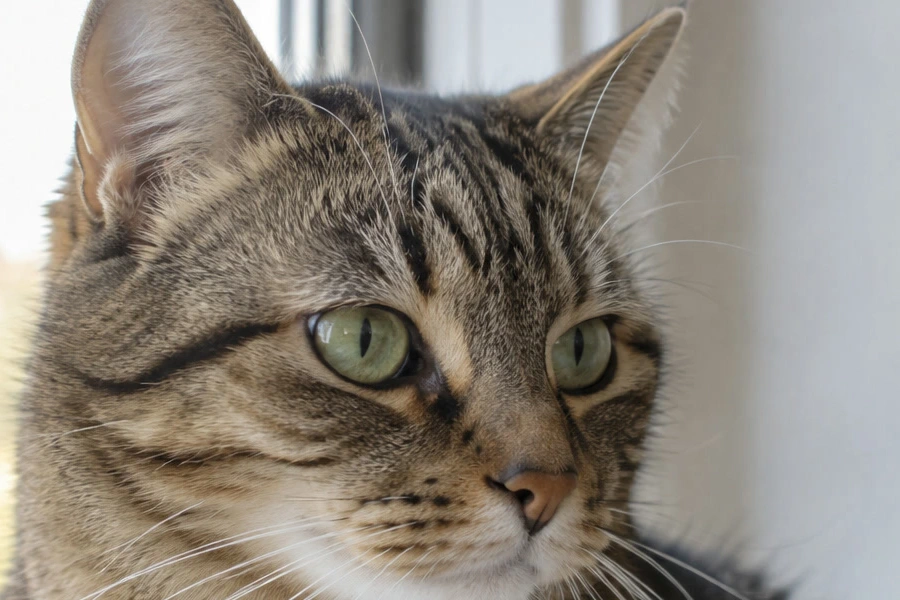
Abre la foto con (Ctrl+O o ⌘O); para seguir el tutorial, abre el ejemplo de esta página. Después pulsa Ctrl+1 o ⌘1 () para que un píxel de la imagen sea un píxel de la pantalla, y desplázate a una zona con detalle fino y un borde marcado. En el ejemplo: los ojos y la oreja contra la ventana luminosa.
Si vas a reducir la foto para la web, cambia primero el tamaño y enfoca después: el enfoque se ajusta al tamaño final en píxeles.
Convierte la capa en objeto inteligente
Elige . Los filtros aplicados a un objeto inteligente se conservan como filtros inteligentes editables, así que puedes bajar la cantidad más adelante, por ejemplo después de ver una copia impresa. Sáltate este paso si lo tienes claro.
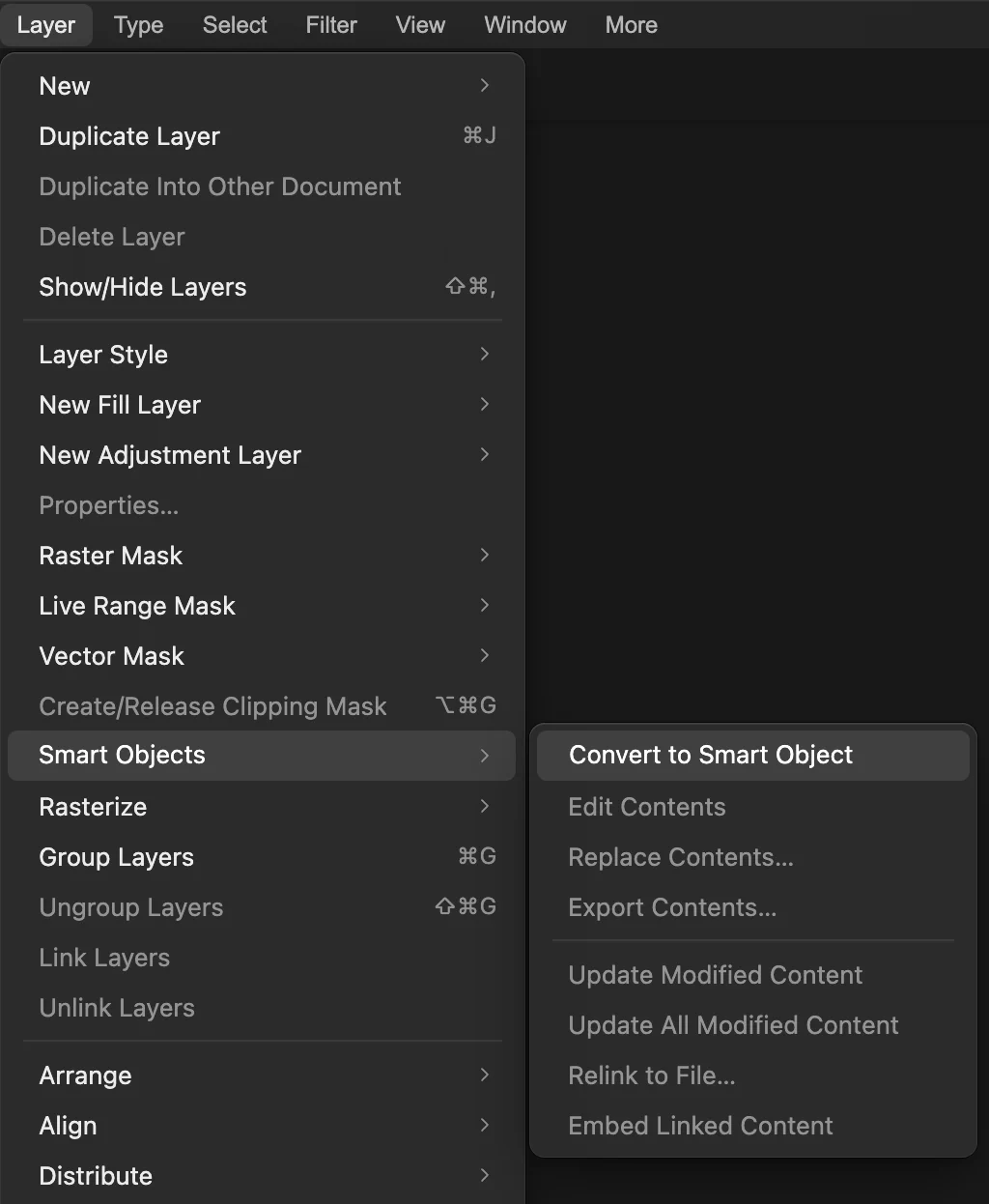
. Elige Filtro › Enfocar › Enfoque suavizado…
El submenú Enfocar reúne todas las herramientas de enfoque. Enfoque suavizado es el mejor punto de partida para fotos: invierte el desenfoque en lugar de limitarse a aumentar el contraste de los bordes, y protege el grano. Las demás herramientas se comparan más abajo.
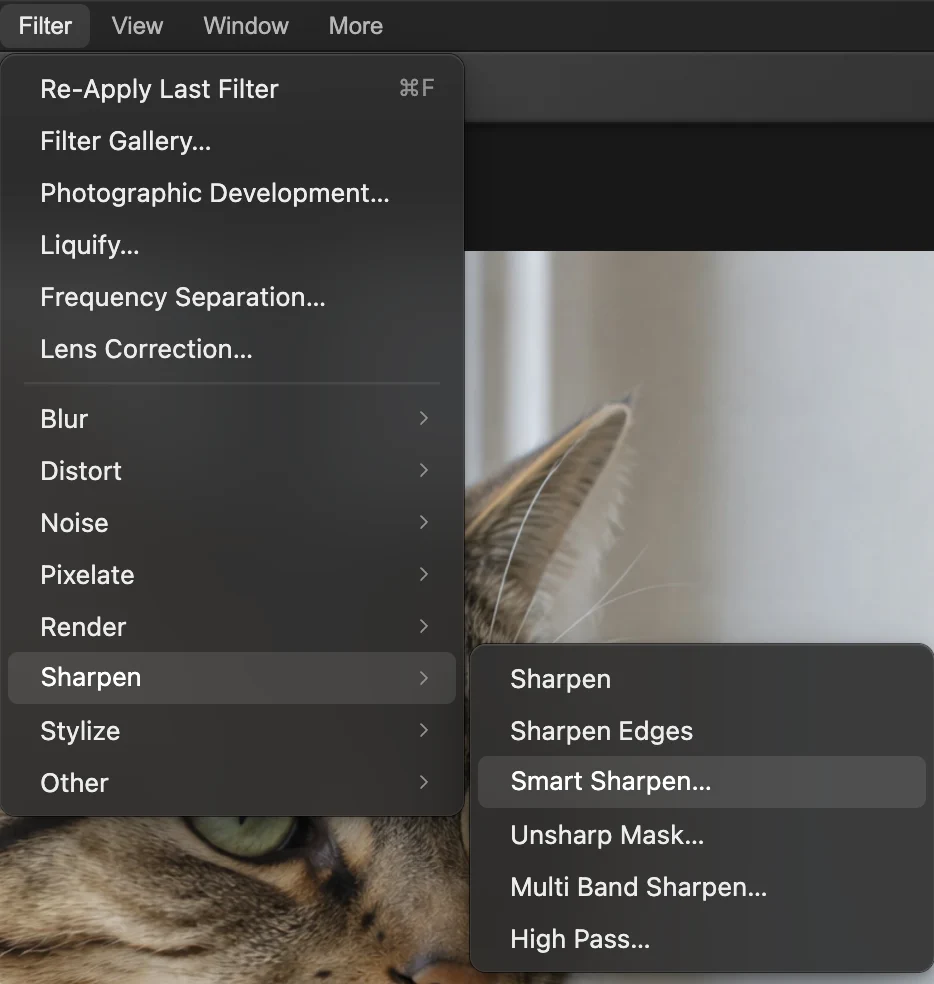
, el tercero del submenú. Ajusta Cantidad, Radio y Quitar
- Cantidad (150% por defecto): la intensidad del enfoque. Vigila los ojos y el pelo mientras la cambias.
- Radio (1 px por defecto): la anchura del desenfoque que invierte. Para la mayoría de las fotos lo correcto es 0,5–2 px. Los valores mayores enfocan formas más amplias, pero dibujan halos enseguida.
- Quitar: el tipo de desenfoque. Desenfoque de lente (el predeterminado) sirve para la falta de nitidez normal por enfoque o por el objetivo. Desenfoque de movimiento invierte una pequeña trepidación en una dirección, que se indica con Ángulo de movimiento. Desenfoque gaussiano es un simple contraste de bordes, como Máscara de enfoque.
- Reducir ruido (10% por defecto): frena el enfoque en las zonas de poco contraste, que es donde está el grano. Súbelo en fotos de ISO alto.
En el ejemplo ya funcionan los valores predeterminados: el pelo y los ojos ganan detalle. Desactiva y vuelve a activar Vista previa para comparar.
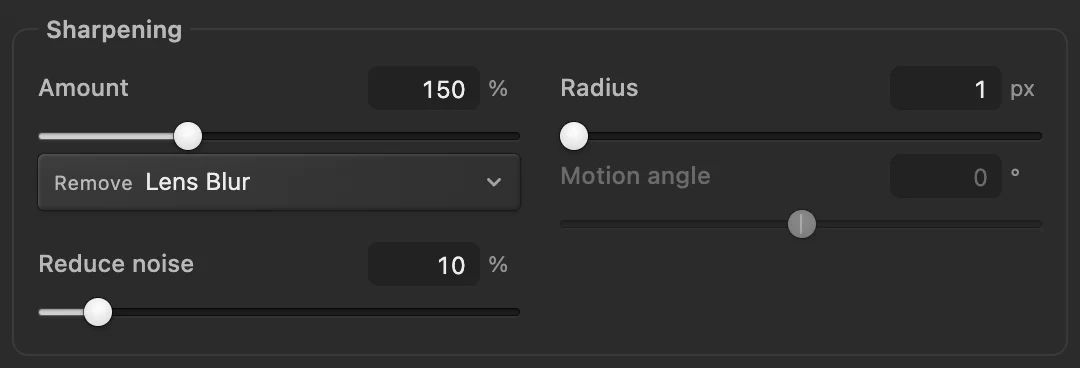
Enfoque suavizado con sus valores predeterminados, aplicado al ejemplo. - Cantidad: intensidad
- Radio: anchura del desenfoque que invierte
- Reducir ruido: respeta las zonas lisas con grano
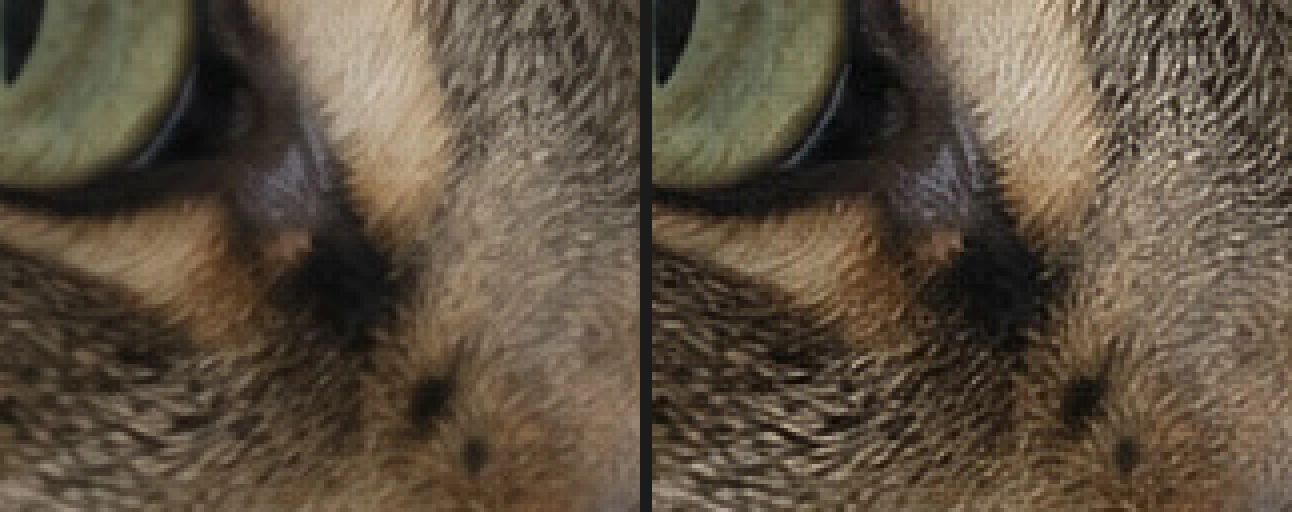
Bajo el ojo, ampliado: antes (izquierda) y después de Enfoque suavizado con sus valores predeterminados (derecha). Revisa los bordes en busca de halos
Ahora mira un borde de alto contraste, como la oreja contra la ventana luminosa. Una línea clara a lo largo del lado luminoso, o una línea oscura a lo largo del lado oscuro, es un halo: el enfoque se ha pasado.
Si ves uno, baja primero la Cantidad y luego el Radio. La imagen de la derecha muestra el aspecto de un exceso: Enfoque suavizado con una Cantidad del 400% y un Radio de 3 px.
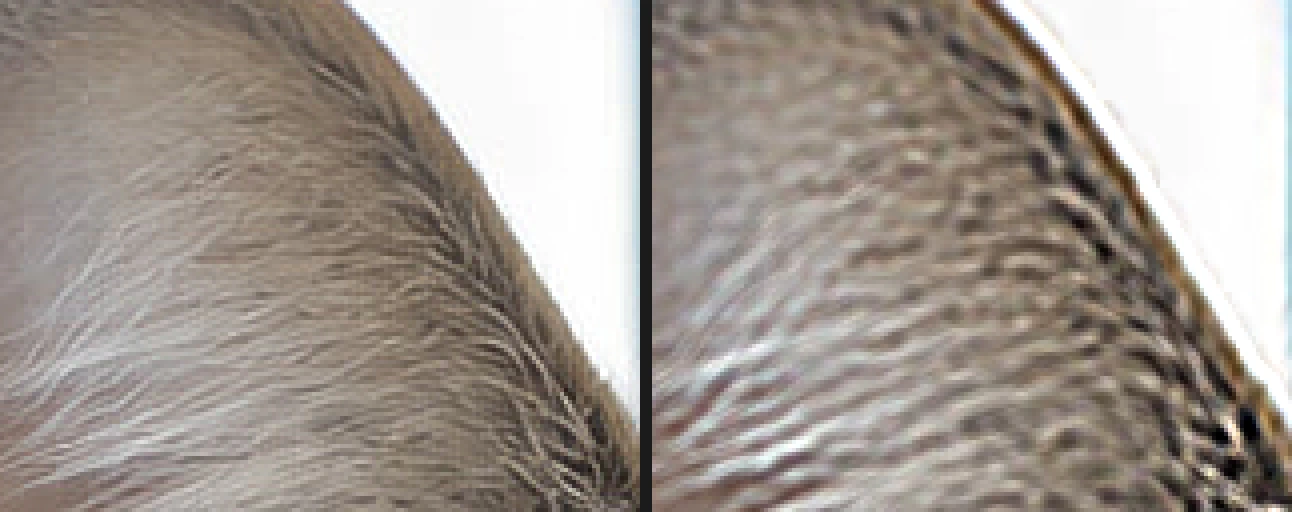
La oreja, ampliada: Enfoque suavizado con sus valores predeterminados (izquierda) y en exceso, a 400% y 3 px, con halos (derecha). Aplica y exporta
Haz clic en Aplicar. Después exporta con o guarda la versión editable con (Ctrl+Mayús+S o ⇧⌘S). Enfoca una sola vez, como último paso: enfocar una foto que ya se enfocó, en la cámara o por tu parte, multiplica los halos y el grano y da un aspecto áspero, como pintado. Muchas cámaras y móviles ya enfocan sus JPEG, así que no te excedas con ellos.
Evita los halos en las zonas claras y oscuras
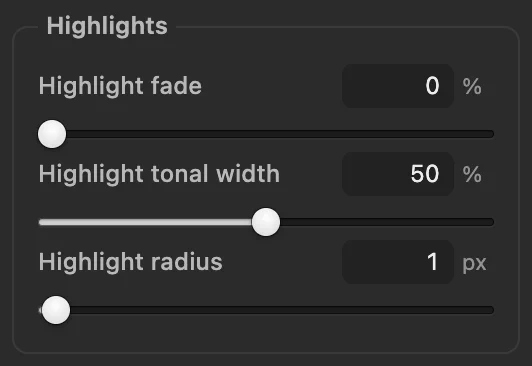
Debajo de los controles principales, Enfoque suavizado tiene los grupos Sombras e Iluminaciones. Atenuación de iluminaciones reduce el enfoque en los tonos más claros, y Atenuación de sombras en los más oscuros, donde el enfoque sobre todo aumenta el ruido. Los controles de ancho tonal deciden hasta dónde del rango se considera iluminación o sombra (50% por defecto), y los de radio, el tamaño de la zona que se evalúa. Las dos atenuaciones empiezan en 0%, es decir, desactivadas. Su efecto es suave: en el ejemplo, al 50%, Atenuación de sombras recorta los contornos oscuros en torno a una quinta parte y Atenuación de iluminaciones recorta los claros en torno a una décima parte.
Máscara de enfoque: el método clásico
desenfoca una copia de la foto, calcula la diferencia con el original y vuelve a sumar esa diferencia multiplicada por la Cantidad. Es predecible y rápido.
- Cantidad (80% por defecto): intensidad. Entre 80 y 150% para fotos.
- Radio (2 px por defecto): hasta dónde llega el efecto desde cada borde. 0,5–1,5 px para el detalle fino.
- Umbral (0 por defecto): las diferencias menores que este valor no se tocan, así que la piel y los cielos lisos siguen lisos mientras se enfocan los bordes. Entre 2 y 6 es un buen rango para retratos y fotos con grano.
A diferencia de Enfoque suavizado, no tiene modelo de desenfoque ni más protección contra el ruido que Umbral.
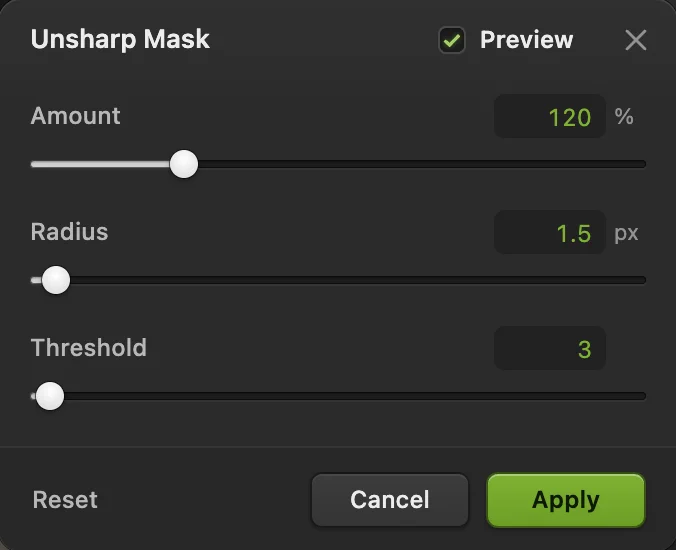
- Cantidad
- Radio
- Umbral: no toca las zonas lisas
Paso alto, Enfoque multibanda y los filtros de un clic
- Paso alto en una capa: duplica la capa (, Ctrl+J o ⌘J), aplica a la copia con un Radio de 1–3 px (se vuelve gris, con los bordes dibujados en claro y oscuro) y después, en el panel Capas, cambia el modo de fusión de la copia a Superponer o al más suave Luz suave. La opacidad controla la intensidad, y pintar de negro en una máscara quita el enfoque donde no lo quieres.
- Enfoque multibanda (): realza el detalle en cinco escalas a la vez con Multiescala (cinco escalas), la opción predeterminada, que también refuerza texturas más amplias como la corteza o la roca; Solo escala fina lo limita al detalle más fino. Puede amplificar el grano; contrólalo con Cantidad (35% por defecto).
- Enfocar y Enfocar bordes: filtros de un clic sin ajustes.
Cuánto enfocar para pantalla y para impresión
- Web y redes sociales: enfoca con suavidad (Enfoque suavizado entre 80 y 150%, Radio de 0,5–1 px), valorando al 100%.
- Impresión: la impresión suaviza el detalle, así que una foto que se ve perfecta en pantalla suele imprimirse algo blanda. Enfoca un poco más de lo que parece ideal al 100%, pero sin halos visibles.
- Retratos: enfoca los ojos, las pestañas y el pelo, y mantén lisa la piel: con Umbral en Máscara de enfoque, o con una capa de Paso alto con negro pintado en su máscara sobre la piel.
Qué hacer a continuación
- Limpia el grano antes de enfocar: cómo reducir el ruido.
- ¿Vas a reducirla para la web? Cambia el tamaño de la imagen.
- ¿Disparas en RAW? Revela primero la foto: cómo editar una foto RAW.
- Usa una máscara de capa para enfocar solo una parte de la foto.
Si vienes de otro editor
- Photoshop
- Filtro › Enfocar › Enfoque suavizado… y Máscara de enfoque…, las mismas rutas de menú que en Lil Cactus.
- GIMP
- Filtros › Realzar › Enfocar (máscara de desenfoque)… En Lil Cactus es Filtro › Enfocar › Máscara de enfoque…, o Enfoque suavizado… justo al lado.
Enfocar fotos: preguntas y respuestas
¿Cómo aplico el mismo enfoque a otra foto?
En Lil Cactus, abre la otra foto en la misma sesión y elige Filtro › Repetir último filtro. Ejecuta el último filtro que aplicaste, con los mismos ajustes, sin abrir su cuadro de diálogo. El atajo es Ctrl + F (Comando + F en Mac), pero muchos navegadores lo usan para Buscar, así que usa el menú si se abre la barra de búsqueda.
¿Qué diferencia hay entre Enfoque suavizado y Máscara de enfoque?
En Lil Cactus, Máscara de enfoque añade contraste en los bordes restando una copia desenfocada. Enfoque suavizado invierte el desenfoque que eliges en “Quitar” y “Radio”, y su ajuste “Reducir ruido” frena el enfoque en las zonas lisas con grano.
¿Puede el enfoque arreglar una foto borrosa?
Solo una ligera falta de nitidez. El enfoque hace más claro el detalle que existe, pero no puede recuperar el que se perdió por un enfoque muy errado o un fuerte desenfoque de movimiento. En Lil Cactus, poner “Quitar” de Enfoque suavizado en “Desenfoque de movimiento” solo ayuda con una trepidación corta y recta.
¿Puedo enfocar una foto RAW mientras la revelo en Lil Cactus?
Sí. En Lil Cactus, Filtro › Revelado fotográfico… tiene un regulador “Enfoque” en su grupo “Detalle” (haz clic en “Detalle” para abrirlo), junto a “Ruido de luminancia” y “Ruido de color”. Para controlar los halos y el grano, déjalo bajo y termina con Enfoque suavizado.
¿Se sube mi foto cuando la enfoco en Lil Cactus?
No. El enfoque se ejecuta en tu navegador, en tu propio dispositivo, y la foto nunca se envía a un servidor. Las estadísticas opcionales nunca incluyen la imagen; consulta la política de privacidad.
Sigue aprendiendo
 Cómo reducir el ruido de una fotoLimpia el grano y las motas de color de fotos nocturnas y de ISO alto.Intermedio · 6 min
 Cómo cambiar el tamaño de una imagen online a píxeles exactos o tamaño de impresiónPíxeles exactos, porcentaje o tamaño de impresión, sin deformar.Principiante · 2 min
 Cómo editar una foto RAWBalance de blancos, iluminaciones, sombras y color a partir de los datos del sensor.Intermedio · 10 min