Comment utiliser les masques de fusion
En bref
Sélectionnez le calque et cliquez sur Ajouter un masque de fusion en bas du panneau Calques, ou choisissez . Une vignette de masque blanche apparaît à côté du calque. Peignez dessus en noir pour masquer des parties du calque, en blanc pour les faire réapparaître et en gris pour les masquer en partie. Si une sélection est active quand vous ajoutez le masque, la zone sélectionnée reste visible et le reste est masqué.

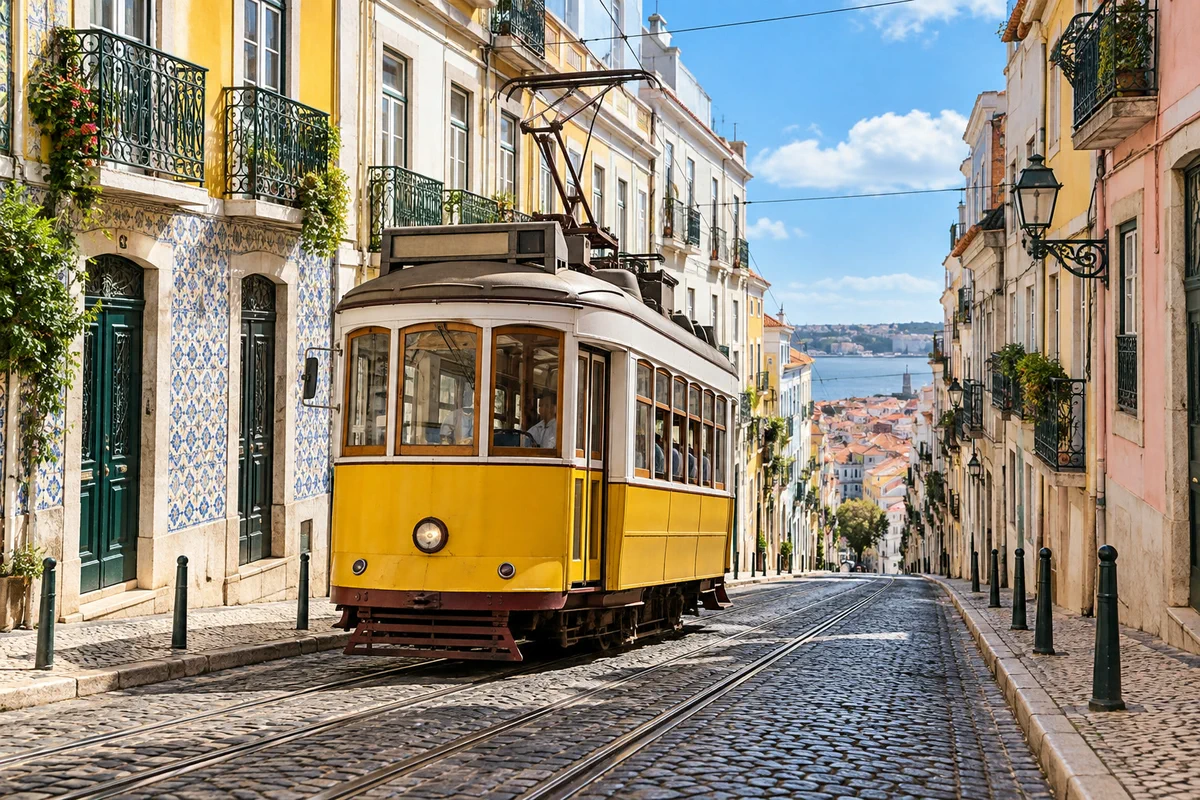
- Durée
- 5 minutes
- Niveau
- Débutant
- Il vous faut
- Une photo et un ordinateur avec une souris ou un pavé tactile
- Formats pris en charge
- Tous les calques : photos, calques de réglage et groupes
Gratuit, sans inscription. Votre photo reste sur votre ordinateur.
Un masque de fusion est une image en noir et blanc associée à un calque, qui détermine quelles parties du calque sont visibles. Là où le masque est blanc, le calque apparaît. Là où il est noir, le calque est masqué et ce qui se trouve en dessous transparaît. Le gris masque le calque en partie : plus le gris est foncé, plus il masque.
Dans ce tutoriel, vous placez une copie en noir et blanc d’une photo au-dessus de l’original en couleur et utilisez un masque pour ne laisser passer la couleur qu’à quelques endroits : le tramway et quelques fleurs.
Utiliser un masque de fusion en sept étapes
Ouvrir la photo
Rendez-vous sur lilcactus.app et choisissez (Ctrl+O ou ⌘O), ou faites glisser la photo sur la fenêtre. Pour suivre exactement les étapes, ouvrez la photo d’exemple depuis cette page. Elle devient un calque nommé Arrière-plan dans le panneau Calques.
Dupliquer le calque et passer la copie en noir et blanc
Choisissez (Ctrl+J ou ⌘J). Un deuxième calque, Arrière-plan copie, apparaît au-dessus de l’original et est sélectionné.
Choisissez ensuite (Ctrl+Maj+U ou ⇧⌘U). Cette commande n’a aucun paramètre : la copie passe immédiatement en noir et blanc. Comme elle recouvre entièrement l’original en couleur, toute l’image paraît grise.
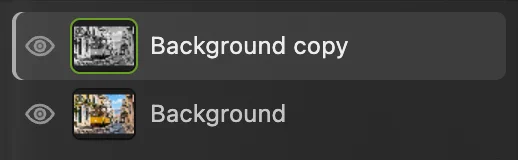
La copie grise se trouve au-dessus de l’original en couleur. Sélectionner le tramway, puis intervertir la sélection
Choisissez . Une IA qui fonctionne dans votre navigateur repère le sujet principal, ici le tramway, et l’entoure d’une sélection en pointillés. La première fois, le navigateur télécharge le modèle d’IA, ce qui prend un peu plus de temps.
Choisissez ensuite (Ctrl+Alt+Maj+F ou ⌥⇧⌘F). Tout est maintenant sélectionné sauf le tramway. Il faut procéder dans ce sens, car un nouveau masque garde visible la zone sélectionnée : la copie grise doit rester visible sur la rue et disparaître sur le tramway.
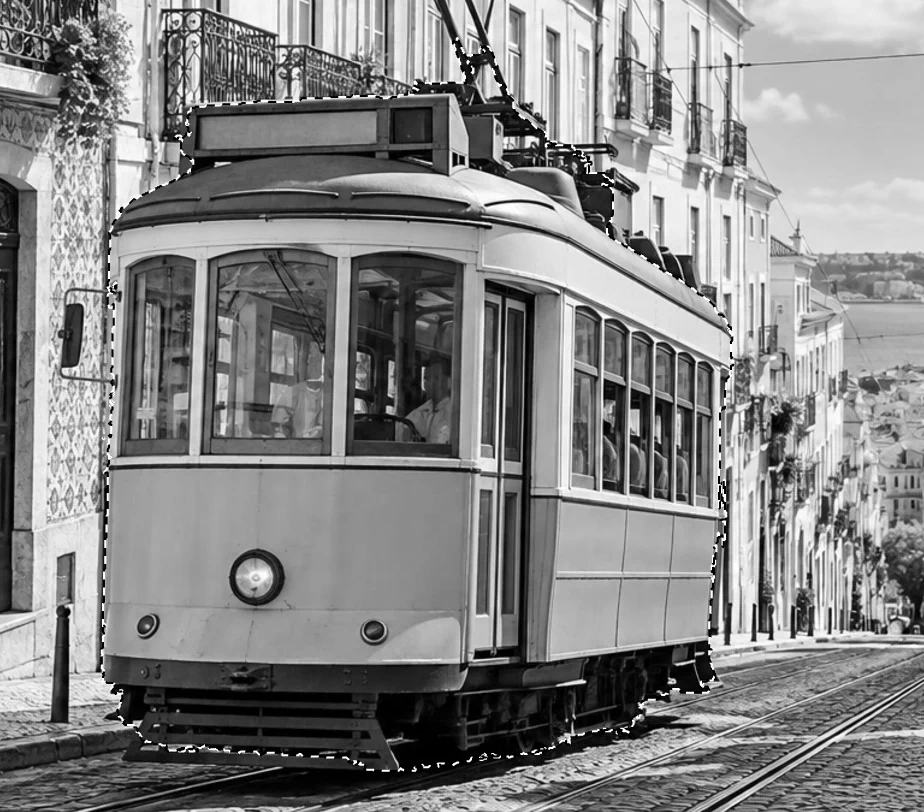
« Sélectionner le sujet » a détouré le tramway. 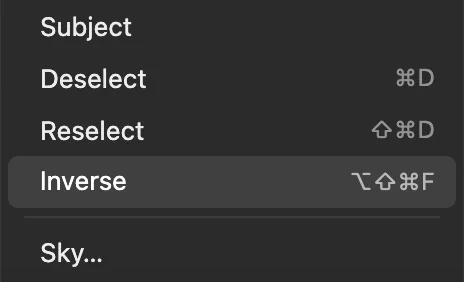
inverse ce qui est sélectionné. Cliquer sur Ajouter un masque de fusion
En bas du panneau Calques, cliquez sur le bouton Ajouter un masque de fusion : le rectangle avec un cercle à l’intérieur. Le tramway redevient aussitôt jaune. Ce n’est pas la copie qui change de couleur : elle est désormais masquée sur le tramway, si bien que vous voyez l’original en couleur en dessous.
Regardez le panneau Calques. À côté de la vignette de la copie se trouve maintenant une deuxième vignette, celle du masque : blanche sur la rue, noire à l’emplacement du tramway. Un cadre vert autour de la vignette du masque indique que la peinture et les filtres modifient désormais le masque, et non la photo. Cliquez sur la vignette de la photo pour retravailler les pixels, puis sur la vignette du masque pour revenir au masque.
Astuce La même commande se trouve dans les menus : .

« Ajouter un masque de fusion », le troisième bouton en bas du panneau Calques. 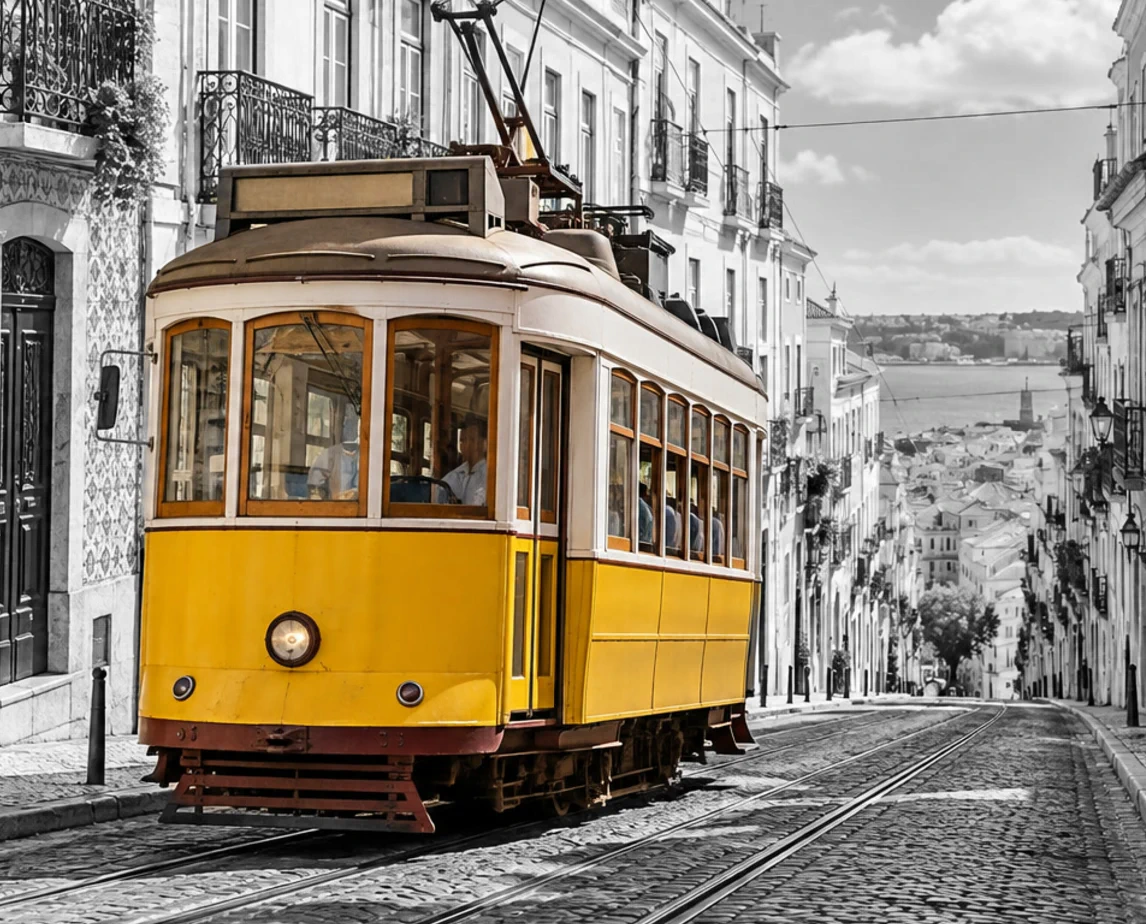
Le masque cache la copie grise sur le tramway : l’original en couleur transparaît. 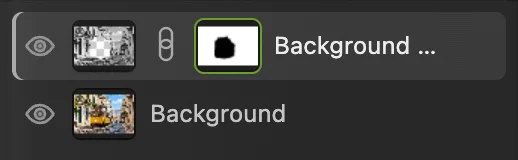
La vignette du masque (entourée) : le blanc affiche la copie, le noir la masque. Peindre sur le masque pour afficher ou masquer davantage
La vignette du masque étant toujours sélectionnée :
- Appuyez sur B pour l’outil Pinceau, puis sur D. D règle les couleurs sur le noir (premier plan) et le blanc (arrière-plan), les deux couleurs dont un masque a besoin.
- Appuyez plusieurs fois sur ] pour agrandir le pinceau, ou sur [ pour le réduire. Environ 50 px conviennent pour l’exemple.
- Peignez sur les fleurs rouges du balcon, en haut à gauche. Le noir sur le masque y cache la copie grise : les fleurs retrouvent leur couleur.
Vous êtes allé trop loin ? Appuyez sur X pour intervertir les couleurs et peignez en blanc : la copie grise réapparaît à cet endroit. Revenez au noir avec X. Vous pouvez alterner autant que vous le voulez, car rien n’est supprimé.
Astuce Pour une transition douce, baissez la Dureté dans la barre d’options. Pour une couleur partielle, baissez l’Opacité du pinceau : chaque trait peint alors du gris, qui ne masque la copie qu’en partie.

La barre d’options du Pinceau après six appuis sur ] : Taille 54 px. 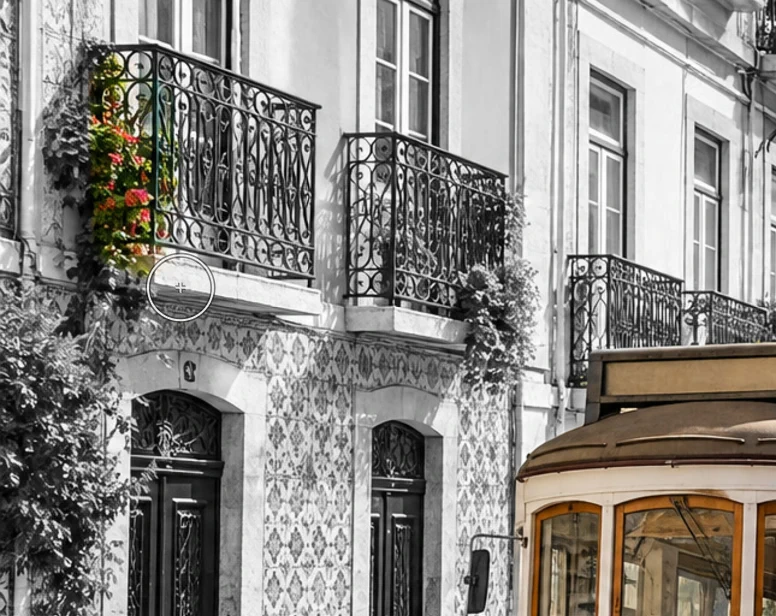
Deux traits de noir sur le masque ont rendu leur couleur aux fleurs. Essayer le contour progressif, puis le laisser à 0 pour le tramway
Double-cliquez sur la vignette du masque. Les paramètres du masque s’ouvrent dans le panneau Propriétés. Le champ Contour progressif floute le bord du masque sur le nombre de pixels indiqué, sans repeindre.
Saisissez 20 dans le champ Contour progressif et appuyez sur Enter ou ↩, puis choisissez jusqu’à ce que le bord avant gauche du tramway remplisse la fenêtre. Le bord s’adoucit dans les deux sens : le gris déborde sur le jaune et la couleur bave sur le mur carrelé à côté du tramway. C’est trop doux pour un objet aux contours nets : saisissez 0 et appuyez de nouveau sur Enter ou ↩ pour retrouver un bord net. Le contour progressif convient aux sujets aux limites floues, comme un ciel qui se fond dans un paysage.
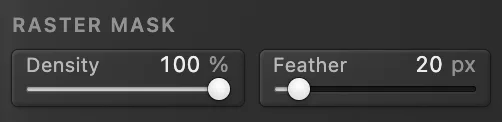
Le contour progressif dans le panneau Propriétés, à 20 px. 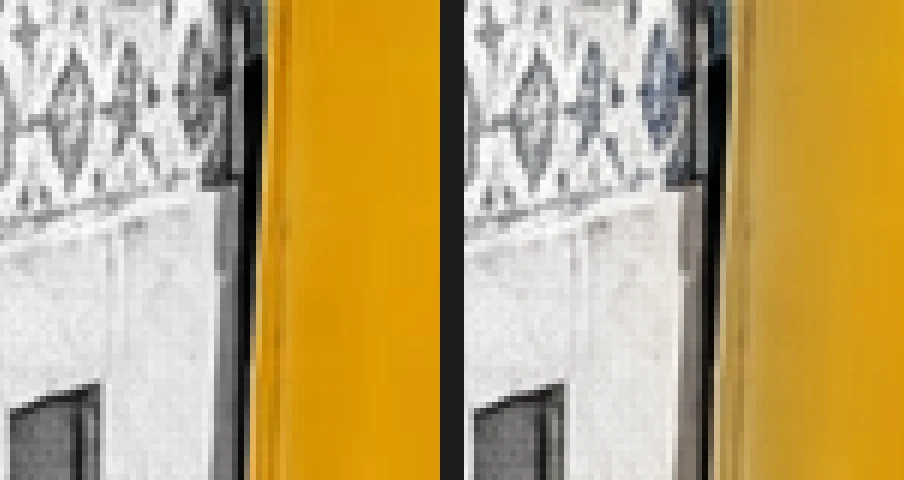
À gauche : contour progressif de 0 px. À droite : contour progressif de 20 px ; le gris déborde sur le jaune et les carreaux du mur prennent de la couleur. Enregistrer la photo ou garder le masque modifiable
Pour conserver les deux calques et le masque afin de pouvoir encore les modifier, choisissez (Ctrl+Maj+S ou ⇧⌘S), ou pour ouvrir le fichier dans d’autres logiciels. Une fois le projet enregistré, (Ctrl+S ou ⌘S) met le projet à jour.
Pour partager l’image finale, choisissez et cliquez sur Exporter : vous obtenez un nouveau JPEG aplati qui intègre le résultat du masque. Tant que vous n’avez pas enregistré de projet, réécrit le résultat aplati dans le JPEG que vous avez ouvert. Le premier enregistrement d’un JPEG, y compris l’exemple de cette page, ouvre la boîte de dialogue Enregistrer l’image, où vous choisissez le fichier.
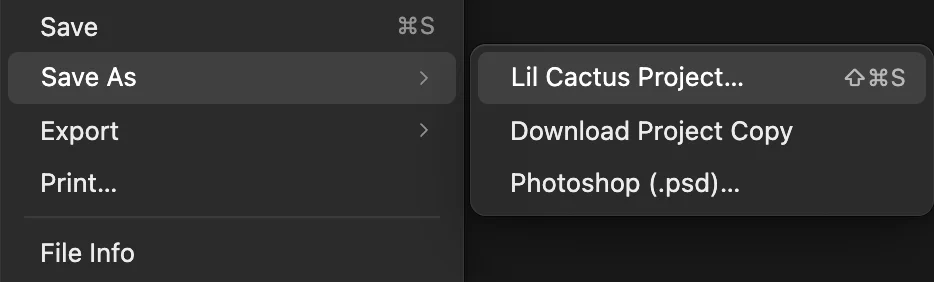
« Projet Lil Cactus… » (entouré) enregistre les calques et le masque.
Masques créés à partir d’une sélection : Tout faire apparaître et Tout masquer
Le menu propose deux façons d’ajouter un masque, et chacune tient compte de la sélection s’il y en a une :
- Ajouter un masque de fusion (Tout faire apparaître), équivalent du bouton Ajouter un masque de fusion. Avec une sélection, la zone sélectionnée reste visible et le reste est masqué. Sans sélection, le masque est entièrement blanc et tout reste visible.
- Ajouter un masque de fusion (Tout masquer). Avec une sélection, la zone sélectionnée est masquée et le reste demeure visible. Sans sélection, le masque est entièrement noir et tout le calque est masqué jusqu’à ce que vous peigniez en blanc.
À l’étape 3, vous pourriez donc vous passer de : sélectionnez le tramway et choisissez . Une sélection adoucie, par exemple avec , donne un masque aux bords gris et doux.
Appliquer ou supprimer un masque
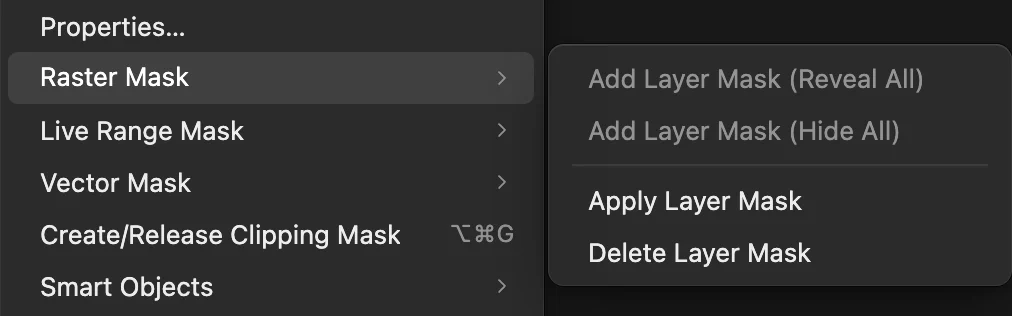
Les deux commandes se trouvent dans :
- Appliquer le masque de fusion rend le masque définitif : les pixels masqués sont supprimés du calque et le masque disparaît. Les pixels partiellement masqués deviennent partiellement transparents. Ne le faites que si vous êtes sûr de vous, par exemple avant de confier un calque à quelqu’un qui n’a pas besoin du masque.
- Supprimer le masque de fusion abandonne le masque et laisse le calque intact, tel qu’il était avant l’ajout du masque.
Dans les deux cas, vous pouvez annuler avec Ctrl+Z ou ⌘Z tant que le document est ouvert.
La même image avec un calque de réglage
Un calque de réglage modifie les couleurs de tout ce qui se trouve en dessous et possède son propre masque : il peut donc remplacer la copie grise. Ses paramètres restent modifiables, ce qui permet d’ajuster les gris plus tard.
- Supprimez la copie grise : sélectionnez Arrière-plan copie et cliquez sur Supprimer le calque en bas du panneau Calques.
- Choisissez , puis , pour sélectionner la rue.
- Choisissez et cliquez sur Appliquer. Le masque du nouveau calque est créé à partir de la sélection : la rue devient grise et le tramway reste jaune.
- Pour peindre sur ce masque, cliquez d’abord sur sa vignette, puis peignez comme à l’étape 5.
Pour en savoir plus, voyez le fonctionnement des calques de réglage.

Pourquoi un masque plutôt que la gomme
L’outil Gomme supprime des pixels : une fois le document fermé, un bord gommé ne peut plus être réparé. Un masque ne fait que les cacher. Si vous remarquez plus tard qu’une partie du toit du tramway est encore grise, ouvrez le projet et peignez en noir sur le masque à cet endroit ; si la couleur a débordé sur le mur, peignez en blanc. Dans les deux cas, les pixels reviennent exactement comme ils étaient.
Résoudre les problèmes courants
Le pinceau peint en noir sur la photo
Vous peignez sur les pixels du calque, et non sur le masque. Annulez avec Ctrl+Z ou ⌘Z, cliquez sur la vignette du masque et peignez de nouveau.
La peinture noire ne masque qu’en partie le calque
L’Opacité ou le Flux du pinceau dans la barre d’options est inférieur à 100 %, la couleur n’est pas un noir pur, ou la Densité du masque dans le panneau Propriétés est inférieure à 100 %. Réglez-les sur 100 % et appuyez sur D. Un masque n’utilise que la luminosité : toute autre couleur compte comme une nuance de gris.
Le bouton Ajouter un masque de fusion est grisé
Si le calque a déjà un masque, peignez sur celui-ci ou supprimez-le avec . Si un élément est verrouillé, placez le pointeur sur le bouton : son info-bulle indique le calque ou le groupe verrouillé. Sélectionnez ce calque ou ce groupe dans le panneau Calques et cliquez sur le cadenas de la ligne Verrouiller pour le déverrouiller.
Les cheveux ou la fourrure semblent découpés aux ciseaux
Affinez la sélection avec avant d’ajouter le masque, comme dans comment supprimer l’arrière-plan d’une photo.
Le masque n’a pas suivi quand j’ai déplacé le calque
Le calque et le masque ne sont plus liés. Cliquez sur le petit point entre les deux vignettes pour faire réapparaître la chaîne, ou cochez Déplacer le masque avec le calque dans le panneau Propriétés.
Et ensuite
- Détourez une personne ou un produit avec un masque : supprimer l’arrière-plan d’une photo.
- Placez le détourage sur un nouvel arrière-plan : changer l’arrière-plan d’une photo.
- Modifiez la couleur et les tons dans une seule zone : les calques de réglage.
- Affichez une photo à l’intérieur d’un texte ou d’une forme : les masques d’écrêtage.
Si vous venez d’un autre logiciel
- Photoshop
- Un bouton de masque en bas du panneau Calques, et Calque › Masque de fusion › Tout faire apparaître ou Tout masquer. Dans Lil Cactus, ce menu s’appelle aussi Calque › Masque de fusion ; Densité et Contour progressif se trouvent dans le panneau Propriétés dans les deux logiciels.
- GIMP
- Calque › Masque › Ajouter un masque de calque…, où vous choisissez Blanc, Noir ou Sélection. Dans Lil Cactus, Calque › Masque de fusion › Ajouter un masque de fusion (Tout faire apparaître) ou (Tout masquer) donne un masque blanc ou noir, et les deux tiennent compte de la sélection s’il y en a une.
Masques de fusion : questions et réponses
À quoi sert un masque de fusion ?
À toute retouche qui ne doit toucher qu’une partie de l’image sans rien supprimer : détourer une personne, garder un seul objet en couleur, fondre deux photos ou limiter un réglage au ciel.
Peut-on ajouter un masque de fusion à un groupe dans Lil Cactus ?
Oui. Dans Lil Cactus, sélectionnez le groupe dans le panneau Calques et cliquez sur « Ajouter un masque de fusion ». Le masque du groupe cache d’un coup tout ce que contient le groupe, et chaque calque du groupe peut toujours avoir son propre masque.
Quelle est la différence entre un masque de fusion et un masque d’écrêtage ?
Un masque de fusion appartient à un seul calque et se peint en noir et blanc. Un masque d’écrêtage utilise la forme du calque inférieur, par exemple un texte ou une forme : le calque écrêté n’apparaît qu’à l’intérieur. Dans Lil Cactus, Calque › Créer/Annuler un masque d’écrêtage en crée un.
Le masque de fusion est-il conservé quand j’enregistre l’image ?
Oui, si vous enregistrez un projet Lil Cactus ou un fichier PSD : dans Lil Cactus, Fichier › Enregistrer sous › Projet Lil Cactus… ou Photoshop (.psd)… garde les calques et les masques modifiables. Les fichiers JPEG, PNG et WebP ne stockent que l’image finale, avec le résultat du masque intégré.
Peut-on ouvrir un PSD avec des masques de fusion dans Lil Cactus ?
Oui. Dans Lil Cactus, les masques de fusion d’un PSD s’ouvrent comme des masques modifiables sur leurs calques, et Fichier › Enregistrer sous › Photoshop (.psd)… les réécrit. Un masque désactivé dans le PSD s’ouvre désactivé : pour l’activer, cliquez sur sa vignette en maintenant Maj dans le panneau Calques, ou cochez « Activer le masque » dans le panneau Propriétés.
Ma photo est-elle envoyée sur un serveur quand j’utilise les masques de fusion dans Lil Cactus ?
Non. Les masques, Sélectionner le sujet et toutes les autres étapes s’exécutent dans votre navigateur, sur votre appareil. Lorsque les statistiques sont activées, l’éditeur enregistre les outils utilisés, jamais l’image, comme l’explique la politique de confidentialité.
Pour aller plus loin
 Comment utiliser les calques de réglageDes corrections de couleur et de tons que vous pouvez ajuster, masquer ou limiter à une zone.Débutant · 5 min
 Comment mettre une photo dans un texte avec un masque d’écrêtageAfficher une photo ou une texture uniquement à l’intérieur d’un texte ou d’une forme.Débutant · 5 min
 Comment supprimer l’arrière-plan d’une photoSélection du sujet, masque de fusion et PNG transparent.Débutant · 3 min