Comment étalonner les couleurs d’une photo
En bref
Dans Lil Cactus, choisissez et tracez une légère courbe en S : pour l’exemple, placez des points à Entrée 64 / Sortie 55 et à 192 / 208, puis cliquez sur Appliquer. Ajoutez : dans Tons foncés, réglez Cyan – Rouge sur −30 et Jaune – Bleu sur +30, puis dans Tons clairs, sur +10 et −12 respectivement. Laissez Magenta – Vert et Tons moyens à 0, activez Conserver la luminosité, cliquez sur Appliquer et réglez l’Opacité du calque Balance des couleurs sur 80 %. Choisissez pour garder les réglages modifiables.

- Durée
- 7 minutes
- Niveau
- Intermédiaire
- Il vous faut
- Une photo dont les tons foncés et les tons clairs conservent des détails exploitables
- Formats pris en charge
- Photos RVB, notamment JPEG et PNG
Gratuit, sans inscription. Votre photo reste sur votre ordinateur.
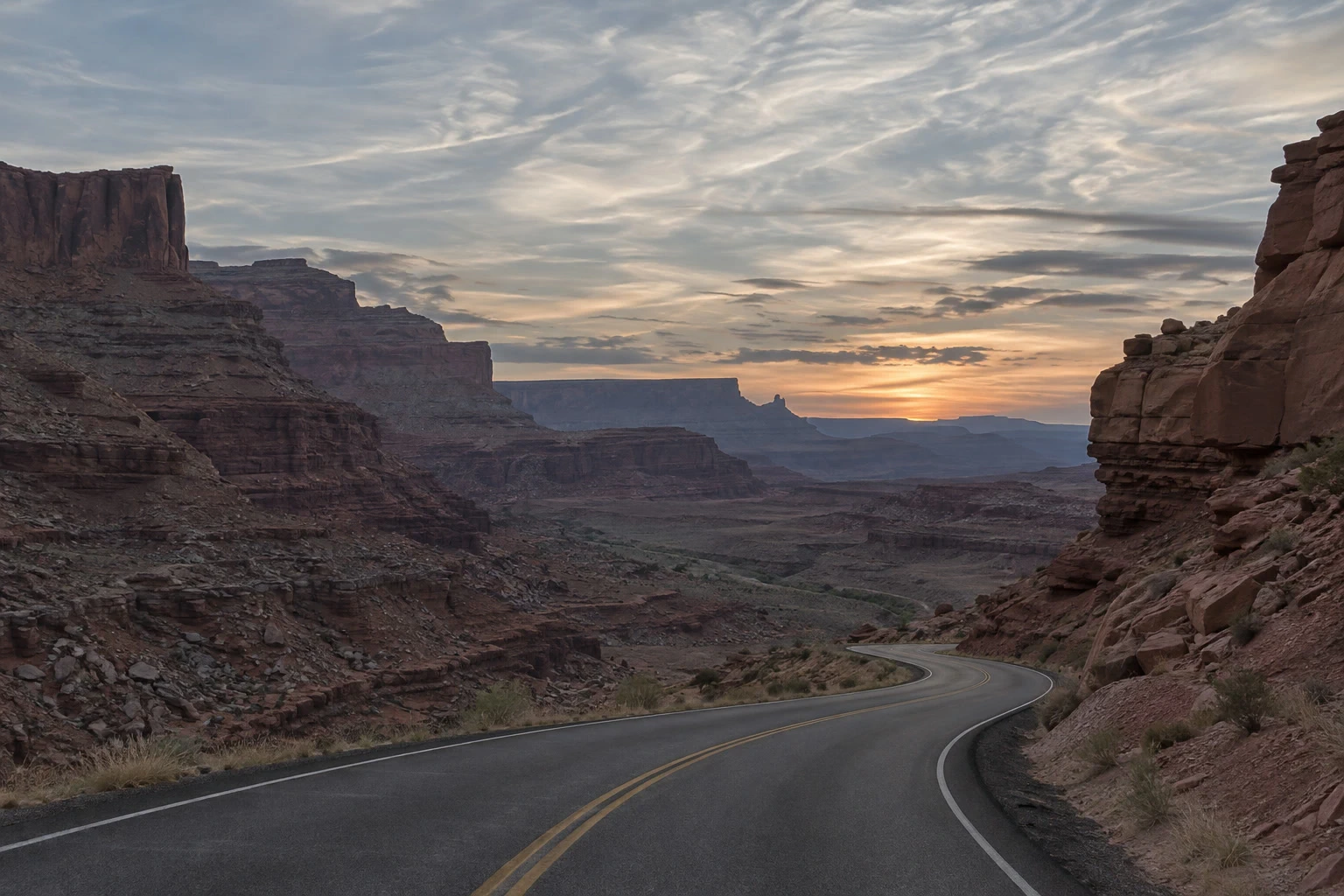
L’étalonnage des couleurs donne à une photo l’ambiance de votre choix. Modelez d’abord le contraste, puis décidez quels tons doivent paraître chauds ou froids. Ici, le couchant reste chaud tandis que le canyon dans l’ombre se refroidit. Les valeurs sont un point de départ pour cet exemple ; un portrait ou une scène en plein jour demandera un autre équilibre.
Utilisez des calques de réglage, des calques distincts qui modifient l’aspect de l’image située en dessous. Ils permettent de comparer l’étalonnage avec l’original et de revoir les couleurs plus tard.
Étalonner une photo en six étapes
Ouvrir la photo et ajouter Courbes
Choisissez et ouvrez une photo, ou ouvrez l’exemple de cette page. Choisissez
Le graphique associe les tons existants à de nouveaux tons : les tons foncés sont à gauche, les tons clairs à droite. Relever la ligne éclaircit un ton ; l’abaisser l’assombrit.
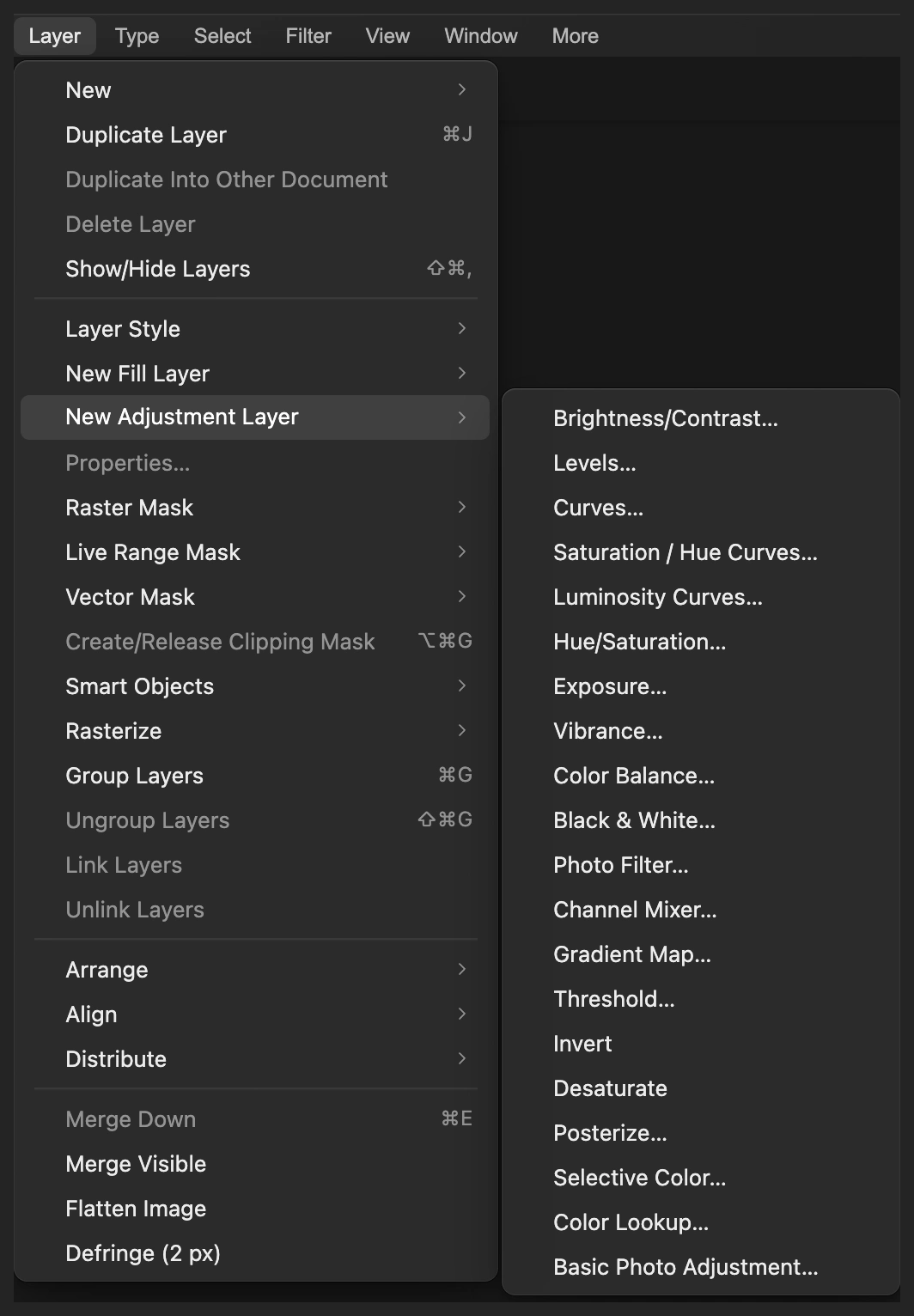
Commencez par un réglage Courbes au-dessus de la photo. Donner à l’exemple une légère courbe en S
Laissez le menu des couches, en haut à droite, sur RVB. Cliquez sur la diagonale au quart environ de sa largeur, puis saisissez 64 dans le champ Entrée et 55 dans le champ Sortie. Cliquez aux trois quarts environ de la largeur et réglez ce point sur Entrée 192 et Sortie 208.
Le point bas assombrit les tons foncés ; le point haut éclaircit le ciel. Les deux points d’extrémité restent à 0 / 0 et 255 / 255. Cliquez sur Appliquer.
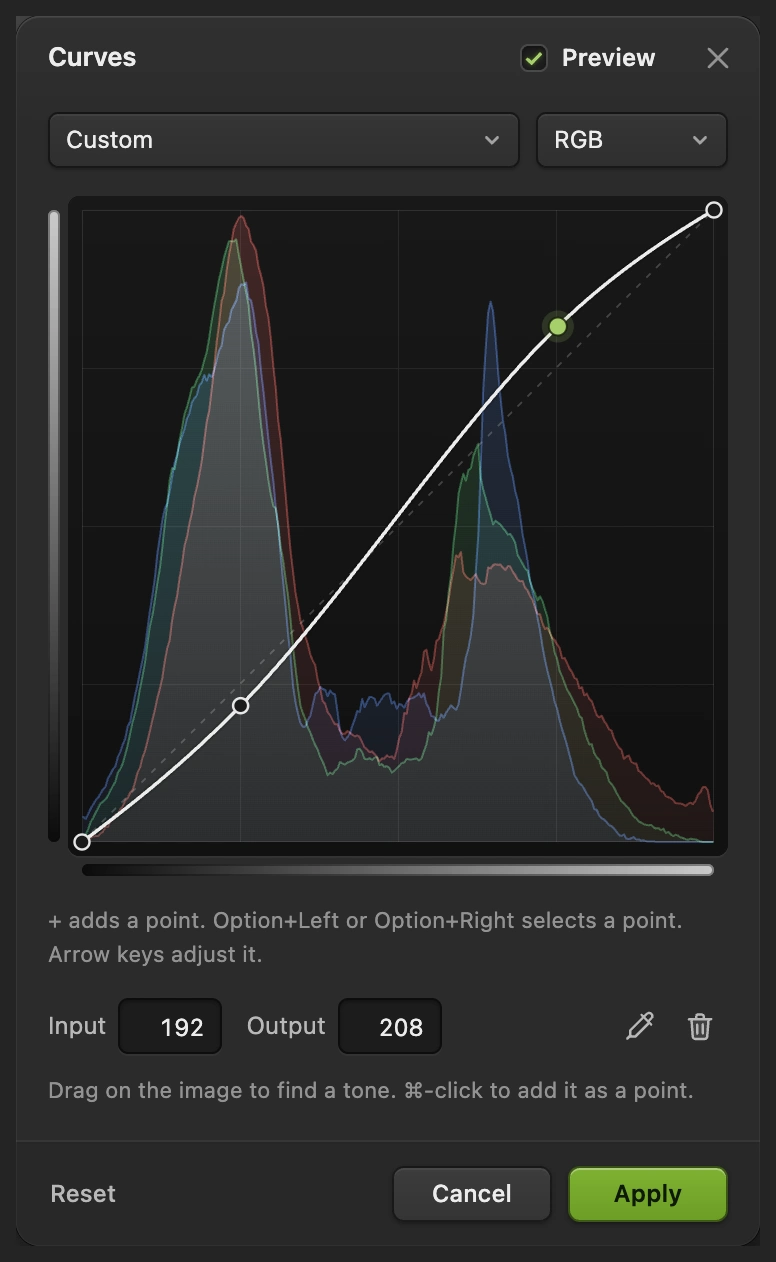
Le point sélectionné dans les tons clairs affiche Entrée 192, Sortie 208. - Tons foncés : de 64 à 55
- Tons clairs : de 192 à 208
Refroidir les tons foncés avec Balance des couleurs
Choisissez Le réglage de couleur s’ajoute au-dessus de Courbes. Choisissez Tons foncés, réglez Cyan – Rouge sur −30 et Jaune – Bleu sur +30, et laissez Magenta – Vert à 0. Activez l’option Conserver la luminosité.
Une valeur Cyan – Rouge négative tire vers le cyan ; une valeur Jaune – Bleu positive tire vers le bleu. Ces réglages donnent au canyon sombre un aspect plus froid.
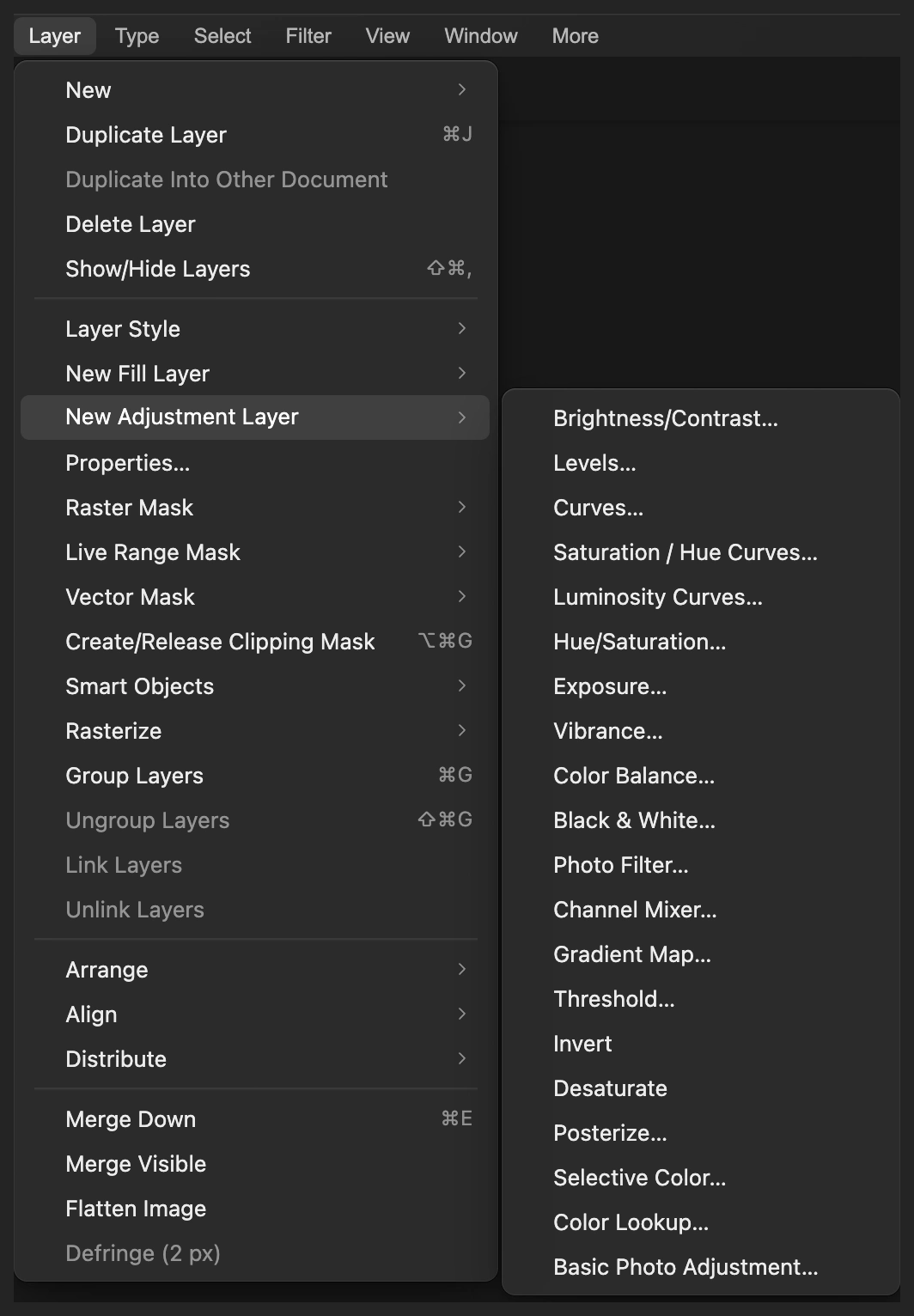
Gardez les couleurs sur un calque de réglage distinct. 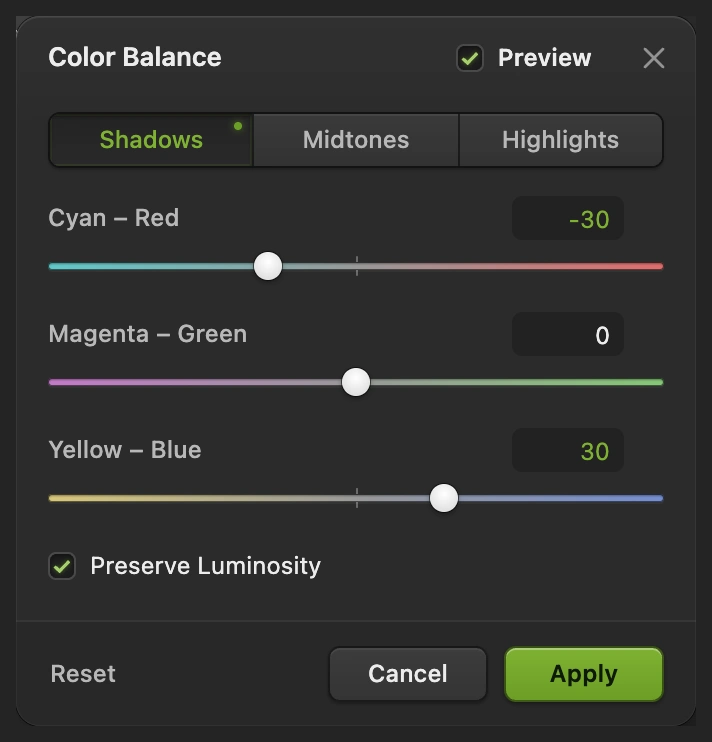
Refroidissez les tons foncés avec ces deux valeurs ; ne touchez pas à l’équilibre vert–magenta. Équilibrer les tons clairs
Dans la même boîte de dialogue, choisissez Tons clairs. Réglez Cyan – Rouge sur +10 et Jaune – Bleu sur −12, en laissant Magenta – Vert à 0. Laissez les trois valeurs de Tons moyens à 0, puis cliquez sur Appliquer.
Plus de rouge et moins de bleu font pencher l’équilibre des tons clairs vers des couleurs plus chaudes. Les tons foncés, moyens et clairs se chevauchent progressivement : ces commandes n’isolent donc pas précisément des objets.
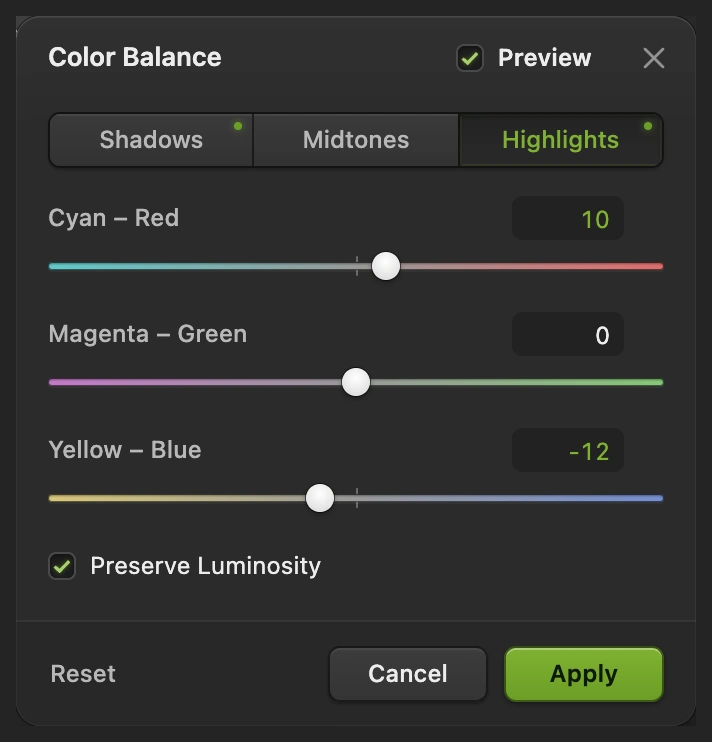
Réchauffez les tons clairs en conservant les réglages des tons foncés de l’étape précédente. Comparer l’étalonnage et régler son intensité
Le calque Balance des couleurs étant sélectionné dans le panneau Calques, réglez son Opacité sur 80 %. Une partie de la version avec Courbes seule se mêle ainsi au résultat.
Cliquez sur l’œil à côté de Balance des couleurs pour comparer sa modification des couleurs. Masquez aussi Courbes pour voir l’original, puis réaffichez les deux calques. Jugez la photo dans son ensemble, ainsi que la roche sombre et les nuages clairs : leur texture doit rester visible.
Pour retoucher les couleurs, cliquez sur la vignette en forme de cercle à demi ombré à côté de Balance des couleurs, puis choisissez Modifiez les réglages et cliquez sur Appliquer. La photo sous-jacente reste disponible, intacte.
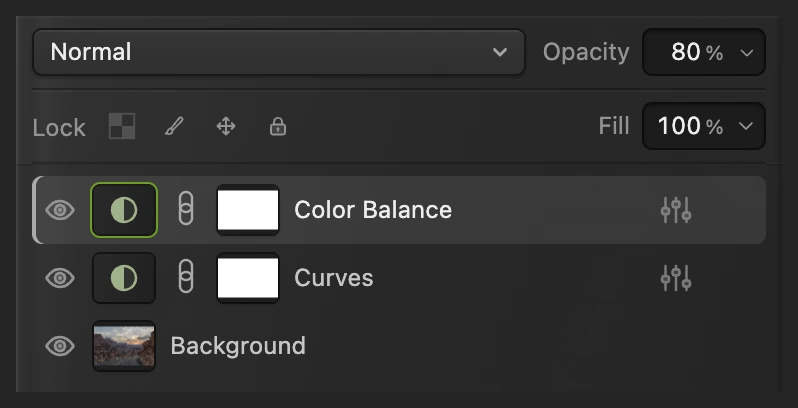
Désactivez les deux réglages pour voir l’original ; activez-les tous deux pour l’étalonnage final. 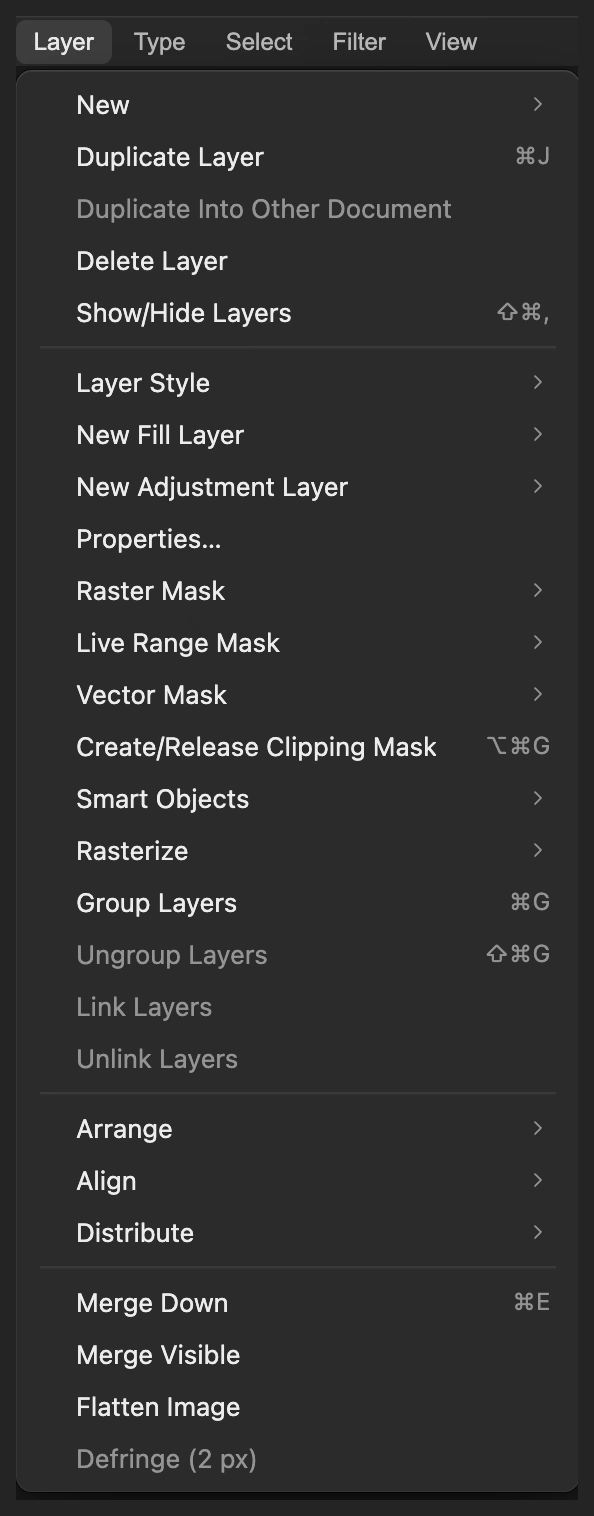
Propriétés rouvre la boîte de dialogue du réglage sélectionné. Enregistrer l’étalonnage et exporter l’image
Choisissez pour garder la photo, Courbes et Balance des couleurs modifiables. Ensuite, enregistre le projet. Choisissez et cliquez sur Exporter pour obtenir une nouvelle photo finale.
Si vous restez sur le JPEG ouvert, écrit une image aplatie dans ce format ; le premier enregistrement ouvre la boîte de dialogue Enregistrer l’image.
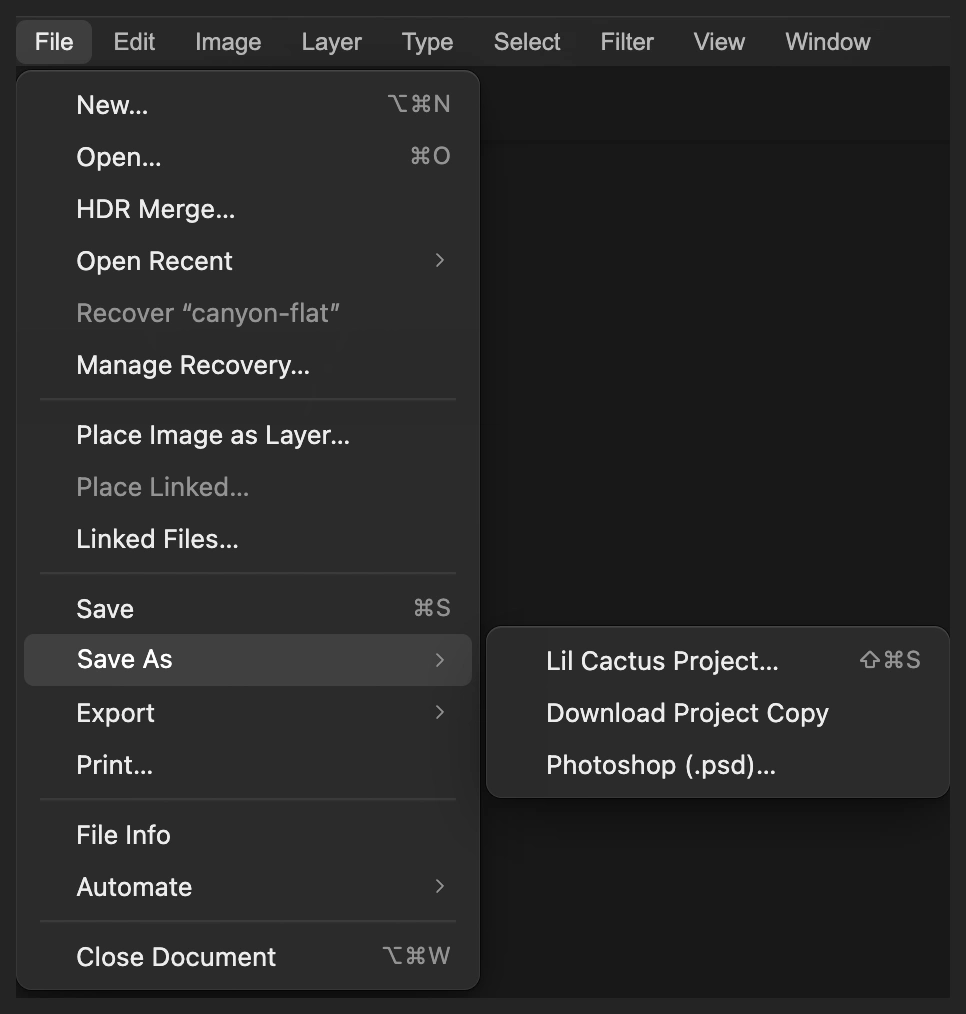
Un projet garde les deux réglages séparés de la photo. 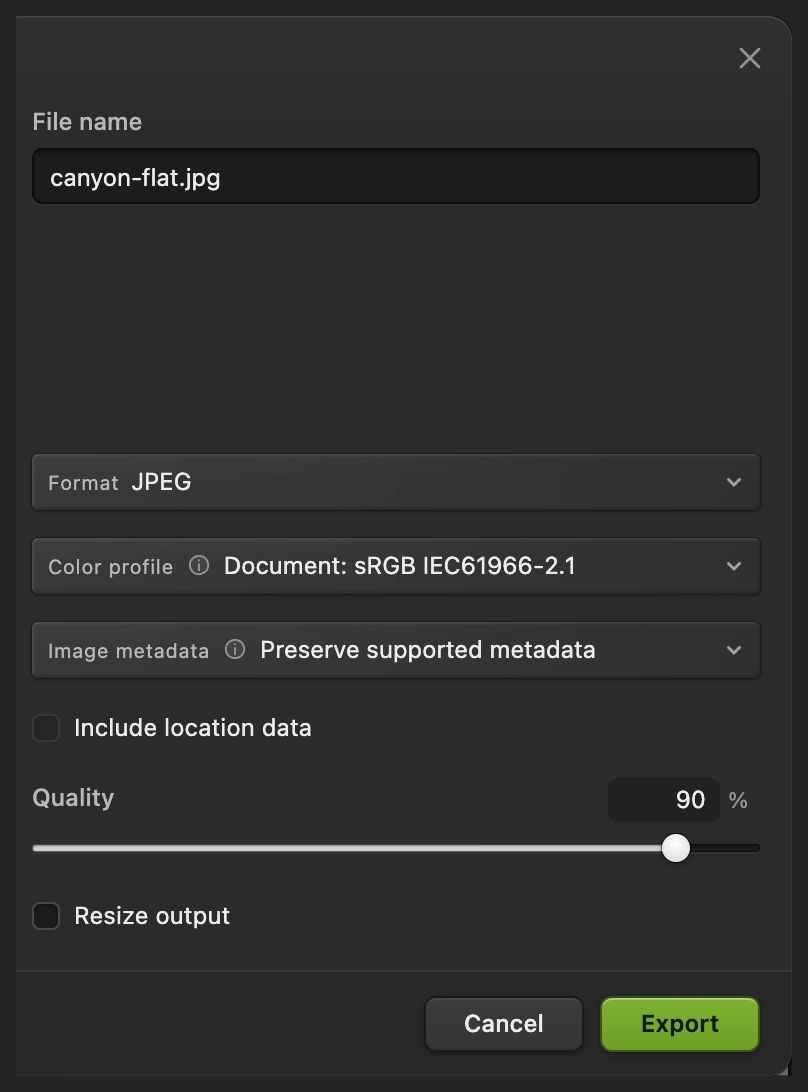
Exportez une copie finale à partager.
Réutiliser le rendu avec Correspondance de couleur
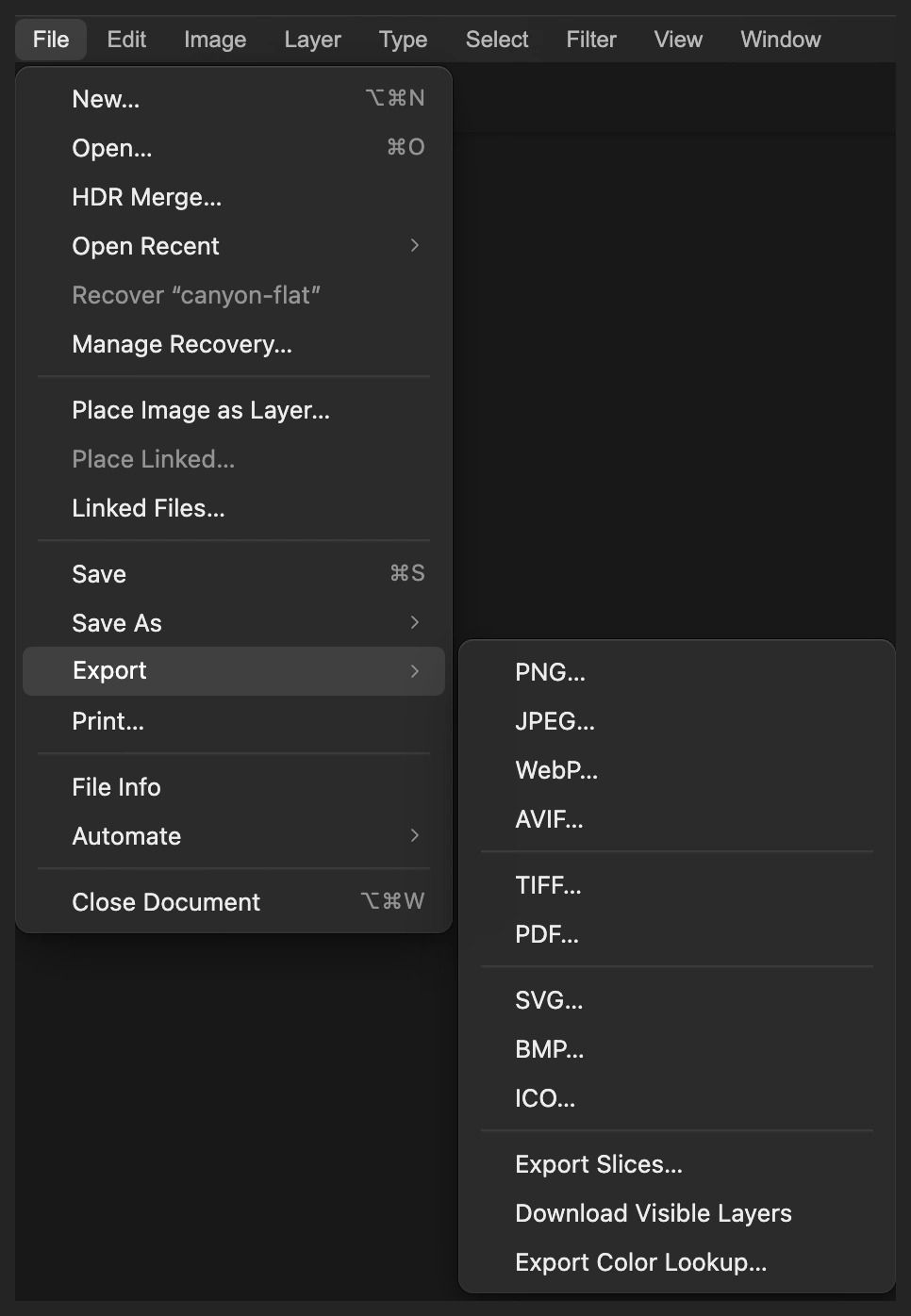
Une table de correspondance de couleurs, souvent appelée LUT, associe des couleurs d’entrée à des couleurs de sortie. Vous pouvez exporter cet étalonnage dans un fichier .cube, puis charger ce fichier dans un réglage Correspondance de couleur sur une autre photo.
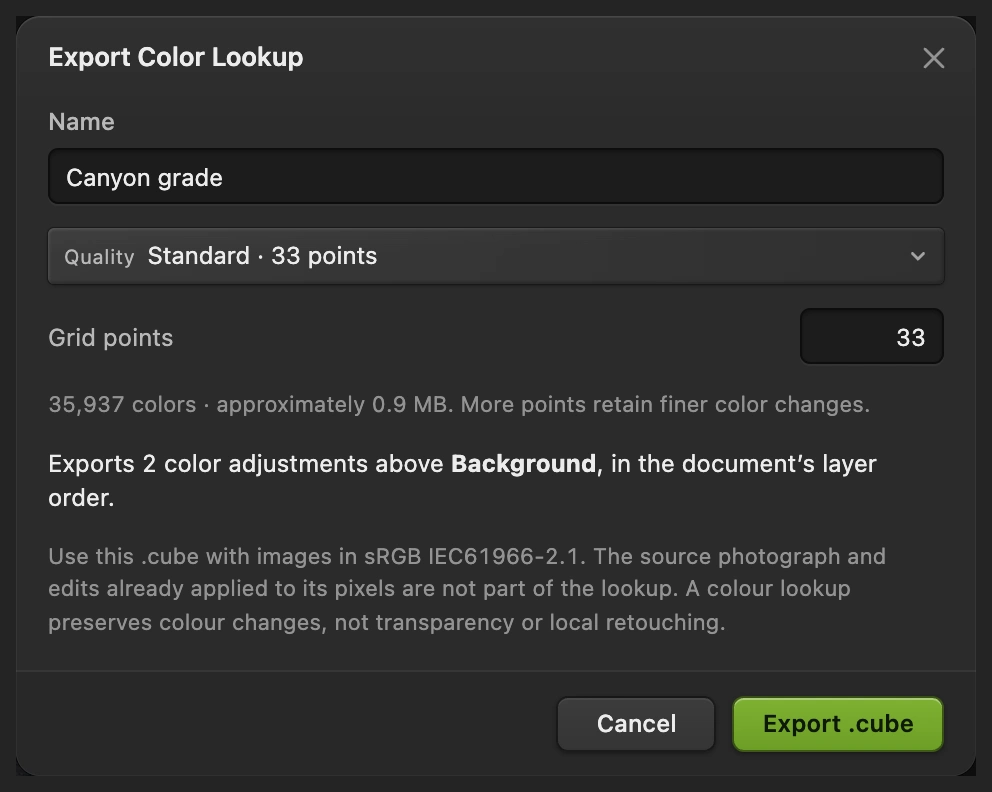
- Les deux réglages étant visibles, choisissez Nommez-la Canyon grade, laissez Qualité sur Standard · 33 points et cliquez sur Exporter en .cube.
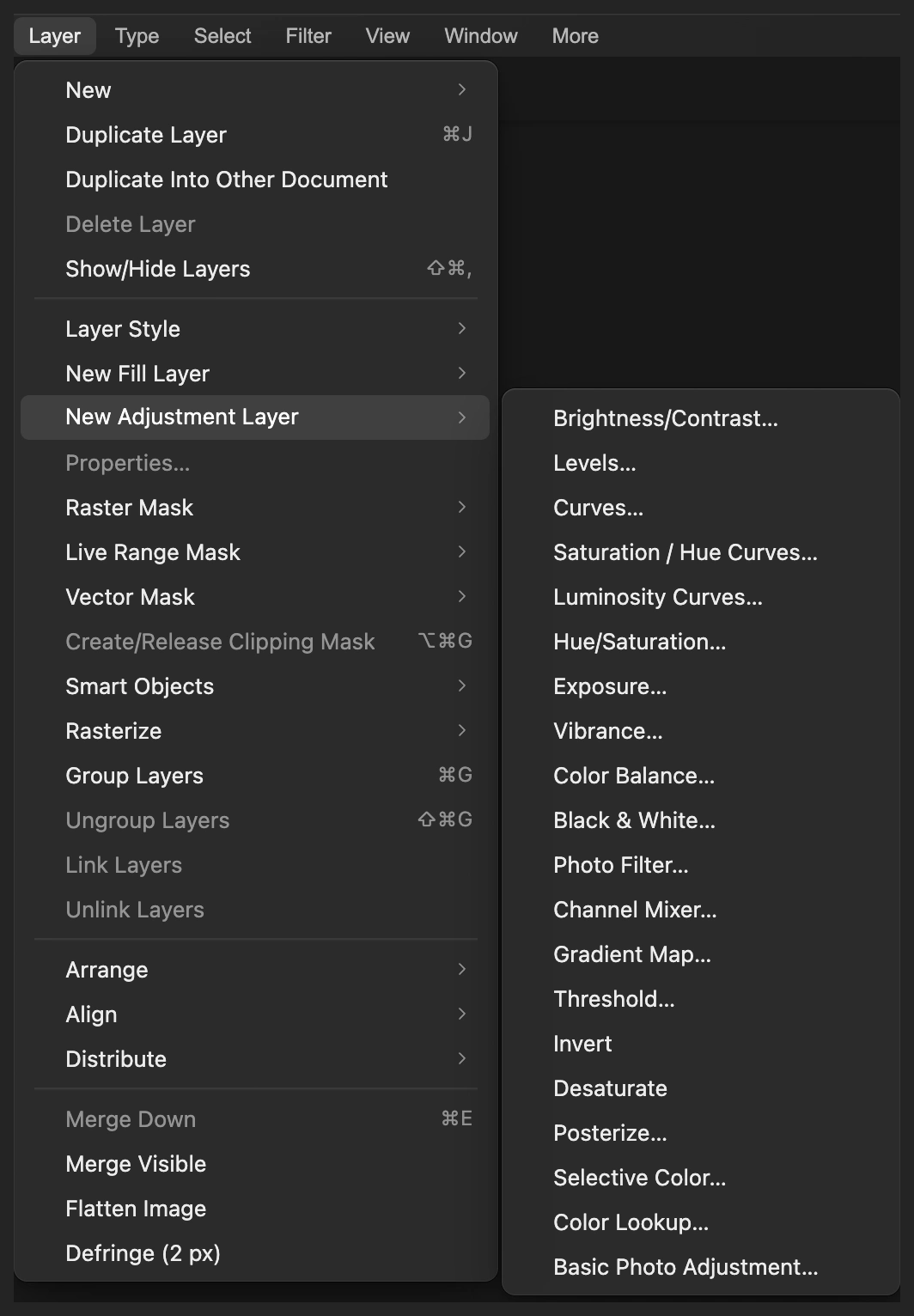
- Rouvrez la photo d’origine avec (pour l’exemple, utilisez de nouveau le bouton de cette page). Choisissez
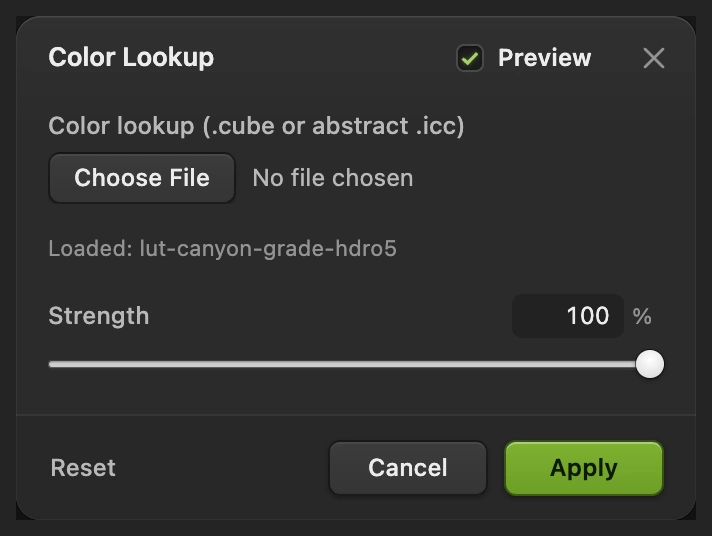
- Cliquez sur le bouton de fichier sous Correspondance de couleur (.cube ou .icc abstrait) pour choisir Canyon grade.cube. Le champ affiche ensuite de nouveau « Aucun fichier choisi » ; la ligne Chargé : située en dessous confirme le chargement de la table. Laissez Intensité à 100 % pour le rendu complet, ou réduisez-la pour une version plus douce, puis cliquez sur Appliquer.
Appliquez la table à des images RVB utilisant le profil colorimétrique indiqué dans la boîte de dialogue d’exportation, sRGB pour cet exemple. Partez de l’image d’origine, sinon l’étalonnage s’applique deux fois. Une table transporte les modifications globales des couleurs, pas la photo ni les retouches locales. Elle ne peut pas non plus harmoniser automatiquement des photos éclairées différemment.
Résoudre les problèmes courants
Les tons foncés paraissent bleus ou boueux
Dans les Tons foncés de Balance des couleurs, rapprochez Cyan – Rouge et Jaune – Bleu de 0. Si la roche a perdu ses détails, rendez aussi moins sombre le point des tons foncés dans Courbes. Un étalonnage doit laisser la texture lisible.
Le ciel paraît dur ou perd le détail des nuages
Rapprochez de la diagonale le point clair de Courbes. Réduisez ensuite le décalage de couleur des Tons clairs si la lumière chaude est trop orangée. Modifier les couleurs ne peut pas faire réapparaître un détail de nuage absent de la source.
Seule une petite zone change
Une sélection est peut-être devenue le masque du réglage. Les parties blanches d’un masque laissent passer le réglage ; les parties noires le masquent. Voir comment examiner et modifier un masque de fusion.
La boîte de dialogue Correspondance de couleur n’affiche pas de liste de rendus
Correspondance de couleur charge un fichier. Exportez un fichier .cube depuis votre étalonnage comme ci-dessus, ou choisissez un fichier .cube compatible que vous possédez déjà.
Pour aller plus loin
Étalonnage des couleurs : questions et réponses
Qu’est-ce que l’étalonnage des couleurs d’une photo ?
L’étalonnage est le choix des couleurs et du contraste qui donne son ambiance à une photo. Dans Lil Cactus, Courbes modèle les tons tandis que Balance des couleurs réchauffe ou refroidit les tons foncés, moyens et clairs.
Étalonner, est-ce la même chose que corriger une dominante de couleur ?
Non. La correction des couleurs vise des couleurs crédibles ; l’étalonnage ajoute un rendu choisi. Dans Lil Cactus, corrigez une dominante indésirable avant de décider à quel point la photo finale doit paraître chaude ou froide.
Peut-on modifier un étalonnage après l’enregistrement ?
Oui. Un projet Lil Cactus garde modifiables les calques de réglage Courbes, Balance des couleurs et Correspondance de couleur. Un export JPEG contient leur aspect combiné, et non les réglages séparés.
Lil Cactus propose-t-il des rendus Correspondance de couleur intégrés ?
Non. Le réglage Correspondance de couleur de Lil Cactus charge une table .cube ou un profil ICC abstrait, et Fichier › Exporter › Exporter la table de correspondance de couleurs… crée un fichier .cube à partir des calques de réglage globaux.
Une table de correspondance peut-elle donner le même aspect à toutes les photos ?
Non. Une table transforme les couleurs déjà présentes : l’exposition, l’éclairage et les couleurs de départ influent sur le résultat. Dans Lil Cactus, réglez d’abord la photo et adaptez l’« Intensité » de Correspondance de couleur.
Ma photo est-elle envoyée sur un serveur quand je l’étalonne ?
Non. Lil Cactus exécute Courbes, Balance des couleurs et Correspondance de couleur dans votre navigateur, sur votre propre appareil.
Pour aller plus loin
 Comment utiliser les courbes pour corriger le contraste et les couleursLire le graphique, tracer une courbe en S et corriger les couleurs par couche.Intermédiaire · 8 min
 Comment utiliser les calques de réglageDes corrections de couleur et de tons que vous pouvez ajuster, masquer ou limiter à une zone.Débutant · 5 min
 Comment utiliser les masques de fusionMasquez une partie d’un calque sans la supprimer, et faites-la réapparaître à tout moment.Débutant · 5 min