Comment retoucher la peau avec la séparation de fréquences
En bref
Ouvrez le portrait dans Lil Cactus, choisissez , laissez le Rayon à environ 8 px pour un visage d’environ 800–1 500 px de haut et cliquez sur Créer les calques. Sélectionnez le calque Hautes fréquences, prenez l’outil Correcteur, cliquez en maintenant Alt (Option sur Mac) sur une zone de peau saine juste au-dessus d’une imperfection, puis peignez dessus ; recommencez sur le calque Basses fréquences pour en retirer la couleur. Pour unifier les rougeurs, entourez la zone au lasso sur Basses fréquences, appliquez un contour progressif d’environ 40 px avec , choisissez , appliquez d’environ 100 px à la copie et passez son mode de fusion sur Couleur : la couleur s’uniformise, tandis que le modelé et les pores restent.

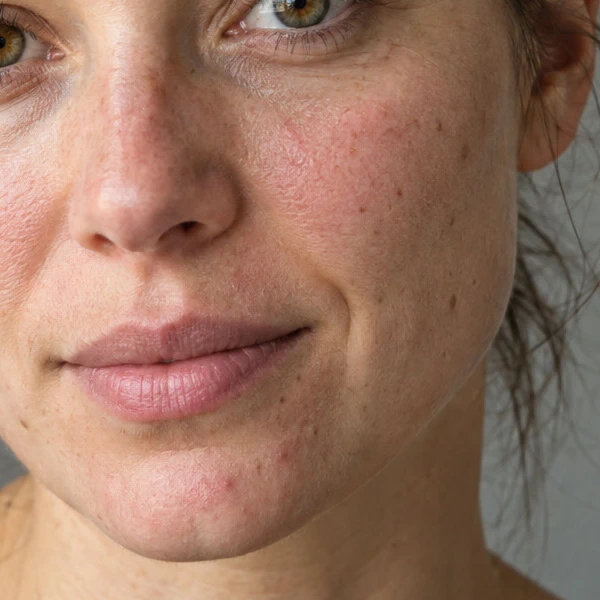
- Durée
- 12 minutes
- Niveau
- Avancé
- Il vous faut
- Un portrait où la texture de la peau est visible, avec un visage d’au moins 800 px de haut idéalement
- Formats pris en charge
- Fichiers JPEG, PNG, HEIC, WebP, TIFF, PSD et RAW, en 8 ou 16 bits
Gratuit, sans inscription. Votre photo reste sur votre ordinateur.
Sur une photo, la peau porte deux types d’information à la fois. La couleur et les tons varient lentement sur le visage : une rougeur sur la joue, une ombre, une tache. La texture varie vite, d’un pixel à l’autre : pores, ridules, poils. Un lissage ordinaire traite les deux de la même façon : en atténuant les rougeurs, il efface aussi les pores, et la peau prend un aspect plastique.
La séparation de fréquences divise la photo en deux calques selon exactement cette limite. Le calque Basses fréquences contient la couleur et les tons (une copie floutée) ; le calque Hautes fréquences ne contient que la texture fine, sur un gris neutre. Ensemble, ils reconstituent exactement l’original. Vous pouvez alors corriger l’un sans toucher à l’autre.
Retoucher la peau en sept étapes
Ouvrir le portrait et choisir Filtre › Séparation de fréquences…
Ouvrez la photo avec (Ctrl+O ou ⌘O) ; pour suivre les étapes, ouvrez l’exemple depuis cette page. Si la photo comporte plusieurs calques, sélectionnez celui du visage. Choisissez ensuite
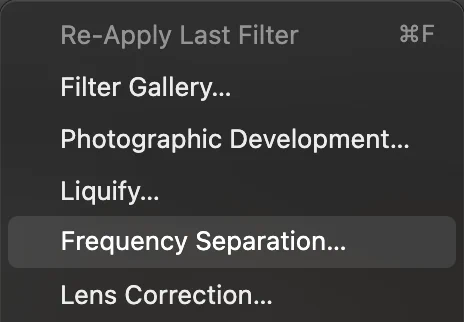
, dans le haut du menu Filtre. Régler le rayon
Le Rayon (de 0 à 64 px, 8 par défaut) fixe la limite : les détails plus petits que lui vont dans le calque de texture, tout ce qui est plus grand dans le calque de couleur. Utilisez le menu Aperçu pour vérifier les deux moitiés à 100 % :
- Couleur (basses fréquences) doit montrer des tons lisses, sans pores.
- Détails (hautes fréquences) doit montrer les pores et les ridules sur du gris, sans taches de couleur.
8 px convient à l’exemple, dont le visage mesure environ 800 px de haut. Réduisez le rayon pour des visages plus petits, augmentez-le pour des gros plans en très haute résolution. Les curseurs Position X du détail et « Position Y du détail » déplacent l’aperçu dans la photo.

Rayon (8 px par défaut, entouré). 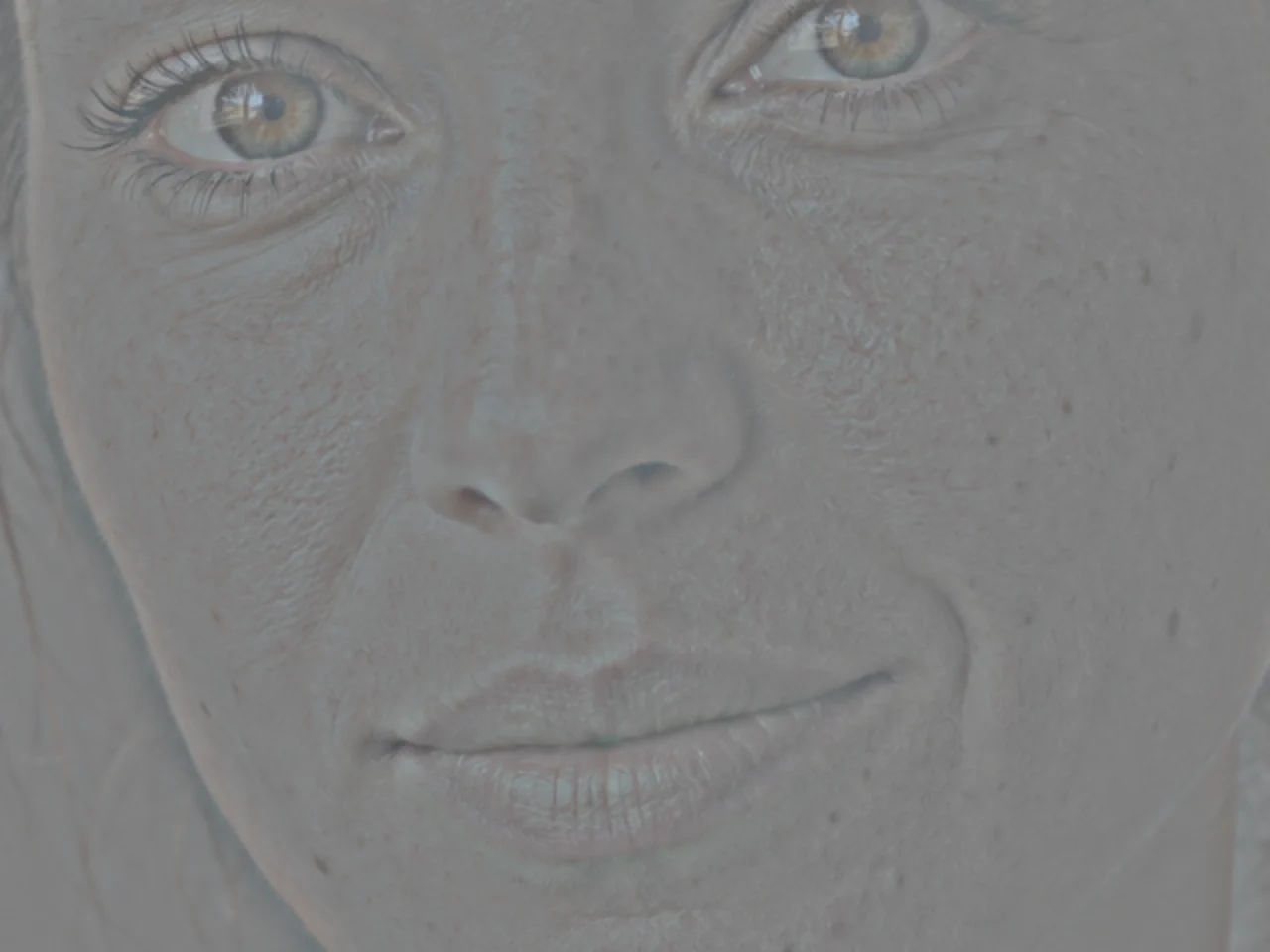
Détails (hautes fréquences) : uniquement la texture. 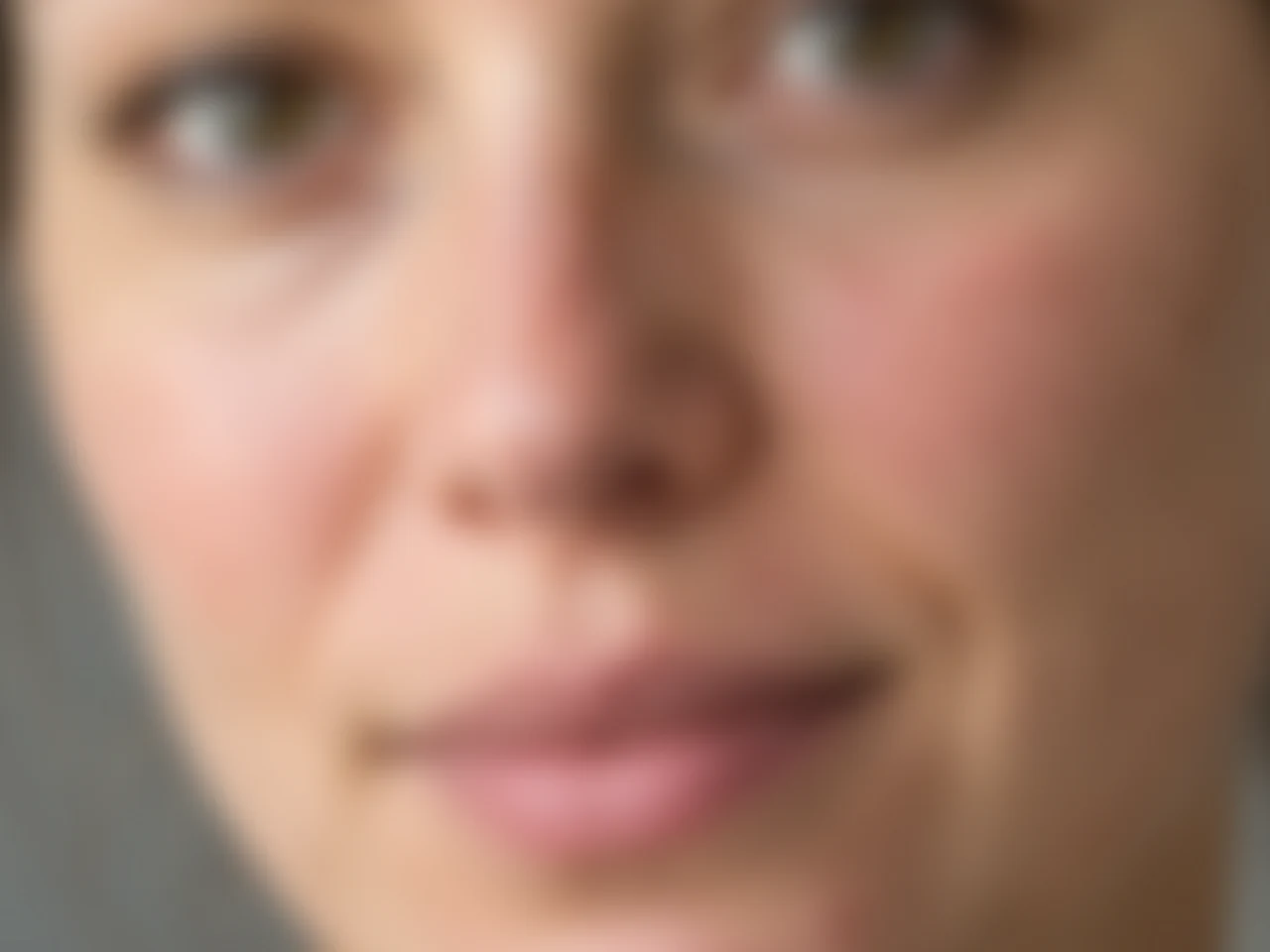
Couleur (basses fréquences) : uniquement les tons et la couleur. Cliquer sur Créer les calques
Cliquez sur Créer les calques. Le panneau Calques contient maintenant un groupe nommé Séparation de fréquences, avec votre original masqué et un groupe Couleur et détail qui contient deux calques :
- Hautes fréquences, en mode de fusion Lumière linéaire, qui ajoute la texture par-dessus ;
- Basses fréquences, la couleur et les tons.
La photo est exactement la même qu’avant : les deux calques se recombinent pour redonner l’original.
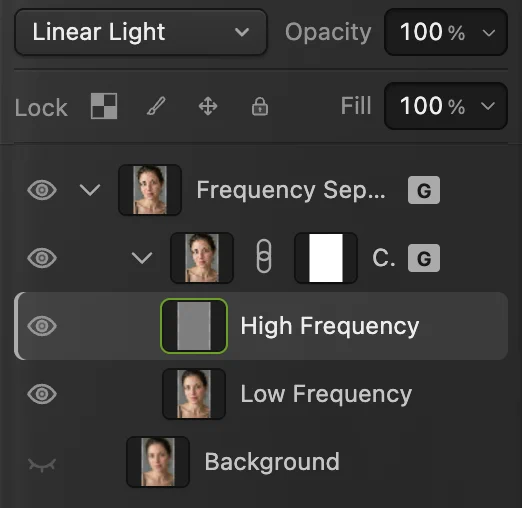
Les calques créés par Séparation de fréquences. Le panneau abrège les noms des deux groupes, Séparation de fréquences et Couleur et détail. - Hautes fréquences : la texture, en Lumière linéaire
- Basses fréquences : la couleur et les tons
- L’original, gardé masqué
Corriger les imperfections sur le calque Hautes fréquences
Sélectionnez Hautes fréquences dans le panneau Calques. Cliquez avec le bouton droit (ou maintenez appuyé) sur les outils de retouche dans la barre d’outils, le bouton qui affiche le Tampon de duplication, et choisissez Correcteur. Laissez Source sur Calque actif pour que l’outil ne lise que le calque de texture.
L’exemple présente deux petits boutons rouges sur le menton, sous la moitié droite des lèvres quand on regarde la photo. Pour chaque imperfection, maintenez Alt ou ⌥ et cliquez sur une zone de peau saine juste au-dessus pour définir la source, puis peignez sur l’imperfection avec une forme un peu plus grande qu’elle (26 px sur l’exemple). Le relief de la texture est remplacé par des pores sains pris à la source.
Astuce Prenez la source près de l’imperfection, sur une peau de même luminosité, avec des pores et des ridules orientés dans le même sens. Sur l’exemple, des sources prises à gauche des boutons laissent le premier légèrement rouge et transforment le second en tache plus claire ; des sources prises juste au-dessus se fondent dans la peau.

Source : Calque actif limite l’outil au calque sélectionné. Retirer leur couleur sur le calque Basses fréquences
Un bouton rouge n’est pas qu’un relief : une partie de son rouge se trouve dans le calque de couleur. Sélectionnez Basses fréquences et corrigez à nouveau les mêmes boutons avec une forme un peu plus grande (34 px sur l’exemple), en cliquant avec Alt ou ⌥ sur une nouvelle source juste au-dessus de chaque bouton, sur ce calque aussi. Comme ce calque ne contient aucune texture, vous ne remplacez ici que la couleur et vous ne pouvez étaler aucun pore.
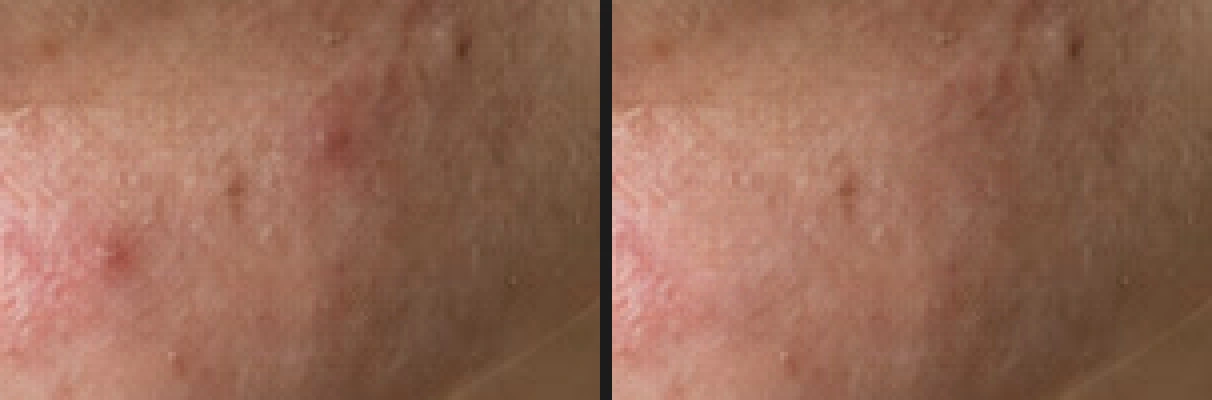
Le menton agrandi : avant (à gauche) et après correction des deux calques (à droite). Les pores restent. Unifier les rougeurs avec une copie floutée en mode Couleur
Toujours sur Basses fréquences, prenez l’outil Lasso dans le groupe des lassos de la barre d’outils (L le sélectionne) et tracez grossièrement autour de la zone marbrée : sur l’exemple, la joue à droite de la photo, de juste sous l’œil jusqu’à hauteur du coin de la bouche, et du bord du nez jusqu’au bord du visage. Choisissez et indiquez un grand rayon (40 px) pour que la correction s’estompe en douceur.
La sélection toujours active, choisissez , puis avec un Rayon assez grand pour fondre les taches entre elles (100 px sur l’exemple), et cliquez sur Appliquer. Choisissez (Ctrl+D ou ⌘D), puis, dans le panneau Calques, passez le mode de fusion de la copie sur Couleur. Désélectionnez d’abord : une fois que le menu des modes de fusion a le focus clavier, Ctrl+D ou ⌘D n’atteint plus l’éditeur et de nombreux navigateurs ouvrent à la place leur fenêtre de favoris.
Un flou seul aplatirait aussi les ombres et les lumières qui donnent son volume à la joue. En mode Couleur, la copie floutée ne modifie que la couleur : sur l’exemple, l’écart de rougeur sur la joue baisse d’environ un tiers (10,7 → 6,8), tandis que l’écart de luminosité, c’est-à-dire le modelé de la joue, reste le même (23,0). Les pores restent aussi, puisque la texture se trouve sur le calque Hautes fréquences.
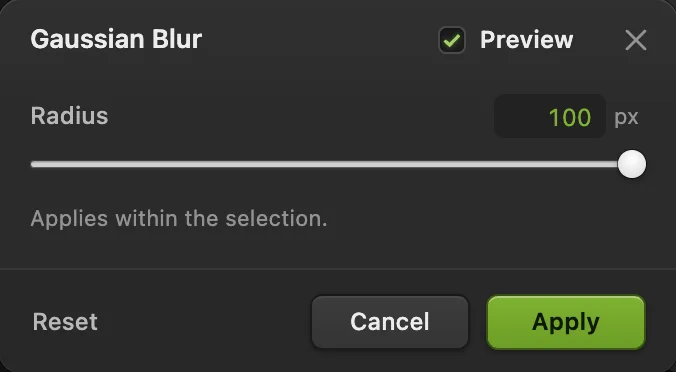
Flou gaussien sur la copie du calque Basses fréquences. - Rayon : assez grand pour fondre les taches
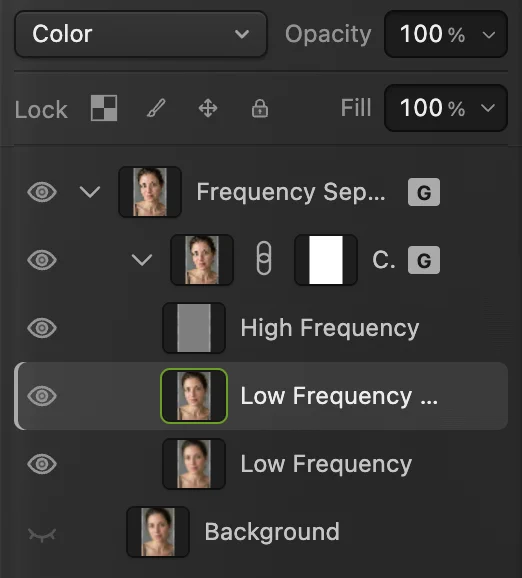
La copie floutée se place entre les deux moitiés, en mode Couleur. 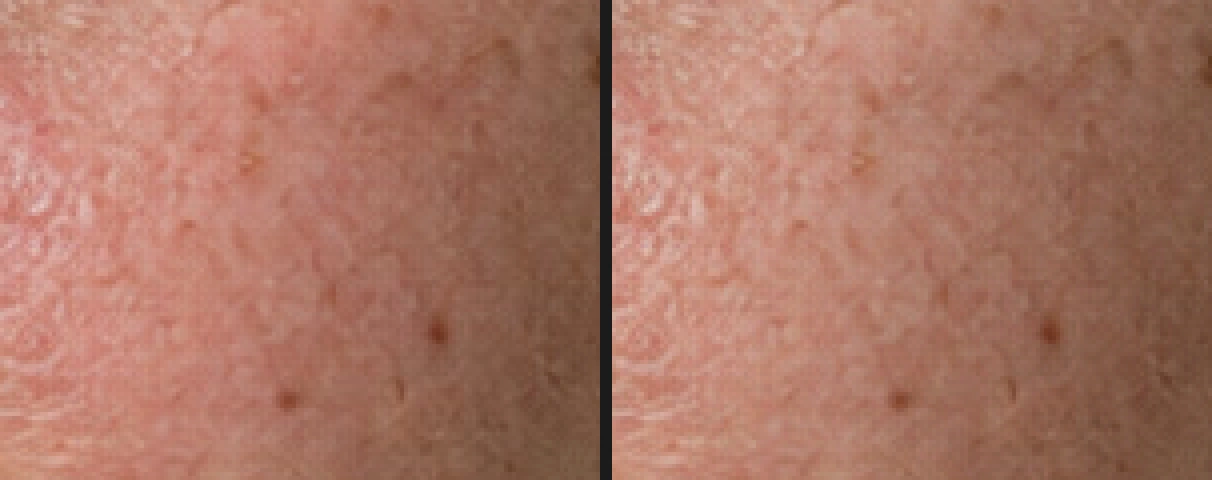
La joue agrandie : avant (à gauche) et après (à droite). La couleur s’uniformise ; le modelé et la texture restent. Enregistrer la retouche
(Ctrl+Maj+S ou ⇧⌘S) conserve les deux calques et l’original masqué modifiables ; ensuite, enregistre le projet. écrit une copie finale. sur le JPEG ouvert y réécrit le résultat aplati ; la première fois, la boîte de dialogue Enregistrer l’image demande sa qualité.
Garder un résultat crédible
- Préservez le caractère. Taches de rousseur, grains de beauté et ridules font partie du visage. Retirez ce qui est passager, comme les boutons et les rougeurs, et laissez le reste.
- Atténuez le résultat. Affichez l’original masqué (cliquez sur son icône en forme d’œil dans le panneau Calques), puis baissez l’opacité du groupe Couleur et détail à 70–80 % pour laisser transparaître un peu de l’original.
- Vérifiez à 100 % et à la taille d’affichage. Une retouche qui semble réussie en gros plan peut paraître plate sur la photo entière.
- Revenez sur votre choix. Lorsque le groupe Séparation de fréquences est sélectionné, propose Reconstruire les calques, qui sépare à nouveau l’original masqué avec un nouveau rayon. Les retouches du groupe Couleur et détail sont alors remplacées : faites-le donc avant de retoucher.
Pourquoi les deux calques reconstituent l’original
Le calque Basses fréquences est la photo floutée au rayon choisi. Le calque Hautes fréquences est la différence entre l’original et ce flou, décalée pour qu’une différence nulle corresponde au gris moyen. Le mode de fusion Lumière linéaire rajoute cette différence : le gris moyen ne change rien, un gris plus clair éclaircit, un gris plus foncé assombrit. La copie floutée plus la différence donne l’original : la séparation elle-même ne perd donc rien. Chaque modification reste ensuite dans son propre calque : un flou sur Basses fréquences ne peut pas toucher la texture, et une correction sur Hautes fréquences ne peut pas déplacer la couleur.
Résoudre les problèmes courants
Des pores apparaissent dans l’aperçu des basses fréquences, ou des taches de couleur dans celui des hautes fréquences
Le rayon ne convient pas à cette photo : augmentez-le si des pores restent dans le calque de couleur, réduisez-le si de la couleur apparaît dans le calque de texture.
La zone corrigée paraît étalée ou répétée
La source était trop éloignée ou sur une peau de texture différente. Cliquez avec Alt sur une source plus proche et semblable, puis corrigez à nouveau.
Un bord gris ou un halo apparaît autour de la zone floutée
La sélection a atteint un bord marqué, comme le nez ou la naissance des cheveux, et le flou en a attiré la couleur. Gardez le lasso à l’intérieur d’une peau uniforme et appliquez un contour progressif généreux.
Rien ne change quand je peins
Vérifiez que le bon calque est sélectionné dans le panneau Calques et que la Source est définie : la barre d’options vous indique si aucune source n’a encore été définie.
Et ensuite ?
- Sculptez la lumière et les ombres du visage : éclaircir et assombrir localement.
- Éclaircissez les dents naturellement : blanchir les dents.
- Utilisez un masque de fusion pour limiter la retouche à la peau.
- Plus d’informations sur les groupes et les modes de fusion : comprendre les calques.
Séparation de fréquences : questions et réponses
Quel rayon utiliser pour la séparation de fréquences ?
Dans Lil Cactus, la valeur par défaut est de 8 px, ce qui convient à un visage d’environ 800–1 500 px de haut. Augmentez-la pour des visages plus grands, réduisez-la pour des visages plus petits, et vérifiez que l’aperçu des basses fréquences ne montre aucun pore.
La séparation de fréquences donne-t-elle une peau artificielle ?
Seulement quand elle est excessive. Comme la texture reste sur son propre calque, vous pouvez unifier la couleur sans perdre les pores ; des flous trop forts ou l’effacement de chaque ridule donnent toujours un aspect artificiel.
Sur quel calque corriger les imperfections ?
Les deux. Dans Lil Cactus, corrigez la texture d’un bouton sur le calque Hautes fréquences et sa couleur sur le calque Basses fréquences, avec l’outil Correcteur réglé sur « Calque actif ».
Peut-on annuler une séparation de fréquences ?
Oui. Dans Lil Cactus, l’original est conservé, masqué, dans le groupe Séparation de fréquences. Supprimez le groupe Couleur et détail et affichez à nouveau l’original, ou utilisez Édition › Annuler.
Mon portrait est-il envoyé sur un serveur quand je le retouche dans Lil Cactus ?
Non. La séparation de fréquences et toutes les retouches s’exécutent dans votre navigateur, sur votre appareil, et la photo n’est jamais envoyée à un serveur. Les statistiques facultatives n’incluent jamais l’image ; consultez la politique de confidentialité.
Pour aller plus loin
 Comment éclaircir et assombrir une photo sans l’abîmerPeignez la lumière et l’ombre sur un calque distinct en mode Lumière tamisée.Intermédiaire · 6 min
 Comment utiliser les masques de fusionMasquez une partie d’un calque sans la supprimer, et faites-la réapparaître à tout moment.Débutant · 5 min
 Comment utiliser les calques dans un éditeur photoEmpilez, réorganisez, estompez, masquez et groupez les éléments d’une image.Débutant · 6 min