Comment recadrer une image
En bref
Ouvrez la photo dans Lil Cactus et choisissez l’outil Recadrer dans la barre d’outils. Dans la liste Proportions, choisissez Libre pour une forme quelconque, ou un rapport comme 1 : 1 pour un carré, puis faites glisser un cadre autour de ce que vous voulez garder. Ajustez le cadre et cliquez sur Appliquer le recadrage dans la barre d’options. Choisissez pour enregistrer une copie ; pour un carré de 800 × 800, activez Redimensionner la sortie et saisissez 800 dans le champ Largeur.

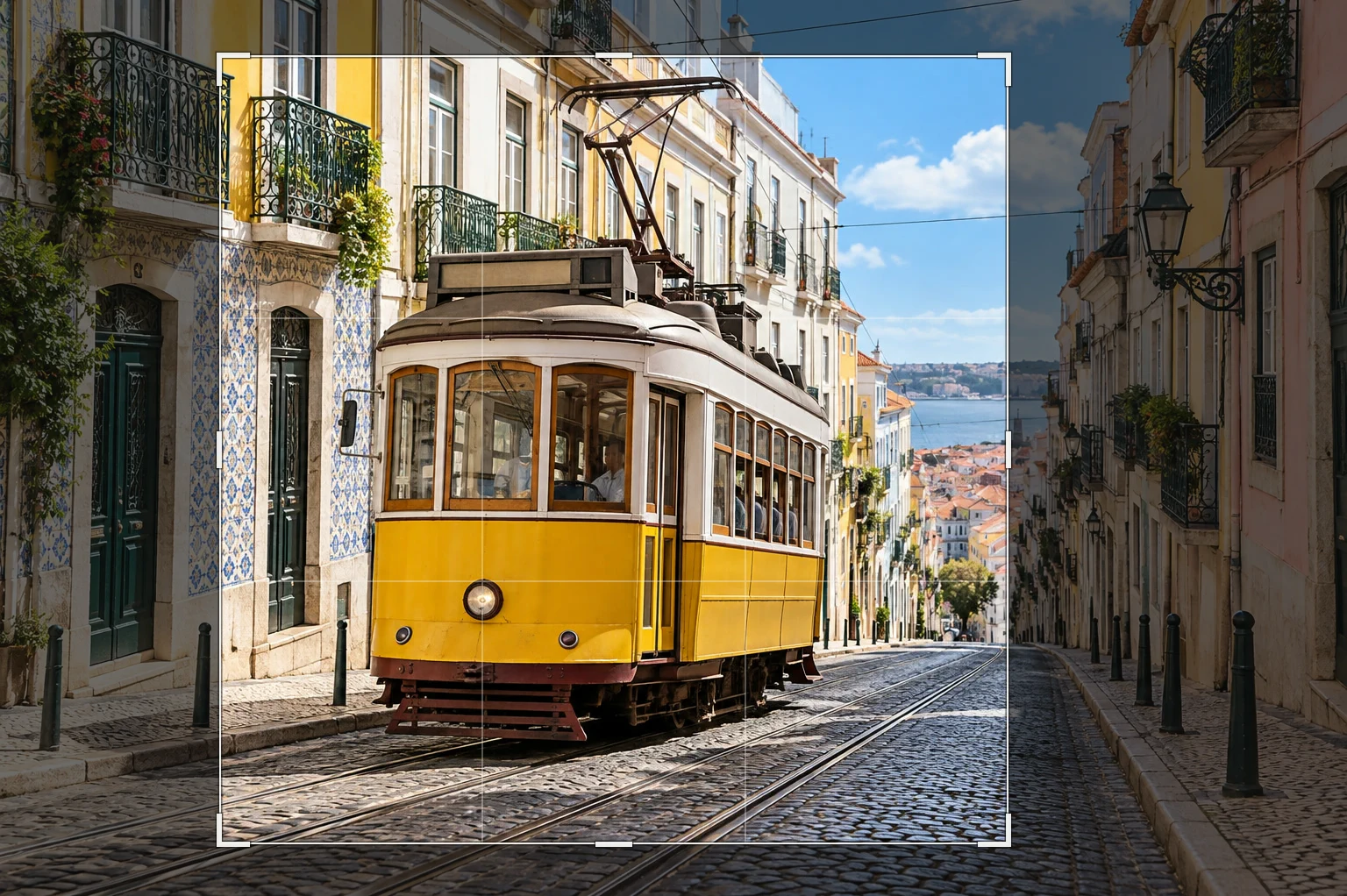
- Durée
- 6 minutes
- Niveau
- Débutant
- Il vous faut
- Une photo et la forme ou les dimensions voulues
- Formats pris en charge
- Images JPEG, PNG, WebP, AVIF, HEIC, TIFF et PSD
Gratuit, sans inscription. Votre photo reste sur votre ordinateur.
Le recadrage détermine ce qui reste dans l’image. Le redimensionnement détermine le nombre de pixels de l’image. Pour transformer une photo à l’horizontale en carré sans étirer le tramway, recadrez d’abord en carré. Redimensionnez ensuite la copie si vous avez besoin d’une largeur et d’une hauteur exactes.
Laissez assez d’espace autour du sujet selon l’usage de l’image. Une photo de profil demande un visage bien dégagé ; une fiche produit, le produit en entier. Entraînez-vous sur l’exemple à composer un carré autour du tramway.
Recadrer une image en six étapes
Ouvrir la photo
Sur lilcactus.app, choisissez (Ctrl+O ou ⌘O) ou faites glisser la photo sur la fenêtre. Ouvrez l’exemple depuis cette page pour suivre le tutoriel.
Choisir l’outil Recadrer
Cliquez avec le bouton droit sur le bouton du groupe de recadrage dans la barre d’outils de gauche, ou maintenez-le enfoncé, et choisissez Recadrer. Le groupe contient aussi Correction de perspective par recadrage et les outils de tranche : choisir l’outil par son nom évite de tomber sur un autre.
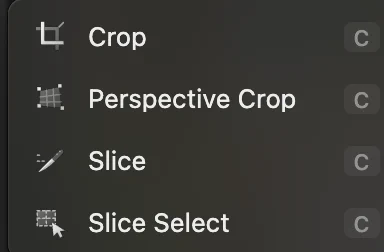
Choisissez Recadrer dans son groupe de la barre d’outils. Choisir la forme du recadrage
Dans la barre d’options, choisissez 1 : 1 dans la liste Proportions pour le recadrage carré de l’exemple. Un rapport compare la largeur à la hauteur ; ce n’est pas un nombre de pixels. Une image de 600 × 600 et une image de 1 200 × 1 200 ont toutes deux un rapport de 1:1.
Laissez l’option Supprimer les pixels recadrés décochée. Les pixels situés hors du nouveau cadre seront masqués : vous pourrez les récupérer plus tard dans le document ouvert ou dans un projet modifiable.

Choisissez 1 : 1 pour un carré. Laissez Supprimer les pixels recadrés désactivé, plus loin dans cette barre. Tracer et ajuster le cadre
Faites glisser en diagonale sur la photo pour tracer un carré autour du tramway. La zone assombrie correspond à ce que le recadrage va retirer. Faites glisser un angle ou un bord pour changer la taille du cadre, ou faites glisser à l’intérieur pour déplacer tout le cadre.
Gardez dans le cadre l’avant, le toit et les roues du tramway. Évitez les objets coupés à moitié sur les bords. L’indication largeur × hauteur affichée en direct dans la barre d’options montre combien de pixels le cadre va garder.
Astuce Besoin de recommencer ? Appuyez sur Escape pour annuler le recadrage en cours et tracer un autre cadre.
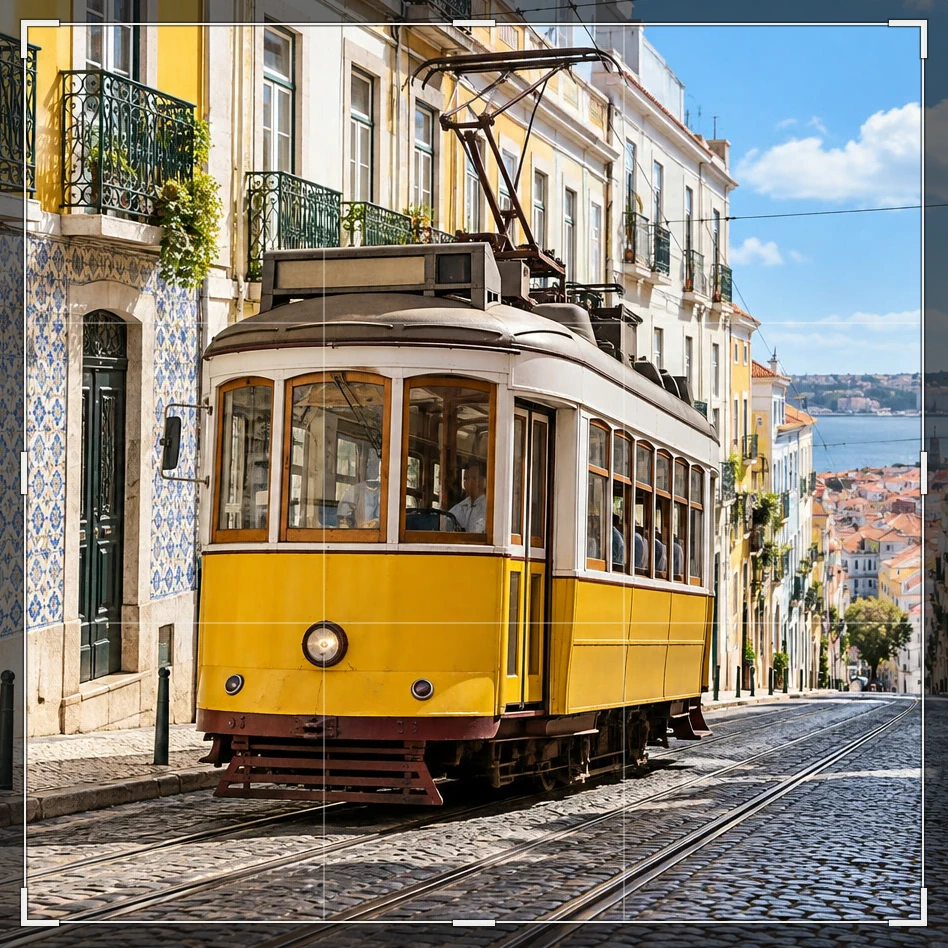
Tout ce qui est dans le carré clair est conservé. Les bords assombris sont retirés. Appliquer le recadrage
Cliquez sur la coche Appliquer le recadrage dans la barre d’options, ou appuyez sur Enter ou ↩. Le cadre devient la nouvelle zone de travail et la barre d’état affiche ses dimensions en pixels. Vos valeurs peuvent différer de celles de l’exemple, car votre cadre couvre une autre zone.
Si vous voulez une autre composition, Ctrl+Z ou ⌘Z annule le recadrage pour que vous puissiez tracer un nouveau cadre.

Gardez les pixels masqués, puis appliquez le cadre de 900 × 900 avec la coche. 
Le recadrage appliqué à l’exemple mesure 900 × 900 pixels. Exporter la copie recadrée
Choisissez pour une photo, ou PNG… pour un graphisme ou une image transparente. Pour une copie d’exactement 800 × 800, cochez Redimensionner la sortie et saisissez 800 dans le champ Largeur. Comme vous avez déjà recadré en carré, le champ Hauteur passe aussi à 800. Vérifiez les dimensions finales en bas, puis cliquez sur Exporter.
écrit toujours un nouveau fichier. réécrit le fichier ouvert dans son propre format : les JPEG et PNG restent aplatis ; un PSD garde ses calques pris en charge. Pour une image ouverte depuis cette page, ou pour tout JPEG, le premier enregistrement ouvre la boîte de dialogue Enregistrer l’image. garde les calques et les zones masquées modifiables ; ensuite, Enregistrer enregistre le projet.
Astuce Si le recadrage fait moins de 800 pixels de côté, un export à 800 pixels l’agrandit. Choisissez un recadrage plus grand ou une sortie plus petite si vous devez préserver les détails.
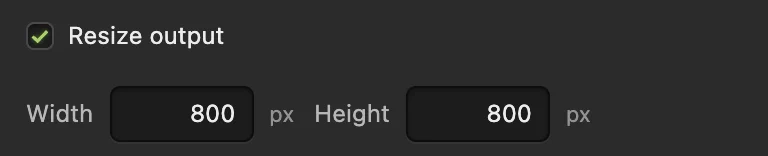
Saisissez 800 dans Largeur ; la Hauteur liée passe à 800. 
Les deux dimensions de la copie exportée font 800 pixels.
Recadrer dans d’autres proportions ou à une taille exacte
Choisissez un préréglage dans la liste Proportions : 1 : 1, 4 : 5, 3 : 2 ou 16 : 9. Original garde les proportions actuelles de la photo, tandis que Libre vous laisse tracer n’importe quelle forme. Le bouton d’inversion à côté de Proportions passe du portrait au paysage.
Pour une forme absente de la liste, choisissez Personnalisé et saisissez les proportions de largeur et de hauteur dans les champs L et T. Pour une bannière de 1 200 × 600, saisissez 2 et 1, tracez et appliquez le recadrage, puis réglez la largeur d’export sur 1200.
Avec Libre, gardez le cadre à l’intérieur de la photo : le faire glisser au-delà peut ajouter des bandes transparentes, que le JPEG remplit de blanc.
Pour une taille exacte dans le document ouvert, et pas seulement dans la copie, recadrez d’abord, puis utilisez avec le maillon de chaîne activé. Suivez le tutoriel comment redimensionner une image.
Redresser une photo penchée avant de la recadrer
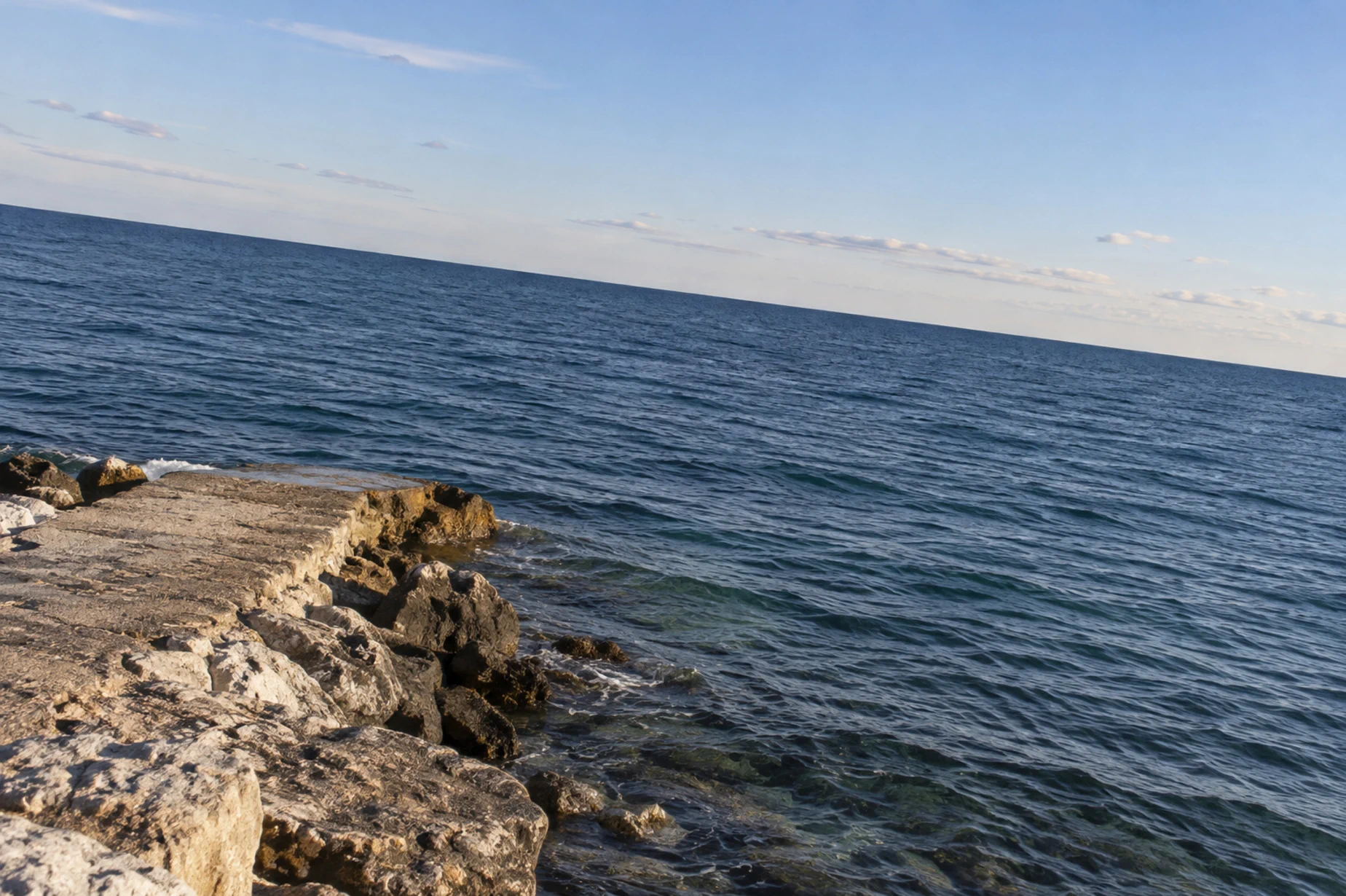
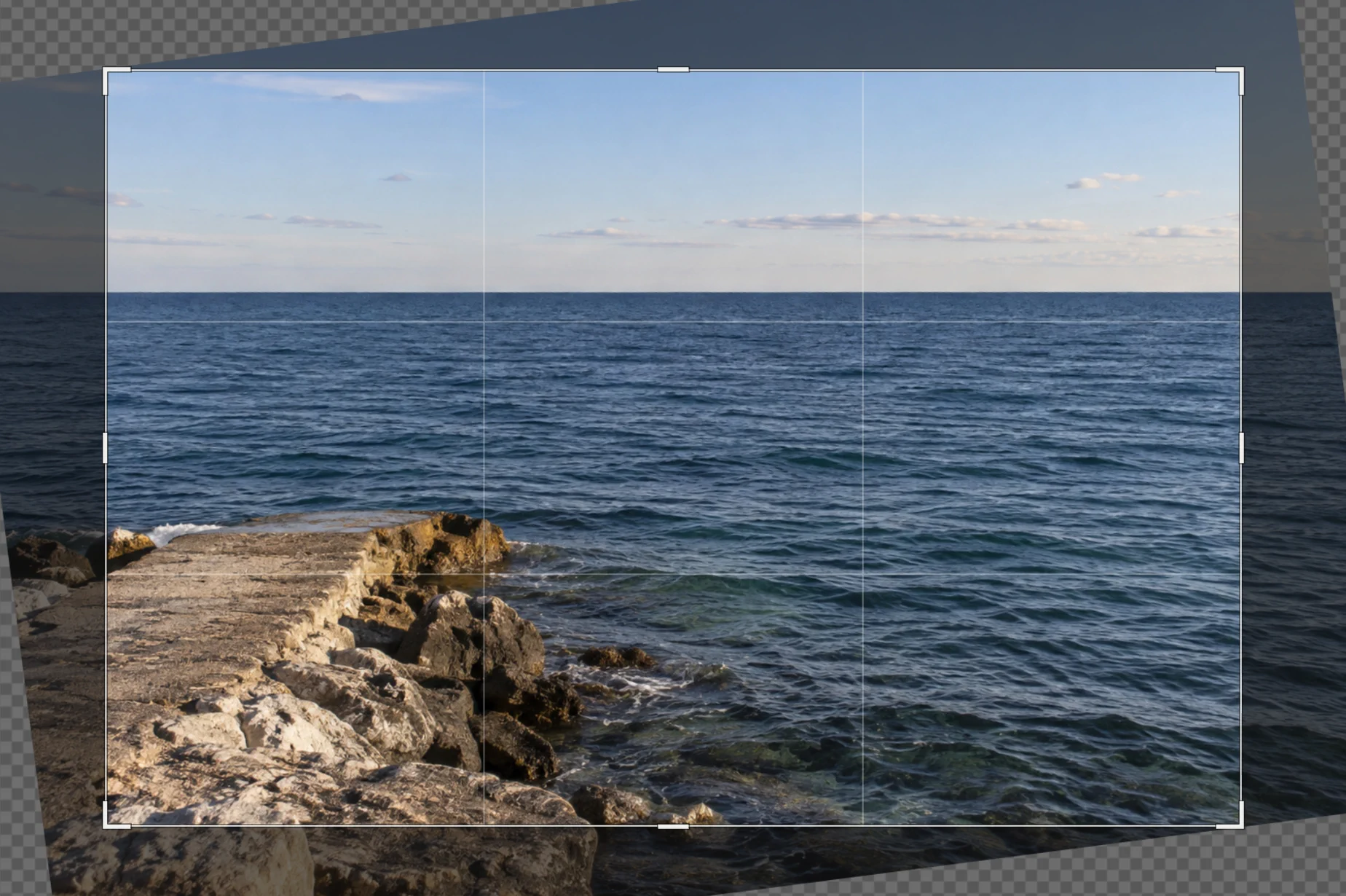
Téléchargez l’exemple de côte penchée et ouvrez-le avec Choisissez l’outil Recadrer, choisissez Libre dans la liste Proportions et cliquez sur Redresser dans la barre d’options. Tracez une longue ligne de gauche à droite le long de l’horizon marin incliné. Vous pouvez aussi tracer le long d’un bord qui devrait être vertical.
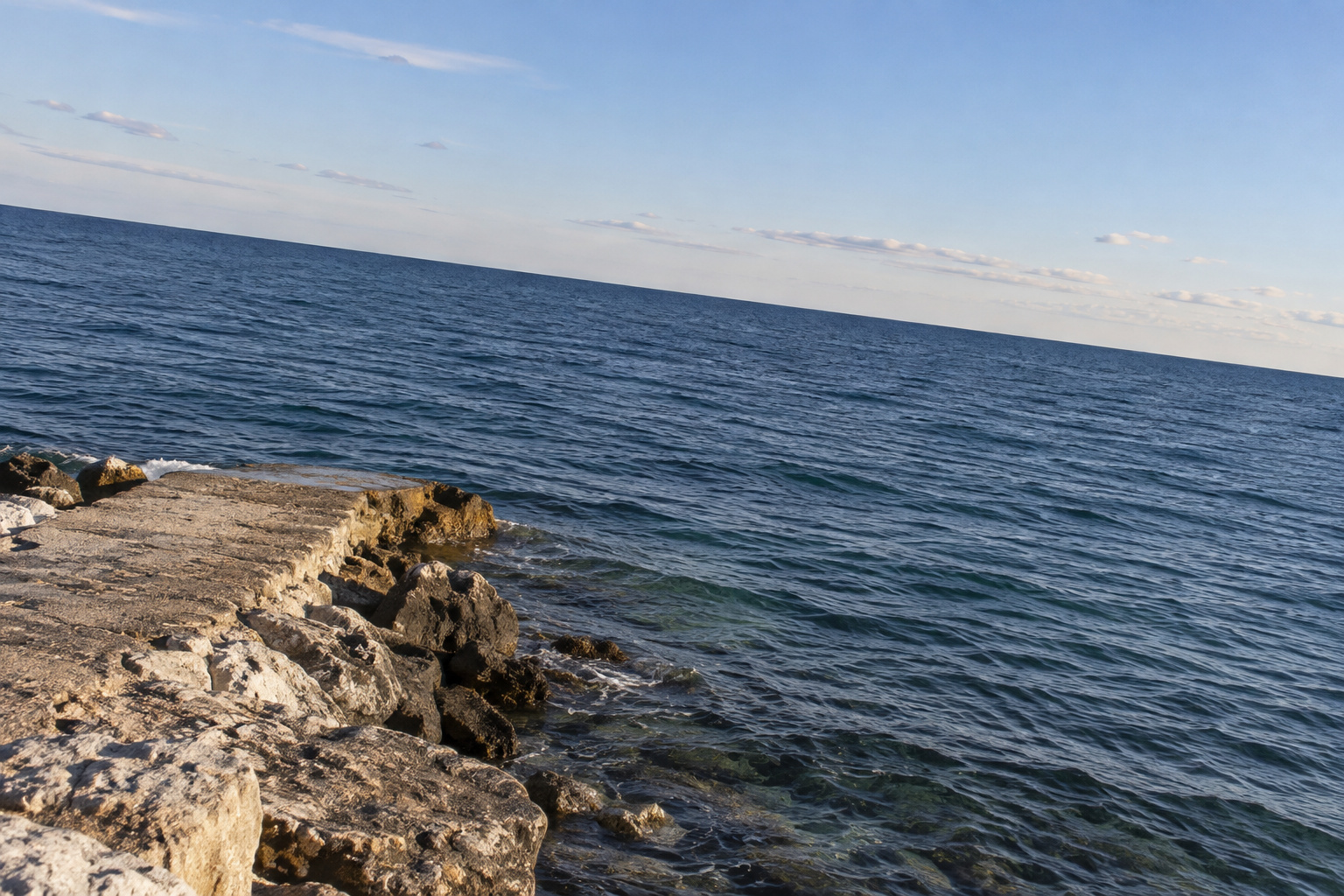
Quand vous relâchez le pointeur, l’image pivote et un cadre de recadrage est proposé pour supprimer les angles vides. Ajustez le cadre et appliquez-le. Le redressement fait perdre de la place sur les bords : laissez de la marge autour du sujet à la prise de vue.
Escape annule le cadre proposé mais conserve la rotation. Utilisez Ctrl+Z ou ⌘Z pour annuler la rotation ; si vous avez déjà appliqué le recadrage, annulez-le d’abord, puis annulez de nouveau.

Recadrer un rectangle photographié de biais
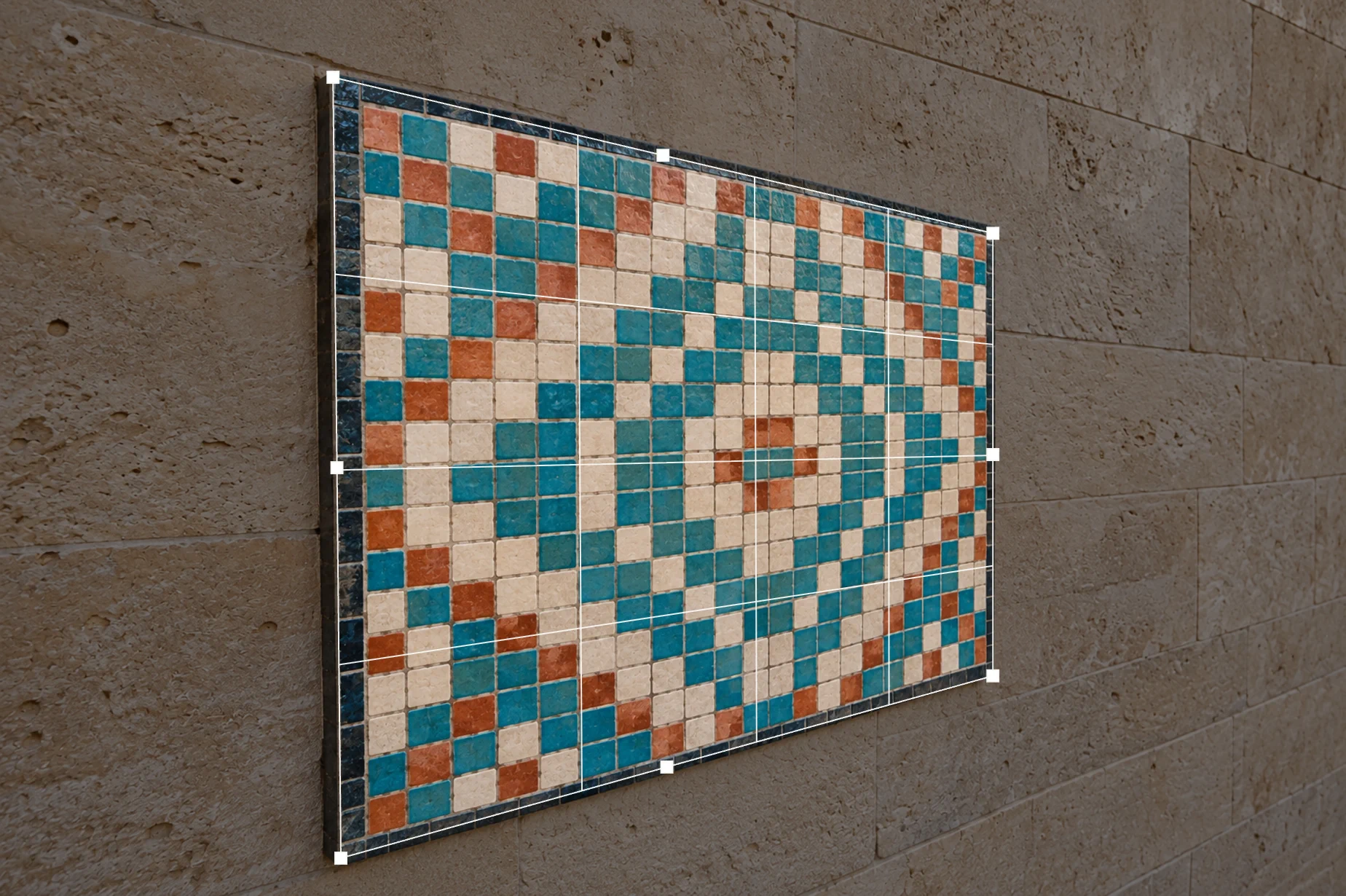
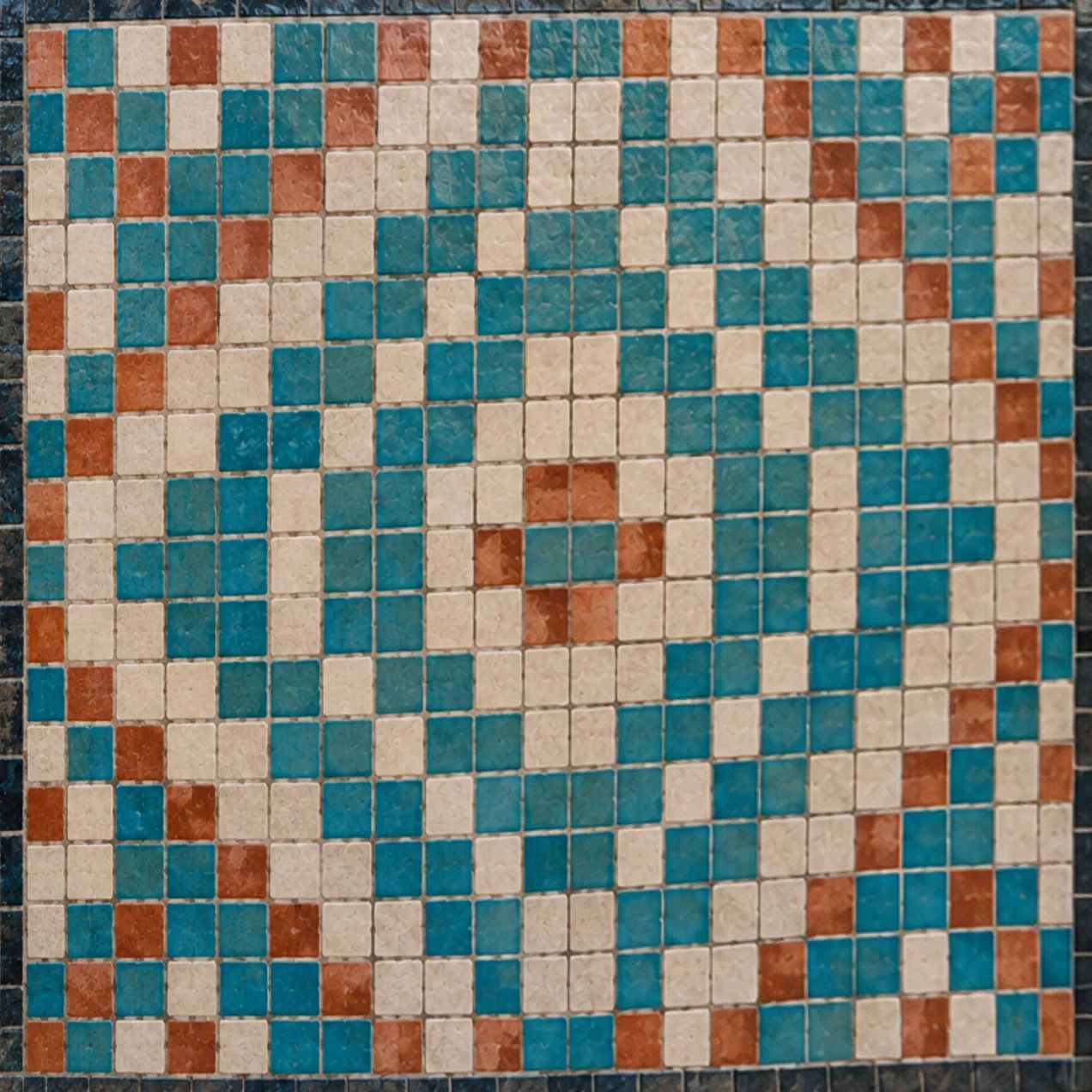
Une affiche, une page ou une mosaïque photographiée de côté paraît plus étroite du côté éloigné. Correction de perspective par recadrage étire cette zone à quatre côtés pour en faire un rectangle. Utilisez-la pour une seule surface plane dont les quatre angles sont visibles.
- Téléchargez l’exemple de mosaïque vue de biais et ouvrez-le avec Cliquez avec le bouton droit sur le bouton du groupe de recadrage et choisissez Correction de perspective par recadrage. Ses poignées partent des quatre angles de la photo.
- Faites glisser chaque poignée sur l’angle correspondant de la bordure extérieure de la mosaïque. Gardez les angles dans l’ordre autour de la surface pour que les bords ne se croisent pas.
- Le panneau réel est carré. Saisissez 800 dans les champs Largeur et Hauteur, pour que les carreaux corrigés restent carrés. Pour d’autres surfaces, utilisez leurs proportions réelles ; avec 0, l’éditeur calcule cette dimension d’après le cadre.
- Cliquez sur Appliquer la correction de perspective par recadrage ou appuyez sur Enter ou ↩. Si la grille paraît encore déformée, annulez et placez les angles plus soigneusement.
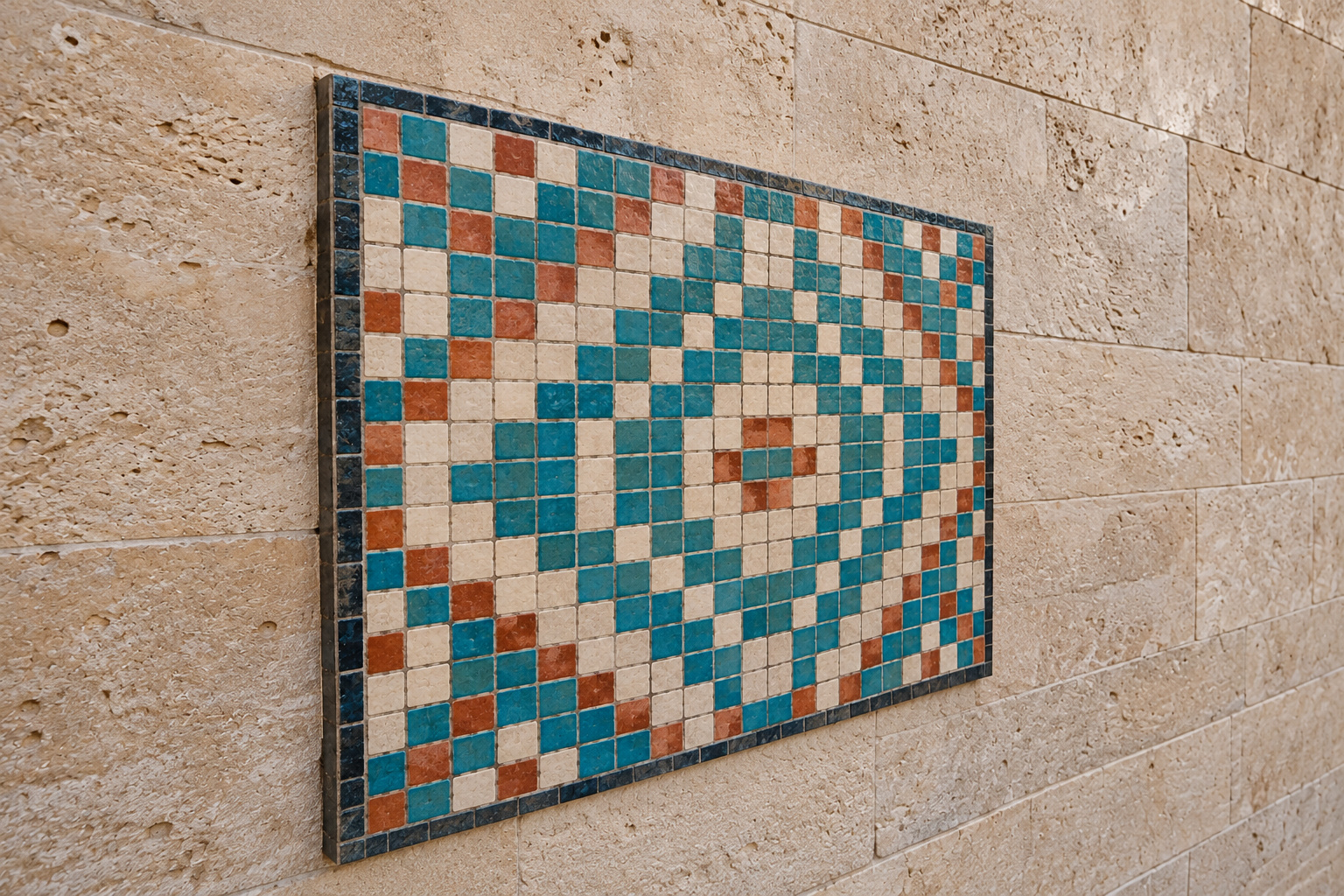
Vérifiez les joints des carreaux et les petits détails dans le résultat. La correction de perspective recalcule les pixels et peut adoucir les détails ; elle ne peut rien récupérer de flou ou caché derrière un autre objet.

Résoudre les problèmes courants
Le recadrage reste bloqué en carré
Les proportions sont réglées sur 1 : 1. Choisissez « Libre » pour tracer une forme quelconque, ou sélectionnez les proportions voulues.
Le tramway ou la personne paraît étiré
Recadrez dans les proportions visées avant de redimensionner. Dans « Taille de l’image », laissez le maillon de chaîne activé. Avec la correction de perspective par recadrage, vérifiez à la fois la position des angles et les proportions de sortie.
Le bouton de recadrage est désactivé
Avec l’outil Recadrer ordinaire, tracez d’abord un cadre. Avec la correction de perspective par recadrage, vérifiez que les quatre angles sont distincts et que les côtés ne se croisent pas.
Finaliser l’image recadrée
- Définir des dimensions précises : redimensionner l’image.
- Respecter une limite de poids de fichier : compresser l’image.
- Créer un avatar rond : recadrer une photo de profil en cercle.
- Garder des angles ou des bords transparents : rendre l’arrière-plan transparent.
Si vous venez d’un autre logiciel
- Photoshop
- Outil Recadrage dans la barre d’outils, avec les proportions et Redresser dans la barre d’options. L’outil Correction de perspective par recadrage se trouve dans le même groupe d’outils.
- GIMP
- Outils › Outils de transformation › Découper, avec Fixé › Rapport d’aspect dans les options de l’outil.
Recadrer une image : questions et réponses
Comment recadrer une image en carré ?
Dans Lil Cactus, choisissez l’outil « Recadrer », choisissez 1 : 1 dans la liste « Proportions », faites glisser un cadre autour de ce que vous voulez garder et appliquez-le. Pour enregistrer à une taille exacte comme 800 × 800, activez « Redimensionner la sortie » dans l’export et saisissez 800 comme largeur.
Recadrer une image fait-il perdre de la qualité ?
Non, un recadrage ordinaire dans Lil Cactus ne met pas à l’échelle les pixels conservés. Le redressement, la correction de perspective par recadrage ou le redimensionnement recalculent les pixels et peuvent adoucir les détails. Agrandir un petit recadrage ne restitue pas les détails.
Comment recadrer une image à une taille exacte en pixels ?
Dans Lil Cactus, recadrez selon le rapport largeur/hauteur voulu, puis choisissez Fichier › Exporter et activez « Redimensionner la sortie ». Pour un carré de 800 × 800, saisissez 800 dans « Largeur » après un recadrage en 1:1 ; la hauteur passe aussi à 800.
Puis-je annuler un recadrage après l’enregistrement ?
Oui, dans la même session Lil Cactus : l’annulation fonctionne toujours après l’enregistrement. Après la réouverture d’un projet Lil Cactus recadré avec « Supprimer les pixels recadrés » désactivé, Image › Afficher tout peut restaurer les bords masqués. Un JPEG ou un PNG aplati rouvert n’a pas de bords masqués à restaurer.
Comment recadrer et redresser une photo ?
Dans Lil Cactus, choisissez l’outil « Recadrer » et cliquez sur « Redresser », puis tracez le long d’un horizon ou d’un bord qui devrait être vertical. Relâchez pour faire pivoter la photo, ajustez le recadrage proposé et cliquez sur « Appliquer le recadrage ».
Ma photo est-elle envoyée sur un serveur quand je la recadre ?
Non. Lil Cactus recadre et exporte sur votre appareil, dans le navigateur. Les statistiques facultatives n’incluent pas votre image ; voir la politique de confidentialité.
Pour aller plus loin
 Comment redimensionner une image en ligne en pixels exacts ou au format d’impressionPixels exacts, pourcentage ou format d’impression, sans déformer l’image.Débutant · 2 min
 Comment compresser une image à 100 KB ou 200 KBRéduire le poids du fichier, vérifier les détails et respecter une limite d’envoi.Débutant · 3 min
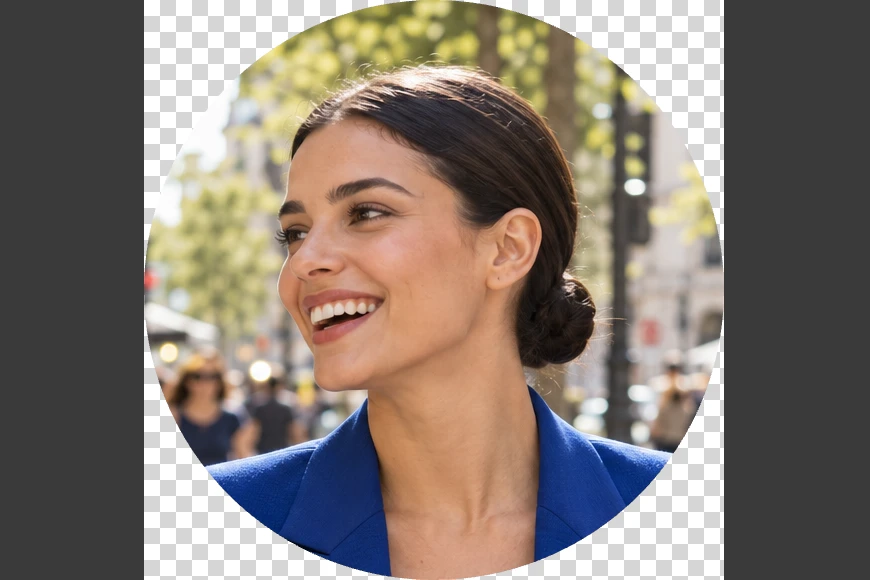 Comment recadrer une photo en cercleUne image ronde aux coins transparents, prête à être publiée.Débutant · 4 min