Comment compresser une image à 100 KB ou 200 KB
En bref
Ouvrez l’image dans Lil Cactus et choisissez Baissez la Qualité de 90 à environ 80, vérifiez l’aperçu à 100% et surveillez le poids estimé en bas de la boîte de dialogue. Si le fichier est encore trop lourd, cochez Redimensionner la sortie et réduisez la largeur ; la hauteur suit proportionnellement. Cliquez sur Exporter pour enregistrer une copie plus légère, puis vérifiez le fichier téléchargé par rapport à votre limite.

- Durée
- 3 minutes
- Niveau
- Débutant
- Il vous faut
- Une photo, les formats de fichier acceptés et l’éventuelle limite de poids à l’envoi
- Formats pris en charge
- Images JPEG, PNG, WebP, AVIF, HEIC, TIFF et PSD
Gratuit, sans inscription. Votre photo reste sur votre ordinateur.
Une limite d’envoi se mesure en KB ou MB : la place qu’occupe le fichier. Les dimensions d’une image se mesurent en pixels : sa largeur et sa hauteur. Vous pouvez réduire la première sans changer les secondes en baissant la qualité JPEG. Si cela fait perdre trop de détails, réduisez aussi les dimensions.
Repartez à chaque fois de l’original. Une photo déjà fortement compressée risque de ne plus pouvoir s’alléger sans dégâts visibles. Pour un formulaire en ligne, vérifiez le format autorisé et les dimensions minimales avant de modifier quoi que ce soit.
Compresser une photo en cinq étapes
Ouvrir la photo d’origine
Rendez-vous sur lilcactus.app et choisissez (Ctrl+O ou ⌘O), ou faites glisser la photo dans la fenêtre. Ouvrez l’exemple de cette page pour essayer les mêmes réglages.
Relevez le poids du fichier d’origine dans les informations sur le fichier de votre ordinateur. Comparez-le ensuite avec la copie exportée.
Choisir Fichier › Exporter › JPEG…
Choisissez pour une photo destinée à un formulaire, à un e-mail ou à une application qui demande du JPG. La boîte de dialogue affiche un aperçu à gauche et les réglages d’export à droite. Dans le champ Nom du fichier, saisissez un nom facile à reconnaître, par exemple tram-small.jpg.
Astuce L’image a besoin d’un fond transparent ? Choisissez WebP… si la destination l’accepte, ou PNG… Le JPEG remplit les zones transparentes de blanc.

crée une nouvelle copie JPG. Baisser la qualité et examiner les détails
Tapez 80 dans le champ Qualité pour commencer. Attendez que l’aperçu et le poids estimé se mettent à jour. Cliquez sur 100% au-dessus de l’aperçu pour voir les pixels réellement enregistrés plutôt qu’une vignette ajustée. Faites défiler l’aperçu pour examiner les visages, le texte et les contours nets.
Si les contours deviennent flous, si le petit texte se désagrège ou si des blocs carrés apparaissent, augmentez la qualité. Si l’image reste belle mais que le fichier est trop lourd, essayez 70. Arrêtez-vous au réglage le plus bas qui préserve les détails dont vous avez besoin.
Astuce Une qualité de 80 % ne signifie pas 80 % du poids du fichier d’origine. Le résultat dépend de l’image et du format. Servez-vous du poids affiché en bas comme repère.
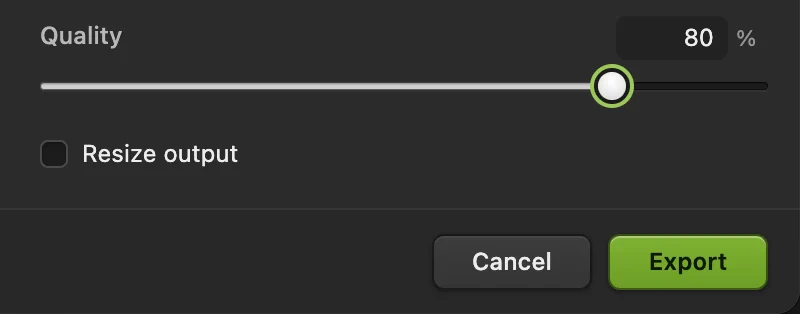
Commencez à une qualité de 80, puis ajustez selon les détails à préserver. 
Aux dimensions d’origine, une qualité de 80 donne une estimation d’environ 411 KB. 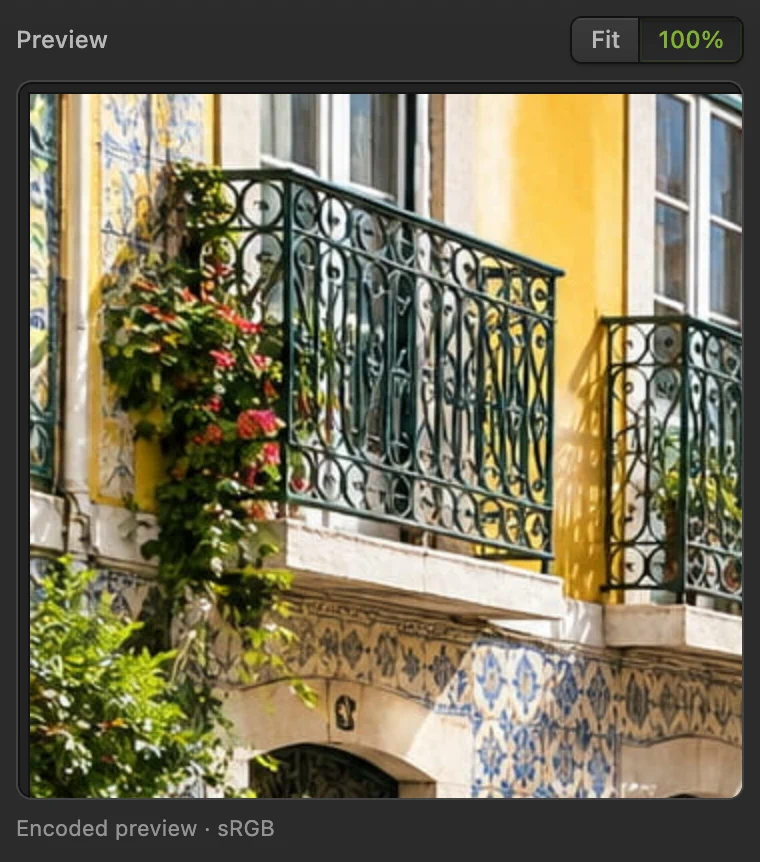
À 100 %, l’aperçu montre les contours fins sans afficher toute la photo. Réduire les dimensions de sortie si nécessaire
Si la qualité seule ne suffit pas à respecter la limite, cochez Redimensionner la sortie. Saisissez une valeur plus petite dans le champ Largeur, par exemple 1200 pour l’exemple. La hauteur passe automatiquement à 800 : la copie garde les mêmes proportions.
Attendez la nouvelle estimation, puis examinez de nouveau l’aperçu. Gardez des dimensions suffisantes pour la destination : un formulaire qui exige une largeur minimale de 1 000 pixels refusera une image de 600 pixels, même si son fichier est léger.
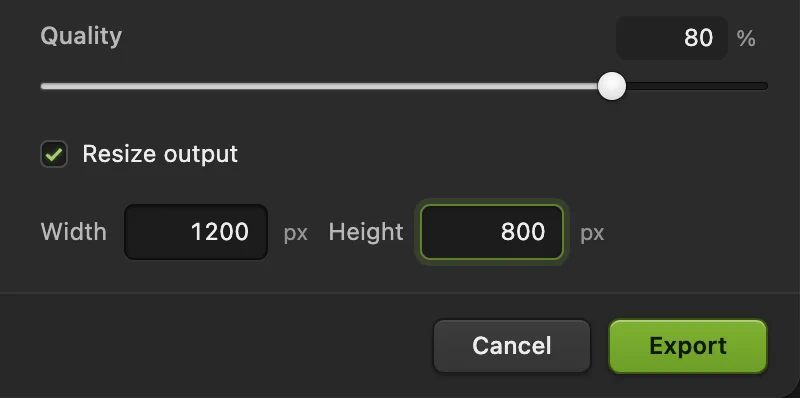
Activez Redimensionner la sortie. La largeur et la hauteur restent proportionnelles. 
La copie réduite pèse environ 262 KB selon l’estimation ; le document ouvert reste en 1 536 × 1 024. Exporter et vérifier le fichier téléchargé
Cliquez sur Exporter. Ouvrez l’image téléchargée, vérifiez que ses détails sont acceptables et relevez son poids dans les informations sur le fichier de votre ordinateur. Si un formulaire la refuse encore, vérifiez le format, les dimensions et la limite de poids, puis ajustez vos réglages d’export.
Visez en dessous de la limite indiquée : l’estimation ne tient pas compte des métadonnées de l’image, et un formulaire peut compter les KB différemment. L’export écrit un nouveau fichier ; réécrit le fichier que vous avez ouvert, dans son propre format.

La confirmation indique le nom de la copie et son format d’export.
Compresser une image à 100 KB ou 200 KB
Il n’existe pas de champ pour saisir un poids cible en KB. Respectez le format et les dimensions minimales qu’exige la destination, puis ajustez la qualité et la largeur.
- Moins de 200 KB : pour cet exemple, un JPEG en qualité 80 et en 950 × 633 pixels pèse 183 KB une fois téléchargé.
- Moins de 100 KB : pour cet exemple, un JPEG en qualité 70 et en 800 × 533 pixels pèse 95 KB une fois téléchargé.
Votre photo peut demander d’autres réglages. Si elle se dégrade visiblement avant d’atteindre la limite, remontez la qualité et réduisez plutôt la largeur. Ne descendez jamais sous les dimensions minimales de la destination.
À qualité égale, le poids du fichier suit à peu près le nombre de pixels. La copie de l’exemple en 1 200 × 800 contient 61 % des pixels de l’original et pèse 64 % de son JPEG en qualité 80. Diviser les deux côtés par deux ne laisse qu’un quart des pixels : réduire les dimensions aide donc souvent davantage qu’une légère baisse de qualité.
Essayer le WebP quand la destination l’accepte
Choisissez et laissez WebP sans perte décoché pour pouvoir régler la qualité. Le WebP conserve la transparence : il convient donc aux détourages comme aux photos. Exportez à la fois en JPEG et en WebP si vous voulez comparer leur poids à un niveau de détail acceptable.
Une qualité de 80 ne correspond pas au même rendu visuel d’un format à l’autre. Comparez les images, pas seulement les chiffres.
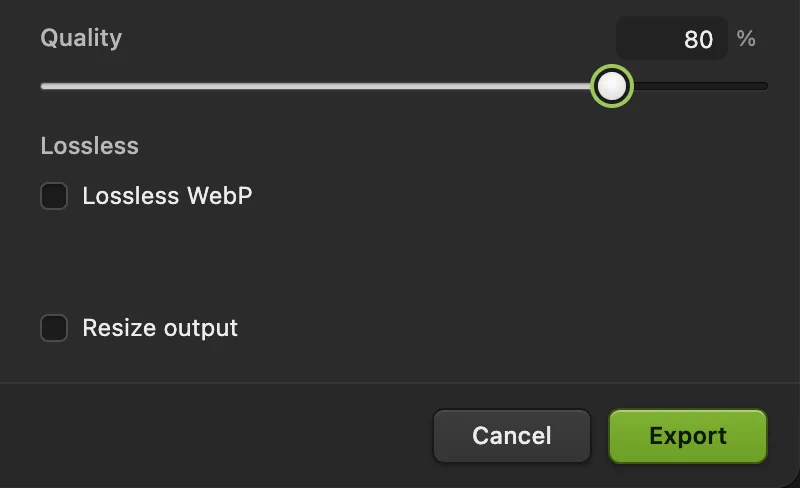
L’AVIF, une autre option, avec une autre échelle de qualité
utilise une échelle de qualité différente de celle du JPEG et du WebP. Pour cet exemple, l’AVIF à 80 était plus lourd que le JPEG à 80 ; en qualité 50, il pesait 240 KB. Sur cette image, 50 est un meilleur point de départ ; les petits détails des balcons et des carreaux s’adoucissent, alors augmentez la qualité s’ils comptent pour vous. Jugez les détails visibles plutôt que de reporter un chiffre d’un format à l’autre.
L’AVIF affiche un Aperçu du document, qui montre l’image ouverte et non le résultat compressé, et n’indique aucun poids estimé. Rouvrez la copie exportée pour l’examiner. Fichier plus petit (plus lent) consacre plus de temps à l’encodage.
Et si je veux compresser sans perte de qualité ?
Sans perte signifie que chaque valeur de pixel est conservée. Dans l’export PNG, laissez l’option Conserver toutes les valeurs de couleur et de transparence cochée. L’option Utiliser une palette si possible peut stocker plus compactement une image qui contient peu de couleurs, sans modifier ses pixels. Dans l’export WebP, cochez WebP sans perte.
Pour une photo détaillée, un PNG ou un WebP sans perte est généralement bien plus lourd qu’un JPEG avec perte : il a donc peu de chances d’alléger un JPG existant. Baisser la qualité PNG réduit le nombre de couleurs, y compris sur les bords transparents ; examinez ces bords avant de l’utiliser pour un logo ou une signature. Le redimensionnement supprime lui aussi des pixels : ce n’est pas une façon sans perte d’alléger un fichier.
Métadonnées de l’image › Aucun omet les données de l’appareil photo et les informations descriptives ; cela fait gagner au plus un peu de place et ne modifie pas les pixels.
Pourquoi la qualité et les dimensions comptent toutes les deux
La compression avec perte, celle du JPEG, stocke moins de détails pour gagner de la place. Une qualité plus élevée conserve plus de détails, mais même un JPEG à 100 % reste avec perte. Le redimensionnement réduit le nombre de pixels avant la compression. Le gain exact dépend des détails de la photo et de l’encodeur.
Faites vos retouches sur l’original ou sur un projet modifiable, puis exportez une seule fois la copie finale allégée. Rouvrir un JPEG compressé et l’enregistrer à plusieurs reprises peut le dégrader davantage ; le convertir ensuite en PNG ne rend pas les détails perdus.
Résoudre les problèmes courants
Le fichier compressé est plus lourd que l’original
L’original utilise peut-être déjà une qualité plus basse ou un format plus compact. Baissez la qualité, réduisez les dimensions si possible, ou gardez l’original s’il respecte déjà la limite. Passer d’un JPG à un PNG n’aide généralement pas pour une photo.
Le fichier est assez léger mais le formulaire le refuse toujours
Vérifiez le format accepté et les dimensions minimales ou maximales en pixels. Exportez un vrai JPEG quand le JPG est exigé : renommer un fichier .webp en .jpg ne le convertit pas.
La photo est nette dans l’aperçu mais floue après l’export
Pour le JPEG et le WebP, examinez l’aperçu à 100 %, pas en mode ajusté. Pour l’AVIF, examinez le fichier téléchargé : sa boîte de dialogue affiche l’aperçu du document.
Le curseur Qualité ne bouge pas
L’option WebP sans perte ou AVIF sans perte est activée. Décochez-la pour régler la qualité avec perte. Un PNG 16 bits conserve toute la précision des couleurs et ne permet pas de baisser la qualité.
Un fond transparent est devenu blanc
Le JPEG ne peut pas conserver la transparence. Exportez plutôt en PNG ou en WebP, si votre destination l’accepte.
Préparer l’image pour sa destination
- Besoin de dimensions exactes ? Redimensionnez l’image.
- Besoin d’un autre format ? Convertissez le format de l’image.
- Supprimez les bords inutiles avant l’export : recadrez l’image.
- Conservez des bords transparents : rendez le fond transparent.
Poids des fichiers obtenus avec la photo d’exemple
L’exemple pèse au départ environ 782 KB. Voici les poids réels des téléchargements, tous obtenus à partir du même original ouvert. Ils sont calculés à 1 024 octets par KB et arrondis ; un formulaire d’envoi peut compter autrement.
| Export | Dimensions | Poids téléchargé |
|---|---|---|
| JPEG, qualité 90 | 1 536 × 1 024 | 694 KB |
| JPEG, qualité 80 | 1 536 × 1 024 | 411 KB |
| JPEG, qualité 70 | 1 536 × 1 024 | 289 KB |
| JPEG, qualité 80 | 1 200 × 800 | 263 KB |
| JPEG, qualité 80 | 950 × 633 | 183 KB |
| JPEG, qualité 70 | 800 × 533 | 95 KB |
| WebP, qualité 80 | 1 536 × 1 024 | 369 KB |
| AVIF, qualité 50 | 1 536 × 1 024 | 240 KB |
Ces réglages sont des exemples pour cette photo : ils ne garantissent ni un poids précis ni une qualité équivalente d’un format à l’autre.
Si vous venez d’un autre logiciel
- Photoshop
- Fichier › Exportation › Exporter sous…, puis choisissez JPG et réglez Qualité et Taille de l’image.
- GIMP
- Fichier › Exporter sous…, donnez un nom de fichier en .jpg, puis réglez Qualité dans la boîte de dialogue d’export JPEG.
- Mac Preview
- Fichier › Exporter…, choisissez JPEG dans Format, puis réglez Qualité.
Compression d’image : questions et réponses
Comment compresser une image sans changer ses dimensions ?
Dans Lil Cactus, choisissez Fichier › Exporter › JPEG… et baissez la qualité en laissant « Redimensionner la sortie » décoché. La largeur et la hauteur restent les mêmes. Vérifiez les détails à 100 % et le poids du fichier téléchargé.
Comment compresser une image à 200 KB ?
Dans Lil Cactus, choisissez Fichier › Exporter › JPEG…, réglez la qualité sur 80 et réduisez la largeur avec « Redimensionner la sortie ». L’exemple passe sous 200 KB en 950 × 633 pixels ; votre photo peut demander d’autres réglages. Il n’existe pas de champ pour un poids cible automatique.
Peut-on compresser un JPEG sans perte de qualité ?
Pas en le réexportant. Dans Lil Cactus, même un JPEG à 100 % reste avec perte. Un PNG ou un WebP sans perte peut conserver les pixels décodés, mais il est généralement bien plus lourd pour une photo et a peu de chances d’alléger le JPEG d’origine.
Quel format d’image choisir pour obtenir un fichier plus léger ?
Dans Lil Cactus, utilisez le JPEG quand un formulaire ou une application exige du JPG. Si la destination accepte le WebP ou l’AVIF, exportez une copie et comparez son poids et ses détails visibles. Gardez le PNG sans perte pour les graphismes dont les couleurs exactes et les contours nets comptent.
Compresser une image modifie-t-il le fichier d’origine ?
Non. Dans Lil Cactus, Fichier › Exporter écrit une copie compressée distincte. « Redimensionner la sortie » ne modifie que la copie exportée.
Ma photo est-elle envoyée sur un serveur quand je la compresse ?
Non. Dans Lil Cactus, l’ouverture et l’export se font sur votre appareil, dans le navigateur. Les statistiques d’utilisation facultatives n’incluent pas votre image ; voir la politique de confidentialité.
Pour aller plus loin
 Comment redimensionner une image en ligne en pixels exacts ou au format d’impressionPixels exacts, pourcentage ou format d’impression, sans déformer l’image.Débutant · 2 min
 Comment convertir un HEIC, un WebP ou un PNG en JPG en ligneConvertir un HEIC, un WebP ou un PNG en JPG, ou choisir un autre format d’image.Débutant · 2 min
 Comment recadrer une imageChoisissez ce qui reste dans le cadre, puis définissez la forme et la taille.Débutant · 6 min