Comment zoomer, se déplacer et faire pivoter l’affichage dans Lil Cactus
En bref
Dans Lil Cactus, choisissez pour voir toute l’image, ou pour examiner le détail des pixels. Maintenez Space et faites glisser pour déplacer la vue, ou choisissez et cliquez sur la zone voulue dans sa vignette. L’outil Rotation de l’affichage incline l’espace de travail ; le bouton Réinitialiser la vue le remet droit. Ces commandes changent votre vue sans redimensionner ni faire pivoter l’image elle-même.
- Durée
- 5 minutes
- Niveau
- Débutant
- Il vous faut
- Une image ou un projet ouvert dans l’éditeur
- Formats pris en charge
- Tout document que vous pouvez ouvrir dans Lil Cactus
Gratuit, sans inscription. Votre photo reste sur votre ordinateur.
Utilisez une vue ajustée à l’écran pour juger la composition, et 100 % pour examiner des détails comme le bord de la tasse. Déplacez la vue pour atteindre les parties situées hors de l’espace de travail. Une vue inclinée peut placer un bord sous un angle plus confortable pour peindre.
Examiner et parcourir une photo en six étapes
Ajuster toute la photo à l’écran
Ouvrez l’exemple de cette page. Choisissez . L’éditeur centre la photo et choisit un niveau de zoom qui la fait tenir dans l’espace de travail disponible.
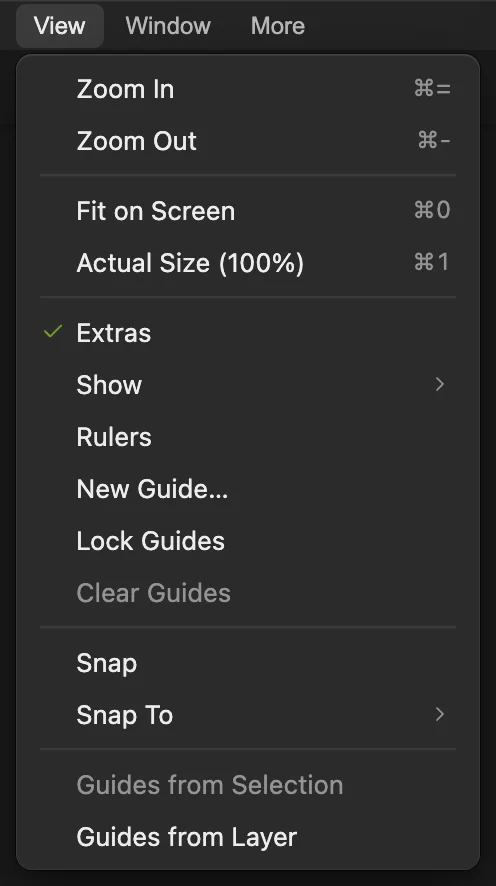
« Ajuster à l’écran » affiche l’image entière. 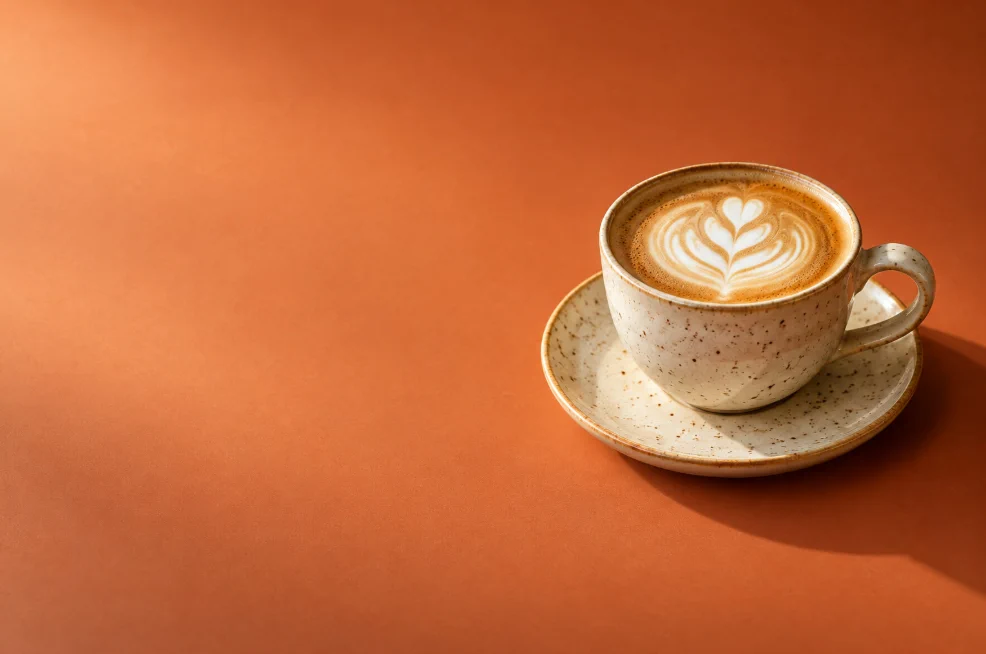
Vous voyez la photo entière de 1 536 × 1 024 px. Examiner les détails à 100 %
Choisissez . La photo dépasse maintenant de l’espace de travail : seule une partie est visible. Examinez la mousse et le bord de la tasse à cette échelle.
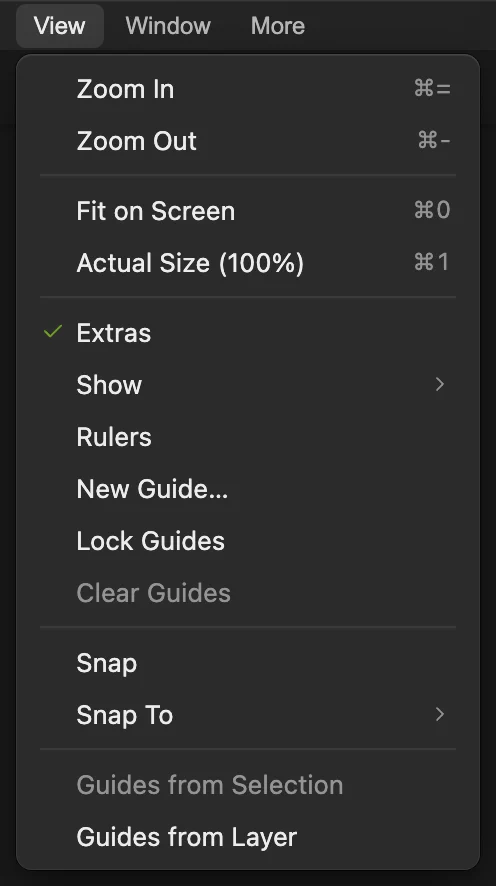
« Taille réelle » règle la vue de l’éditeur sur 100 %. 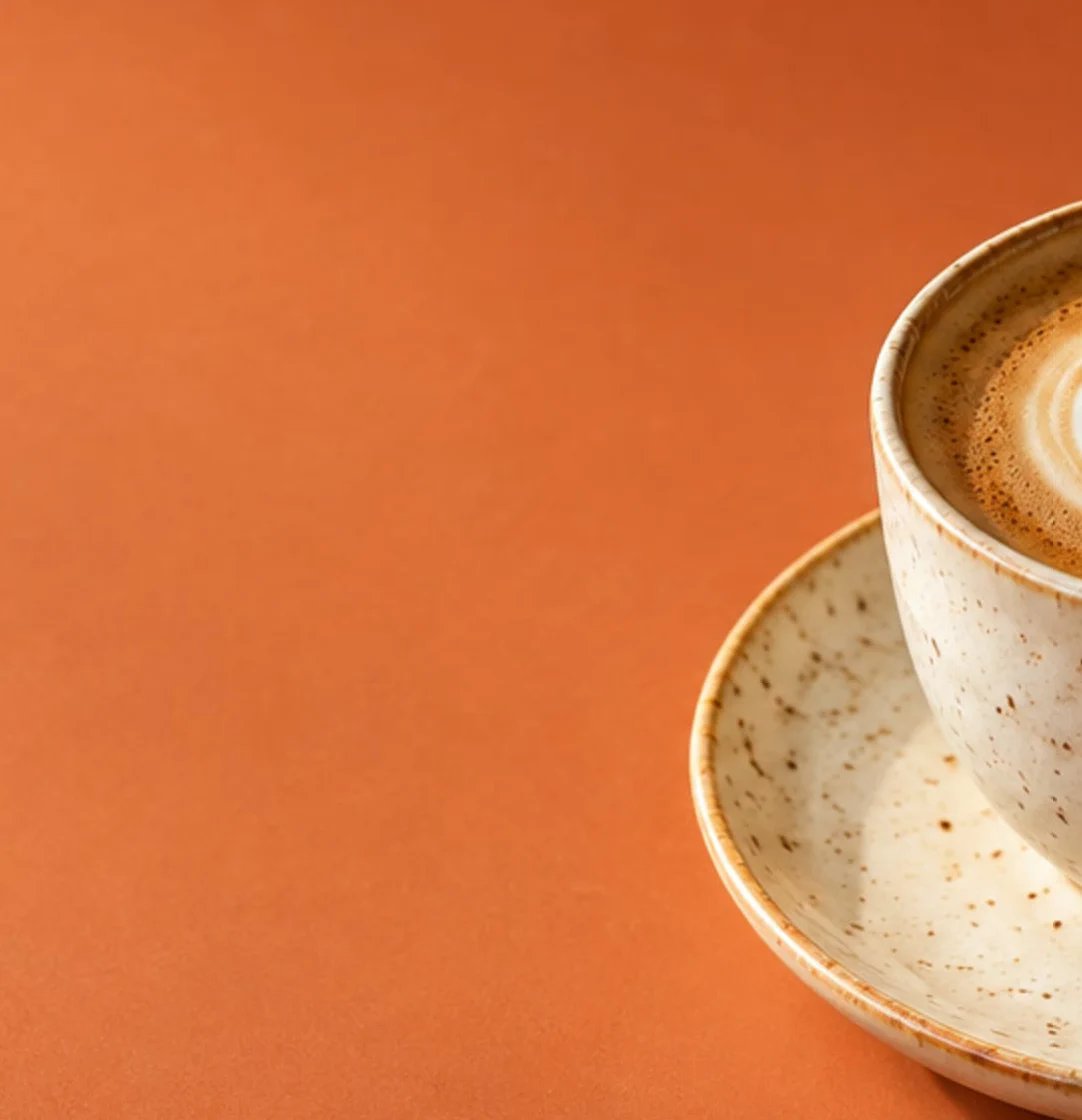
À 100 %, cet espace de travail n’affiche qu’une partie de la photo. Se déplacer jusqu’à l’anse de la tasse
Maintenez Space et faites glisser la photo vers la gauche jusqu’à voir apparaître l’anse de la tasse. Relâchez Espace pour revenir à l’outil précédent. Le niveau de zoom reste à 100 %.
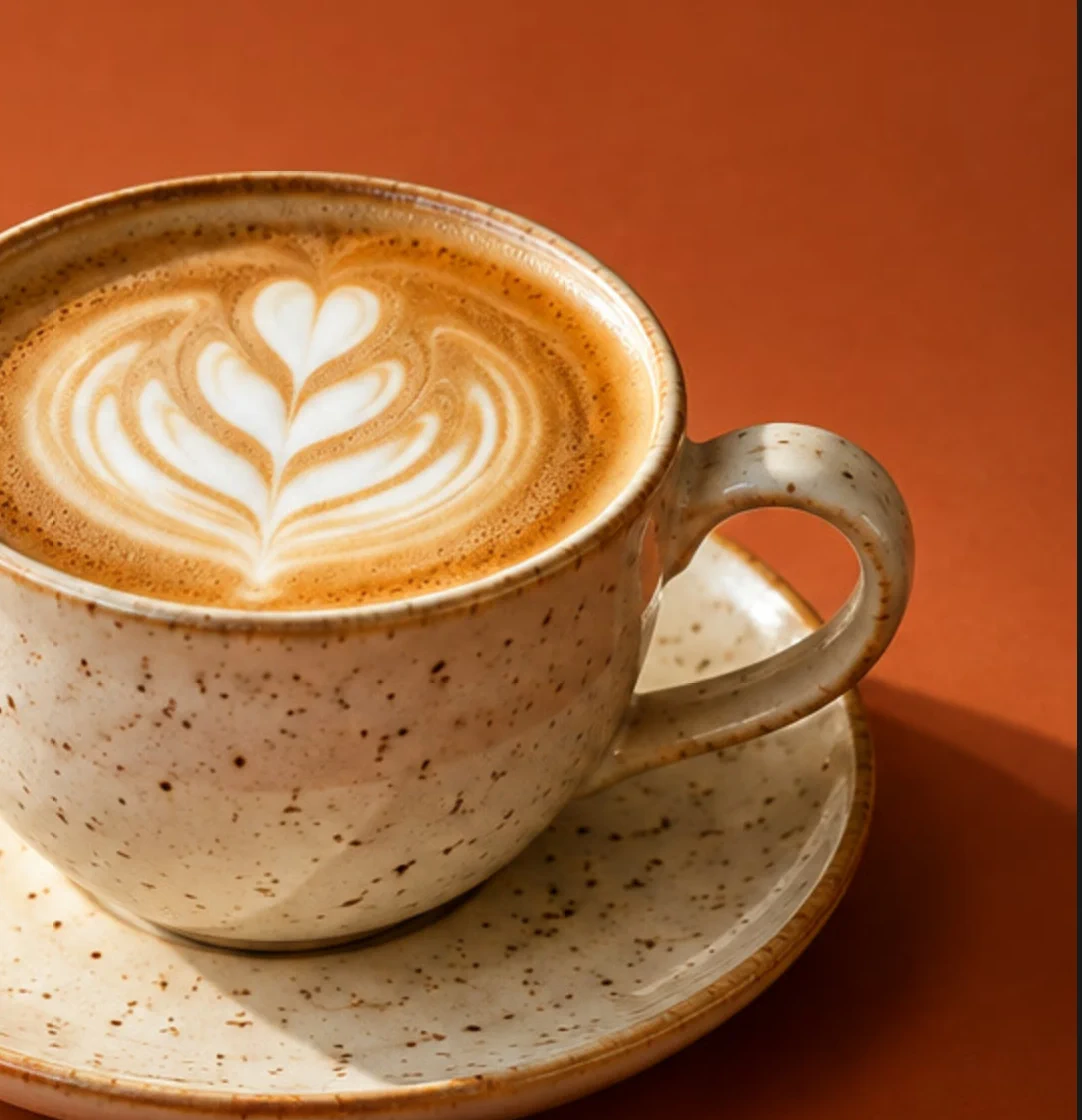
Faire glisser vers la gauche fait apparaître davantage la partie droite. Trouver une zone avec le panneau Navigation
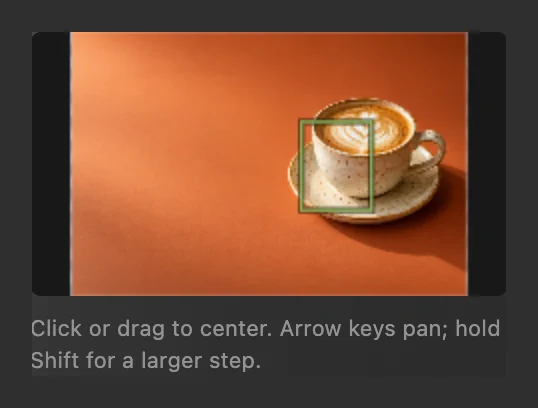
Choisissez . Cliquez sur la tasse dans la vignette pour centrer cette zone dans l’espace de travail. Vous pouvez aussi faire glisser dans la vignette pour déplacer la vue. Le rectangle dans la vignette indique la zone visible.
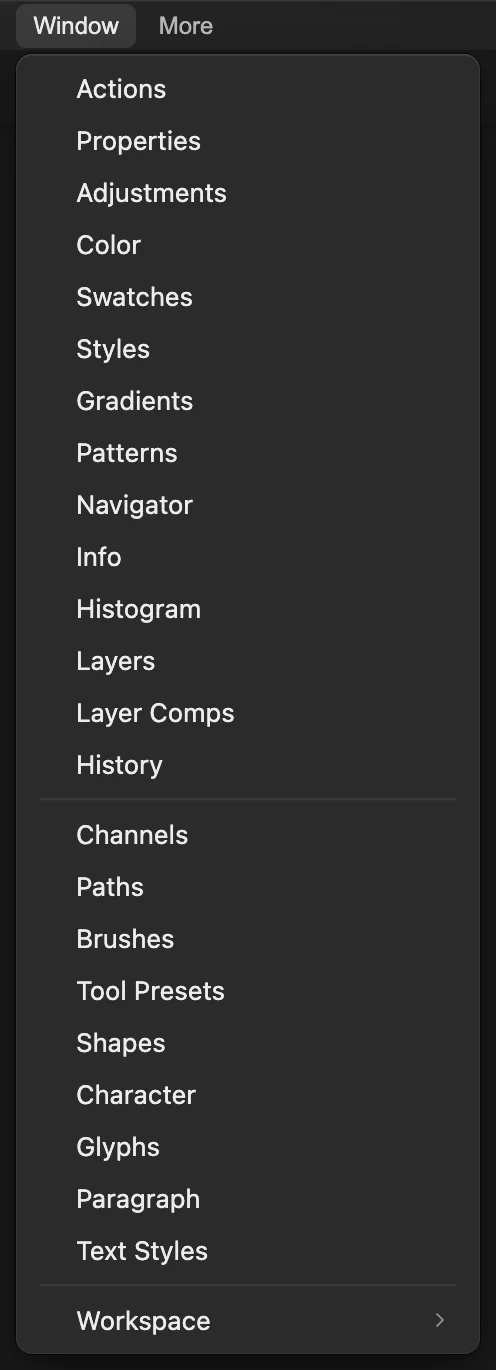
Ouvrez le panneau Navigation depuis le menu Fenêtre. Faire pivoter la vue selon un angle pratique
Appuyez sur R pour choisir l’outil Rotation de l’affichage. Vous pouvez aussi cliquer avec le bouton droit (ou maintenir le bouton enfoncé) sur le bouton Main de la barre d’outils de gauche et choisir Rotation de l’affichage. Pour reproduire exactement l’exemple, tapez 30 dans le champ Angle de vue et appuyez sur Enter.
Pour incliner librement, faites glisser autour du centre de l’espace de travail ; maintenez Maj pendant le glissement pour avancer par pas de 15°. Choisissez de nouveau pour inclure les coins pivotés.
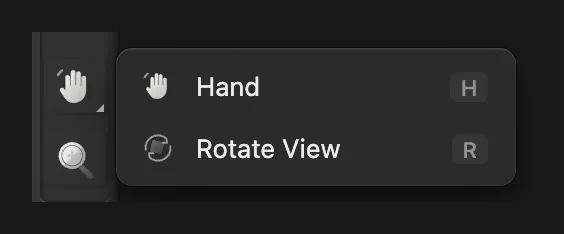
L’outil Rotation de l’affichage partage un groupe de la barre d’outils avec l’outil Main. 
Tapez 30 pour obtenir le même angle dans le sens horaire que cet exemple. 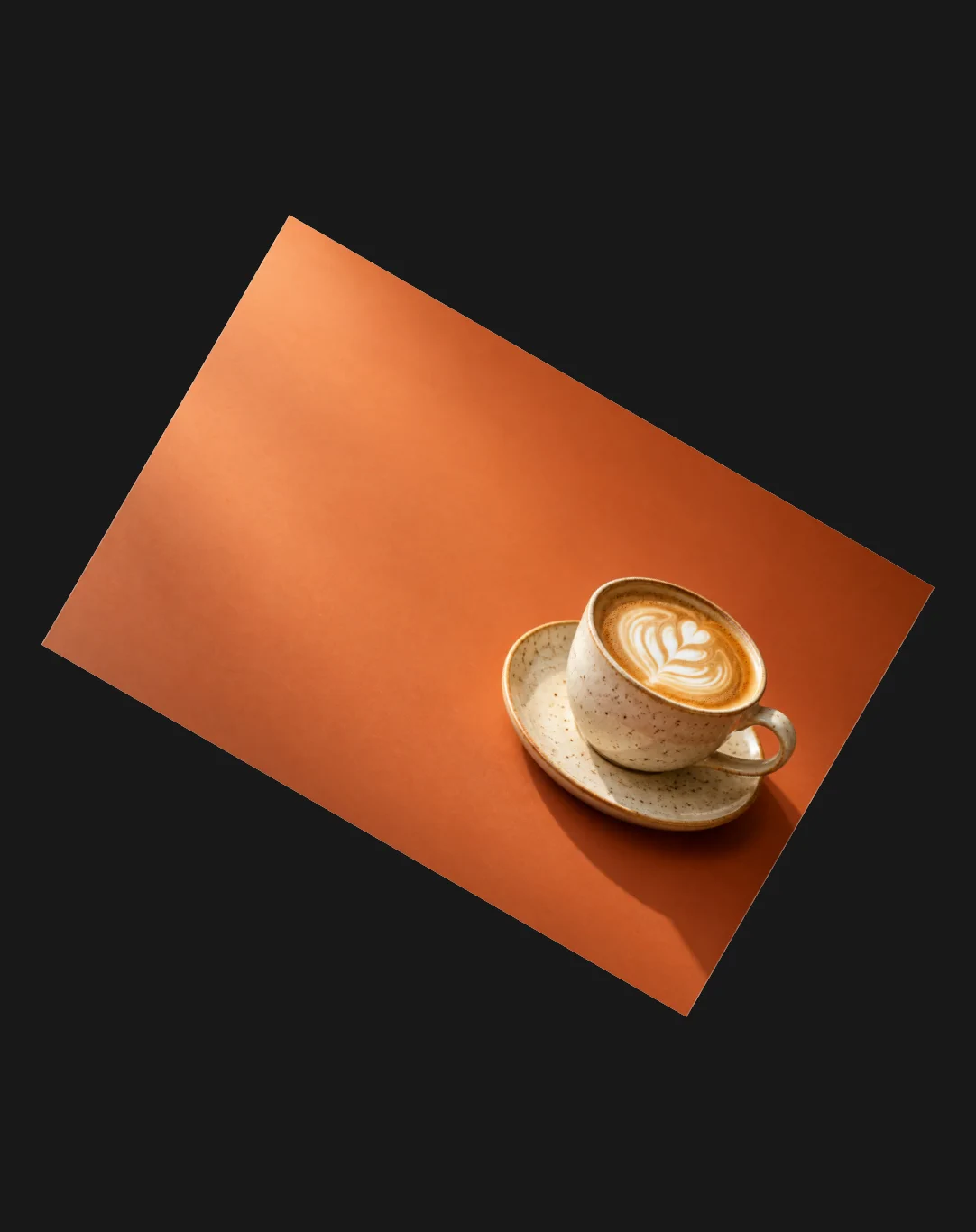
La photo est inclinée de 30° dans l’espace de travail. Les coins sombres sont l’arrière-plan de l’éditeur. Réinitialiser et revenir à l’image entière
Cliquez sur Réinitialiser la vue dans la barre d’options, puis choisissez . La vue est de nouveau droite et centrée.

« Réinitialiser la vue » ramène l’angle de vue à 0°.
Autres façons de zoomer et de se déplacer
| Commande | Effet |
|---|---|
| Ctrl+= ou ⌘= / Ctrl+- ou ⌘- | Zoom avant ou arrière. |
| Ctrl+0 ou ⌘0 / Ctrl+1 ou ⌘1 | Ajuster à l’écran ou Taille réelle (100 %). |
| Z | Choisit l’outil Zoom. Cliquez pour zoomer, ou cliquez en maintenant Alt (Option sur Mac) pour dézoomer. Faites glisser vers la droite pour zoomer et vers la gauche pour dézoomer. |
| Champ de zoom (en bas à gauche de la fenêtre) | Affiche le zoom actuel. Choisissez Ajuster à l’écran ou un niveau prédéfini de 5 % à 800 %. |
| Molette de la souris ou pavé tactile | Faites défiler ou déplacez deux doigts pour vous déplacer. Maintenez Maj pour un déplacement horizontal. Maintenez Ctrl (Cmd sur Mac) en faisant défiler, ou pincez, pour zoomer. |
| Touches fléchées dans le panneau Navigation | Cliquez sur la vignette, puis utilisez les touches fléchées pour déplacer la vue. Maj agrandit le pas. |
Utilisez le menu Affichage si le navigateur intercepte une combinaison de touches avant que l’éditeur ne la reçoive.
Pour aller plus loin
- Découvrez d’autres touches d’outils et de commandes : raccourcis clavier pour Windows et Mac.
- Changez les dimensions en pixels de l’image : redimensionner une image.
- Choisissez un cadrage plus serré : recadrer une image.
Zoom et navigation : questions et réponses
Zoomer change-t-il la taille de ma photo ?
Non. Dans Lil Cactus, le zoom change la vue de la photo. Ses dimensions en pixels restent les mêmes. Utilisez Image › Taille de l’image… pour redimensionner l’image elle-même.
Pourquoi « Ajuster à l’écran » utilise-t-il un pourcentage différent ?
Dans Lil Cactus, « Ajuster à l’écran » choisit un niveau de zoom selon la taille de l’image, l’angle de vue et l’espace de travail disponible. Le pourcentage peut changer quand l’espace de travail change. « Taille réelle (100 %) » règle toujours la vue sur 100 %.
Comment réinitialiser une vue pivotée ?
Dans Lil Cactus, appuyez sur Échap pendant que l’outil Rotation de l’affichage est actif pour ramener la vue à 0°, ou cliquez sur « Réinitialiser la vue » dans la barre d’options. Échap ne réinitialise pas la vue pendant que vous tapez dans un champ.
Le panneau Navigation déplace-t-il un calque ?
Non. Dans Lil Cactus, cliquer ou faire glisser dans la vignette du panneau Navigation centre la vue sur cette zone. Les calques et leur contenu restent en place.
Zoomer au-delà de 100 % ajoute-t-il des détails ?
Non. Dans Lil Cactus, un zoom au-delà de 100 % grossit les pixels existants de l’image. Il permet de voir chaque pixel, mais n’ajoute aucun détail à l’image.
Pour aller plus loin
 Raccourcis clavier de Lil Cactus pour Windows et MacRetrouver une commande, apprendre les lettres d’outils et modifier vos raccourcis.Débutant · 6 min
 Comment redimensionner une image en ligne en pixels exacts ou au format d’impressionPixels exacts, pourcentage ou format d’impression, sans déformer l’image.Débutant · 2 min
 Comment recadrer une imageChoisissez ce qui reste dans le cadre, puis définissez la forme et la taille.Débutant · 6 min