Comment enregistrer et exporter une image dans Lil Cactus
En bref
Dans Lil Cactus, choisissez pour garder les photos, le texte et les calques modifiables. ou crée une copie distincte à partager. met à jour le fichier actuel dans son propre format, notamment JPEG, PNG, WebP, TIFF, AVIF, PSD et .cactus ; après un enregistrement en tant que projet, Enregistrer enregistre ce projet.

- Durée
- 5 minutes
- Niveau
- Débutant
- Il vous faut
- Une image ou une composition ouverte, ou l’exemple ci-dessous
- Formats pris en charge
- Enregistre en .cactus, en PSD et dans le format inscriptible de l’image ouverte ; exporte en JPEG, PNG, WebP, AVIF, TIFF, BMP, ICO, SVG et PDF
Gratuit, sans inscription. Votre photo reste sur votre ordinateur.
Faites glisser la comparaison ci-dessus pour voir le projet rouvert à gauche et le JPEG à droite. Le projet garde Texte et Arrière-plan séparés. Le JPEG fusionne leur résultat visible en une seule image aplatie : vous pouvez en modifier les pixels, mais pas sélectionner séparément les mots d’origine.
Conservez un original .cactus pour les modifications ultérieures. Exportez en JPEG pour une photo, ou en PNG lorsque vous avez besoin de transparence. Utilisez le PSD pour transmettre un fichier en calques à un autre logiciel, et lisez les éventuelles remarques sur les fonctions qu’il ne peut pas garder modifiables.
Enregistrer un texte modifiable et une copie à partager
Ajouter du texte à la photo d’entraînement
Cliquez sur Ouvrir l’exemple. Cliquez avec le bouton droit sur le bouton Texte de la barre d’outils et choisissez Texte dans son groupe. Dans la barre d’options, réglez Taille sur 100. Cliquez dans l’espace vide au-dessus de la tasse, tapez Coffee break, puis cliquez sur la coche de la barre d’options pour terminer.
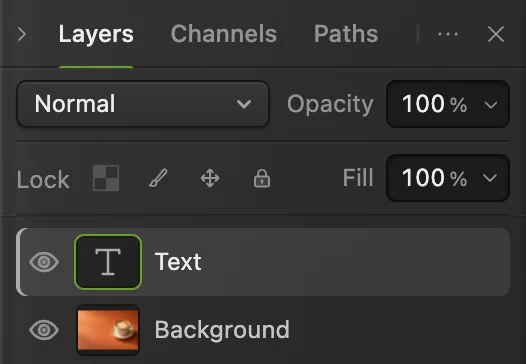
Le panneau Calques affiche maintenant un calque Texte au-dessus d’Arrière-plan. La vignette T indique que les mots sont toujours du texte. Si votre propre composition comporte déjà des calques distincts, utilisez-la sans ajouter de texte d’entraînement.
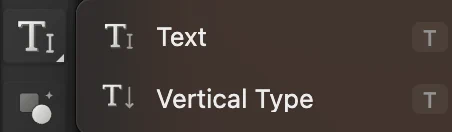
Choisissez Texte dans le groupe de la barre d’outils. 
Avec une taille de 100, les mots d’entraînement sont bien visibles sur cette photo. 
Les mots se trouvent sur leur propre calque. 
La coche termine la modification du texte. Enregistrer l’original modifiable comme projet
Choisissez Enregistrez coffee-product.cactus dans un dossier que vous retrouverez facilement. Selon le navigateur, il vous demande où enregistrer ou télécharge directement le fichier. S’il le télécharge, vérifiez que le fichier .cactus est bien arrivé avant de fermer.
L’onglet porte maintenant le nom du projet. À partir de là, enregistre l’original .cactus et non plus le JPEG d’origine.
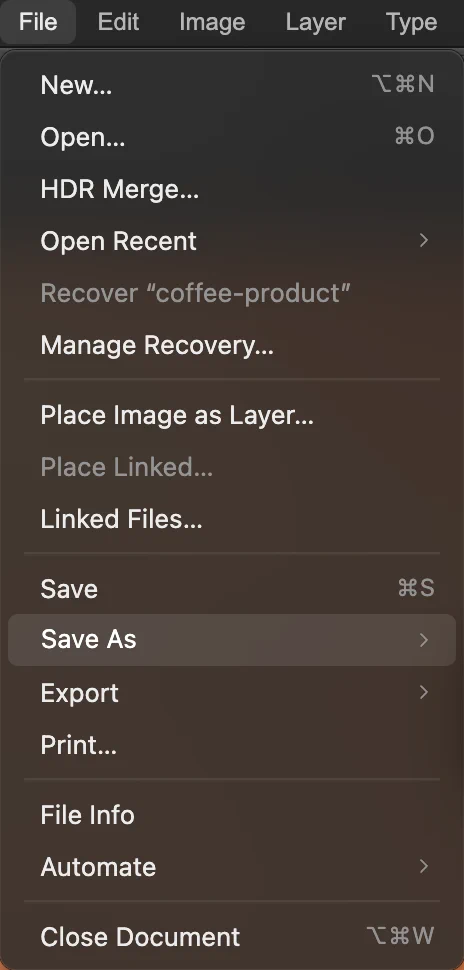
Ouvrez Enregistrer sous dans le menu Fichier. 
Choisissez Projet Lil Cactus… pour l’original. Rouvrir le projet et vérifier le texte
Choisissez et sélectionnez coffee-product.cactus. Dans le nouvel onglet, le panneau Calques affiche toujours Texte et Arrière-plan. L’outil Texte étant sélectionné, cliquez sur les mots : vous pouvez y placer un curseur. Cliquez sur la coche sans les modifier.
Choisissez pour fermer cet onglet de vérification. Vous revenez à l’original de l’étape 2.
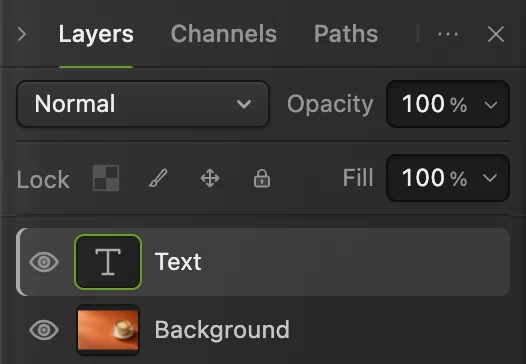
Le projet rouvert garde les mots modifiables. Créer un PSD pour transmettre un fichier en calques
Depuis l’onglet de l’original, choisissez et enregistrez coffee-product.psd. Ouvrez-le avec : cet exemple conserve son calque de texte. Un « ! » jaune à côté de Texte signifie que Lil Cactus n’a pas vérifié la police exacte du PSD. Modifier ces mots peut changer leur apparence ; utilisez l’original .cactus pour changer le texte. Fermez l’onglet de vérification avec .
Enregistrer sous a fait correspondre l’onglet d’origine au PSD. Choisissez et ouvrez coffee-product.cactus pour continuer sur l’original. Pour les compositions complexes, lisez les éventuelles remarques d’exportation PSD et vérifiez le fichier dans le logiciel de destination ; certaines fonctions peuvent devenir des pixels rendus au lieu de réglages modifiables.

Photoshop (.psd)… crée le fichier en calques à transmettre. 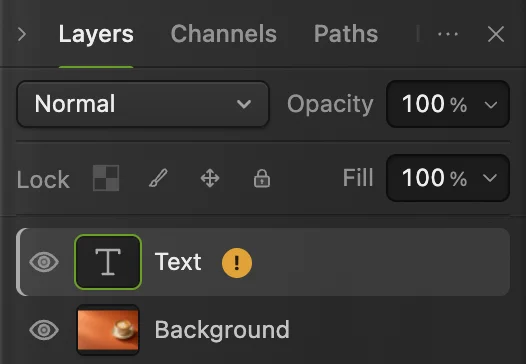
Dans le PSD, le texte de cet exemple reste un calque de texte distinct. Exporter le JPEG à partager
Dans l’original .cactus, choisissez Dans le champ Nom du fichier, saisissez coffee-share.jpg et laissez Qualité à 90. Cliquez sur Exporter. Le message de téléchargement indique le nouveau fichier.
Pour un logo ou un détourage avec transparence, utilisez plutôt Le JPEG remplit les zones transparentes de blanc ; le PNG peut les conserver. Les deux fusionnent les calques visibles en une seule image.
Suivez le tutoriel rendre un arrière-plan transparent si vous devez encore le supprimer.
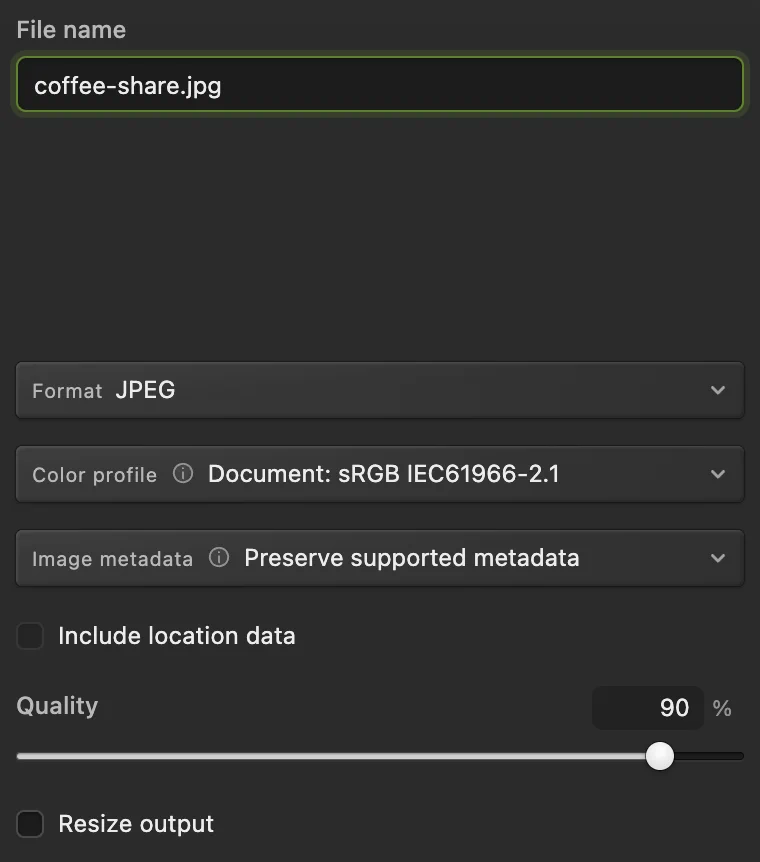
Donnez un nom distinct à la copie à partager. 
Le message affiche le nom, le format et la taille de la copie à partager. Rouvrir le JPEG et vérifier la copie à partager
Ouvrez coffee-share.jpg avec Les mots sont visibles, mais le panneau Calques ne contient qu’Arrière-plan : le texte fait désormais partie de l’image. Fermez cet onglet de vérification avec .
Pour changer le texte plus tard, sélectionnez le calque Texte dans l’original .cactus, modifiez-le, enregistrez le projet et exportez une nouvelle copie à partager.
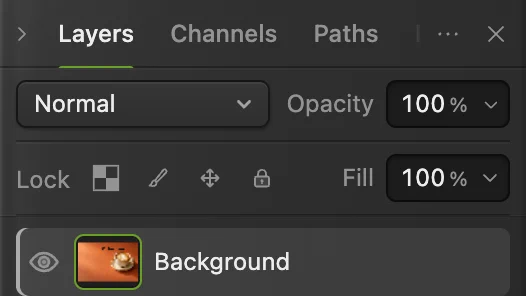
Le JPEG contient les mots sous forme de pixels, sans calque Texte distinct.
Utiliser Enregistrer pour mettre à jour le fichier ouvert
(Ctrl+S ou ⌘S) conserve un fichier JPEG, PNG, WebP, TIFF, AVIF, PSD ou .cactus ouvert dans son format actuel. Avec l’accès aux fichiers locaux, il écrit dans ce fichier ; sinon, le navigateur peut demander un emplacement ou télécharger une copie. Les fichiers sans format d’image inscriptible, comme HEIC, GIF et RAW d’appareil photo, s’enregistrent en projets .cactus. Un nouveau document vierge s’enregistre aussi en projet.
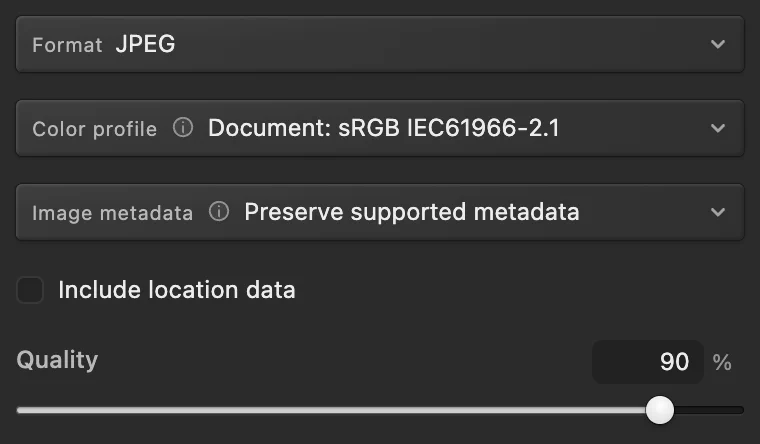
Le premier enregistrement d’un JPEG ouvre la boîte de dialogue Enregistrer l’image. Laissez JPEG sélectionné et cliquez sur Enregistrer, ou sur Annuler pour le laisser ouvert sans l’enregistrer. Le JPEG produit fusionne les calques visibles, tandis que le document ouvert les garde séparés.
Pour un instantané supplémentaire du projet sans changer de fichier actuel, choisissez . Une copie .cactus est téléchargée, sans modifier le fichier actuel ni son état non enregistré.
Résoudre les problèmes d’enregistrement courants
Le point de modifications non enregistrées est toujours là
L’exportation ne change pas l’état enregistré ou non enregistré du document. Un téléchargement de projet peut aussi laisser le point, car le navigateur ne peut pas confirmer que le fichier a bien été écrit. Un enregistrement JPEG confirmé peut le laisser lorsque le document contient des calques modifiables que le fichier produit ne peut pas conserver.
Récupération à jour signifie qu’une copie de récupération est à jour dans ce navigateur, et non que vous avez enregistré un fichier de projet.
Je ne trouve pas l’image exportée
Ouvrez la liste des téléchargements du navigateur et cherchez le nom indiqué dans le message de l’éditeur. Si le navigateur signale un téléchargement bloqué ou incomplet, réglez ce problème et exportez à nouveau.
Le JPEG a perdu mon calque de texte
Rouvrez l’original .cactus pour modifier les mots. Un JPEG aplati ne permet pas, à lui seul, de restaurer le calque de texte d’origine.
Le PSD s’affiche correctement mais un réglage n’est plus modifiable
Lisez les remarques d’exportation PSD de ce calque. Rouvrez l’original .cactus pour modifier les fonctions que le PSD n’a pas gardées modifiables, puis créez un nouveau PSD.
L’enregistrement signale une erreur d’autorisation ou de modification du fichier
Laissez le document ouvert et lisez le message. Choisissez pour conserver un projet distinct. Si l’original a été modifié en dehors de l’éditeur, examinez cette autre version avant de la remplacer.
Préparer la copie pour sa destination
- Redimensionner une image aux dimensions en pixels requises.
- Choisir un format d’image adapté à l’application ou au site de destination.
- Réduire la taille du fichier pour respecter une limite d’envoi.
- Récupérer son travail après une session interrompue.
Enregistrer et exporter des images : questions et réponses
Quelle est la différence entre Enregistrer et Exporter dans Lil Cactus ?
Dans Lil Cactus, Enregistrer met à jour le fichier actuel dans son format inscriptible, tandis qu’Exporter crée une image distincte sans enregistrer les modifications en attente du document. Enregistrer sous › Projet Lil Cactus… bascule vers un original .cactus modifiable.
Comment enregistrer des calques modifiables dans Lil Cactus ?
Dans Lil Cactus, choisissez Fichier › Enregistrer sous › Projet Lil Cactus… et conservez le fichier .cactus. Il garde les calques de texte et de photo séparés pour les modifications ultérieures.
Lil Cactus peut-il enregistrer un PSD en calques ?
Oui. Dans Lil Cactus, choisissez Fichier › Enregistrer sous › Photoshop (.psd)… et lisez les éventuelles remarques d’exportation PSD. Conservez un original .cactus pour les fonctions que le PSD ne peut pas garder sous forme de données modifiables.
Pourquoi Lil Cactus affiche-t-il un point de modifications non enregistrées après le téléchargement d’un projet ?
Lil Cactus peut demander un téléchargement au navigateur, mais ne peut pas confirmer qu’il a atteint son emplacement final. Un projet téléchargé peut donc garder le point même une fois le fichier arrivé.
Faut-il exporter en JPEG ou en PNG depuis Lil Cactus ?
Dans Lil Cactus, choisissez JPEG pour une photo sans transparence. Choisissez PNG lorsque vous avez besoin de zones transparentes ; le JPEG les remplit de blanc.
Lil Cactus peut-il enregistrer une copie du projet sans modifier le fichier actuel ?
Oui. Dans Lil Cactus, choisissez Fichier › Enregistrer sous › Télécharger une copie du projet. Un instantané .cactus est téléchargé, sans modifier le fichier actuel ni son état non enregistré.
Pour aller plus loin
 Comment utiliser Lil Cactus : votre première retouche photoVotre première retouche, de l’ouverture d’une photo à l’enregistrement du résultat.Débutant · 5 min
 Comment convertir un HEIC, un WebP ou un PNG en JPG en ligneConvertir un HEIC, un WebP ou un PNG en JPG, ou choisir un autre format d’image.Débutant · 2 min
 Comment compresser une image à 100 KB ou 200 KBRéduire le poids du fichier, vérifier les détails et respecter une limite d’envoi.Débutant · 3 min