Comment ajouter du texte sur une photo
En bref
Choisissez l’outil Texte (le T de la barre d’outils). Dans la barre d’options, choisissez une Police, une Taille et une couleur, cliquez sur la photo et tapez votre texte, puis appuyez sur Ctrl+Enter ou ⌘↩ pour terminer. Chaque texte devient un calque distinct : vous pouvez le déplacer avec l’outil Déplacement, l’aligner avec et le retaper plus tard. Avant de régler un second texte, cliquez sur la ligne de la photo dans le panneau Calques, sinon les nouveaux réglages modifient le texte sélectionné.

- Durée
- 5 minutes
- Niveau
- Débutant
- Il vous faut
- Une photo avec un espace calme pour le texte
- Formats pris en charge
- JPEG, PNG, WebP, HEIC, PSD et autres images
Gratuit, sans inscription. Votre photo reste sur votre ordinateur.
Dans Lil Cactus, le texte se trouve sur son propre calque de texte, au-dessus de la photo. Les lettres restent des lettres : vous pouvez changer le texte, la police ou la couleur à tout moment, et la photo en dessous n’est jamais modifiée.
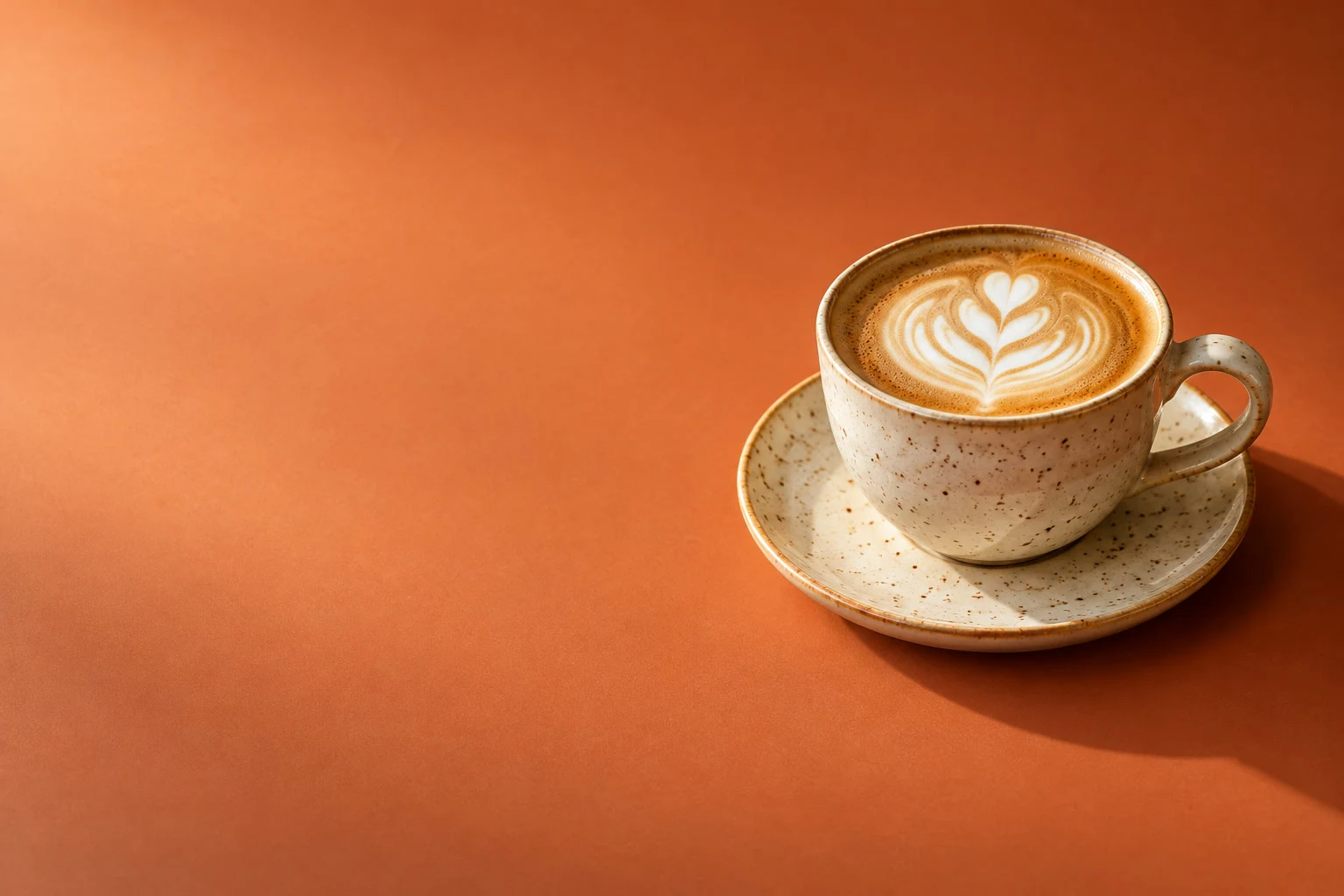
Dans ce tutoriel, vous ajoutez un titre et une ligne plus petite dans l’espace libre à côté d’une tasse de café, dans un brun espresso foncé bien lisible sur la terre cuite, puis vous alignez les deux.
Ajouter du texte sur une photo en sept étapes
Ouvrir la photo
Rendez-vous sur lilcactus.app et choisissez , ou faites glisser la photo sur la fenêtre. Pour suivre le tutoriel à l’identique, ouvrez la photo d’exemple de cette page.
Choisir l’outil Texte, une police et une taille
Cliquez sur le bouton T de la barre d’outils, ou appuyez une fois sur T. Dans la barre d’options, cliquez sur Police et choisissez Georgia, puis saisissez 100 dans Taille et appuyez sur Enter ou ↩. Les tailles sont exprimées en pixels de la photo : 100 px sur cette photo de 1 536 px donnent un grand titre. Georgia est installée sur la plupart des ordinateurs ; si elle n’est pas dans la liste, choisissez une autre police à empattements, comme Times New Roman.

Police Georgia, Taille 100 px. Choisir la couleur du texte
Un nouveau texte utilise la couleur de premier plan, noire au départ. Cliquez sur la vignette Couleur de la barre d’options, après les boutons d’alignement et de sens du texte, saisissez 2E1A12 (un brun espresso foncé) dans le champ # et cliquez sur OK. La fenêtre s’intitule Couleur du texte ; elle ne change que la couleur du texte, pas la couleur de premier plan. Le texte doit bien contraster avec ce qui se trouve derrière : sur cette terre cuite de luminosité moyenne, le brun foncé offre environ deux fois plus de contraste que le blanc.

La vignette Couleur, après les boutons d’alignement et de sens du texte. 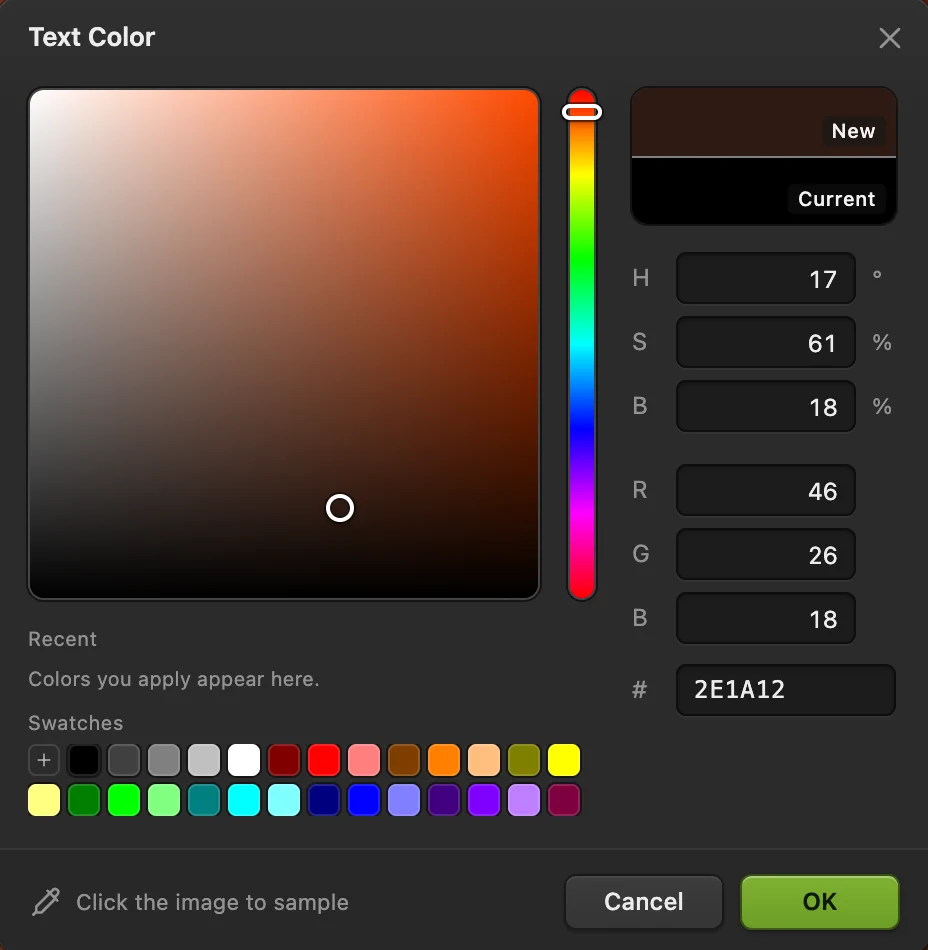
Saisissez 2E1A12 dans le champ #. Cliquer et taper le titre
Cliquez dans la zone terre cuite vide à gauche, à hauteur d’un point situé un peu au-dessus du haut de la tasse : le clic marque le bas des lettres, alors laissez de la place au-dessus. Tapez Slow mornings et appuyez sur Ctrl+Enter ou ⌘↩, ou cliquez sur Valider le texte (la coche) dans la barre d’options. Enter ou ↩ seul commence plutôt une nouvelle ligne.
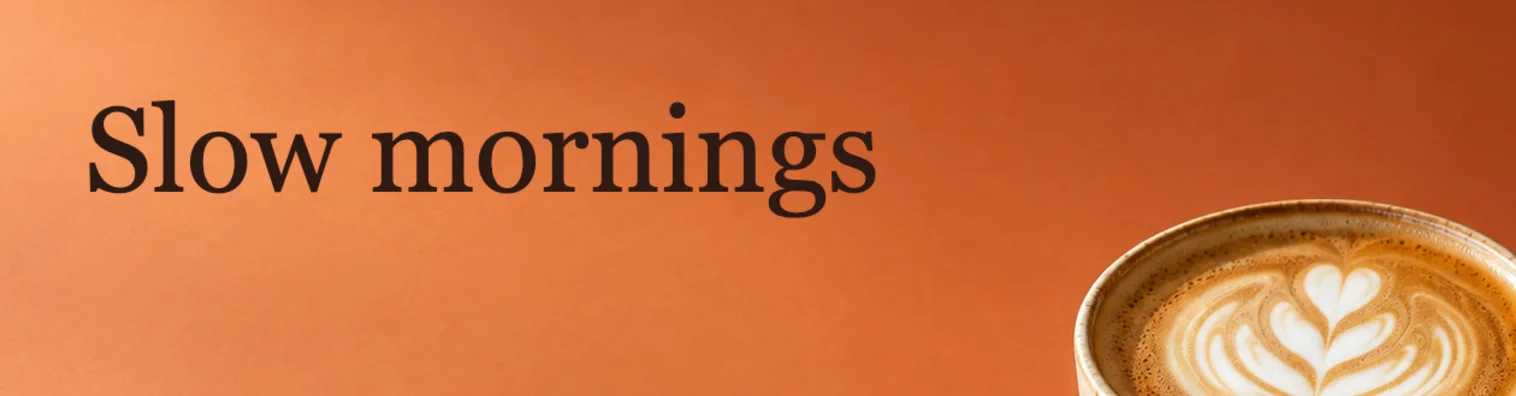
Le titre, validé avec ⌘↩ ou Ctrl+Entrée. Ajouter une seconde ligne plus petite
Dans le panneau Calques, cliquez d’abord sur la ligne Arrière-plan. Tant qu’un calque de texte est sélectionné, la police, la taille et le style que vous choisissez modifient ce calque : cela laisse donc le titre tel quel. Saisissez ensuite 36 dans Taille, appuyez sur Enter ou ↩ et cliquez sur Italique (le I penché). L’italique reste activé pour les textes que vous ajouterez ensuite ; cliquez de nouveau dessus pour le désactiver. Cliquez juste sous le titre, un peu à droite de son début, tapez Single-origin coffee, roasted on Fridays et appuyez sur Ctrl+Enter ou ⌘↩.
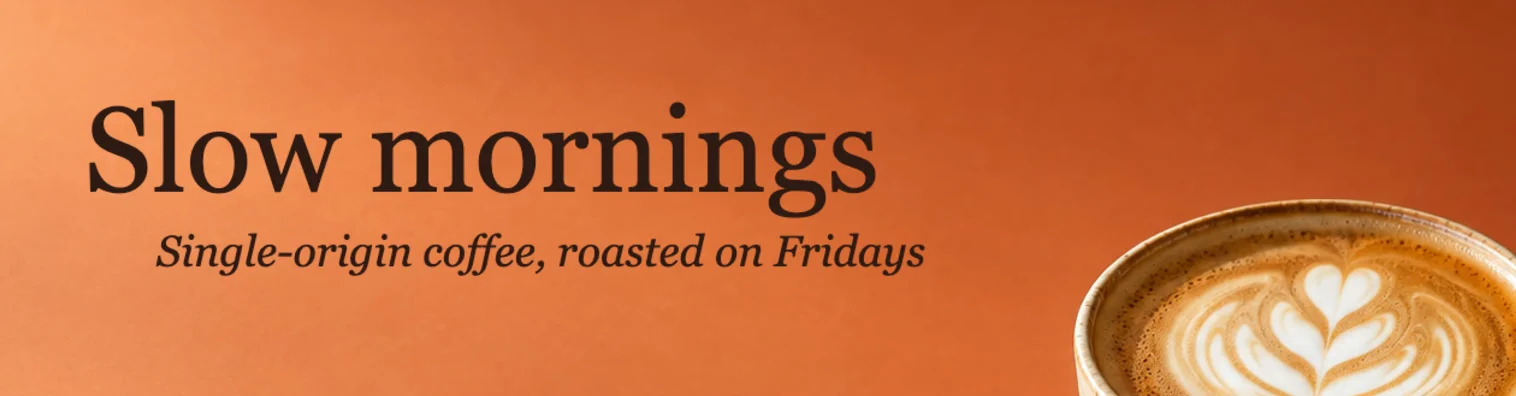
Deux calques de texte, pas encore alignés. Aligner les deux lignes
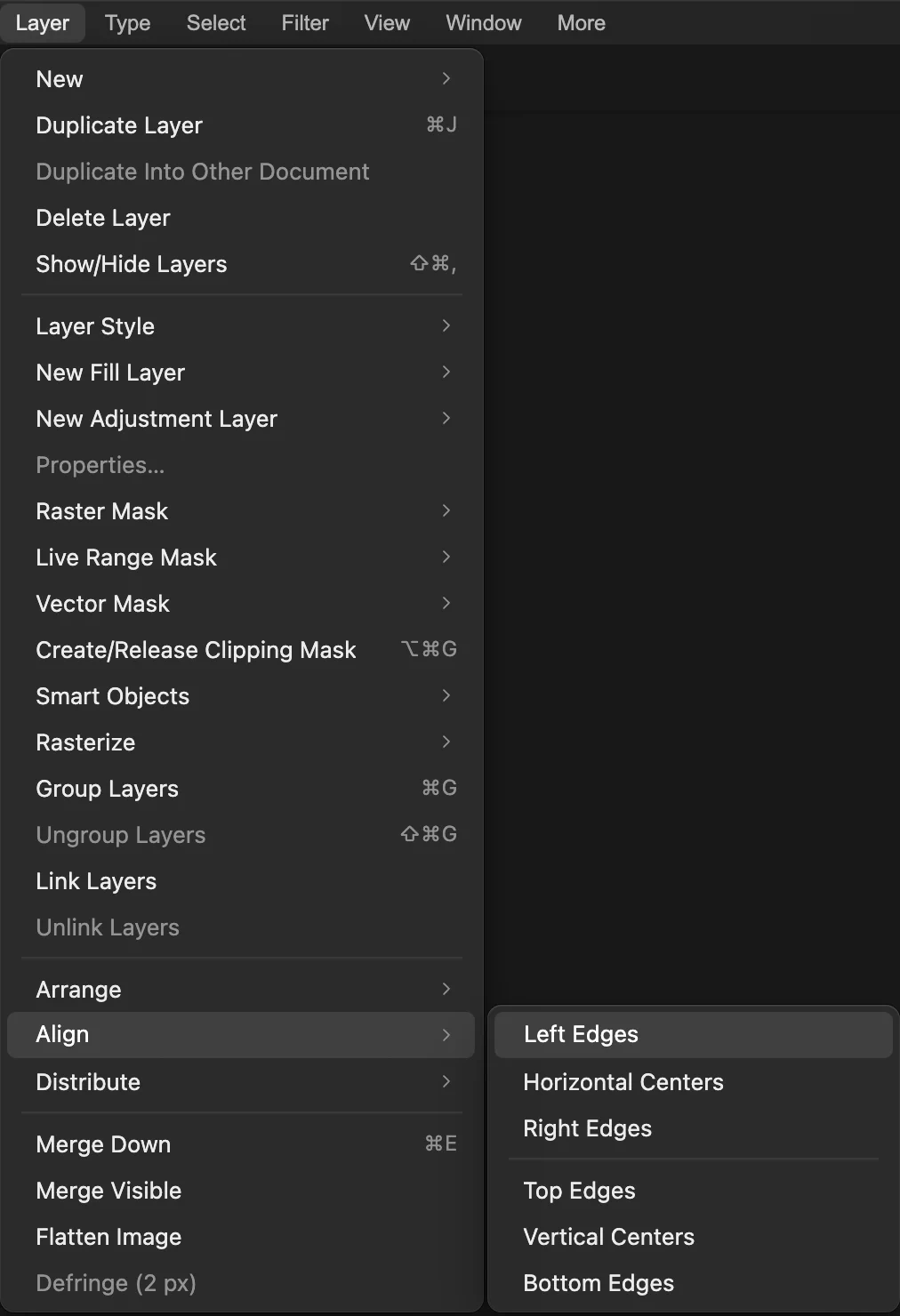
Les nouveaux calques s’appellent Texte (le titre) et Texte 2. Cliquez sur la ligne Texte, puis cliquez sur la ligne Texte 2 en maintenant Maj ou ⇧ pour sélectionner les deux, et choisissez . La seconde ligne se déplace pour que les deux commencent au même endroit. Pour déplacer l’ensemble, choisissez l’outil Déplacement et faites-le glisser.
. 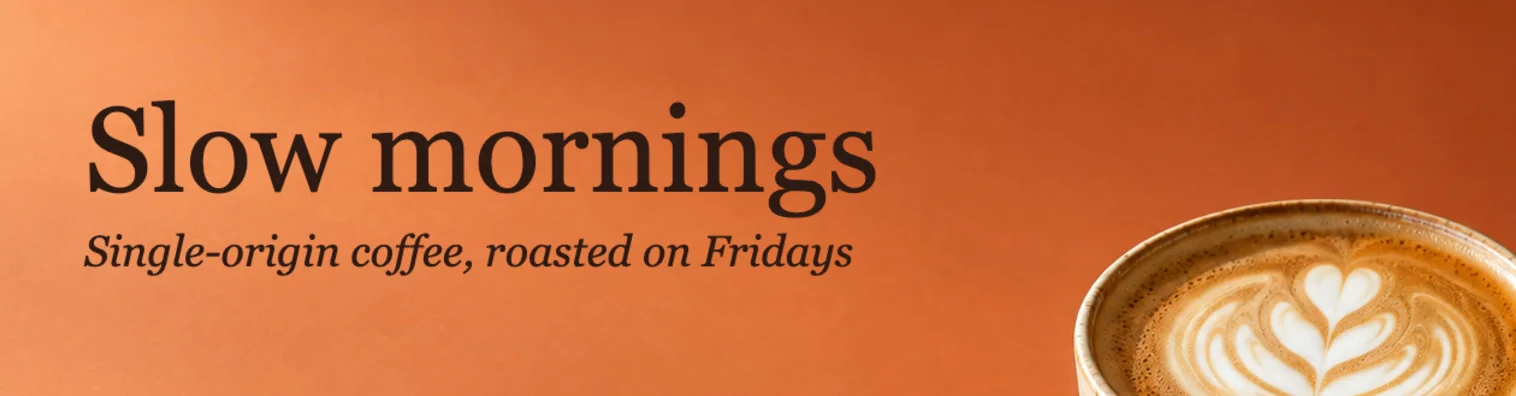
Les deux lignes commencent au même bord gauche. Modifier le texte plus tard, puis enregistrer
Sélectionnez un calque de texte : son texte, sa police et sa taille s’affichent dans le panneau Propriétés. Modifiez-les à cet endroit, ou choisissez l’outil Texte et cliquez dans le texte sur la photo. Pour garder le texte modifiable, choisissez (Ctrl+Maj+S ou ⇧⌘S) ; ensuite, met à jour le projet. Avant cela, réécrit l’image dans le JPEG que vous avez ouvert, avec le texte aplati dedans ; la première fois, la commande ouvre les réglages Enregistrer l’image. (ou PNG) crée une copie aplatie à partager et laisse le fichier ouvert tel qu’il était.
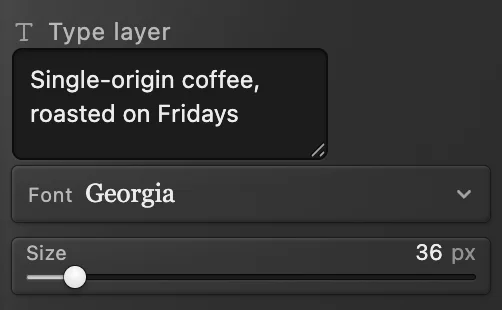
Modifiez le texte dans Propriétés.
Rendre le texte plus lisible
- Choisissez une couleur qui contraste fortement avec la partie de la photo située derrière le texte ; l’option Gras aide les petits textes.
- Sur une zone chargée, une ombre douce détache les lettres de l’image. Voyez comment ajouter une ombre portée.
Utiliser les polices de votre ordinateur
La liste Police affiche les polices courantes qu’elle trouve sur votre ordinateur, comme Arial, Georgia et Impact, ainsi que Liberation Sans, fournie avec Lil Cactus. Pour utiliser les autres polices installées sur votre ordinateur, ouvrez la liste et cliquez sur Ajouter les polices installées ; le navigateur demande l’autorisation. Elles restent dans la liste jusqu’à ce que vous fermiez ou rechargiez la page. Certains navigateurs ne peuvent pas partager les polices installées, et Lil Cactus vous le signale alors. Une police ajoutée depuis votre ordinateur s’affiche en Liberation Sans sur un ordinateur qui ne l’a pas, et même les polices courantes peuvent avoir un aspect différent sur un autre appareil : envoyez donc une copie aplatie créée avec .
Résoudre les problèmes courants
Les lettres s’écrivent de haut en bas au lieu de gauche à droite
L’outil Texte vertical est actif : appuyer de nouveau sur T passe de l’un à l’autre. Cliquez sur Texte horizontal dans la barre d’options, ou cliquez avec le bouton droit sur le bouton T de la barre d’outils et choisissez Texte.
Mon titre a changé quand j’ai réglé la ligne suivante
Il était encore sélectionné. Choisissez dans le menu, et non avec son raccourci (quand le champ Taille a le focus, le raccourci modifie le champ), jusqu’à ce que le titre retrouve sa taille (chaque chiffre tapé compte pour une étape), ou sélectionnez-le, saisissez de nouveau 100 et cliquez sur Italique pour le désactiver. Cliquez ensuite sur la ligne Arrière-plan et réglez la taille de la nouvelle ligne.
Si vous venez d’un autre logiciel
- Photoshop
- L’outil Texte horizontal (T), avec Calque › Aligner pour aligner les calques.
- Mac Preview
- Outils › Annoter › Texte.
Ajouter du texte sur une photo : questions et réponses
Peut-on ajouter du texte sur une photo sans modifier l’original ?
Oui. Dans Lil Cactus, le texte se trouve sur son propre calque, et « Fichier › Exporter » écrit un nouveau fichier : la photo que vous avez ouverte reste telle quelle.
Comment centrer du texte sur une photo ?
Dans Lil Cactus, sélectionnez uniquement le calque de texte et choisissez « Calque › Aligner › Centres horizontaux » ; « Centres verticaux » le centre de haut en bas.
Quel fichier garde le texte modifiable ?
Un projet Lil Cactus (« Fichier › Enregistrer sous › Projet Lil Cactus… ») garde tous les calques de texte modifiables. Les copies JPEG et PNG sont aplaties : le texte fait alors partie de l’image.
Peut-on incurver un texte ou le placer le long d’un tracé ?
Oui. Dans Lil Cactus, dessinez un tracé et tapez dessus avec l’outil Texte. Le tutoriel Texte incurvé explique comment faire.
Ma photo est-elle envoyée sur un serveur quand j’ajoute du texte dans Lil Cactus ?
Non. Tout s’exécute dans votre navigateur, sur votre propre appareil. Quand les statistiques sont activées, l’éditeur enregistre les outils utilisés, jamais l’image, comme l’explique la politique de confidentialité.
Pour aller plus loin
 Comment créer un texte incurvé en dégradé avec une ombreUn titre sur une courbe, avec un remplissage en dégradé et une ombre qui restent modifiables.Intermédiaire · 7 min
 Comment ajouter une ombre portée et un contour avec les styles de calqueOmbres, contours, lueurs et incrustations qui restent modifiables.Débutant · 6 min
 Comment créer une miniature YouTubeUn détourage, un titre sur deux lignes et un contour, en 1 280 × 720.Débutant · 8 min