Comment mettre une photo dans un texte avec un masque d’écrêtage
En bref
Placez le calque de la photo juste au-dessus du calque de texte ou de forme dans le panneau Calques, sélectionnez la photo et choisissez . La photo n’apparaît plus que là où le calque du dessous contient des pixels : elle remplit donc les lettres. Déplacez la photo avec l’outil Déplacement pour choisir la partie visible ; les deux calques restent modifiables.

- Durée
- 5 minutes
- Niveau
- Débutant
- Il vous faut
- Une photo ou une texture, et un texte ou une forme à remplir avec
- Formats pris en charge
- Tout calque : photos, textures, dégradés et calques de réglage, écrêtés sur du texte, des formes ou des calques de pixels
Gratuit, sans inscription. Votre photo reste sur votre ordinateur.
Un masque d’écrêtage utilise la forme d’un calque pour en afficher un autre. Le calque du bas de la paire, ici le texte, fournit la forme ; le calque écrêté sur lui, ici la photo, n’apparaît que là où cette forme contient des pixels. Partout ailleurs, le calque écrêté est masqué.
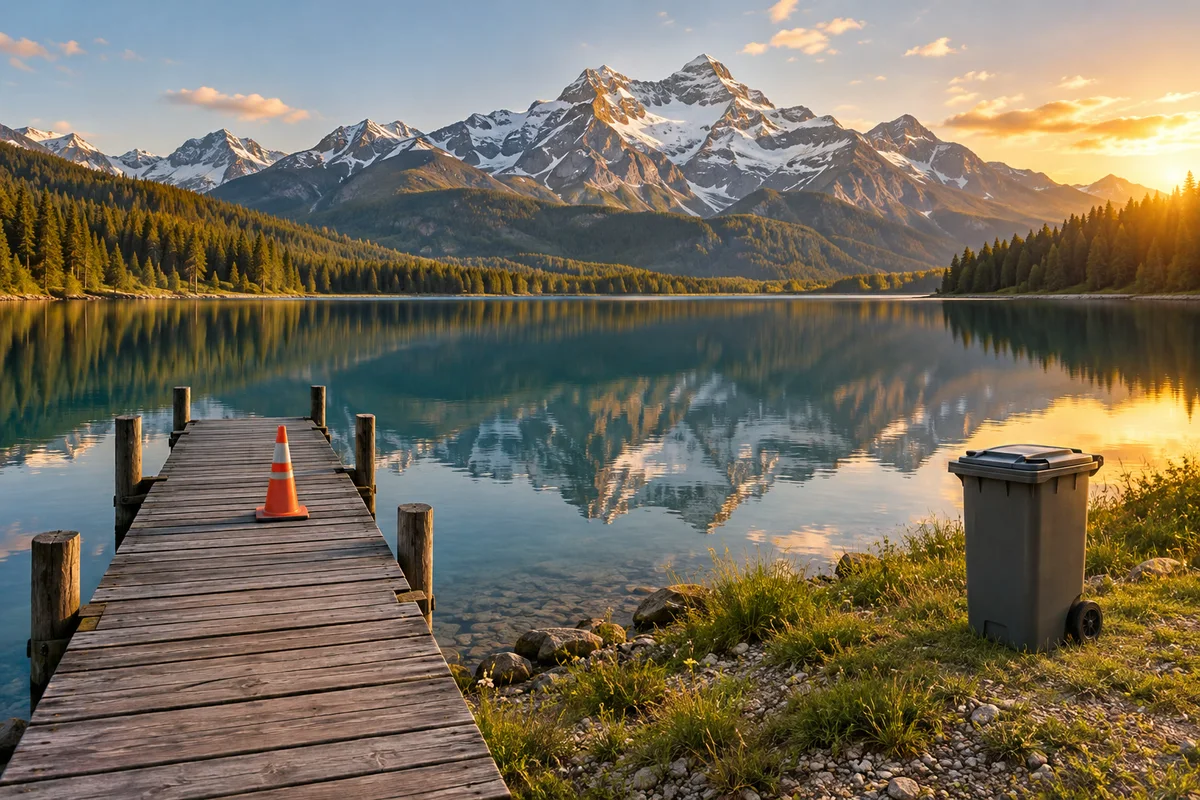
Rien n’est découpé ni fusionné : le texte reste du texte modifiable et la photo reste entière, si bien que vous pouvez retaper le mot ou faire glisser la photo plus tard. Dans ce tutoriel, vous remplissez le mot LAKE avec la photo du lac.
Mettre une photo dans un texte en sept étapes
Ouvrir la photo
Rendez-vous sur lilcactus.app et choisissez (Ctrl+O ou ⌘O), ou faites glisser la photo dans la fenêtre. Pour suivre exactement les étapes, ouvrez la photo d’exemple de cette page. Elle devient un calque nommé Arrière-plan.
Ajouter un calque de fond blanc
Appuyez sur D puis sur X pour que le blanc devienne la couleur de premier plan (la vignette du haut, en bas de la barre d’outils). Choisissez : la couleur proposée est la couleur de premier plan, le blanc. Cliquez sur Appliquer. Un calque Incrustation couleur recouvre la photo de blanc ; il servira de fond autour des lettres.
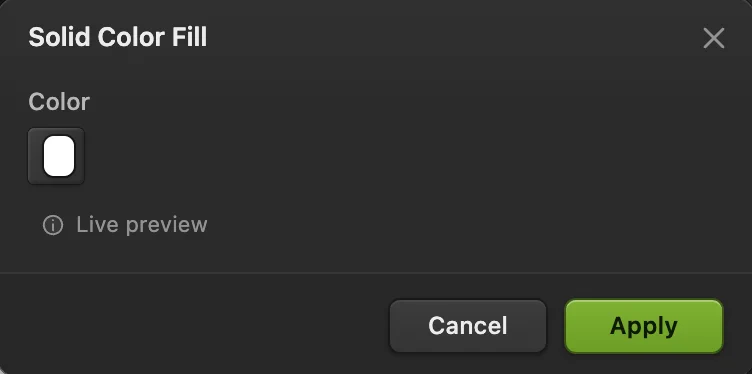
Remplissage en couleur unie, à partir de la couleur de premier plan : le blanc. 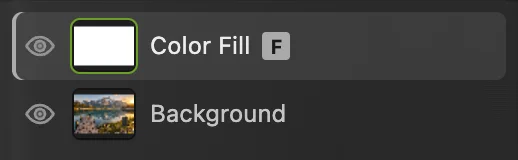
Le calque de remplissage blanc se trouve au-dessus de la photo. Taper le mot
Appuyez de nouveau sur D pour revenir au noir, puis sur T pour l’outil Texte. Dans la barre d’options (la bande sous les menus), choisissez Impact dans la liste Police et tapez 400 dans le champ Taille. Cliquez à environ un quart de la largeur depuis le bord gauche et aux deux tiers de la hauteur (le clic marque le bas des lettres), tapez LAKE, puis appuyez sur Ctrl+Enter ou ⌘↩ ou cliquez sur la coche verte.
Les lettres épaisses donnent le meilleur résultat : la photo n’apparaît qu’à l’intérieur. Si les lettres sont trop fines (Impact n’est pas installée sur tous les ordinateurs), choisissez Arial et cliquez sur le bouton B (Gras) de la barre d’options.

Impact à 400 px. Le bouton B active le gras. 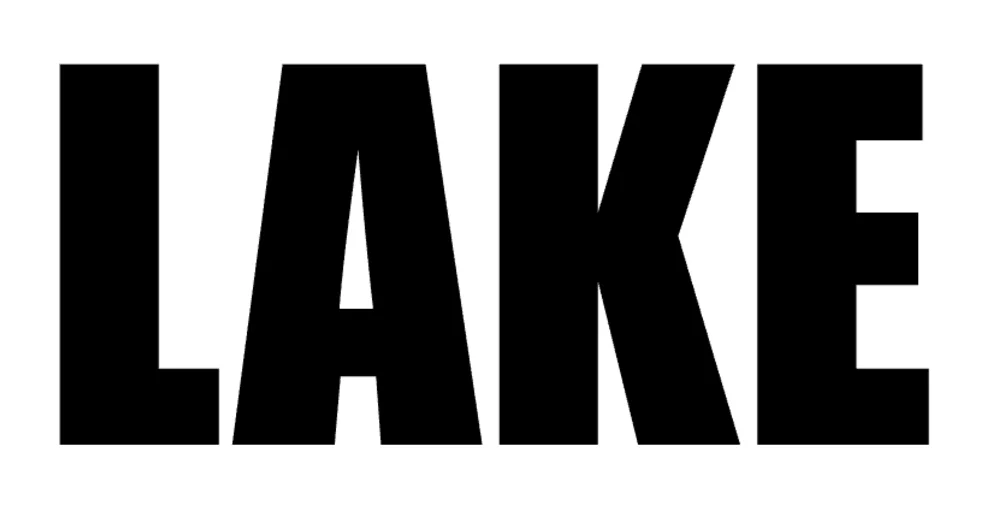
Le mot, sur son propre calque de texte. Faire glisser la photo tout en haut
Dans le panneau Calques, faites glisser la ligne Arrière-plan vers le haut et relâchez-la sur la moitié supérieure de la première ligne. La photo recouvre de nouveau tout. Un masque d’écrêtage exige que la photo se trouve juste au-dessus du texte.
Faire glisser une ligne ne la sélectionne pas : cliquez maintenant sur la ligne Arrière-plan pour la sélectionner.
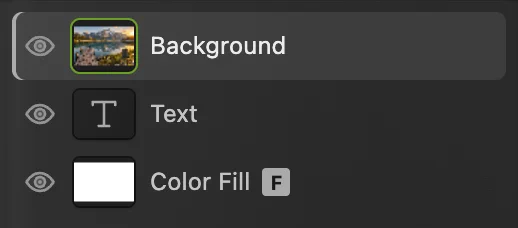
La photo se trouve juste au-dessus du texte, et elle est sélectionnée. Choisir Calque › Créer/Annuler un masque d’écrêtage
Arrière-plan étant sélectionné, choisissez . La photo n’apparaît plus qu’à l’intérieur des lettres, et le blanc apparaît tout autour.
Dans le panneau Calques, une petite flèche coudée apparaît devant la vignette de la photo : elle signale un calque écrêté sur celui du dessous.
Astuce Plus rapide : maintenez Alt ou ⌥ enfoncée et cliquez sur la ligne de la photo dans le panneau Calques. Pour annuler l’écrêtage plus tard, cliquez de nouveau sur la ligne en maintenant Alt ou ⌥, cliquez sur la flèche coudée, ou choisissez la même commande de menu ; la photo recouvre de nouveau tout.
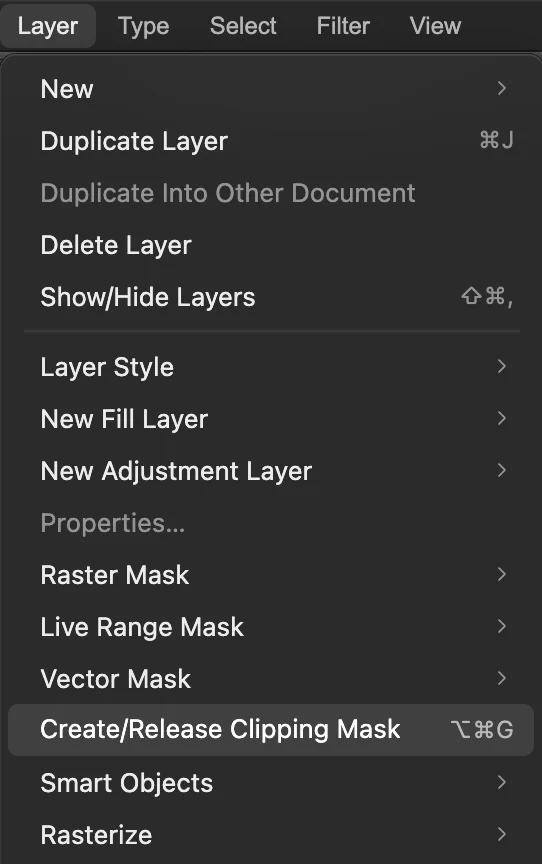
. 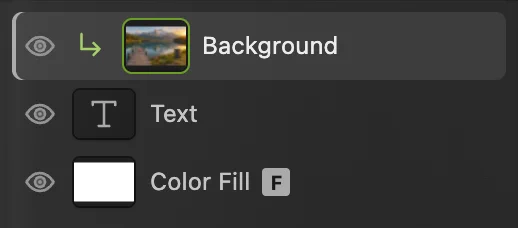
La flèche coudée signale un calque écrêté. 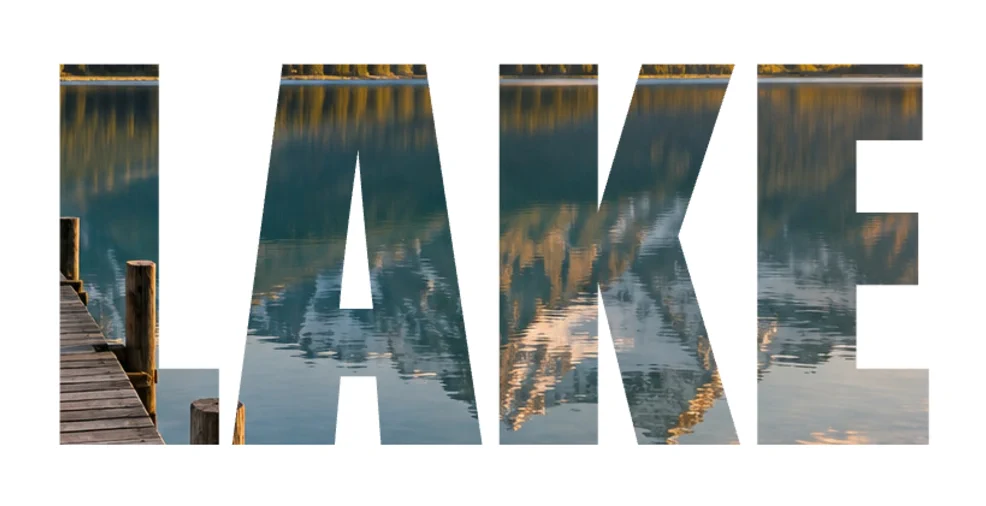
La photo n’apparaît plus qu’à l’intérieur des lettres. Déplacer la photo dans les lettres
Choisissez l’outil Déplacement en haut de la barre d’outils. La photo toujours sélectionnée, faites glisser vers le bas dans l’image : les lettres restent en place et une autre partie de la photo apparaît à travers elles. Faites glisser d’environ un cinquième de la hauteur de la photo, jusqu’à ce que les sommets enneigés remplissent le haut des lettres.
Pour déplacer plutôt les lettres, sélectionnez le calque Texte et faites glisser. Pour retaper le mot, choisissez l’outil Texte et cliquez dessus ; la photo suit les nouvelles lettres.
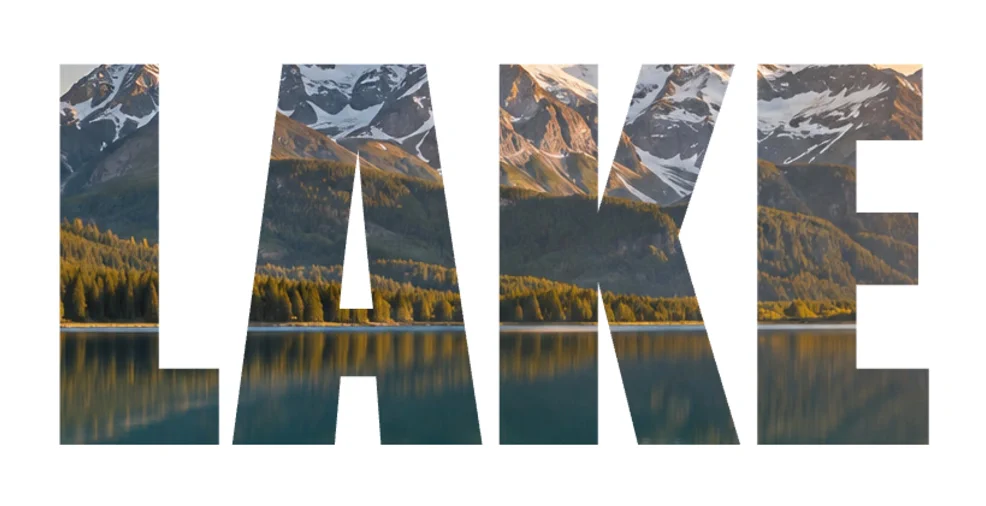
Une fois déplacée vers le bas, la photo place les sommets dans les lettres. Enregistrer, ou exporter l’image
Pour garder le texte et la photo modifiables, choisissez (Ctrl+Maj+S ou ⇧⌘S) ou Ensuite, met ce fichier à jour.
Pour partager l’image, choisissez ou JPEG… et cliquez sur Exporter : vous obtenez une nouvelle image aplatie. Pour des lettres sur fond transparent, masquez le calque blanc Incrustation couleur avec son icône en forme d’œil et exportez un PNG. Tant que vous n’avez pas enregistré de projet ou de PSD, réécrit une image aplatie dans le JPEG que vous avez ouvert ; le premier enregistrement d’un JPEG, y compris celui de l’exemple, ouvre la boîte de dialogue Enregistrer l’image.
Comment l’écrêtage détermine ce qui est visible
- La base est le calque non écrêté situé en bas de la pile écrêtée ; chaque calque écrêté au-dessus n’apparaît que là où la base contient des pixels.
- Plusieurs calques peuvent être écrêtés sur la même base : écrêtez une photo, puis ajoutez un calque au-dessus et écrêtez-le aussi. Ils partagent tous la forme des lettres.
- Le masque propre d’un calque écrêté fonctionne toujours : vous pouvez donc aussi masquer une partie de la photo à l’intérieur des lettres. Voir les masques de fusion.
Autres choses à écrêter
- Une texture dans une forme : dessinez une forme avec l’outil Forme (U), placez une photo de texture au-dessus et écrêtez-la.
- Un réglage sur un seul calque : écrêtez un calque de réglage sur un calque de pixels, et il ne modifie que ce calque, pas tout ce qui se trouve en dessous. Voir les calques de réglage.
- Un dégradé sur du texte : ajoutez au-dessus d’un calque de texte, choisissez ses couleurs dans la boîte de dialogue et cliquez sur Appliquer, puis écrêtez-le : vous obtenez des lettres colorées qui restent modifiables.
Résoudre les problèmes courants
Créer/Annuler un masque d’écrêtage est grisé
Le calque sélectionné est le calque du bas : il n’y a rien en dessous sur quoi l’écrêter. Faites glisser la ligne de la photo au-dessus de la ligne Texte, sélectionnez-la et choisissez de nouveau la commande. La commande est également grisée tant que le calque est verrouillé : déverrouillez le calque, ou le groupe qui le contient, avec le cadenas du panneau Calques.
La photo remplit toute l’image, pas les lettres
La photo est écrêtée sur le mauvais calque, ou pas écrêtée du tout. C’est le calque situé juste en dessous qui fournit la forme : faites glisser la photo pour qu’elle se trouve juste au-dessus du texte, puis écrêtez-la de nouveau. Si la flèche coudée se trouve sur la ligne Texte, c’est que le texte était sélectionné au moment de l’écrêtage : sélectionnez Texte, choisissez de nouveau la commande pour annuler l’écrêtage, puis sélectionnez la photo et écrêtez-la.
Une partie des lettres devient noire
C’est la couleur propre du texte : après le déplacement, la photo ne recouvre plus ces lettres. Faites-la revenir avec l’outil Déplacement jusqu’à ce qu’elle les remplisse.
Si vous venez d’un autre logiciel
- Photoshop
- Calque › Créer un masque d’écrêtage, ou Alt + clic (Option + clic sur Mac) entre deux calques dans le panneau Calques.
- GIMP
- Clic droit sur le calque de texte › Alpha vers sélection, puis ajoutez au calque de la photo un masque de calque créé à partir de la sélection. Le masque ne suit pas les modifications ultérieures du texte.
Masques d’écrêtage : questions et réponses
Quelle est la différence entre un masque d’écrêtage et un masque de fusion ?
Dans Lil Cactus comme ailleurs, un masque de fusion est une image en noir et blanc associée à un calque, sur laquelle vous peignez pour en masquer des parties. Un masque d’écrêtage utilise la forme du calque du dessous, par exemple un texte : le calque écrêté n’apparaît qu’à l’intérieur de cette forme.
Pourquoi la photo a-t-elle disparu quand j’ai masqué le calque de texte d’un masque d’écrêtage ?
Dans Lil Cactus, masquer le calque de base d’un masque d’écrêtage masque aussi tous les calques écrêtés sur lui, puisqu’ils n’apparaissent que là où la base contient des pixels. Réaffichez le calque de texte avec son icône en forme d’œil.
Comment estomper des lettres remplies d’une photo par un masque d’écrêtage ?
Dans Lil Cactus, baissez l’opacité du calque de texte, c’est-à-dire de la base : les lettres et la photo écrêtée s’estompent ensemble. Si vous baissez plutôt l’opacité de la photo elle-même, la couleur du texte transparaît à travers la photo.
Peut-on écrêter une photo sur plusieurs mots ou formes à la fois ?
Oui. Dans Lil Cactus, réunissez les mots ou les formes dans un groupe avec Calque › Grouper les calques, placez la photo juste au-dessus du groupe et écrêtez-la. La photo apparaît à l’intérieur de chacun d’eux.
Les masques d’écrêtage sont-ils conservés dans les fichiers PSD ?
Oui. Dans Lil Cactus, Fichier › Enregistrer sous › Photoshop (.psd)… conserve l’écrêtage des calques écrêtés, et les PSD qui contiennent des masques d’écrêtage s’ouvrent avec ceux-ci intacts.
Ma photo est-elle envoyée sur un serveur quand j’utilise des masques d’écrêtage dans Lil Cactus ?
Non. Tout s’exécute dans votre navigateur, sur votre propre appareil. Lorsque les statistiques sont activées, l’éditeur enregistre les outils utilisés, jamais l’image, comme l’explique la politique de confidentialité.
Pour aller plus loin
 Comment utiliser les masques de fusionMasquez une partie d’un calque sans la supprimer, et faites-la réapparaître à tout moment.Débutant · 5 min
 Comment utiliser les calques dans un éditeur photoEmpilez, réorganisez, estompez, masquez et groupez les éléments d’une image.Débutant · 6 min
 Comment ajouter du texte sur une photoUn titre et une seconde ligne sur une photo, toujours modifiables par la suite.Débutant · 5 min