Comment choisir et enregistrer des couleurs
En bref
Dans Lil Cactus, cliquez sur le carré de couleur avant, en bas de la barre d’outils, remplacez la valeur du champ # par F7F1E5, puis cliquez sur OK. Pour prendre une couleur sur une photo, choisissez l’outil Pipette, réglez Échantillon sur Moyenne 5 × 5 et cliquez sur l’image. Choisissez , cliquez sur le bouton + en bas du panneau (Ajouter la couleur de premier plan comme nuance), saisissez un nom et cliquez sur Ajouter.

- Durée
- 5 minutes
- Niveau
- Débutant
- Il vous faut
- Un code couleur, ou une photo où prélever une couleur
- Formats pris en charge
- Couleurs de premier plan et d’arrière-plan ; JPEG, PNG, WebP et autres images ouvertes
Gratuit, sans inscription. Votre photo reste sur votre ordinateur.
Le carré avant est la couleur de premier plan, utilisée par l’outil Pinceau et par . Le carré arrière est la couleur d’arrière-plan, utilisée par . Une nuance conserve une couleur pour que vous puissiez la choisir de nouveau sans retaper son code.
Choisir et enregistrer deux couleurs en cinq étapes
Choisir une couleur crème exacte
Ouvrez l’exemple de cette page, ou choisissez Cliquez sur le carré de couleur avant, en bas de la barre d’outils de gauche. Dans Couleur de premier plan, remplacez la valeur du champ # par F7F1E5. L’aperçu Nouveau devient crème. Cliquez sur OK.
Vous pouvez aussi saisir des valeurs de rouge, de vert et de bleu dans les champs R, G et B.

Cliquez sur le carré avant pour ouvrir Couleur de premier plan ; vue agrandie. 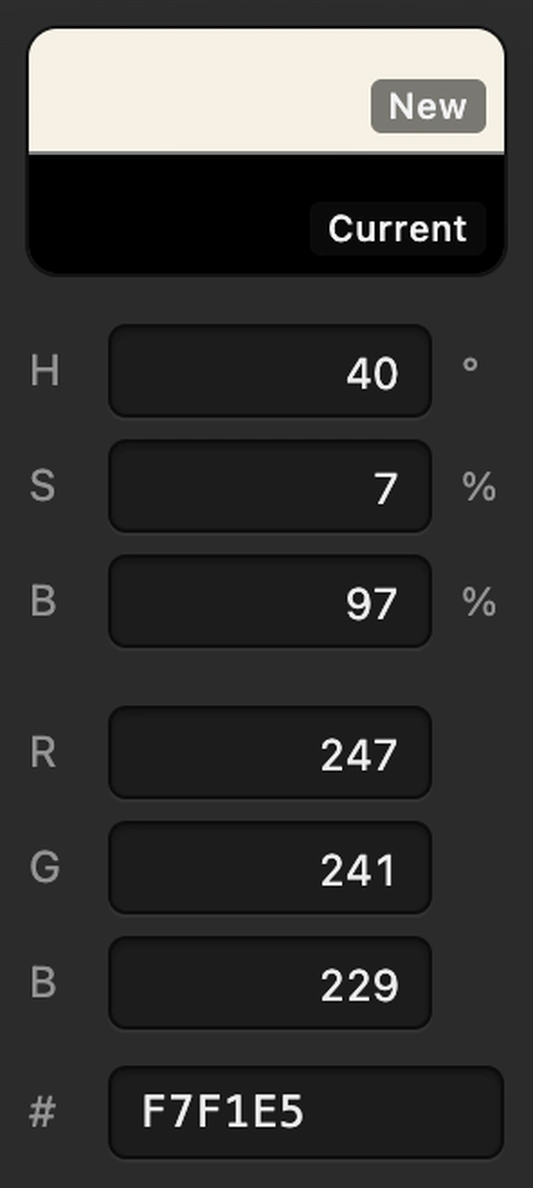
La colonne de droite de Couleur de premier plan, agrandie. F7F1E5 est la couleur crème utilisée ici. 
Les boutons en bas du sélecteur de couleurs. L’enregistrer sous le nom Paper cream
Choisissez . En bas du panneau, cliquez sur le bouton + entouré (Ajouter la couleur de premier plan comme nuance). Nommez-la Paper cream et cliquez sur Ajouter.
La nouvelle nuance apparaît après les couleurs intégrées du panneau Nuancier. Survolez une nuance pour afficher son nom et sa valeur hexadécimale.
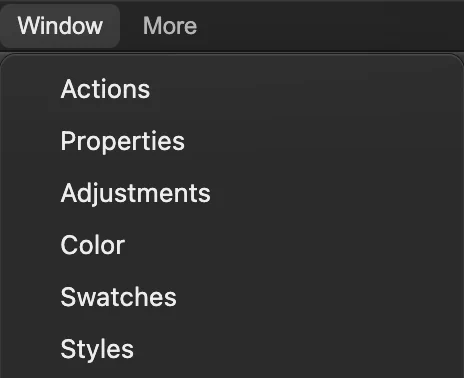
Ouvrez le panneau Nuancier depuis le menu Fenêtre. 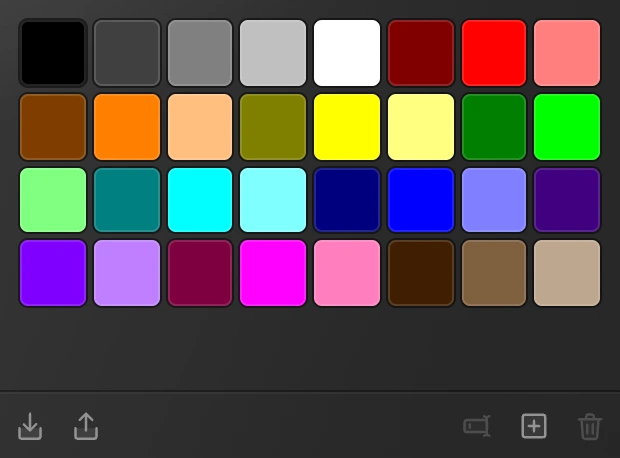
Le bouton entouré en bas du panneau enregistre la couleur de premier plan actuelle. 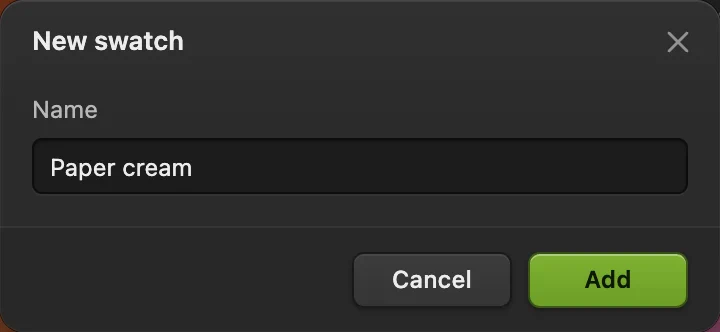
Donnez à la couleur un nom que vous reconnaîtrez plus tard. Choisir la Pipette et sa taille d’échantillon
Cliquez avec le bouton droit sur le bouton de la barre d’outils situé sous Recadrer et au-dessus de Pinceau, ou maintenez-le enfoncé, puis choisissez Pipette. Dans la barre d’options, passez Échantillon de Point à Moyenne 5 × 5.
Point lit un seul pixel. Une moyenne mélange un petit carré de pixels autour du clic : un grain de texture a ainsi moins d’influence.
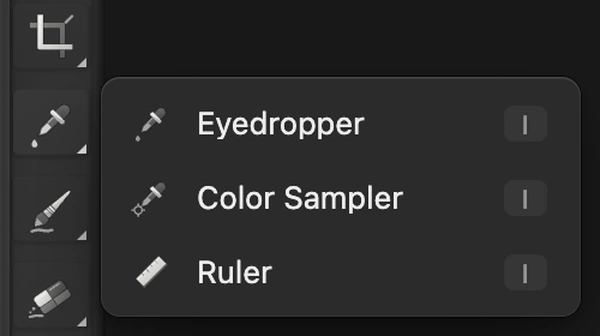
La Pipette partage ce bouton avec Échantillonnage de couleur et Règle ; vue agrandie. 
Utilisez une moyenne 5 × 5 pour le plateau de table texturé. Prélever l’orange de la table et l’enregistrer
Cliquez sur le plateau orange libre à gauche de la soucoupe, à environ un tiers de la largeur de la photo et à hauteur du milieu de la tasse. Le point 1 indique la zone. Le carré de premier plan devient orange.
Utilisez le même bouton en bas du panneau qu’à l’étape 2 pour enregistrer cette couleur sous le nom Table orange. Votre orange exact peut varier selon l’endroit où vous cliquez.

Prélevez la couleur du plateau au point 1, loin de la tasse et de son ombre. - Prélever l’orange du plateau
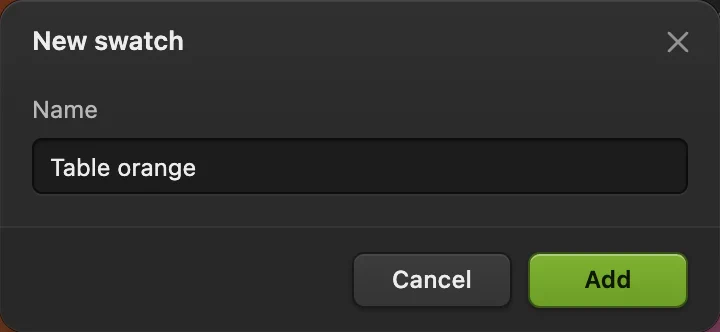
Enregistrez la couleur prélevée sous le nom Table orange. Rappeler les couleurs de premier plan et d’arrière-plan
Dans le Nuancier, cliquez sur Paper cream pour en faire la couleur de premier plan. Maintenez Alt sous Windows ou Option sur Mac et cliquez sur Table orange pour en faire la couleur d’arrière-plan.
Le carré avant est maintenant crème et le carré arrière orange. Les deux nuances nommées restent disponibles quand vous choisissez d’autres couleurs.
Astuce Cliquez d’abord en dehors de tout champ de texte. X permute les couleurs de premier plan et d’arrière-plan ; D les réinitialise en noir et blanc.

Le carré arrière contient maintenant l’orange prélevé ; vue agrandie.
Choisir des couleurs sans ouvrir la boîte de dialogue
Choisissez pour garder les commandes de couleur visibles. Son champ #, sur la ligne Premier plan, modifie directement la couleur de premier plan. Les commandes Teinte, Saturation et Luminosité changent la couleur, son intensité et sa clarté.
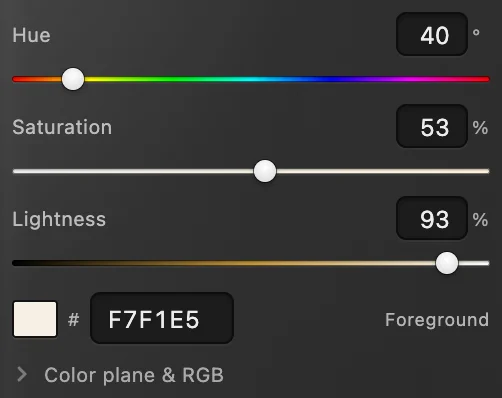
Utiliser les couleurs dans une création
- Peindre avec votre couleur de premier plan : utiliser l’outil Pinceau.
- Couvrir une zone sélectionnée : utiliser le Pot de peinture ou Remplir.
- Passer progressivement d’une couleur à l’autre : créer un dégradé.
Choix des couleurs et nuancier : questions et réponses
Qu’est-ce qu’un code couleur hexadécimal ?
Un code couleur hexadécimal à six chiffres décrit le rouge, le vert et le bleu par paires : RRGGBB. F7F1E5, par exemple, correspond à RVB 247, 241, 229. Le signe # indique qu’il s’agit d’un code hexadécimal.
Choisir une couleur recolore-t-il ma photo ?
Non. Dans Lil Cactus, choisir une couleur de premier plan ou d’arrière-plan ne modifie pas les pixels de l’image. Peignez avec le Pinceau ou choisissez « Édition › Remplir avec le premier plan » pour appliquer cette couleur à l’image.
Où Lil Cactus conserve-t-il les nuances enregistrées ?
Lil Cactus enregistre les nuances personnalisées, noms compris, dans ce navigateur sur cet appareil. Elles résistent à un rechargement de la page, mais effacer les données stockées du site les supprime. Elles n’apparaissent pas automatiquement dans un autre navigateur.
Peut-on importer et exporter des nuances ?
Oui, dans des formats différents. Dans Lil Cactus, le bouton « Exporter les nuances » (flèche vers le haut, deuxième en partant de la gauche en bas du panneau Nuancier) télécharge sadcactus-swatches.json avec les noms des couleurs et leurs valeurs hexadécimales. Le bouton d’importation des nuances, à sa gauche (flèche vers le bas), accepte les fichiers .ase contenant des nuances RVB ou en niveaux de gris ; il ne peut pas importer ce fichier JSON exporté.
Comment renommer ou supprimer une nuance enregistrée ?
Dans Lil Cactus, cliquez avec le bouton droit sur votre nuance dans le Nuancier et choisissez « Renommer… » ou « Supprimer la nuance ». Ces commandes s’appliquent à vos couleurs enregistrées ; les nuances intégrées ne peuvent être ni renommées ni supprimées.
Peut-on annuler un changement de couleur dans le sélecteur ?
Oui. Dans Lil Cactus, « Annuler » rétablit la couleur active au moment où vous avez ouvert le sélecteur de couleurs. « OK » conserve la nouvelle couleur.
Pour aller plus loin
 Comment peindre avec l’outil PinceauPeindre sur un calque, régler la pointe et enregistrer un pinceau prédéfini.Débutant · 6 min
 Comment utiliser le Pot de peinture, Remplir et ContourRecolorer des aplats, remplir des sélections et tracer un contour fin.Débutant · 8 min
 Comment utiliser l’outil DégradéFondre des couleurs ou de la transparence avec un dégradé tracé ou un calque de remplissage.Débutant · 8 min