Comment peindre avec l’outil Pinceau
En bref
Dans Lil Cactus, choisissez , puis prenez l’outil Pinceau dans le groupe des outils de peinture. Choisissez la couleur de peinture avec le carré de couleur du dessus, réglez Taille et Dureté dans la barre d’options, puis faites glisser sur l’image pour peindre. L’Opacité limite l’intensité de chaque trait ; le Flux règle la vitesse à laquelle la peinture s’accumule pendant que vous faites glisser. Gardez la peinture modifiable avec


- Durée
- 6 minutes
- Niveau
- Débutant
- Il vous faut
- Une photo ou un document vierge, et une souris, un pavé tactile ou un stylet sensible à la pression
- Formats pris en charge
- Calques de pixels et masques de fusion dans des images JPEG, PNG, PSD, etc.
Gratuit, sans inscription. Votre photo reste sur votre ordinateur.
Le Pinceau applique la couleur de premier plan actuelle, celle du carré du dessus parmi les deux carrés de couleur superposés en bas de la barre d’outils. Peignez sur un calque séparé : vous pourrez masquer, déplacer ou effacer vos traits sans modifier la photo en dessous.
Avec l’exemple, peignez trois silhouettes d’oiseaux dans la trouée de ciel bleu entre les nuages. Les mêmes réglages s’appliquent quand vous peignez sur un masque de fusion, qui masque ou fait apparaître des parties d’un calque.
Peindre sur une photo en six étapes
Ouvrir la photo et ajouter un calque
Ouvrez l’exemple depuis cette page, ou utilisez pour votre propre photo. Choisissez . Un calque transparent nommé Calque apparaît au-dessus d’Arrière-plan dans le panneau Calques. Gardez ce nouveau calque sélectionné.
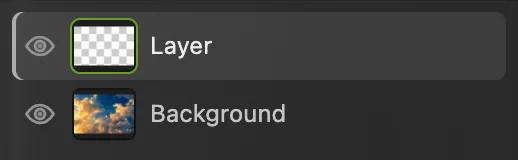
Le calque vide reçoit la peinture ; Arrière-plan contient la photo. Choisir le Pinceau et une forme ronde prédéfinie
Cliquez avec le bouton droit sur le groupe des pinceaux dans la barre d’outils de gauche, ou maintenez-le enfoncé, et choisissez Pinceau. Cliquez sur le petit aperçu de la pointe dans la barre d’options, sous les menus, puis choisissez Rond net 9. Appuyez sur Escape pour fermer le sélecteur.
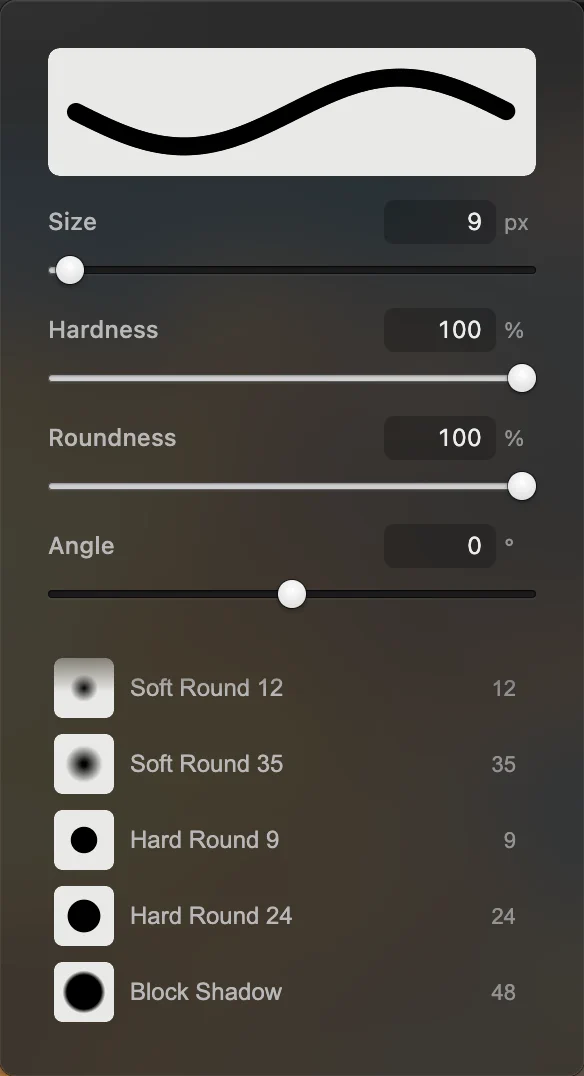
Rond net 9 donne une petite pointe pleine. Un pinceau prédéfini peut modifier l’opacité et le flux, en plus de la taille et de la dureté. Régler la taille et l’intensité de la peinture
Dans la barre d’options, réglez Taille sur 12 px. Laissez Dureté à 100 % pour un bord net. Gardez le Mode sur Normal, avec Opacité et Flux tous deux à 100 %. La taille est le diamètre du pinceau en pixels du document : son cercle paraît donc plus petit quand la photo est affichée en zoom arrière.

Un pinceau de 12 px à bord net. 
Le mode Normal et la pleine intensité donnent des silhouettes pleines. Choisir une couleur de premier plan sombre
Cliquez sur le carré de couleur du dessus, en bas de la barre d’outils. Dans la boîte Couleur de premier plan, tapez 0d111b dans le champ # et cliquez sur OK. C’est un noir bleuté.
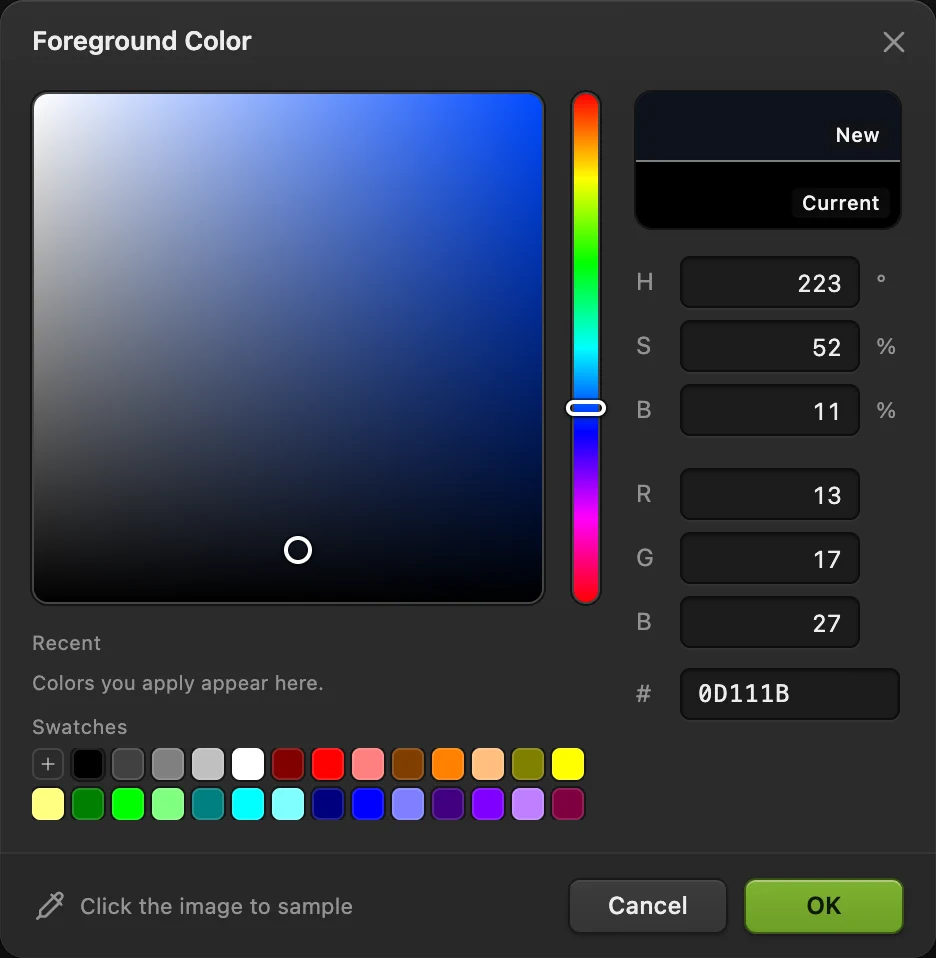
Le champ # accepte un code couleur à six chiffres. Peindre les oiseaux dans la trouée bleue
Vers le haut et au centre du ciel dégagé, tracez deux courts traits incurvés qui se rejoignent en un point central bas, comme un m large et aplati. Placez le bout des ailes à peu près au niveau du haut du nuage lumineux de droite. Gardez l’oiseau dans la trouée bleue, avec une envergure d’environ un sixième de la largeur de la photo.
Réglez Taille sur 8 px et dessinez un oiseau plus petit au-dessus et à droite. Passez à 6 px pour un troisième oiseau en dessous et à gauche. Chaque oiseau demande deux traits. Utilisez si une aile dévie.
Astuce Relâchez la souris ou levez le stylet entre les deux ailes.

Servez-vous de ces formes d’ailes et de leur position dans le ciel bleu comme guide ; vos traits n’ont pas besoin d’être identiques. Enregistrer les calques ou exporter une image
Choisissez pour que le calque peint et la photo restent modifiables séparément. Ensuite, met à jour le projet.
Pour une image finale, choisissez ou JPEG… et cliquez sur Exporter. L’exportation écrit un nouveau fichier. Si vous choisissez avant d’avoir enregistré un projet, la commande écrit une image aplatie au format JPEG que vous avez ouvert ; le premier enregistrement d’un JPEG ouvre Enregistrer l’image.
Taille, dureté, opacité et flux
| Réglage | Ce qu’il modifie |
|---|---|
| Taille | Le diamètre. Prenez une petite pointe pour les lignes et une grande pour les ombrages étendus. |
| Dureté | À 100 %, le bord est net. À 0 %, la peinture s’estompe à partir du centre de la pointe. |
| Opacité | L’intensité maximale d’un trait. À 25 %, repasser au même endroit sans relâcher reste dans la limite de 25 % de ce trait. Relâchez et peignez de nouveau pour ajouter une autre couche de couleur. |
| Flux | L’intensité de chaque touche qui se chevauche dans un trait. Avec un flux faible, la couleur s’accumule progressivement quand vous repassez sur une zone, jusqu’à la limite de l’opacité. |
Pour un ombrage doux, commencez par une forme ronde douce prédéfinie, une Taille plus grande et un Flux faible. Pour une ligne nette, utilisez une Dureté élevée et un Flux maximal. L’aperçu du trait dans le sélecteur de pointe montre le bord avant que vous peigniez.
Enregistrer un pinceau prédéfini et utiliser la pression du stylet
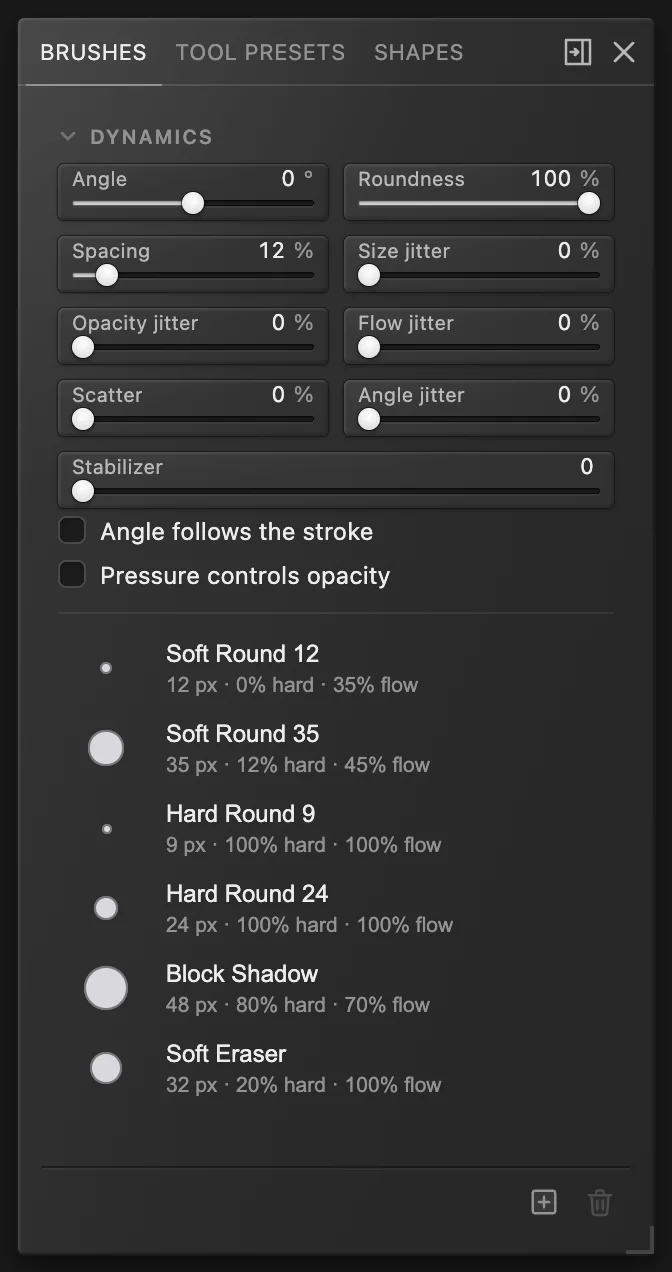
Choisissez . Les réglages Dynamique ajustent la forme, l’espacement et la variation de la pointe. Le Stabilisateur lisse le mouvement du pointeur ; plus la valeur est élevée, plus le trait suit votre main lentement.
Par défaut, le Pinceau utilise la pression du stylet pour faire varier la taille, tout comme les formes rondes prédéfinies : une pression plus légère donne un trait plus fin. Cochez La pression contrôle l’opacité pour faire varier aussi l’intensité de la peinture. Une souris utilise la taille réglée, sans variation de pression. Votre stylet et votre navigateur doivent transmettre les valeurs de pression.
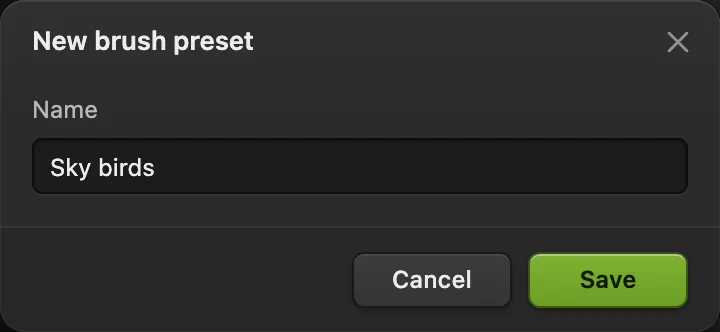
Pour réutiliser vos réglages, cliquez sur Enregistrer le pinceau actuel comme pinceau prédéfini en bas du panneau Pinceaux, tapez un nom comme Sky birds, puis cliquez sur Enregistrer. Il apparaît dans la liste des pinceaux prédéfinis. Les pinceaux prédéfinis enregistrés sont propres à ce navigateur : gardez le même profil de navigateur pour les réutiliser.
Résoudre les problèmes courants
Le pinceau modifie la photo au lieu du calque vide
Annulez le trait et sélectionnez la vignette du calque transparent dans le panneau Calques. Si c’est une vignette de masque qui est sélectionnée, vous peignez sur le masque : le noir masque et le blanc fait apparaître.
La peinture n’apparaît que dans une partie de l’image
Une sélection active limite la peinture. Choisissez si vous voulez peindre partout.
Le pinceau efface ou se fond de manière étrange
Remettez le Mode du pinceau sur Normal. Le mode Effacer efface. Le mode de fusion et l’opacité du calque de peinture modifient aussi l’aspect de ses traits.
Un pinceau prédéfini a rendu le trait très pâle
Vérifiez l’Opacité et le Flux après avoir choisi un pinceau prédéfini. Rond doux 12, par exemple, règle le Flux sur 35 %.
Pour la suite
- Peindre pour masquer plutôt que pour ajouter de la couleur : utiliser un masque de fusion.
- Retirer de la peinture du calque : Gomme et Gomme d’arrière-plan.
- Choisir et réutiliser votre palette : couleurs et nuancier.
- Dessiner des pixels à bord net : Crayon et pixel art.
L’outil Pinceau : questions et réponses
Quelle est la différence entre l’opacité et le flux du pinceau ?
Dans Lil Cactus, l’Opacité limite un trait complet, tandis que le Flux règle la vitesse à laquelle les touches qui se chevauchent accumulent la peinture dans ce trait. Relâchez la souris ou levez le stylet et commencez un autre trait pour dépasser la limite du trait précédent.
Comment adoucir le bord du pinceau ?
Dans Lil Cactus, baissez la Dureté dans la barre d’options du Pinceau, ou choisissez une forme ronde douce prédéfinie dans le sélecteur de pointe. Augmenter la Taille étale la transition douce sur une zone plus large.
Peut-on peindre sans modifier la photo d’origine ?
Oui. Dans Lil Cactus, ajoutez un calque avec « Calque › Nouveau › Nouveau calque » avant de peindre, et enregistrez un projet Lil Cactus pour garder ce calque modifiable.
Le Pinceau peut-il utiliser la pression du stylet ?
Oui. Par défaut, Lil Cactus utilise la pression du stylet pour la taille avec le Pinceau et les formes rondes prédéfinies, et « Fenêtre › Pinceaux » propose l’option « La pression contrôle l’opacité ». Le stylet et le navigateur doivent transmettre la pression ; une souris ne le fait pas.
Comment annuler un trait de pinceau ?
Dans Lil Cactus, choisissez « Édition › Annuler ». Chaque glissement terminé est un trait : deux ailes dessinées en deux glissements demandent donc deux annulations.
Pour aller plus loin
 Comment utiliser les masques de fusionMasquez une partie d’un calque sans la supprimer, et faites-la réapparaître à tout moment.Débutant · 5 min
 Comment utiliser la Gomme et la Gomme d’arrière-planEffacez à la main ou ciblez une couleur de fond, en gardant une copie.Débutant · 6 min
 Comment choisir et enregistrer des couleursChoisir des couleurs exactes, prélever une couleur sur une photo et garder des nuances nommées.Débutant · 5 min