Comment rendre une photo plus nette sans halos
En bref
Affichez l’image à 100 % avec , puis choisissez Partez des valeurs par défaut (Quantité 150 %, Rayon 1 px, Supprimer : Flou de l’objectif) et jugez les yeux et les textures fines : s’ils paraissent encore flous, augmentez la Quantité, en vous arrêtant avant que des liserés clairs ou sombres n’apparaissent le long des bords. Cliquez sur Appliquer. Convertissez d’abord le calque en objet dynamique si vous voulez modifier la quantité plus tard.

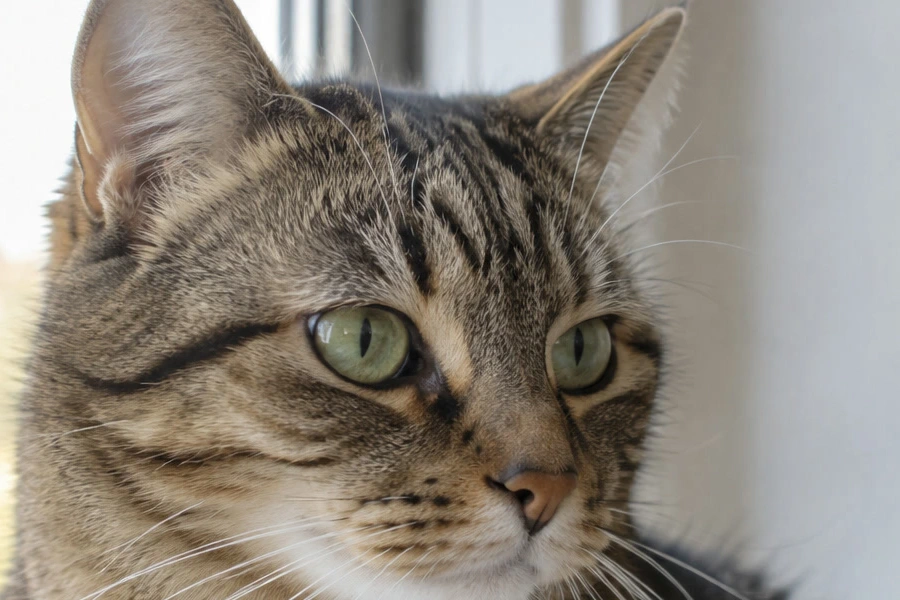
- Durée
- 6 minutes
- Niveau
- Intermédiaire
- Il vous faut
- Une photo un peu floue, et la taille à laquelle vous l’afficherez
- Formats pris en charge
- Fichiers JPEG, PNG, HEIC, WebP, TIFF, PSD et RAW
Gratuit, sans inscription. Votre photo reste sur votre ordinateur.
L’accentuation ne peut pas ajouter de détails que l’appareil n’a jamais enregistrés, mais elle rend plus visibles ceux qui existent. Elle augmente le contraste juste au niveau des bords : le côté sombre de chaque bord devient un peu plus sombre et le côté clair un peu plus clair. L’œil y voit de la netteté.
Poussé trop loin, le même procédé dessine des liserés visibles le long des bords, appelés halos, et rend les zones lisses granuleuses. C’est pourquoi la netteté se juge à un zoom de 100 %, sur les bords et sur les zones lisses, jamais sur la photo entière réduite.
Rendre une photo plus nette en six étapes
Ouvrir la photo et zoomer à 100 %
Ouvrez la photo avec (Ctrl+O ou ⌘O) ; pour suivre les étapes, ouvrez l’exemple depuis cette page. Appuyez ensuite sur Ctrl+1 ou ⌘1 () pour qu’un pixel de l’image corresponde à un pixel de l’écran, et déplacez la vue vers une zone de détails fins avec un bord bien marqué. Sur l’exemple : les yeux et l’oreille devant la fenêtre lumineuse.
Si vous comptez réduire la photo pour le web, redimensionnez-la d’abord et accentuez ensuite : l’accentuation se règle pour la taille finale en pixels.
Convertir le calque en objet dynamique
Choisissez . Les filtres appliqués à un objet dynamique sont conservés sous forme de filtres dynamiques modifiables : vous pourrez baisser la quantité plus tard, par exemple après avoir vu un tirage. Passez cette étape si vous êtes sûr de vous.
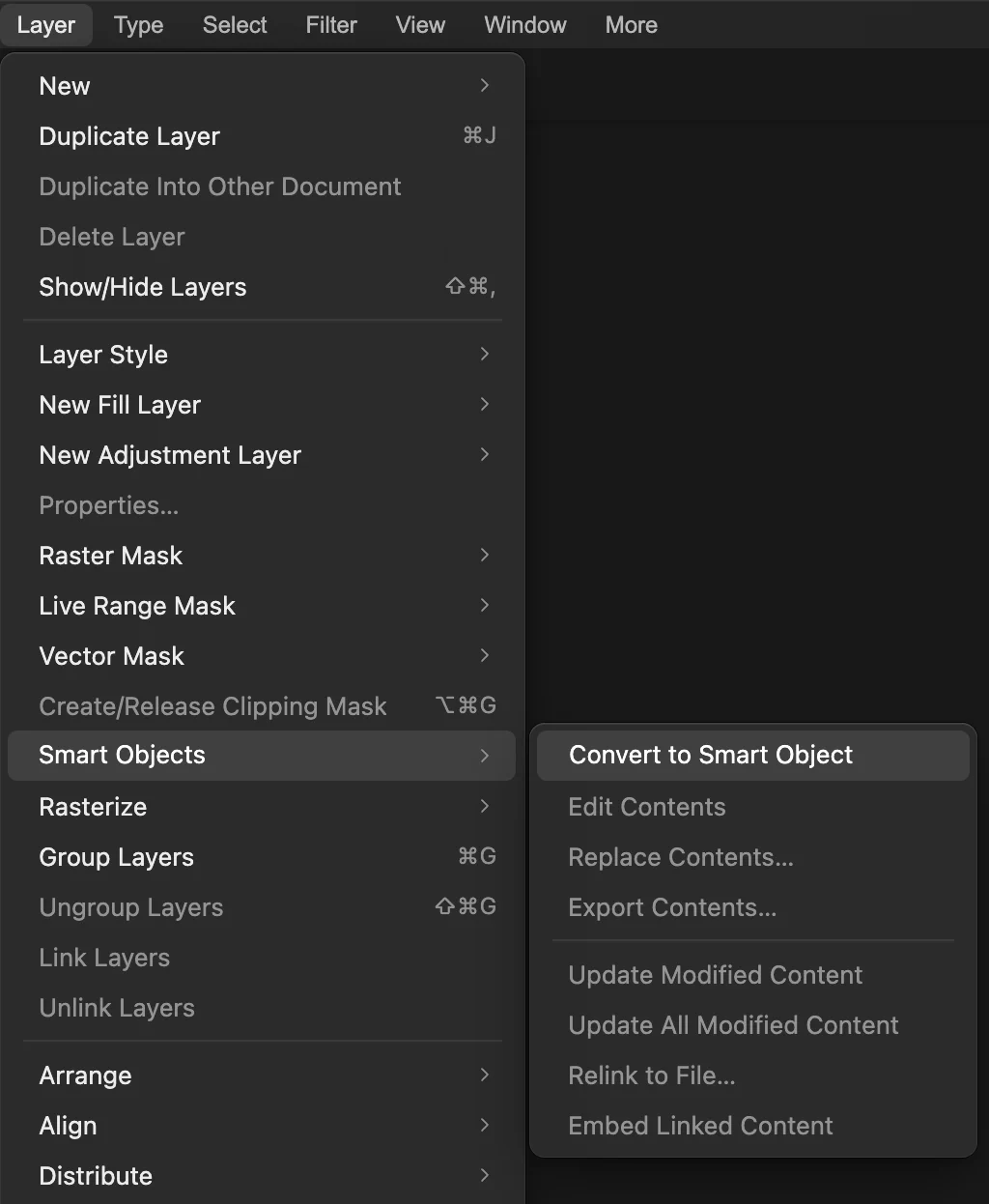
. Choisir Filtre › Netteté › Netteté optimisée…
Le sous-menu Netteté regroupe tous les outils d’accentuation. Netteté optimisée est le meilleur point de départ pour les photos : ce filtre inverse le flou au lieu de simplement renforcer le contraste des bords, et il préserve le grain. Les autres outils sont comparés plus bas.
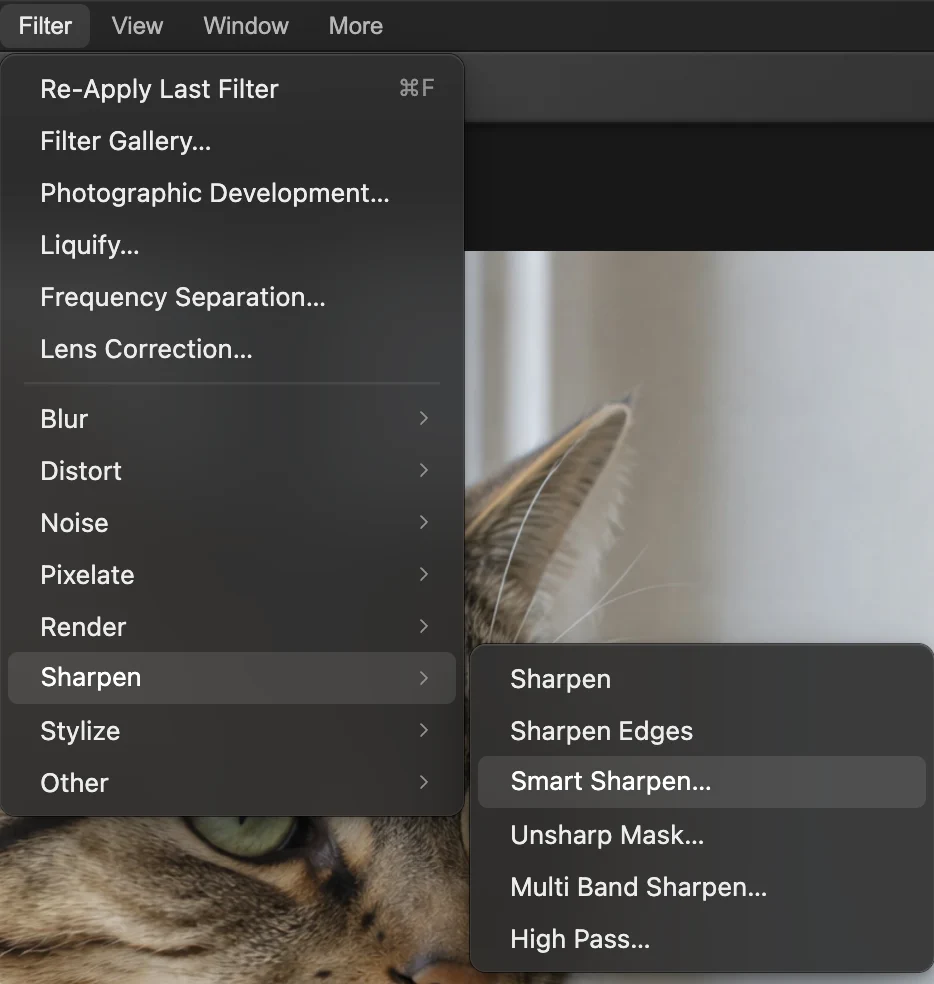
, troisième commande du sous-menu. Régler la quantité, le rayon et le type de flou
- Quantité (150 % par défaut) : la force de l’accentuation. Observez les yeux et le pelage pendant que vous la modifiez.
- Rayon (1 px par défaut) : la largeur du flou à inverser. Pour la plupart des photos, 0,5 à 2 px conviennent. Des valeurs plus élevées accentuent des formes plus larges, mais produisent vite des halos.
- Supprimer : le type de flou. Flou de l’objectif (par défaut) convient au flou ordinaire dû à la mise au point ou à l’objectif. Flou directionnel corrige un léger bougé dans une seule direction, réglée avec Angle du mouvement. Flou gaussien se contente de renforcer le contraste des bords, comme Accentuation.
- Réduction du bruit (10 % par défaut) : limite l’accentuation dans les zones peu contrastées, là où se trouve le grain. Augmentez-la pour les photos prises à ISO élevé.
Sur l’exemple, les valeurs par défaut suffisent : le pelage et les yeux gagnent en détail. Désactivez puis réactivez l’option Aperçu pour comparer.
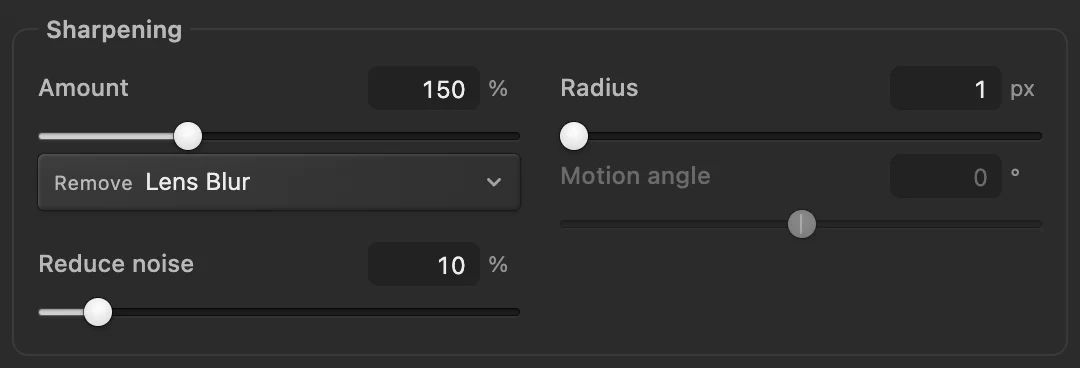
Netteté optimisée avec ses valeurs par défaut, utilisées sur l’exemple. - Quantité : la force
- Rayon : la largeur du flou à inverser
- Réduction du bruit : épargne les zones unies et granuleuses
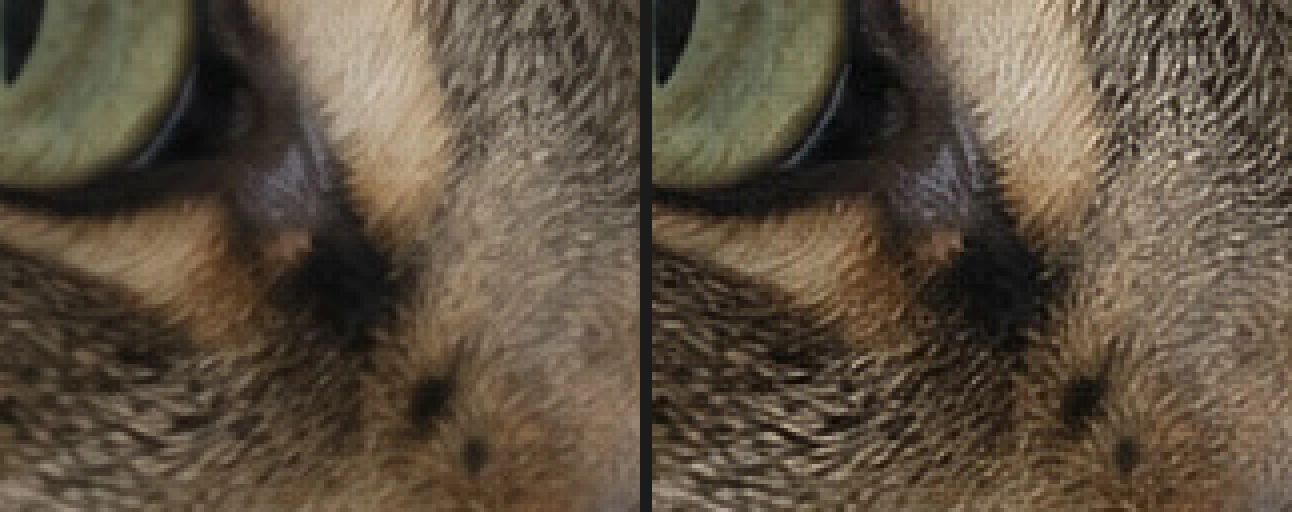
Sous l’œil, agrandi : avant (à gauche) et après Netteté optimisée avec ses valeurs par défaut (à droite). Vérifier les halos sur les bords
Regardez maintenant un bord très contrasté, comme l’oreille devant la fenêtre lumineuse. Une ligne claire le long du côté clair, ou une ligne sombre le long du côté sombre, est un halo : l’accentuation est allée trop loin.
Si vous en voyez un, baissez d’abord la Quantité, puis le Rayon. L’image de droite ci-dessous montre un excès : Netteté optimisée avec une Quantité de 400 % et un Rayon de 3 px.
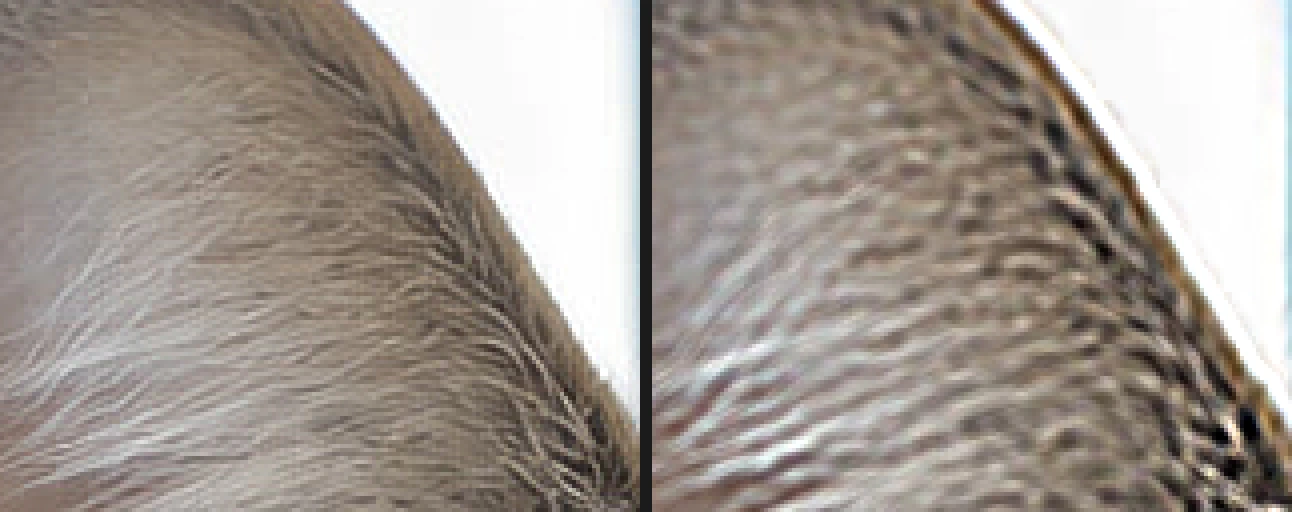
L’oreille, agrandie : Netteté optimisée avec ses valeurs par défaut (à gauche), et poussée à 400 % et 3 px, avec des halos (à droite). Appliquer et exporter
Cliquez sur Appliquer. Exportez ensuite avec ou enregistrez la version modifiable avec (Ctrl+Maj+S ou ⇧⌘S). N’accentuez qu’une fois, en dernière étape : accentuer une photo déjà accentuée, par l’appareil ou par vous, multiplie les halos et le grain et donne un aspect dur, comme peint. Beaucoup d’appareils photo et de téléphones accentuent déjà leurs JPEG : allez-y doucement avec ces fichiers.
Éviter les halos dans les zones claires et sombres
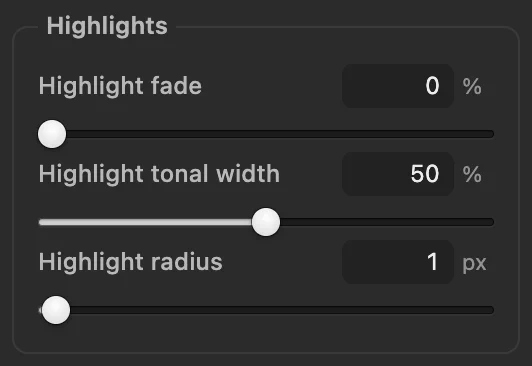
Sous les réglages principaux, Netteté optimisée propose les groupes Tons foncés et Tons clairs. Atténuation des tons clairs réduit l’accentuation dans les tons les plus clairs, et Atténuation des tons foncés dans les tons les plus sombres, où l’accentuation fait surtout ressortir le bruit. Les réglages d’amplitude tonale déterminent jusqu’où la plage compte comme tons clairs ou foncés (50 % par défaut), et les réglages de rayon la taille de la zone évaluée. Les deux atténuations partent de 0 %, c’est-à-dire désactivées. Leur effet est discret : sur l’exemple, à 50 %, l’atténuation des tons foncés réduit les liserés sombres d’environ un cinquième, et celle des tons clairs les liserés clairs d’environ un dixième.
Accentuation : la méthode classique
floute une copie de la photo, calcule la différence avec l’original, puis ajoute cette différence multipliée par la Quantité. Le résultat est prévisible et rapide.
- Quantité (80 % par défaut) : la force. De 80 à 150 % pour les photos.
- Rayon (2 px par défaut) : la distance à laquelle l’effet s’étend autour de chaque bord. De 0,5 à 1,5 px pour les détails fins.
- Seuil (0 par défaut) : les différences inférieures à cette valeur ne sont pas touchées, si bien que la peau et le ciel restent lisses alors que les bords deviennent plus nets. Une valeur de 2 à 6 convient bien aux portraits et aux photos granuleuses.
Contrairement à Netteté optimisée, ce filtre n’a pas de modèle de flou ni d’autre protection contre le bruit que le Seuil.
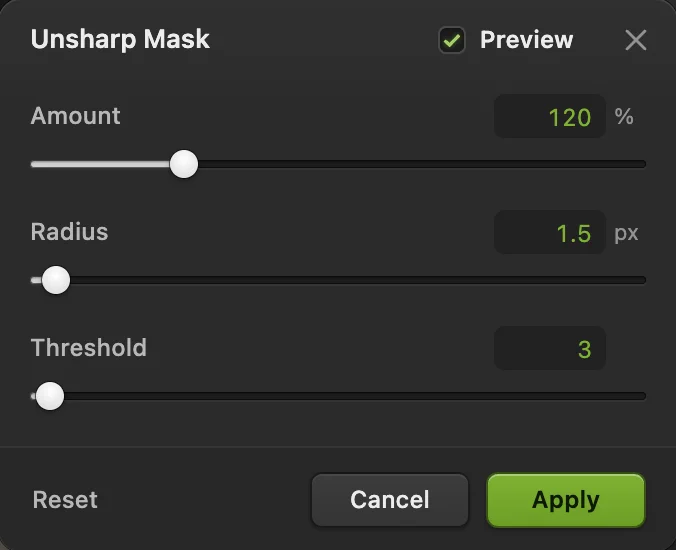
- Quantité
- Rayon
- Seuil : épargne les zones lisses
Passe-haut, Netteté multibande et les filtres en un clic
- Passe-haut sur un calque : dupliquez le calque (, Ctrl+J ou ⌘J), appliquez à la copie avec un Rayon de 1 à 3 px (elle devient grise, avec les bords dessinés en clair et en sombre), puis, dans le panneau Calques, réglez le mode de fusion de la copie sur Incrustation ou sur Lumière tamisée, plus douce. L’opacité règle la force, et peindre en noir sur un masque retire l’accentuation là où vous n’en voulez pas.
- Netteté multibande () : renforce les détails à cinq échelles à la fois avec Multiéchelle (cinq échelles), l’option par défaut, qui accentue aussi les textures plus larges comme l’écorce ou la roche ; Échelle fine uniquement la limite aux détails les plus fins. Ce filtre peut amplifier le grain ; dosez-le avec la Quantité (35 % par défaut).
- Netteté et Contours plus nets : des filtres en un clic, sans paramètres.
Quelle accentuation pour l’écran et l’impression
- Web et réseaux sociaux : accentuez légèrement (Netteté optimisée autour de 80 à 150 %, Rayon de 0,5 à 1 px), en jugeant à 100 %.
- Impression : l’impression adoucit les détails, si bien qu’une photo parfaite à l’écran sort généralement un peu floue. Accentuez un peu plus que ce qui paraît idéal à 100 %, mais toujours sans halos visibles.
- Portraits : accentuez les yeux, les cils et les cheveux, et gardez la peau lisse : avec le Seuil d’Accentuation, ou avec un calque Passe-haut dont le masque est peint en noir sur la peau.
Et ensuite
- Éliminez le grain avant d’accentuer : comment réduire le bruit.
- Vous redimensionnez pour le web ? Redimensionnez l’image.
- Vous photographiez en RAW ? Développez d’abord le fichier : comment retoucher une photo RAW.
- Utilisez un masque de fusion pour n’accentuer qu’une partie de la photo.
Si vous venez d’un autre logiciel
- Photoshop
- Filtre › Renforcement › Netteté optimisée… et Accentuation…, les mêmes commandes que dans Lil Cactus, où le sous-menu s’appelle Filtre › Netteté.
- GIMP
- Filtres › Amélioration › Netteté (masque flou)… Dans Lil Cactus, c’est Filtre › Netteté › Accentuation…, ou Netteté optimisée… juste à côté.
Netteté des photos : questions et réponses
Comment appliquer la même accentuation à une autre photo ?
Dans Lil Cactus, ouvrez l’autre photo dans la même session et choisissez Filtre › Réappliquer le dernier filtre. Cette commande exécute le dernier filtre appliqué, avec les mêmes paramètres, sans ouvrir sa boîte de dialogue. Le raccourci est Ctrl+F (Cmd+F sur Mac), mais de nombreux navigateurs l’utilisent pour la recherche : passez par le menu si la barre de recherche s’ouvre.
Quelle est la différence entre Netteté optimisée et Accentuation ?
Dans Lil Cactus, Accentuation ajoute du contraste aux bords en soustrayant une copie floutée. Netteté optimisée inverse le flou choisi avec « Supprimer » et « Rayon », et son réglage « Réduction du bruit » limite l’accentuation dans les zones unies et granuleuses.
L’accentuation peut-elle corriger une photo floue ?
Seulement un léger flou. L’accentuation rend plus lisibles les détails existants, mais ne peut pas restituer ceux perdus à cause d’une mise au point très ratée ou d’un fort flou de bougé. Dans Lil Cactus, régler « Supprimer » sur « Flou directionnel » dans Netteté optimisée n’aide qu’en cas de bougé court et rectiligne.
Peut-on accentuer une photo RAW pendant son développement dans Lil Cactus ?
Oui. Dans Lil Cactus, Filtre › Développement photographique… comporte un curseur « Netteté » dans son groupe « Détail » (cliquez sur « Détail » pour l’ouvrir), à côté de « Bruit de luminance » et « Bruit de couleur ». Pour mieux maîtriser les halos et le grain, laissez-le bas et terminez plutôt avec Netteté optimisée.
Ma photo est-elle envoyée sur un serveur quand je l’accentue dans Lil Cactus ?
Non. L’accentuation s’exécute dans votre navigateur, sur votre appareil, et la photo n’est jamais envoyée à un serveur. Les statistiques facultatives n’incluent jamais l’image ; consultez la politique de confidentialité.
Pour aller plus loin
 Comment réduire le bruit d’une photoNettoyez le grain et les points colorés des photos de nuit et à ISO élevé.Intermédiaire · 6 min
 Comment redimensionner une image en ligne en pixels exacts ou au format d’impressionPixels exacts, pourcentage ou format d’impression, sans déformer l’image.Débutant · 2 min
 Comment retoucher une photo RAWBalance des blancs, tons clairs, tons foncés et couleur à partir des données du capteur.Intermédiaire · 10 min