Come fare il color grading di una foto
Risposta rapida
In Lil Cactus scegli e crea una leggera curva a S: per l’esempio imposta i punti su Input 64 / Output 55 e 192 / 208, poi fai clic su Applica. Aggiungi : nelle Ombre imposta Ciano – Rosso su −30 e Giallo – Blu su +30, poi nelle Luci rispettivamente +10 e −12. Lascia a 0 Magenta – Verde e i Mezzitoni, attiva Mantieni luminosità, fai clic su Applica e porta l’Opacità del livello Bilanciamento colore all’80%. Scegli per mantenere modificabili le regolazioni.

- Tempo
- 7 minuti
- Livello
- Intermedio
- Ti serve
- Una foto con dettagli leggibili nelle ombre e nelle luci
- Funziona con
- Foto RGB, anche JPEG e PNG
Gratis, senza registrazione. La tua foto resta sul tuo computer.
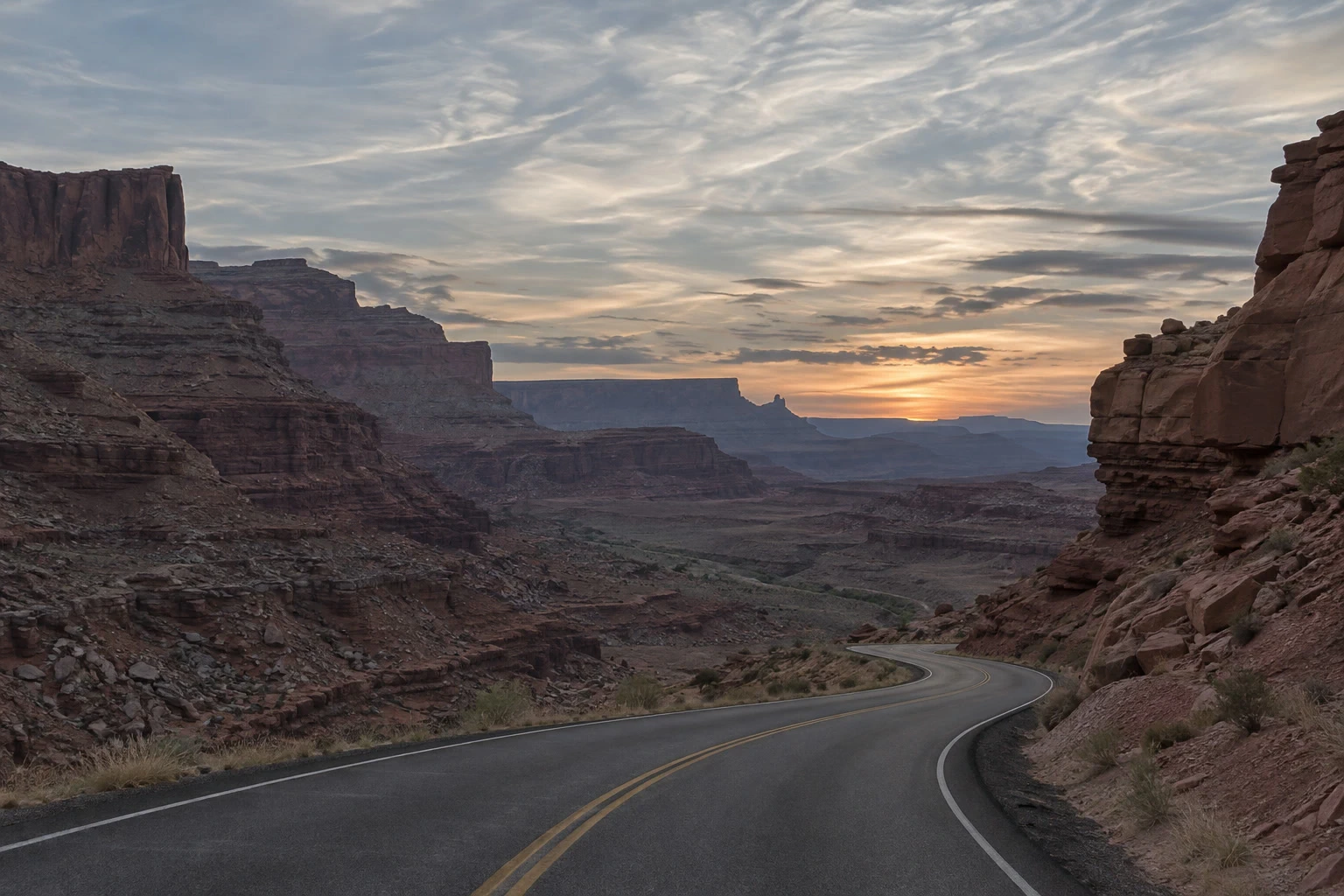
Il color grading dà a una foto l’atmosfera che hai scelto. Prima modella il contrasto, poi decidi quali toni devono sembrare caldi o freddi. Qui il tramonto resta caldo mentre il canyon in ombra diventa più freddo. I valori sono un punto di partenza per questo esempio: un ritratto o una scena diurna richiederanno un equilibrio diverso.
Usa i livelli di regolazione, livelli separati che cambiano l’aspetto dell’immagine sottostante. Ti permettono di confrontare il grading con l’originale e di rivedere il colore in seguito.
Creare un color grading in sei passaggi
Apri la foto e aggiungi Curve
Scegli e apri una foto, oppure apri l’esempio da questa pagina. Scegli
Il grafico collega i toni esistenti a quelli nuovi: i toni scuri sono a sinistra, quelli chiari a destra. Alzando la linea schiarisci un tono, abbassandola lo scurisci.
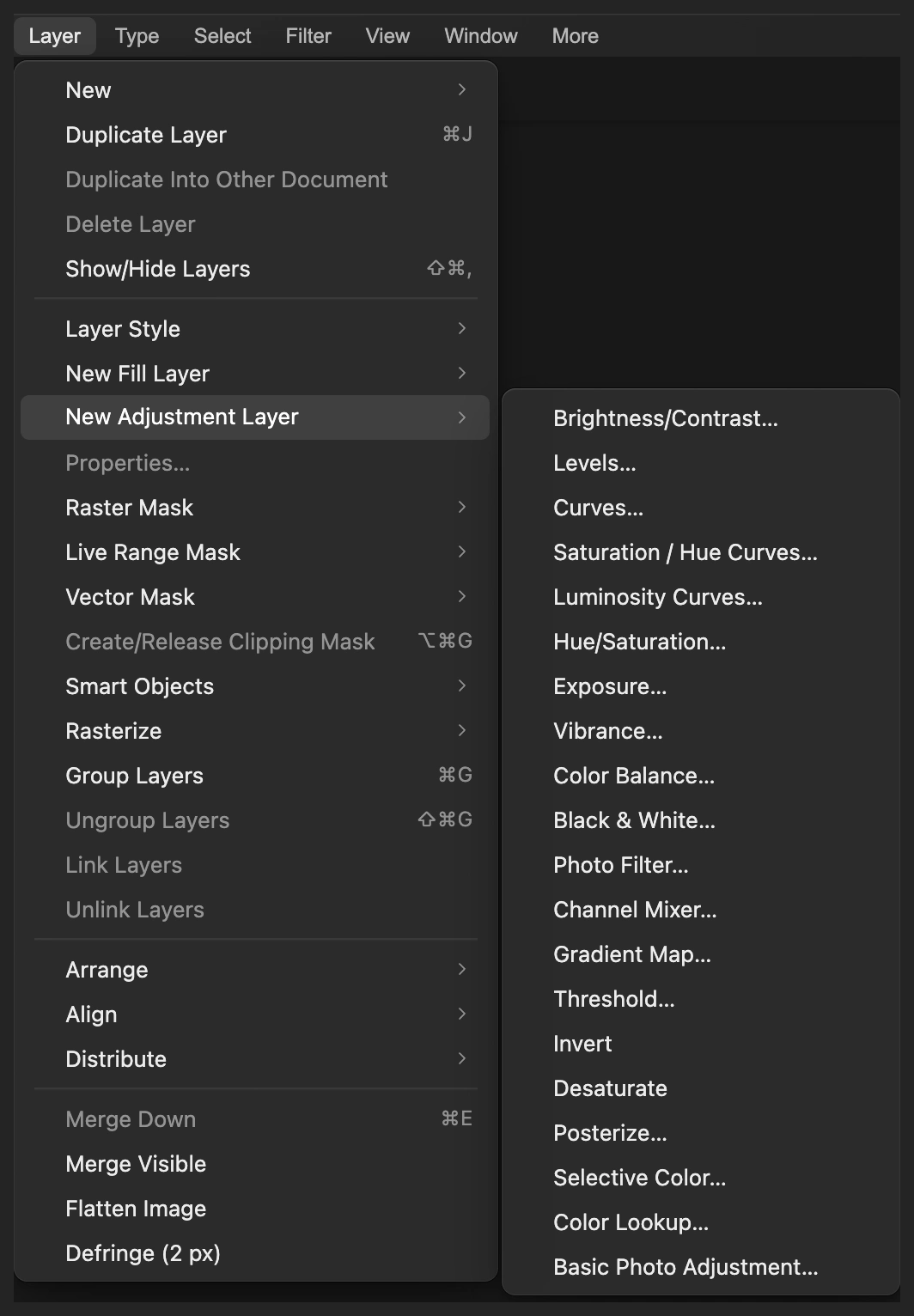
Inizia con una regolazione Curve sopra la foto. Dai all’esempio una leggera curva a S
Lascia il menu del canale in alto a destra su RGB. Fai clic sulla diagonale a circa un quarto della larghezza, poi nel campo Input inserisci 64 e nel campo Output 55. Fai clic a circa tre quarti della larghezza e imposta quel punto su Input 192, Output 208.
Il punto basso scurisce le ombre, quello alto schiarisce il cielo. I due punti alle estremità restano a 0 / 0 e 255 / 255. Fai clic su Applica.
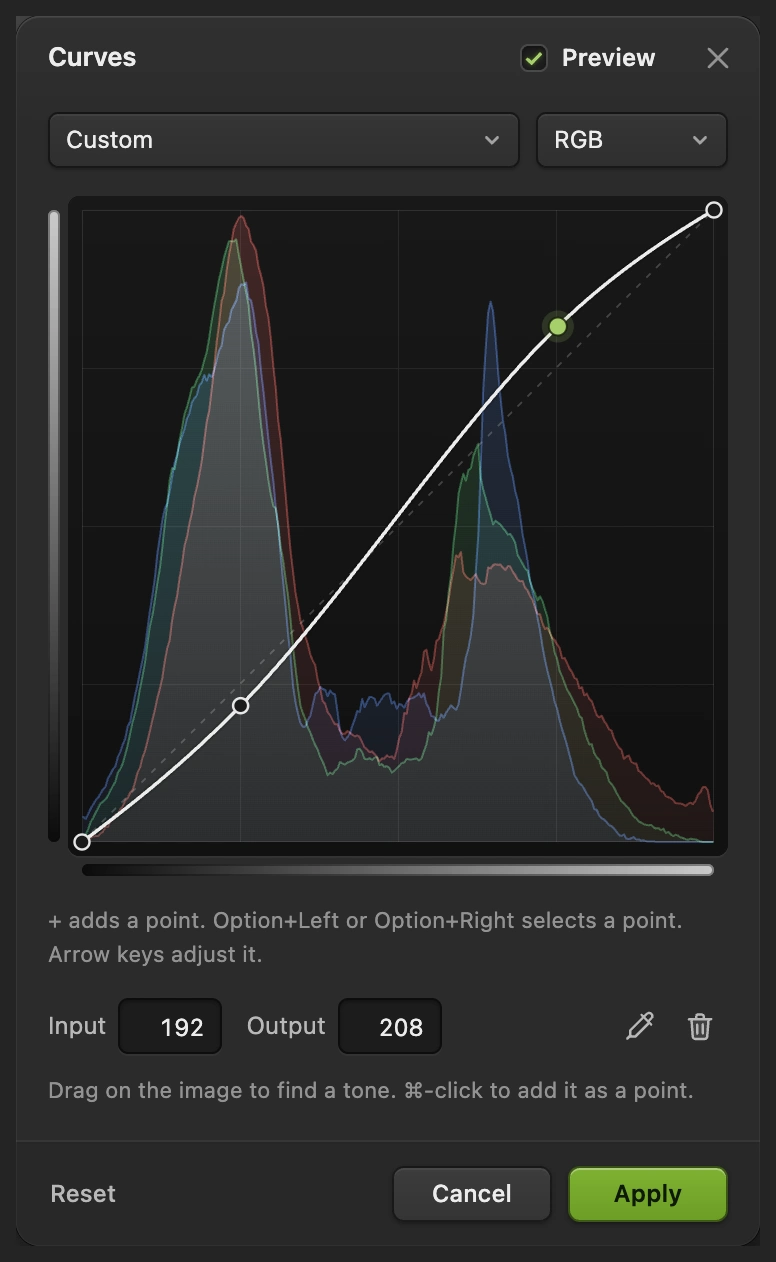
Il punto selezionato nelle luci indica Input 192, Output 208. - Ombre: da 64 a 55
- Luci: da 192 a 208
Raffredda le ombre con Bilanciamento colore
Scegli La regolazione del colore viene aggiunta sopra Curve. Scegli Ombre, imposta Ciano – Rosso su −30 e Giallo – Blu su +30 e lascia Magenta – Verde a 0. Attiva Mantieni luminosità.
Un valore negativo di Ciano – Rosso sposta verso il ciano; un valore positivo di Giallo – Blu sposta verso il blu. Questi spostamenti danno al canyon scuro un aspetto più freddo.
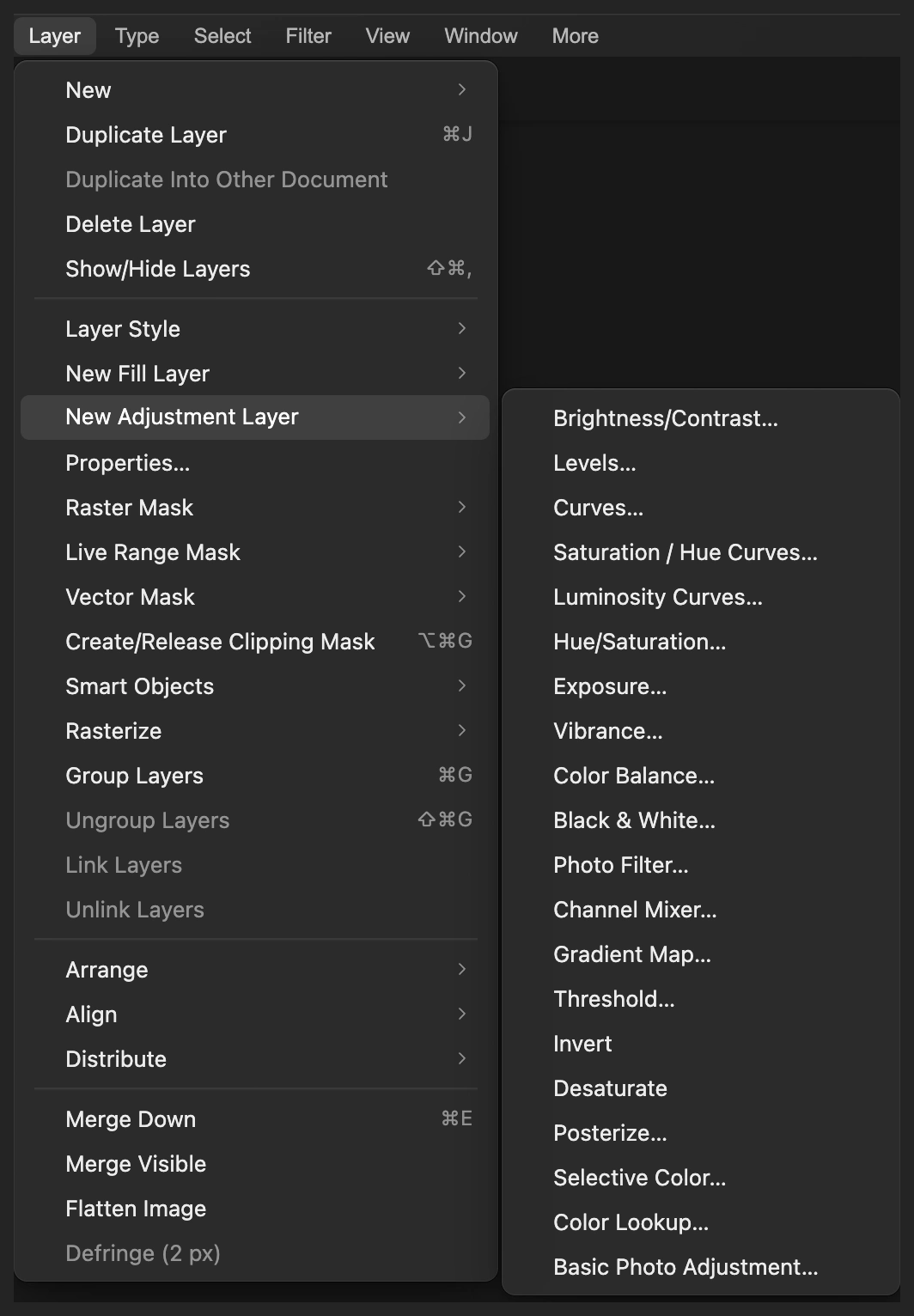
Tieni il colore su un livello di regolazione separato. 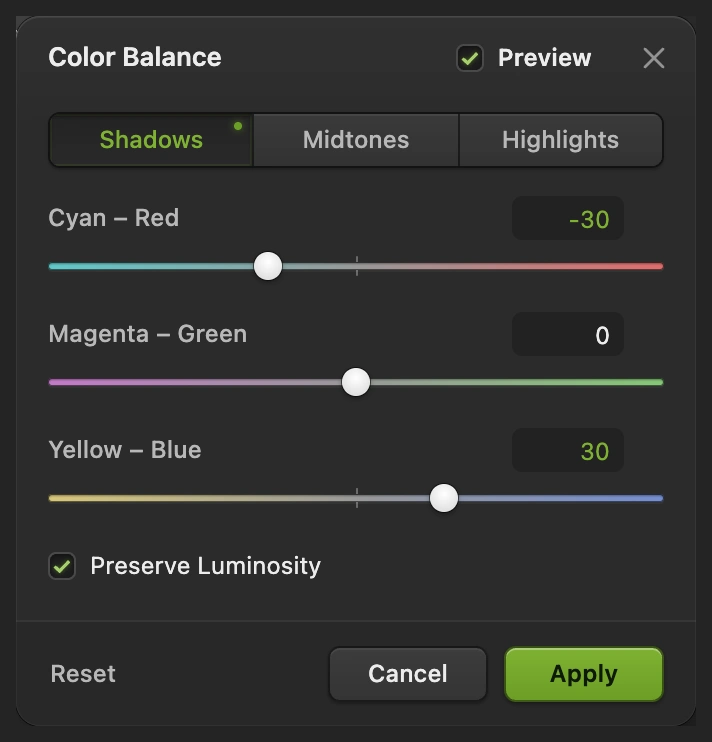
Raffredda le ombre con questi due valori; non toccare l’equilibrio tra verde e magenta. Bilancia i toni chiari
Nella stessa finestra scegli Luci. Imposta Ciano – Rosso su +10 e Giallo – Blu su −12, lasciando Magenta – Verde a 0. Lascia a 0 tutti e tre i valori di Mezzitoni, poi fai clic su Applica.
Più rosso e meno blu spostano l’equilibrio delle luci verso colori più caldi. Ombre, Mezzitoni e Luci si sovrappongono gradualmente, quindi questi controlli non isolano oggetti precisi.
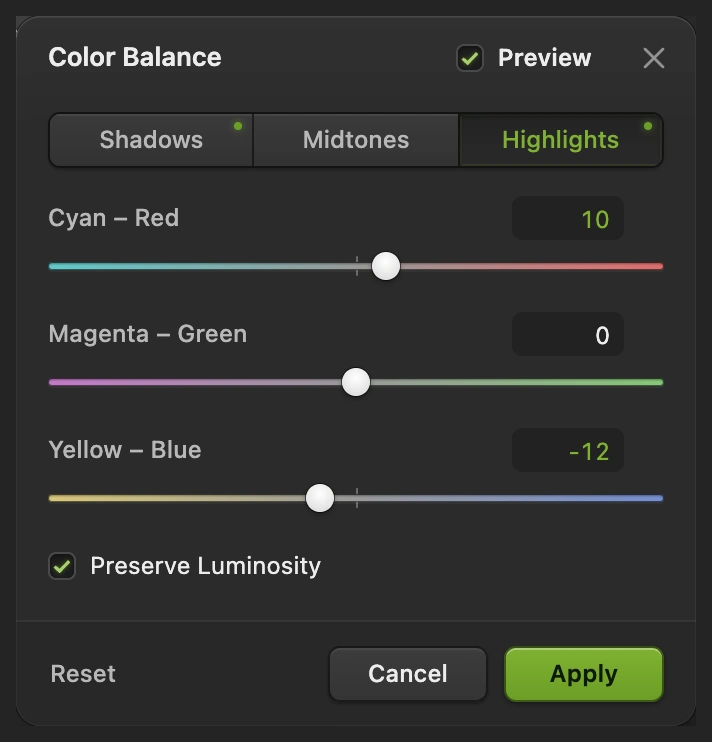
Scalda le luci mantenendo le impostazioni delle ombre del passaggio precedente. Confronta il grading e regolane l’intensità
Con Bilanciamento colore selezionato nel pannello Livelli, imposta la sua Opacità all’80%. In questo modo si recupera in parte la versione con le sole Curve.
Fai clic sull’occhio accanto a Bilanciamento colore per confrontare la variazione di colore. Nascondi anche Curve per vedere l’originale, poi riattiva entrambi i livelli. Valuta tutta la foto, oltre alla roccia scura e alle nuvole luminose: la loro texture deve restare visibile.
Per ritoccare il colore, fai clic sulla miniatura a cerchio semiombreggiato accanto a Bilanciamento colore, poi scegli Modifica le impostazioni e fai clic su Applica. La foto sottostante resta disponibile senza modifiche.
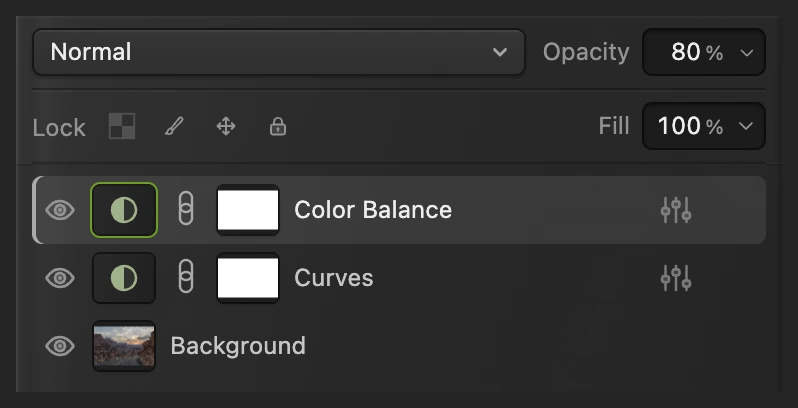
Disattiva entrambe le regolazioni per vedere l’originale; attivale entrambe per il grading finito. 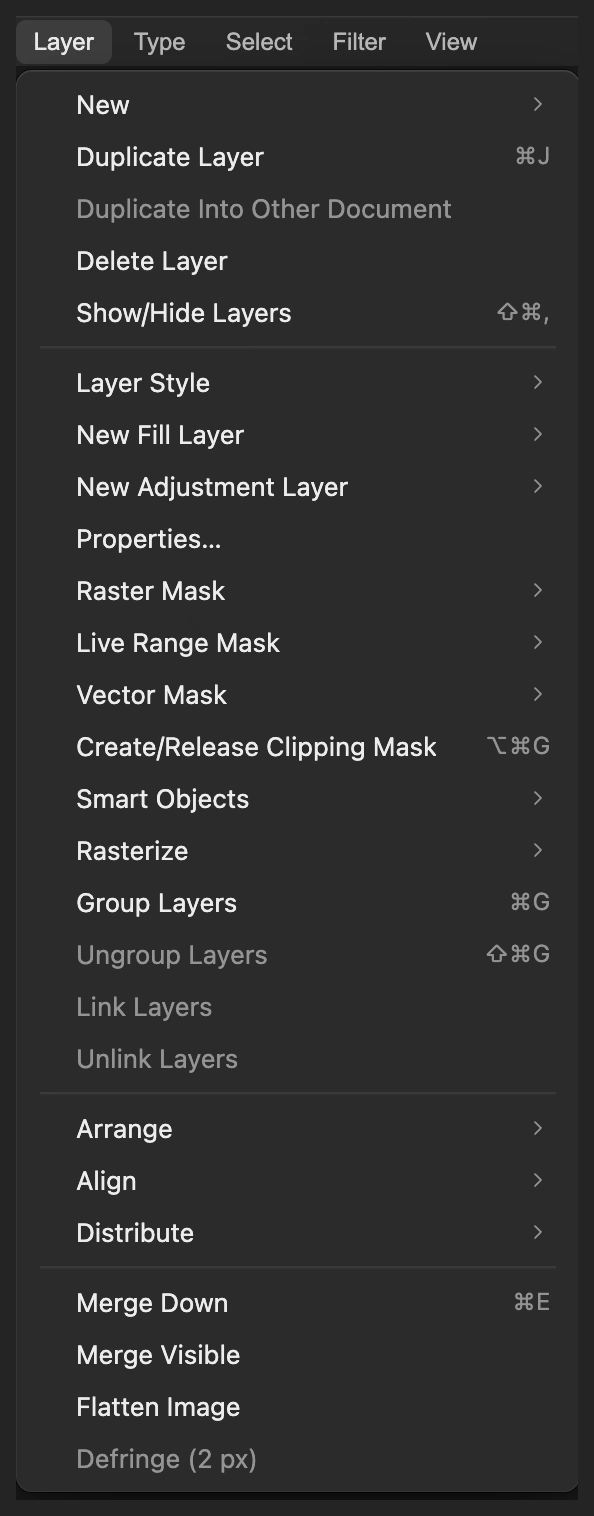
Proprietà riapre la finestra della regolazione selezionata. Salva il grading ed esporta l’immagine
Scegli per mantenere modificabili la foto, Curve e Bilanciamento colore. Da quel momento salva il progetto. Scegli e fai clic su Esporta per una nuova foto finita.
Se resti sul JPEG aperto, scrive un’immagine su un unico livello in quel formato; il primo salvataggio apre Salva immagine.
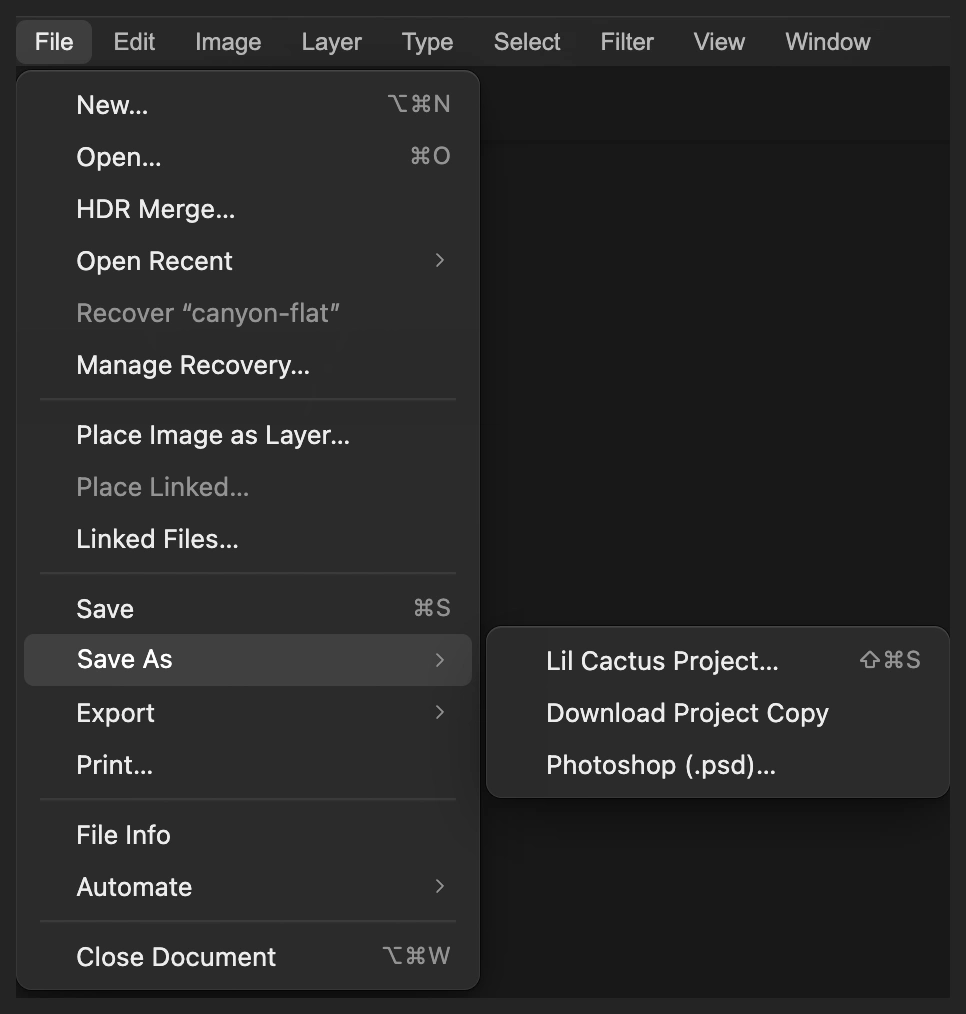
Un progetto mantiene entrambe le regolazioni separate dalla foto. 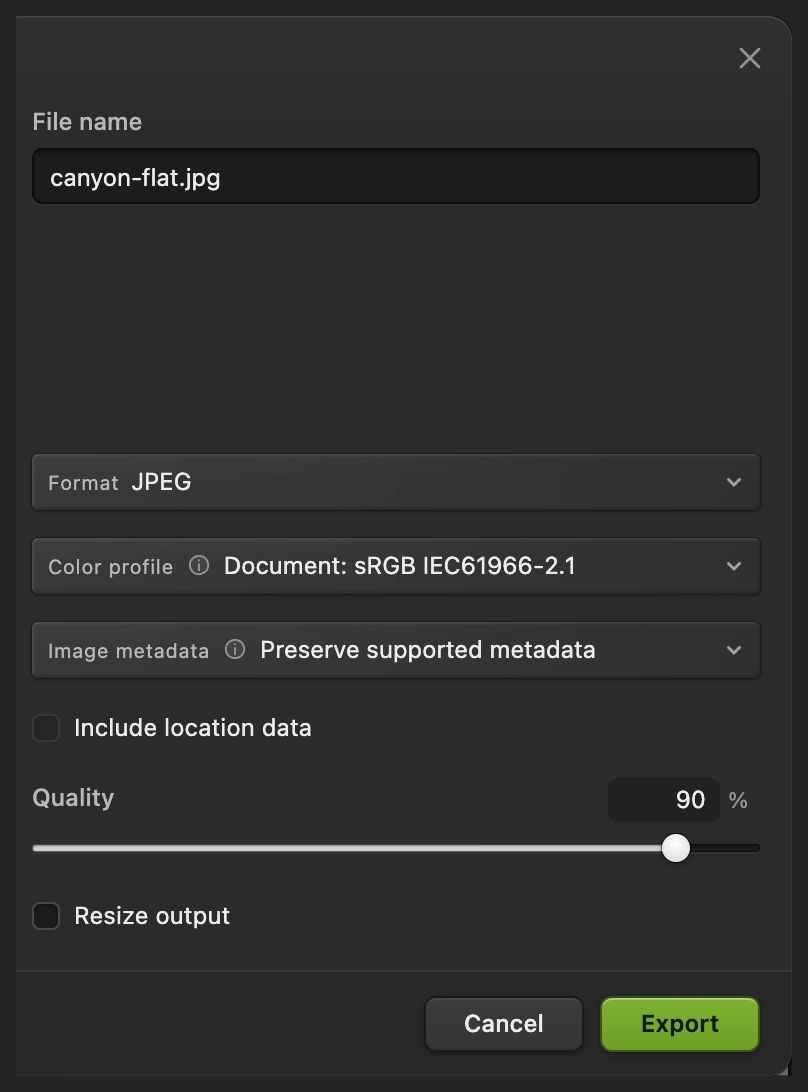
Esporta una copia finita da condividere.
Riusare il look con Ricerca colore
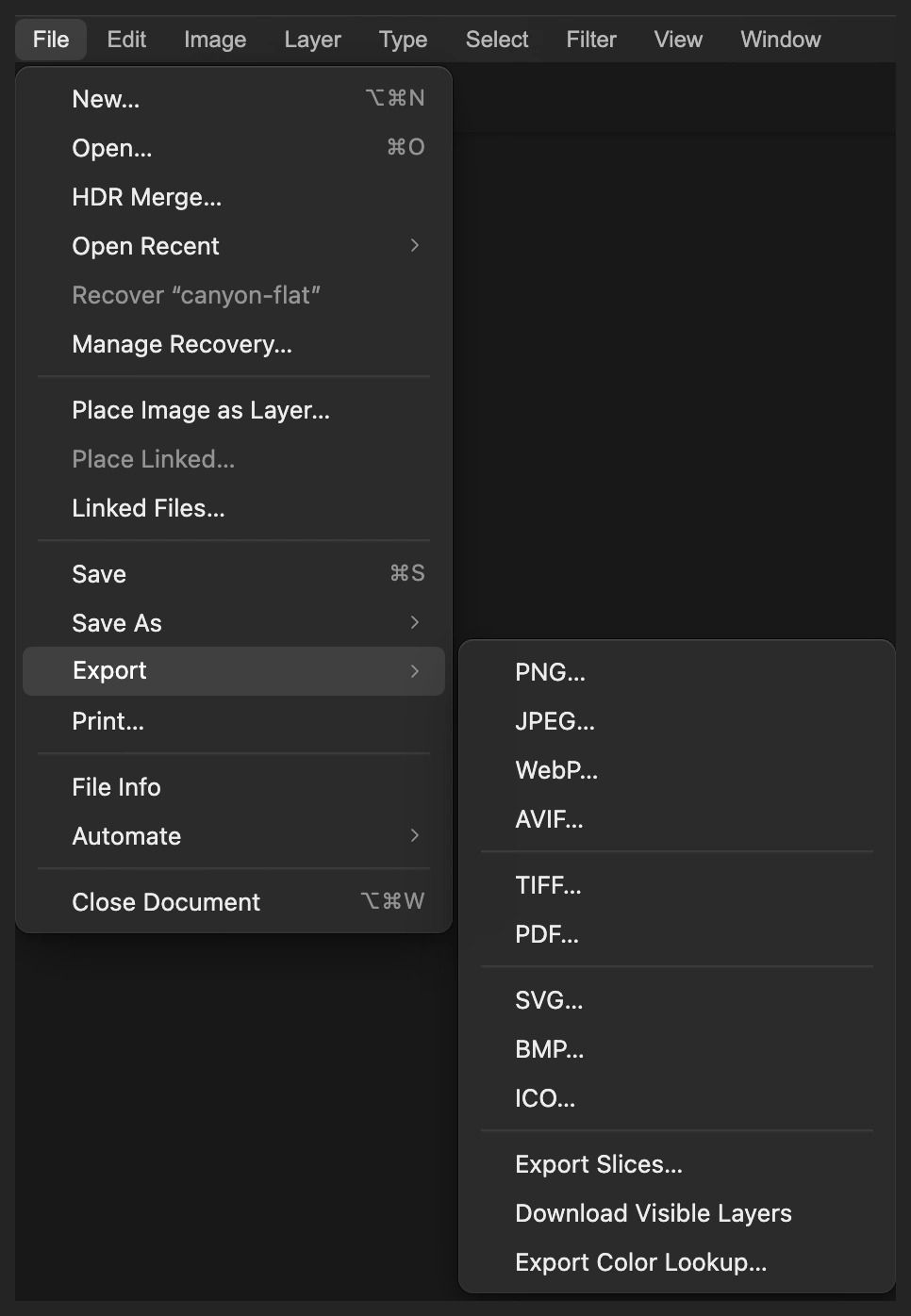
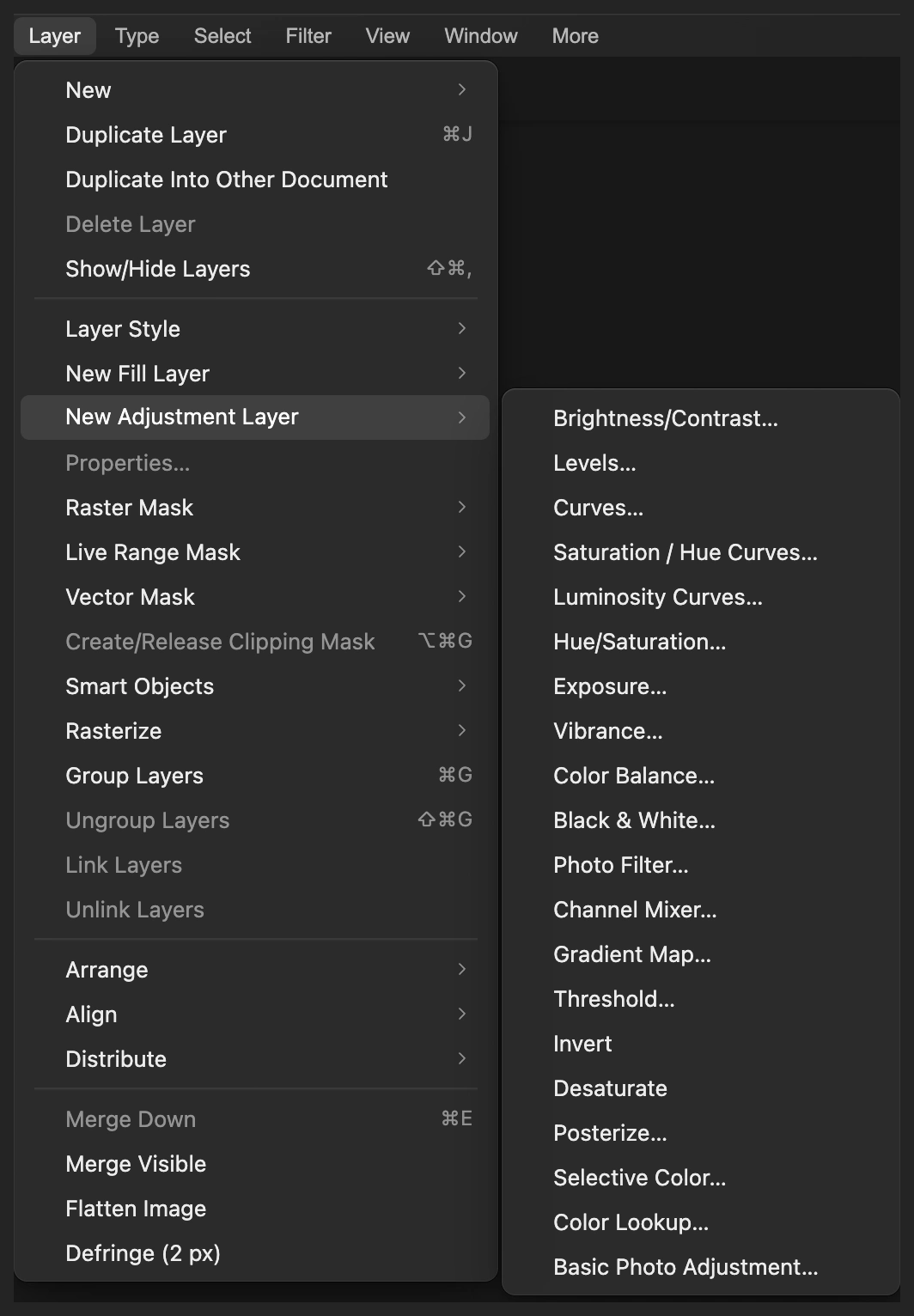
Una tabella di ricerca colore, spesso chiamata LUT, è una tabella che associa i colori in ingresso a quelli in uscita. Puoi esportare questo grading come file .cube e poi caricarlo in una regolazione Ricerca colore su un’altra foto.
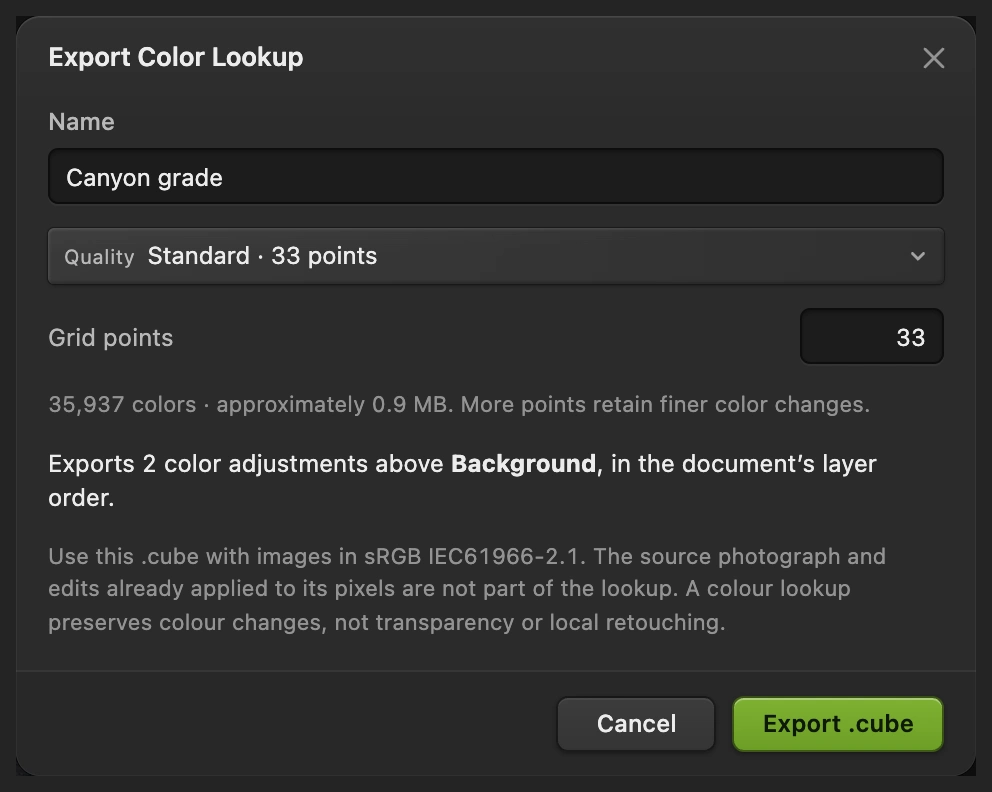
- Con entrambe le regolazioni visibili, scegli Chiamala Canyon grade, lascia Qualità su Standard · 33 punti e fai clic su Esporta .cube.
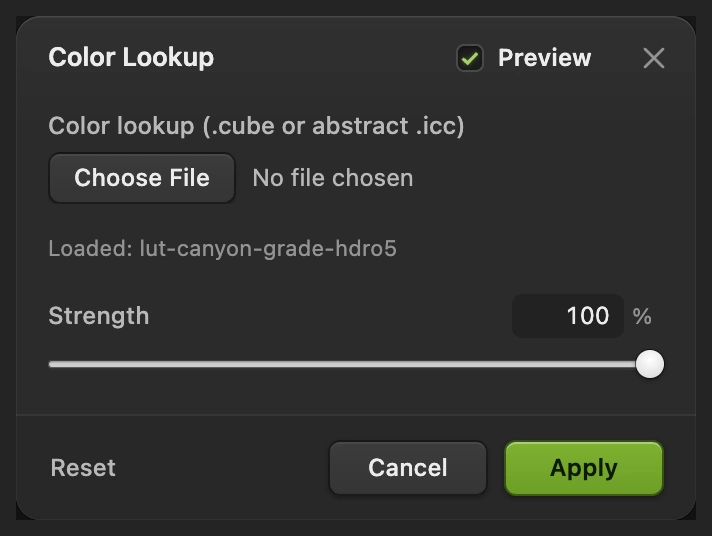
- Apri di nuovo la foto originale con (per l’esempio, usa di nuovo il pulsante in questa pagina). Scegli
- Fai clic sul pulsante del file sotto Ricerca colore (.cube o .icc astratto) e scegli Canyon grade.cube. Il campo torna a indicare “Nessun file selezionato”; la riga Caricato: sotto di esso conferma la tabella. Lascia Intensità al 100% per il look completo, o abbassala per una versione più delicata, poi fai clic su Applica.
Applica la tabella a immagini RGB con lo stesso profilo colore indicato nella finestra di esportazione, sRGB per questo esempio. Parti dall’immagine originale, altrimenti applichi il grading due volte. Una tabella di ricerca trasporta le variazioni di colore globali, non la fotografia né le correzioni locali. Non può nemmeno uniformare automaticamente foto con luci diverse.
Risolvere i problemi più comuni
Le ombre sembrano blu o sporche
Nelle Ombre di Bilanciamento colore, avvicina a 0 Ciano – Rosso e Giallo – Blu. Se la roccia ha perso dettaglio, rendi meno scuro anche il punto delle ombre in Curve. Anche un color grading ha bisogno di una texture leggibile.
Il cielo sembra duro o perde il dettaglio delle nuvole
Abbassa il punto chiaro di Curve verso la diagonale. Poi riduci lo spostamento di colore nelle Luci se la luce calda è troppo arancione. Cambiare il colore non può recuperare il dettaglio delle nuvole che mancava già nell’originale.
Cambia solo una piccola area
Una selezione potrebbe essere diventata la maschera della regolazione. Le parti bianche di una maschera lasciano passare la regolazione, quelle nere la nascondono. Vedi come controllare e modificare una maschera di livello.
La finestra Ricerca colore non mostra un elenco di look
Ricerca colore carica un file. Esporta un .cube dal tuo grading come descritto sopra, oppure scegli un file .cube compatibile che hai già.
Cosa fare dopo
Color grading: domande e risposte
Che cos’è il color grading di una foto?
Il color grading è la scelta di colore e contrasto che dà a una foto la sua atmosfera. In Lil Cactus, Curve modella i toni mentre Bilanciamento colore scalda o raffredda ombre, mezzitoni e luci.
Il color grading equivale a correggere una dominante di colore?
No. La correzione del colore punta a rendere i colori credibili; il grading aggiunge un look scelto. In Lil Cactus correggi una dominante indesiderata prima di decidere quanto calda o fredda deve apparire la foto finale.
Posso modificare un color grading dopo averlo salvato?
Sì. Un progetto Lil Cactus mantiene modificabili i livelli di regolazione Curve, Bilanciamento colore e Ricerca colore. Un JPEG esportato contiene il loro aspetto combinato, non le singole impostazioni delle regolazioni.
Lil Cactus include look predefiniti per Ricerca colore?
No. La regolazione Ricerca colore di Lil Cactus carica una tabella .cube o un profilo ICC astratto, e File › Esporta › Esporta tavole di consultazione colore… crea un .cube dai livelli di regolazione globali.
Una tabella di ricerca colore può rendere tutte le foto uguali?
No. Una tabella di ricerca trasforma i colori già presenti, quindi esposizione, illuminazione e colori di partenza influiscono sul risultato. In Lil Cactus regola prima la foto e adatta il look con l’“Intensità” di Ricerca colore.
La mia foto viene caricata online quando faccio il color grading?
No. Lil Cactus esegue Curve, Bilanciamento colore e Ricerca colore nel browser, sul tuo dispositivo.
Continua
 Come usare le Curve per correggere contrasto e coloreLeggi il grafico, crea una curva a S e correggi il colore canale per canale.Intermedio · 8 min
 Come usare i livelli di regolazioneCorrezioni di colore e tono che puoi rivedere, nascondere o limitare a un’area.Principiante · 5 min
 Come usare le maschere di livelloNascondi parte di un livello senza eliminarla e riportala in vista quando vuoi.Principiante · 5 min