Come usare le maschere di livello
Risposta rapida
Seleziona il livello e fai clic su Aggiungi maschera di livello in fondo al pannello Livelli, oppure scegli . Accanto al livello compare una miniatura bianca, la maschera. Dipingi su di essa con il nero per nascondere parti del livello, con il bianco per farle riapparire e con il grigio per nasconderle in parte. Se quando aggiungi la maschera è attiva una selezione, l’area selezionata resta visibile e il resto viene nascosto.

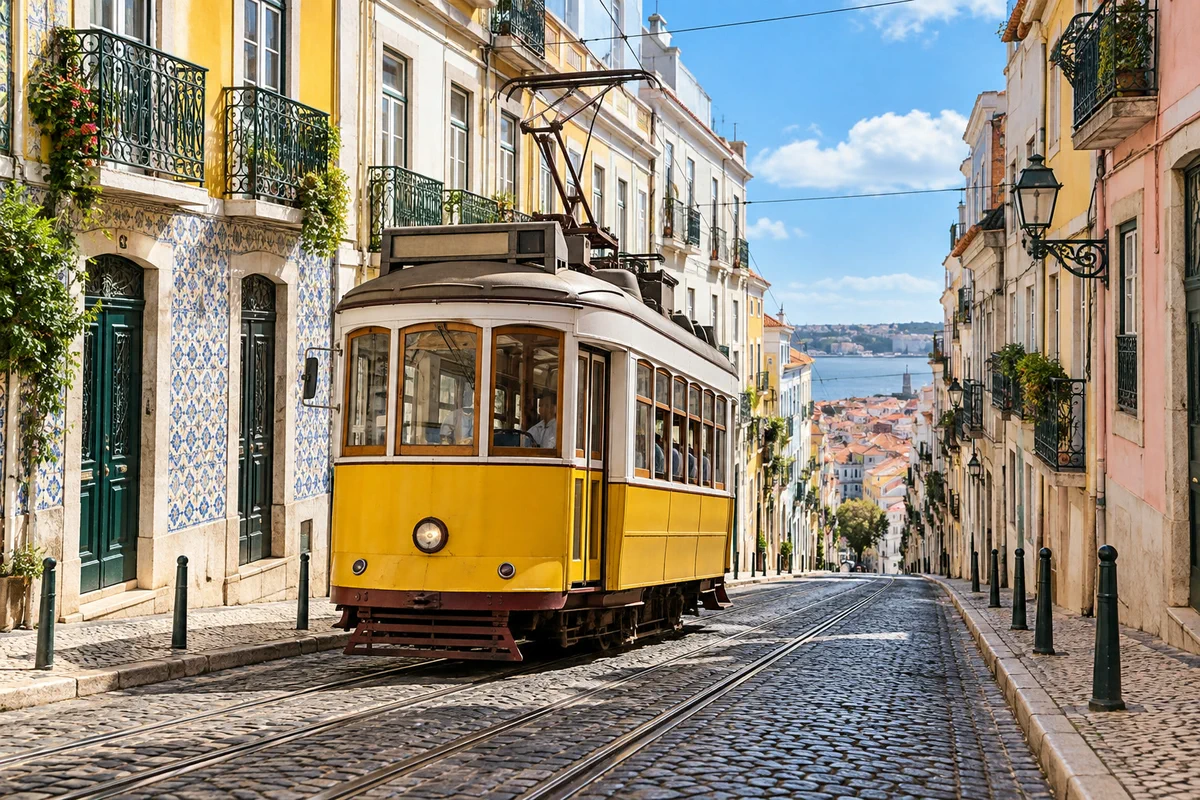
- Tempo
- 5 minuti
- Livello
- Principiante
- Ti serve
- Una foto e un computer con mouse o trackpad
- Funziona con
- Qualsiasi livello: foto, livelli di regolazione e gruppi
Gratis, senza registrazione. La tua foto resta sul tuo computer.
Una maschera di livello è un’immagine in bianco e nero collegata a un livello che decide quali parti del livello vedi. Dove la maschera è bianca, il livello è visibile. Dove è nera, il livello è nascosto e si vede ciò che sta sotto. Il grigio nasconde il livello in parte: più il grigio è scuro, più nasconde.
In questo tutorial metti una copia in bianco e nero della foto sopra l’originale a colori e usi una maschera per far passare il colore solo in pochi punti: il tram e alcuni fiori.
Usare una maschera di livello in sette passaggi
Apri la foto
Vai su lilcactus.app e scegli (Ctrl+O o ⌘O), oppure trascina la foto sulla finestra. Per seguire esattamente i passaggi, apri la foto di esempio da questa pagina. Nel pannello Livelli diventa un livello chiamato Sfondo.
Duplica il livello e rendi la copia in bianco e nero
Scegli (Ctrl+J o ⌘J). Sopra l’originale compare un secondo livello, Sfondo copia, già selezionato.
Ora scegli (Ctrl+Maiusc+U o ⇧⌘U). Non ha impostazioni, quindi la copia diventa subito in bianco e nero. Copre del tutto l’originale a colori, perciò l’intera immagine appare grigia.
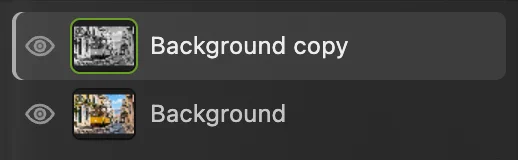
La copia grigia sta sopra l’originale a colori. Seleziona il tram, poi inverti la selezione
Scegli . Un’IA che funziona nel browser trova il soggetto principale, qui il tram, e lo circonda con una selezione tratteggiata. La prima volta il browser scarica il modello di IA, quindi serve un po’ più di tempo.
Poi scegli (Ctrl+Alt+Maiusc+F o ⌥⇧⌘F). Ora è selezionato tutto tranne il tram. Serve in questo verso perché una nuova maschera lascia visibile l’area selezionata: vuoi che la copia grigia resti visibile sulla strada e sparisca sopra il tram.
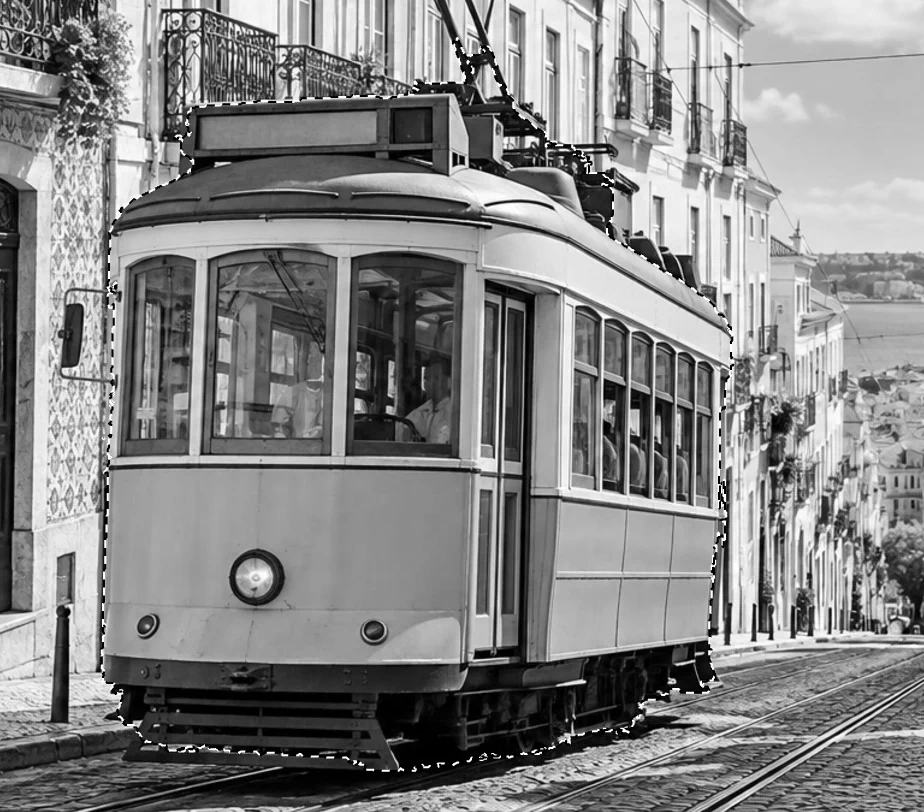
Il comando Seleziona soggetto ha tracciato il contorno del tram. 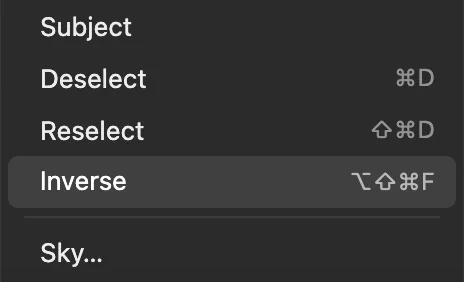
scambia ciò che è selezionato. Fai clic su Aggiungi maschera di livello
In fondo al pannello Livelli, fai clic sul pulsante Aggiungi maschera di livello: il rettangolo con un cerchio all’interno. Il tram torna subito giallo. Non è la copia a cambiare colore: ora la copia è nascosta sopra il tram, quindi vedi l’originale a colori che sta sotto.
Guarda il pannello Livelli. Accanto alla miniatura della copia ora c’è una seconda miniatura, la maschera: bianca sopra la strada, nera nella forma del tram. Una cornice verde intorno alla miniatura della maschera indica che pittura e filtri ora modificano la maschera, non la foto. Fai clic sulla miniatura della foto per lavorare di nuovo sui pixel, e sulla miniatura della maschera per tornare alla maschera.
Suggerimento Lo stesso comando si trova nei menu come .

Aggiungi maschera di livello, il terzo pulsante in fondo al pannello Livelli. 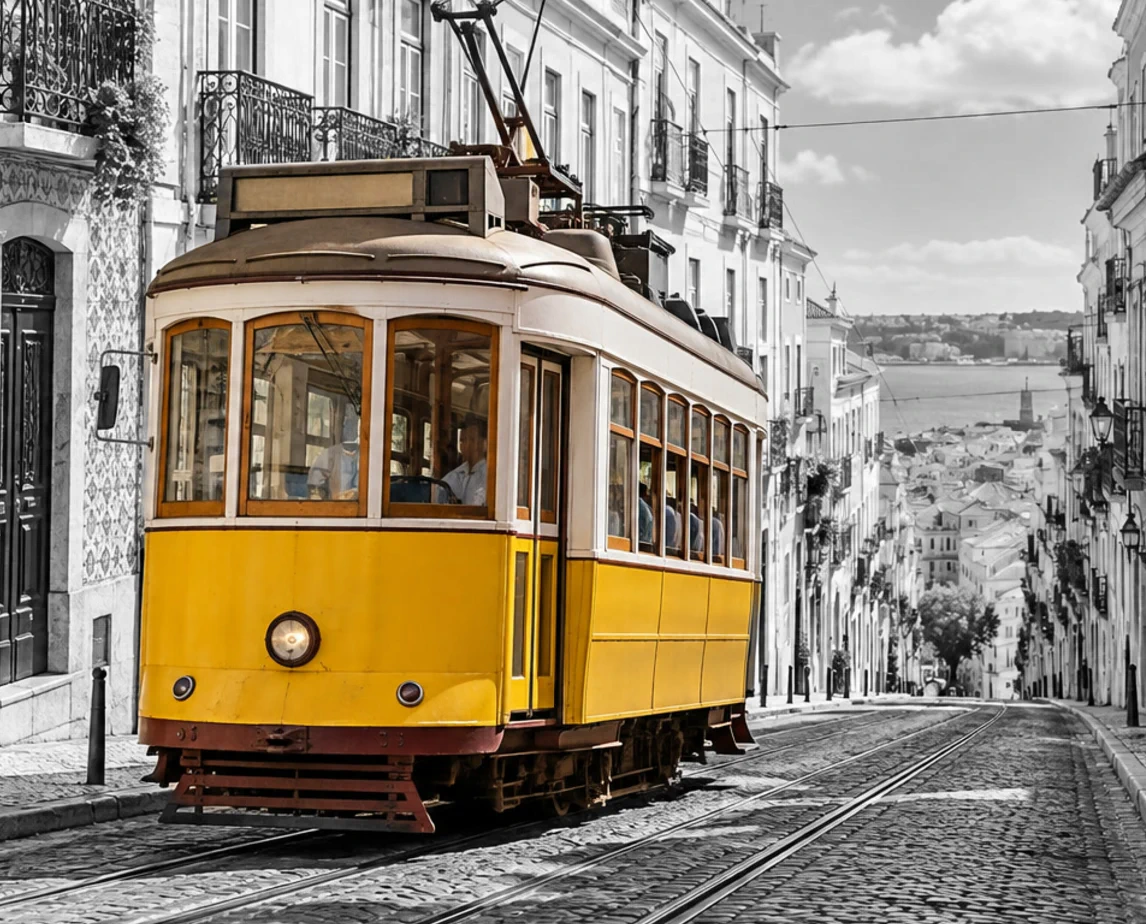
La maschera nasconde la copia grigia sopra il tram, così si vede l’originale a colori. 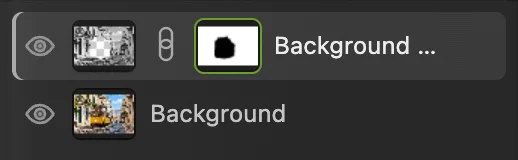
La miniatura della maschera (cerchiata): il bianco mostra la copia, il nero la nasconde. Dipingi sulla maschera per mostrare o nascondere di più
Con la miniatura della maschera ancora selezionata:
- Premi B per lo strumento Pennello, poi D. D imposta i colori su nero (primo piano) e bianco (sfondo), i due colori di cui ha bisogno una maschera.
- Premi ] alcune volte per ingrandire il pennello, o [ per rimpicciolirlo. Per l’esempio vanno bene circa 50 px.
- Dipingi sui fiori rossi del balcone in alto a sinistra. Il nero sulla maschera nasconde lì la copia grigia, così i fiori tornano a colori.
Sei andato troppo oltre? Premi X per scambiare i colori e dipingi con il bianco: la copia grigia ricompare su quel punto. Torna indietro premendo di nuovo X. Puoi passare dall’uno all’altro tutte le volte che vuoi, perché non viene eliminato nulla.
Suggerimento Per una transizione morbida, abbassa Durezza nella barra delle opzioni. Per un colore parziale, abbassa l’Opacità del pennello: ogni tratto dipinge allora in grigio, che nasconde la copia solo in parte.

La barra delle opzioni del Pennello dopo aver premuto ] sei volte: Dimensione 54 px. 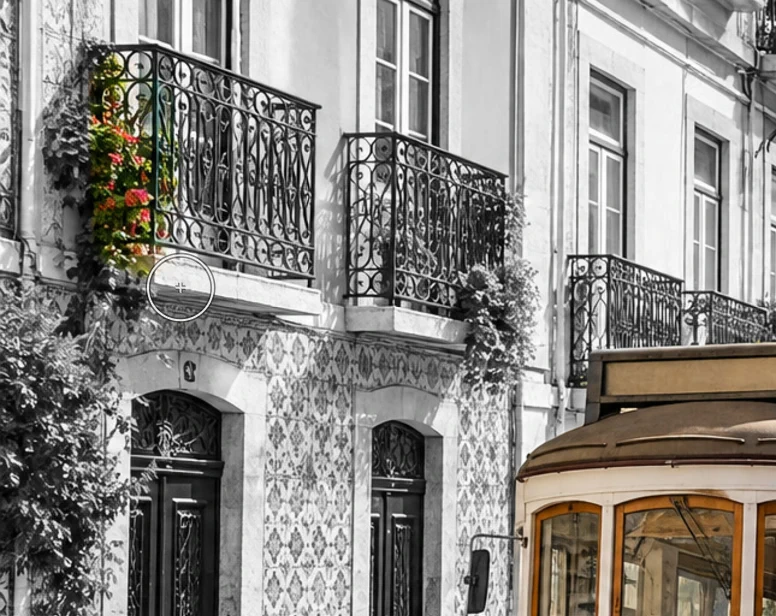
Due tratti di nero sulla maschera hanno riportato i fiori a colori. Prova Sfuma e lascialo a 0 per il tram
Fai doppio clic sulla miniatura della maschera. Le impostazioni della maschera si aprono nel pannello Proprietà. Sfuma sfoca il bordo della maschera del numero di pixel che imposti, senza ridipingere.
Digita 20 nel campo Sfuma e premi Enter o ↩, poi scegli finché il bordo anteriore sinistro del tram non riempie la finestra. Il bordo si ammorbidisce in entrambe le direzioni: il grigio invade il giallo e il colore si spande sulle piastrelle del muro accanto al tram. È troppo morbido per un oggetto dai contorni netti, quindi digita 0 e premi di nuovo Enter o ↩ per riavere il bordo nitido. Sfuma è adatto ai soggetti morbidi, come un cielo che sfuma nel paesaggio.
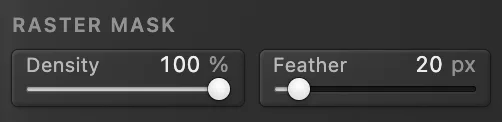
Sfuma nel pannello Proprietà, a 20 px. 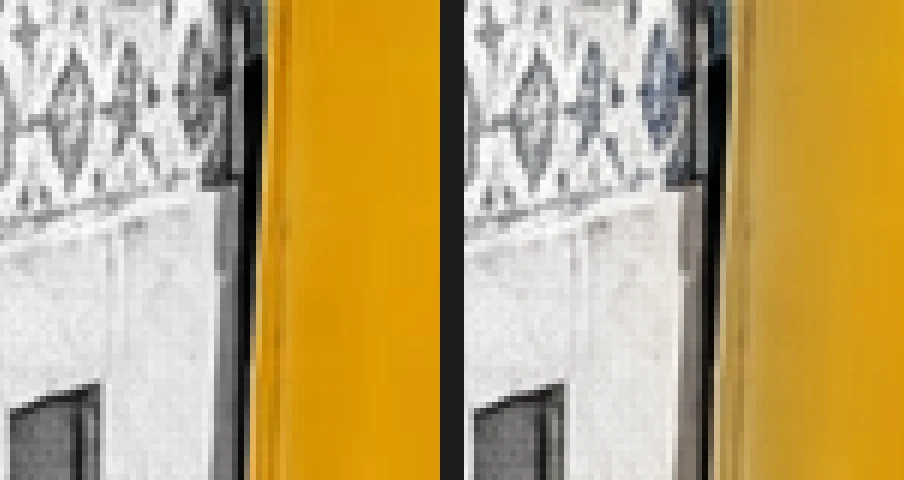
A sinistra: Sfuma 0 px. A destra: Sfuma 20 px, il grigio invade il giallo e le piastrelle del muro prendono colore. Salva la foto, o mantieni la maschera modificabile
Per conservare i due livelli e la maschera e poterli ancora modificare, scegli (Ctrl+Maiusc+S o ⇧⌘S), oppure per aprire il file in altri editor. Dopo aver salvato un progetto, (Ctrl+S o ⌘S) aggiorna il progetto.
Per condividere l’immagine finita, scegli e fai clic su Esporta: ottieni un nuovo JPEG su un unico livello, con il risultato della maschera incorporato. Finché non salvi un progetto, riscrive il risultato unito nel JPEG che hai aperto. Il primo salvataggio di un JPEG, compreso l’esempio di questa pagina, apre la finestra Salva immagine, dove scegli il file.
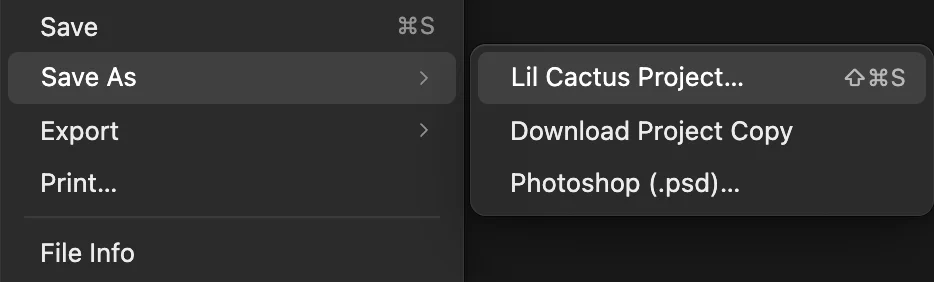
Progetto Lil Cactus… (cerchiato) salva i livelli e la maschera.
Maschere da una selezione: Mostra tutto e Nascondi tutto
Il menu offre due modi per aggiungere una maschera, e ciascuno usa la selezione, se c’è:
- Aggiungi maschera di livello (Mostra tutto), equivalente al pulsante Aggiungi maschera di livello. Con una selezione, l’area selezionata resta visibile e il resto viene nascosto. Senza selezione, la maschera è tutta bianca e resta tutto visibile.
- Aggiungi maschera di livello (Nascondi tutto). Con una selezione, l’area selezionata viene nascosta e il resto resta visibile. Senza selezione, la maschera è tutta nera e l’intero livello resta nascosto finché non dipingi di bianco.
Quindi nel passaggio 3 potresti saltare : seleziona il tram e scegli . Una selezione morbida, per esempio creata con , produce una maschera con bordi grigi e morbidi.
Applicare o eliminare una maschera
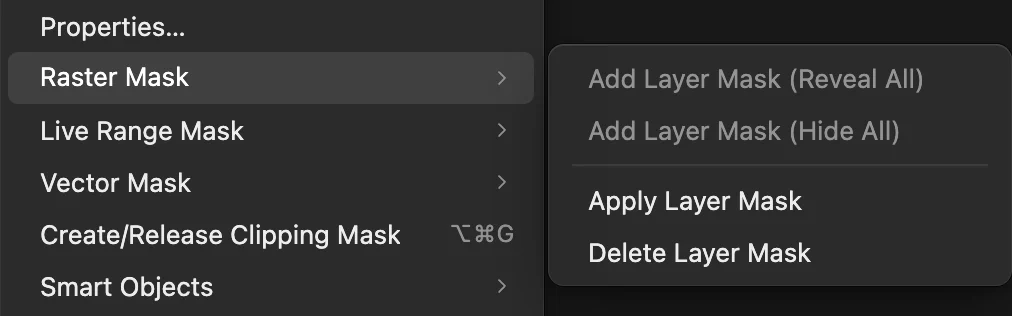
Entrambi i comandi si trovano in :
- Applica maschera di livello rende definitiva la maschera: i pixel nascosti vengono eliminati dal livello e la maschera scompare. I pixel nascosti in parte diventano parzialmente trasparenti. Fallo solo quando sei sicuro, per esempio prima di passare un livello a qualcuno a cui la maschera non serve.
- Elimina maschera di livello scarta la maschera e lascia il livello intatto, com’era prima di aggiungerla.
Puoi annullare entrambi con Ctrl+Z o ⌘Z finché il documento è aperto.
La stessa immagine con un livello di regolazione
Un livello di regolazione cambia i colori di tutto ciò che sta sotto e ha una propria maschera, quindi può sostituire la copia grigia. Le sue impostazioni restano modificabili, così puoi ritoccare i grigi in seguito.
- Elimina la copia grigia: seleziona Sfondo copia e fai clic su Elimina livello in fondo al pannello Livelli.
- Scegli , poi , così è selezionata la strada.
- Scegli e fai clic su Applica. La maschera del nuovo livello viene creata dalla selezione: la strada diventa grigia e il tram resta giallo.
- Per dipingere su questa maschera, fai prima clic sulla sua miniatura, poi dipingi come nel passaggio 5.
Approfondisci in come funzionano i livelli di regolazione.

Perché una maschera invece della Gomma
Lo strumento Gomma elimina i pixel: una volta chiuso il documento, un bordo cancellato non si può più riparare. Una maschera si limita a nasconderli. Se in seguito noti che una parte del tetto del tram è ancora grigia, apri il progetto e dipingi di nero sulla maschera in quel punto; se il colore è finito sul muro, dipingi di bianco. In entrambi i casi i pixel ritornano esattamente com’erano.
Risolvere i problemi comuni
Il pennello dipinge di nero sulla foto
Stai dipingendo sui pixel del livello, non sulla maschera. Annulla con Ctrl+Z o ⌘Z, fai clic sulla miniatura della maschera e dipingi di nuovo.
Il nero nasconde il livello solo in parte
L’Opacità o il Flusso del pennello nella barra delle opzioni sono sotto il 100%, oppure il colore non è nero puro, oppure la Densità della maschera nel pannello Proprietà è sotto il 100%. Portali al 100% e premi D. Una maschera usa solo la luminosità, quindi qualsiasi altro colore conta come una sfumatura di grigio.
Il pulsante Aggiungi maschera di livello è disattivato
Se il livello ha già una maschera, dipingi su quella, oppure eliminala con . Se qualcosa è bloccato, porta il puntatore sul pulsante: la descrizione che compare indica il livello o il gruppo bloccato. Seleziona quel livello o gruppo nel pannello Livelli e fai clic sul lucchetto nella riga Blocca per sbloccarlo.
Capelli o pelo sembrano tagliati con le forbici
Perfeziona la selezione con prima di aggiungere la maschera, come in come rimuovere lo sfondo da una foto.
La maschera è rimasta ferma quando ho spostato il livello
Il livello e la maschera non sono collegati. Fai clic sul piccolo punto tra le due miniature per far ricomparire la catena, oppure attiva l’opzione Sposta la maschera con il livello nel pannello Proprietà.
Cosa fare dopo
- Usa una maschera per scontornare una persona o un prodotto: rimuovi lo sfondo da una foto.
- Metti il soggetto scontornato su un nuovo sfondo: cambia lo sfondo di una foto.
- Cambia colore e tono in una sola area: livelli di regolazione.
- Mostra una foto dentro un testo o una forma: maschere di ritaglio.
Se vieni da un altro editor
- Photoshop
- Un pulsante per la maschera in fondo al pannello Livelli, e Livello › Maschera di livello › Mostra tutto o Nascondi tutto. In Lil Cactus quel menu è Livello › Maschera di livello; Densità e Sfuma si trovano nel pannello Proprietà in entrambi.
- GIMP
- Livello › Maschera › Aggiungi maschera di livello…, dove scegli bianco, nero o la selezione. In Lil Cactus, Livello › Maschera di livello › Aggiungi maschera di livello (Mostra tutto) o (Nascondi tutto) crea una maschera bianca o nera, ed entrambi usano la selezione, se c’è.
Maschere di livello: domande e risposte
A cosa serve una maschera di livello?
A qualsiasi modifica che deve riguardare solo una parte dell’immagine senza eliminare nulla: scontornare una persona, lasciare un solo oggetto a colori, fondere due foto o limitare una regolazione al cielo.
Posso applicare una maschera di livello a un gruppo in Lil Cactus?
Sì. In Lil Cactus, seleziona il gruppo nel pannello “Livelli” e fai clic su “Aggiungi maschera di livello”. La maschera del gruppo nasconde in una volta tutto ciò che il gruppo contiene, e ogni livello al suo interno può comunque avere una propria maschera.
Che differenza c’è tra una maschera di livello e una maschera di ritaglio?
Una maschera di livello appartiene a un solo livello e si dipinge in bianco e nero. Una maschera di ritaglio usa la forma del livello sottostante, per esempio un testo o una forma, così il livello ritagliato è visibile solo al suo interno. In Lil Cactus se ne crea una con Livello › Crea/rilascia maschera di ritaglio.
La maschera di livello si conserva quando salvo l’immagine?
Sì, se salvi un progetto Lil Cactus o un file PSD: in Lil Cactus, File › Salva con nome › Progetto Lil Cactus… o Photoshop (.psd)… mantiene modificabili livelli e maschere. I file JPEG, PNG e WebP contengono solo l’immagine finita, con il risultato della maschera incorporato.
Posso aprire in Lil Cactus un PSD con maschere di livello?
Sì. In Lil Cactus le maschere di livello di un PSD si aprono come maschere modificabili sui rispettivi livelli, e File › Salva con nome › Photoshop (.psd)… le riscrive nel file. Una maschera disattivata nel PSD si apre disattivata: per attivarla, fai clic sulla sua miniatura nel pannello “Livelli” tenendo premuto Maiusc, oppure attiva l’opzione “Attiva maschera” nel pannello “Proprietà”.
La mia foto viene caricata online quando uso le maschere di livello in Lil Cactus?
No. Le maschere, Seleziona soggetto e ogni altro passaggio funzionano nel browser, sul tuo dispositivo. Quando le statistiche sono attive, l’editor registra quali strumenti vengono usati, mai l’immagine, come spiega l’informativa sulla privacy.
Continua
 Come usare i livelli di regolazioneCorrezioni di colore e tono che puoi rivedere, nascondere o limitare a un’area.Principiante · 5 min
 Come mettere una foto dentro un testo con una maschera di ritaglioMostra una foto o una texture solo all’interno di un testo o di una forma.Principiante · 5 min
 Come rimuovere lo sfondo da una fotoSelezione del soggetto, una maschera di livello e un PNG trasparente.Principiante · 3 min