Come ritoccare la pelle con la separazione delle frequenze
Risposta rapida
Apri il ritratto in Lil Cactus, scegli , lascia Raggio a circa 8 px per un volto alto circa 800–1500 px e fai clic su Crea livelli. Seleziona il livello Alta frequenza, prendi il Pennello correttivo, fai Alt-clic (Opzione-clic su Mac) sulla pelle pulita appena sopra un’imperfezione e passaci sopra il pennello; ripeti sul livello Bassa frequenza per eliminarne il colore. Per uniformare il rossore, circonda l’area con il lazo su Bassa frequenza e sfumala di circa 40 px con , scegli , applica alla copia a circa 100 px e imposta il metodo di fusione della copia su Colore: il colore si uniforma, mentre le ombreggiature e i pori restano.

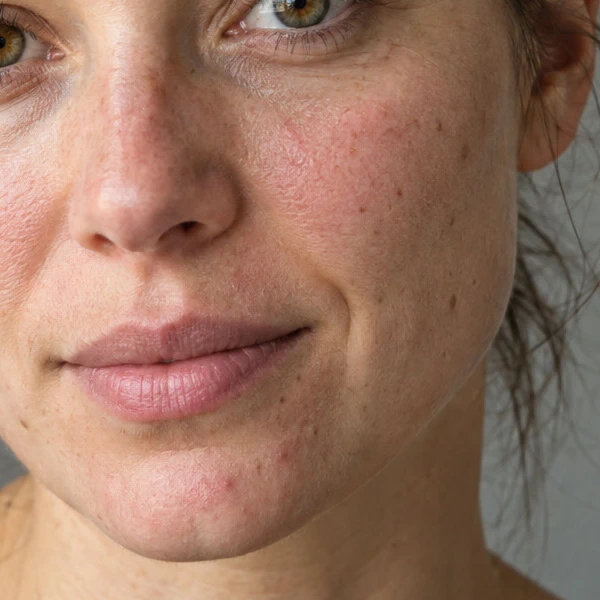
- Tempo
- 12 minuti
- Livello
- Avanzato
- Ti serve
- Un ritratto con la texture della pelle visibile, idealmente con il volto alto almeno 800 px
- Funziona con
- File JPEG, PNG, HEIC, WebP, TIFF, PSD e RAW, a 8 o 16 bit
Gratis, senza registrazione. La tua foto resta sul tuo computer.
In una foto la pelle porta due tipi di informazione insieme. Colore e tono cambiano lentamente sul volto: il rossore di una guancia, un’ombra, una chiazza. La texture cambia rapidamente, da un pixel all’altro: pori, linee sottili, peli. Una normale levigatura tratta entrambi allo stesso modo, quindi uniformando il rossore cancella anche i pori e la pelle sembra di plastica.
La separazione delle frequenze divide la foto in due livelli proprio lungo questa linea. Il livello Bassa frequenza contiene colore e tono (una copia sfocata); il livello Alta frequenza contiene solo la texture fine, su un grigio neutro. Insieme ricostruiscono esattamente l’originale. Così puoi correggere l’uno senza toccare l’altro.
Ritocca la pelle in sette passaggi
Apri il ritratto e scegli Filtro › Separazione delle frequenze…
Apri la foto con (Ctrl+O o ⌘O); per seguire i passaggi, apri l’esempio da questa pagina. Se la foto ha più livelli, seleziona quello con il volto. Poi scegli
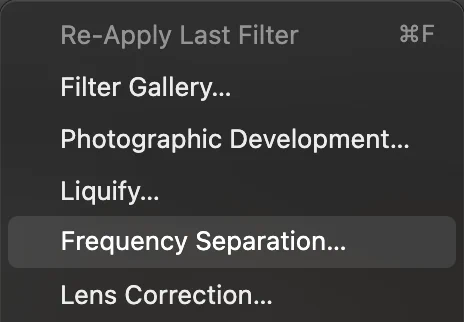
, in alto nel menu Filtro. Imposta il raggio
Raggio (0–64 px, predefinito 8) è la linea di separazione: i dettagli più piccoli finiscono nel livello della texture, tutto ciò che è più grande nel livello del colore. Usa il menu Anteprima per controllare le due metà al 100%:
- Colore (bassa frequenza) deve mostrare un tono uniforme, senza pori.
- Dettaglio (alta frequenza) deve mostrare pori e linee sottili sul grigio, ma nessuna chiazza di colore.
8 px va bene per l’esempio, in cui il volto è alto circa 800 px. Usa un valore più basso per volti più piccoli e più alto per primi piani ad altissima risoluzione. I cursori Detail position spostano l’anteprima sulla foto.

Raggio (predefinito 8 px, cerchiato). 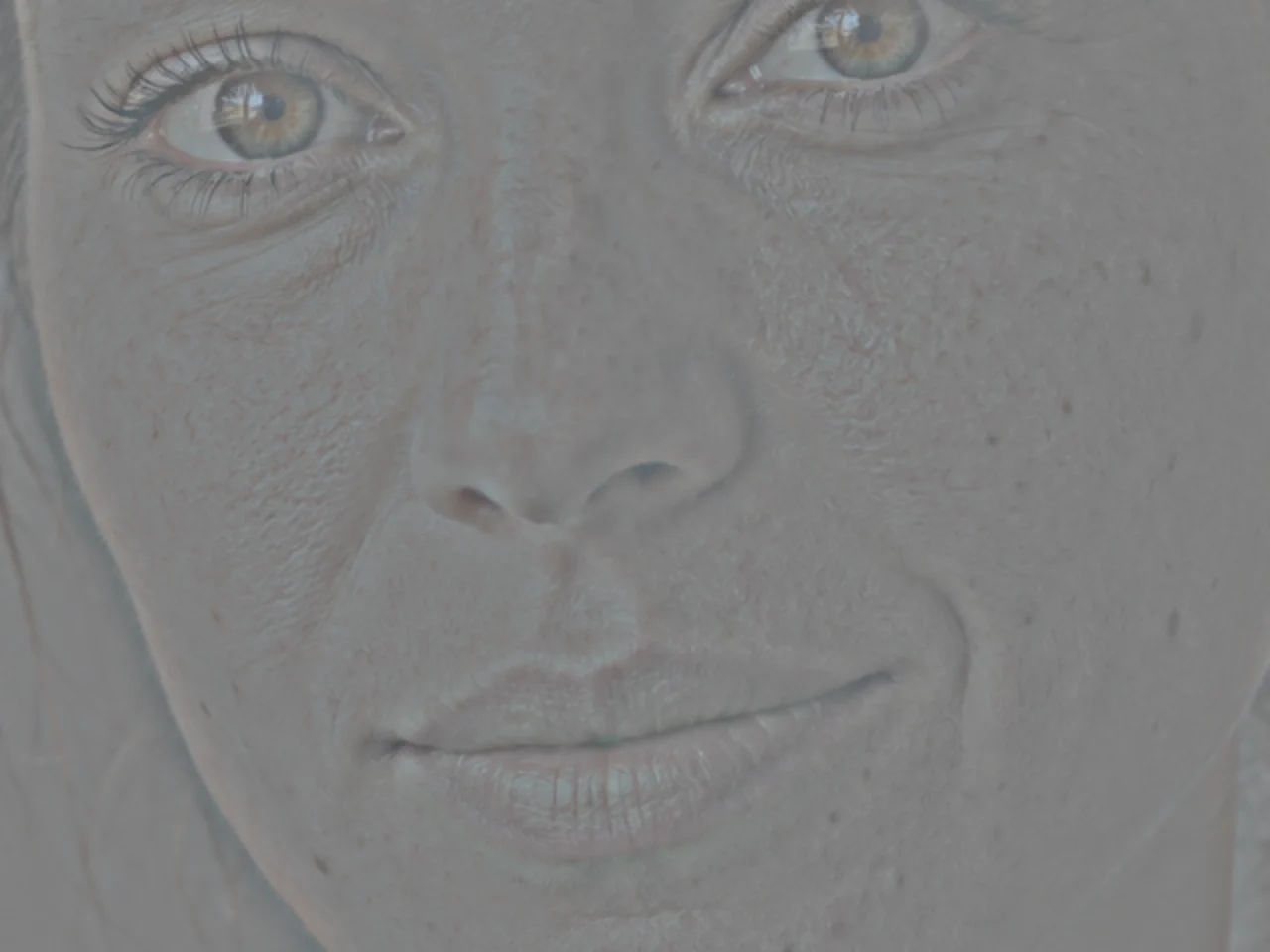
Dettaglio (alta frequenza): solo la texture. 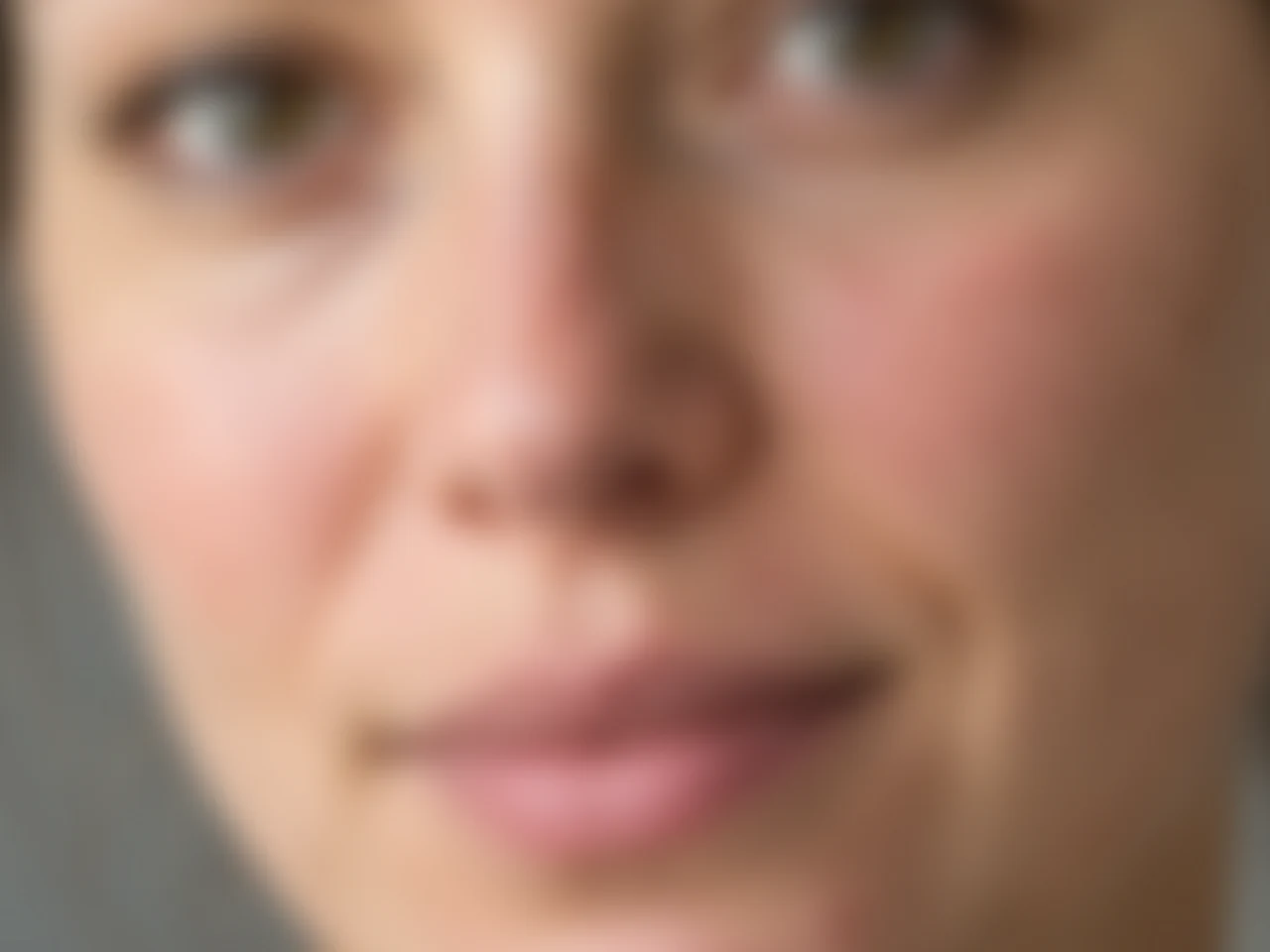
Colore (bassa frequenza): solo tono e colore. Fai clic su Crea livelli
Fai clic su Crea livelli. Il pannello Livelli ora contiene un gruppo chiamato Separazione delle frequenze con il tuo originale, nascosto, e un gruppo Colore e dettaglio con due livelli:
- Alta frequenza, con metodo di fusione Luce lineare, che aggiunge la texture sopra.
- Bassa frequenza, il colore e il tono.
La foto appare esattamente come prima: i due livelli ricompongono l’originale.
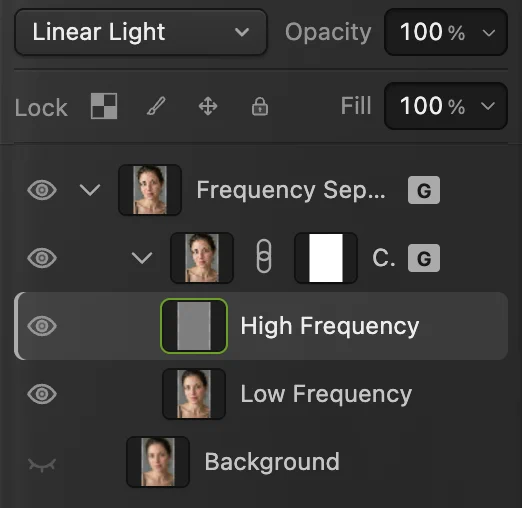
I livelli creati da Separazione delle frequenze. Il pannello abbrevia i nomi dei due gruppi, Separazione delle frequenze e Colore e dettaglio. - Alta frequenza: texture, in Luce lineare
- Bassa frequenza: colore e tono
- L’originale, nascosto
Correggi le imperfezioni sul livello Alta frequenza
Seleziona Alta frequenza nel pannello Livelli. Fai clic con il pulsante destro (o tieni premuto) sugli strumenti di ritocco nella barra degli strumenti, il pulsante che mostra il Timbro clone, e scegli Pennello correttivo. Lascia Sorgente su Livello attuale, così legge solo il livello della texture.
L’esempio ha due piccoli brufoletti rossi sul mento, sotto la metà destra delle labbra guardando la foto. Per ogni imperfezione, tieni premuto Alt o ⌥ e fai clic sulla pelle pulita appena sopra per impostare la sorgente, poi passa sull’imperfezione con un pennello poco più grande di essa (26 px sull’esempio). Il rilievo nella texture viene sostituito da pori puliti presi dalla sorgente.
Suggerimento Prendi la sorgente vicino all’imperfezione, su pelle con la stessa luminosità e la stessa direzione di pori e linee. Sull’esempio, con sorgenti a sinistra dei brufoletti il primo resta leggermente rosso e il secondo diventa una macchia più chiara; con sorgenti appena sopra si fondono bene.

Sorgente: Livello attuale fa lavorare il pennello sul livello selezionato. Eliminane il colore sul livello Bassa frequenza
Un brufoletto rosso non è solo un rilievo: parte del suo rosso sta nel livello del colore. Seleziona Bassa frequenza e correggi di nuovo gli stessi punti con un pennello un po’ più grande (34 px sull’esempio), impostando anche su questo livello una nuova sorgente con Alt o ⌥-clic appena sopra ogni punto. Poiché questo livello non ha texture, qui sostituisci solo il colore e non rischi di impastare i pori.
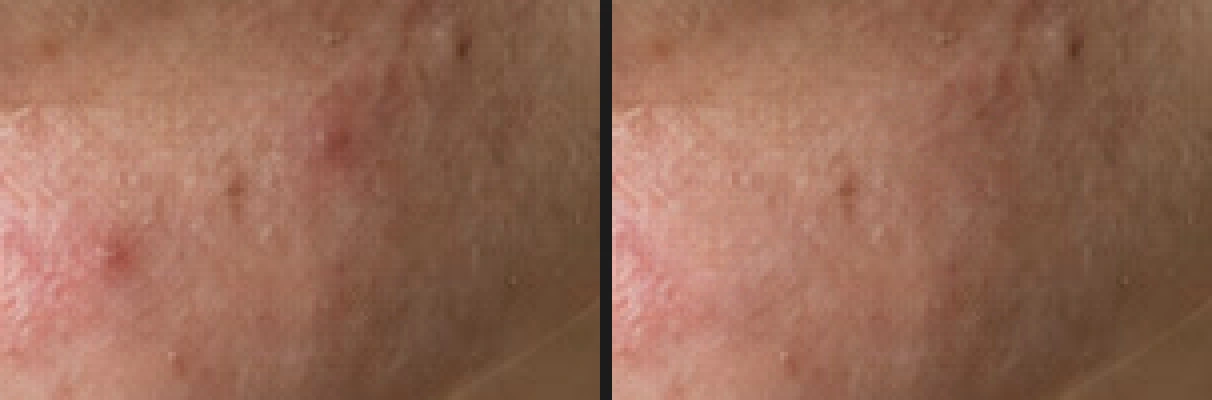
Il mento ingrandito: prima (a sinistra) e dopo la correzione su entrambi i livelli (a destra). I pori restano. Uniforma il rossore con una copia sfocata in Colore
Sempre su Bassa frequenza, prendi Lazo dal gruppo dei lazo nella barra degli strumenti (L lo seleziona) e traccia un contorno approssimativo intorno all’area a chiazze: sull’esempio, la guancia a destra nella foto, da appena sotto l’occhio fino all’altezza dell’angolo della bocca e dal lato del naso fino al bordo del volto. Scegli e imposta un raggio ampio (40 px), così la modifica sfuma dolcemente.
Con la selezione ancora attiva, scegli , poi con un Raggio abbastanza ampio da fondere le chiazze (100 px sull’esempio) e fai clic su Applica. Scegli (Ctrl+D o ⌘D), poi nel pannello Livelli imposta il metodo di fusione della copia su Colore. Deseleziona prima: quando il menu del metodo di fusione ha il focus della tastiera, Ctrl+D o ⌘D non arriva più all’editor e molti browser aprono invece la finestra dei preferiti.
Una sfocatura da sola appiattirebbe anche le luci e le ombre che danno forma alla guancia. Con il metodo Colore la copia sfocata cambia solo il colore, quindi sull’esempio la variazione del rossore sulla guancia cala di circa un terzo (da 10,7 a 6,8), mentre la variazione di luminosità, cioè l’ombreggiatura della guancia, resta la stessa (23,0). Restano anche i pori, perché la texture sta nel livello Alta frequenza.
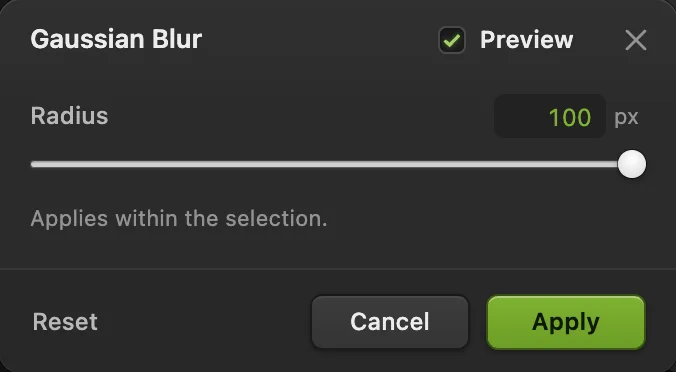
Sfocatura gaussiana sulla copia del livello Bassa frequenza. - Raggio: abbastanza ampio da fondere le chiazze
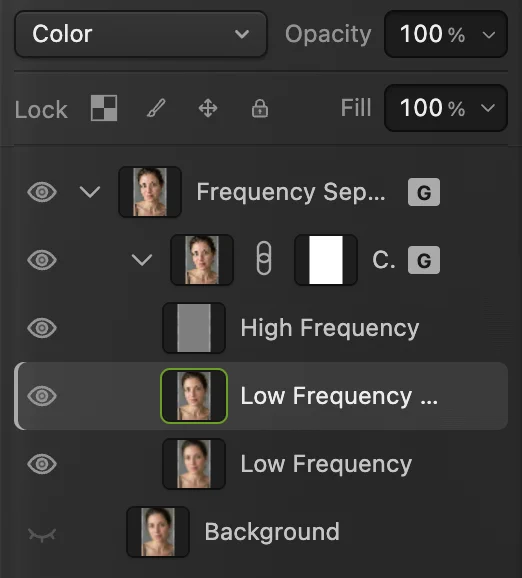
La copia sfocata sta tra le due metà, in metodo Colore. 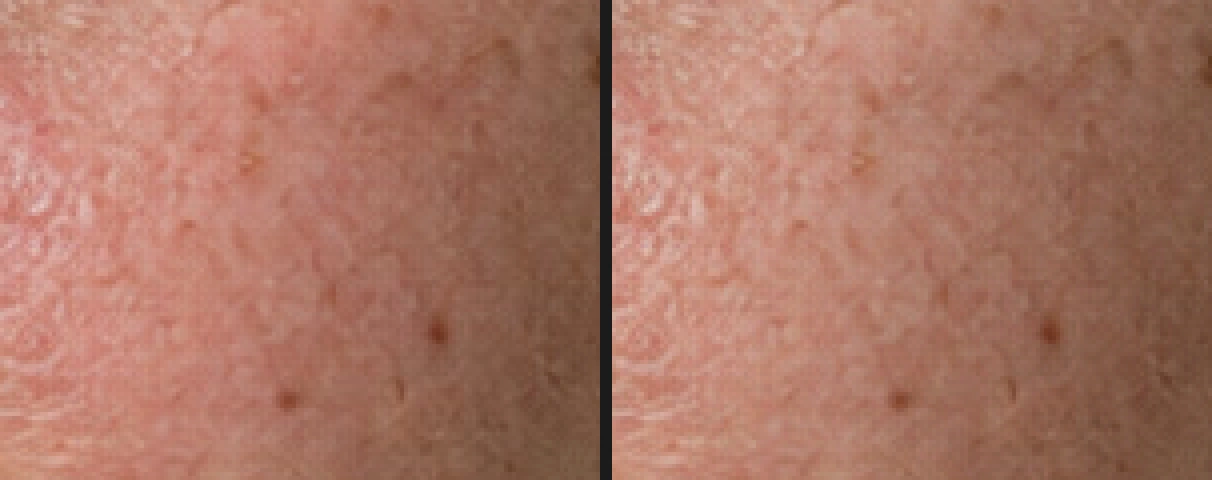
La guancia ingrandita: prima (a sinistra) e dopo (a destra). Il colore si uniforma; ombreggiature e texture restano. Salva il ritocco
(Ctrl+Maiusc+S o ⇧⌘S) mantiene modificabili i due livelli e l’originale nascosto; dopo, salva il progetto. scrive una copia finita. sul JPEG aperto vi riscrive il risultato unito; la prima volta, la finestra di dialogo Salva immagine chiede la qualità.
Resta credibile
- Lascia il carattere. Lentiggini, nei e linee sottili fanno parte di un volto. Elimina ciò che è temporaneo, come brufoli e rossori, e lascia il resto.
- Attenua il risultato. Mostra l’originale nascosto (fai clic sulla sua icona a occhio nel pannello Livelli), poi abbassa l’opacità del gruppo Colore e dettaglio al 70–80% per lasciar trasparire un po’ dell’originale.
- Controlla al 100% e alle dimensioni di visualizzazione. Un ritocco che sembra perfetto ingrandito può risultare piatto nella foto intera.
- Cambia idea. Con il gruppo Separazione delle frequenze selezionato, offre Ricrea livelli, che separa di nuovo l’originale nascosto con un nuovo raggio. Sostituisce le modifiche all’interno del gruppo Colore e dettaglio, quindi fallo prima di ritoccare.
Perché i due livelli ricostruiscono l’originale
Il livello Bassa frequenza è la foto sfocata con il raggio scelto. Il livello Alta frequenza è la differenza tra l’originale e quella sfocatura, spostata in modo che “nessuna differenza” corrisponda al grigio medio. Il metodo di fusione Luce lineare riaggiunge quella differenza: il grigio medio non cambia nulla, un grigio più chiaro schiarisce, uno più scuro scurisce. Copia sfocata più differenza è uguale all’originale, quindi la separazione in sé non perde nulla. Ogni modifica che fai dopo resta nel suo livello: una sfocatura su Bassa frequenza non può toccare la texture e una correzione su Alta frequenza non può spostare il colore.
Risolvi i problemi comuni
Si vedono pori nell’anteprima della bassa frequenza o chiazze di colore in quella dell’alta frequenza
Il raggio non è adatto a questa foto: alzalo se nel livello del colore restano pori, abbassalo se nel livello della texture compare colore.
L’area corretta sembra impastata o ripetuta
La sorgente era troppo lontana o su pelle con una texture diversa. Fai Alt-clic su una sorgente più vicina e simile e correggi di nuovo.
Intorno all’area sfocata compare un bordo grigio o un alone
La selezione ha raggiunto un bordo netto, come il naso o l’attaccatura dei capelli, e la sfocatura ne ha trascinato dentro il colore. Tieni il lazo all’interno della pelle uniforme e sfuma abbondantemente.
Quando dipingo non cambia nulla
Controlla che nel pannello Livelli sia selezionato il livello giusto e che Sorgente sia impostata: la barra delle opzioni ti avvisa se non è ancora stata impostata una sorgente.
Cosa fare dopo
- Modella luci e ombre sul volto: schermare e bruciare.
- Schiarisci i denti in modo naturale: sbiancare i denti.
- Usa una maschera di livello per limitare il ritocco alla pelle.
- Altro su gruppi e metodi di fusione: i livelli spiegati.
Separazione delle frequenze: domande e risposte
Che raggio usare per la separazione delle frequenze?
In Lil Cactus il valore predefinito è 8 px, adatto a un volto alto circa 800–1500 px. Alzalo per volti più grandi, abbassalo per quelli più piccoli e controlla che l’anteprima della bassa frequenza non mostri pori.
La separazione delle frequenze rende la pelle finta?
Solo se esageri. Poiché la texture resta su un livello a parte, puoi uniformare il colore senza perdere i pori; sfocature pesanti o la rimozione di ogni linea danno comunque un aspetto artificiale.
Su quale livello si correggono le imperfezioni?
Su entrambi. In Lil Cactus correggi la texture di un brufoletto sul livello “Alta frequenza” e il suo colore sul livello “Bassa frequenza”, con il “Pennello correttivo” e la sorgente impostata su “Livello attuale”.
Posso annullare la separazione delle frequenze?
Sì. In Lil Cactus l’originale viene conservato, nascosto, nel gruppo “Separazione delle frequenze”. Elimina il gruppo “Colore e dettaglio” e mostra di nuovo l’originale, oppure usa Modifica › Annulla.
Il mio ritratto viene caricato online quando lo ritocco in Lil Cactus?
No. La separazione delle frequenze e tutto il ritocco avvengono nel browser, sul tuo dispositivo, e la foto non viene mai inviata a un server. Le statistiche facoltative non includono mai l’immagine; vedi l’informativa sulla privacy.
Continua
 Come schermare e bruciare una foto senza danneggiarlaDipingi luci e ombre su un livello separato in Luce soffusa.Intermedio · 6 min
 Come usare le maschere di livelloNascondi parte di un livello senza eliminarla e riportala in vista quando vuoi.Principiante · 5 min
 Come usare i livelli in un editor di fotoSovrapponi, riordina, rendi trasparenti, nascondi e raggruppa le parti di un’immagine.Principiante · 6 min