Come rendere trasparente lo sfondo di una firma o di un logo
Risposta rapida
Apri l’immagine in Lil Cactus e scegli Fai clic sull’inchiostro o sul colore del logo, alza Tolleranza finché nell’anteprima appare bianco pieno e fai clic su Applica. Poi fai clic su Aggiungi maschera di livello in fondo al pannello Livelli: lo sfondo sparisce. Salva con , che mantiene la trasparenza.

- Tempo
- 3 minuti
- Livello
- Principiante
- Ti serve
- Una firma, un logo, un timbro o un disegno su sfondo uniforme
- Funziona con
- JPEG, PNG, WebP, foto HEIC del telefono, scansioni e PDF
Gratis, senza registrazione. La tua foto resta sul tuo computer.
La foto o la scansione di una firma non è mai davvero bianca: la carta è color crema, illuminata in modo irregolare e piena di piccole texture. Per questo gli strumenti che “cancellano il bianco” lasciano macchie grigie. Il metodo affidabile è il contrario: seleziona l’inchiostro in base al colore e nascondi tutto il resto con una maschera. L’inchiostro mantiene i bordi morbidi e il risultato funziona su qualsiasi sfondo, da un documento bianco a un sito web colorato.
Lo stesso metodo funziona per timbri, disegni al tratto e loghi. Per un logo su bianco puro c’è una strada ancora più rapida, spiegata più in basso. Per foto di persone, animali o prodotti segui invece come rimuovere lo sfondo da una foto.
Rendere trasparente lo sfondo in sei passaggi
Apri l’immagine
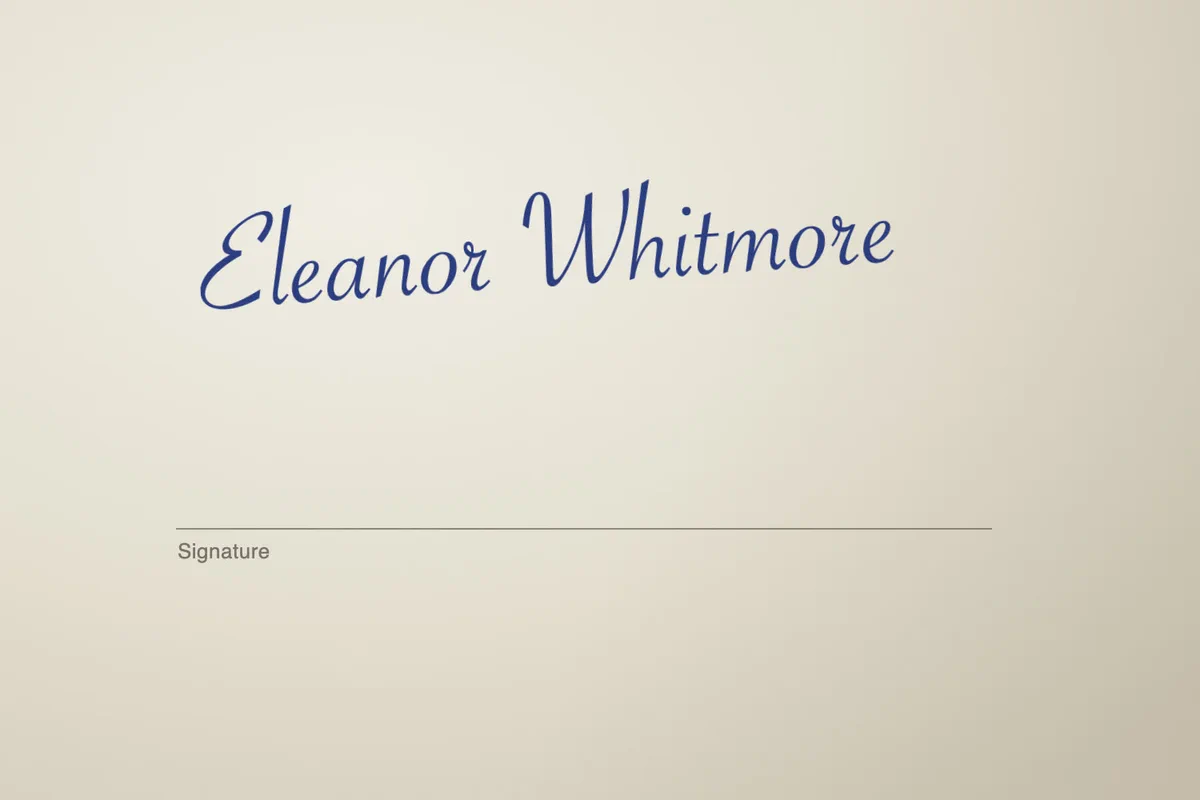
Vai su lilcactus.app e scegli (Ctrl+O o ⌘O), oppure trascina il file sulla finestra. Una foto della firma fatta col telefono va bene se è nitida e illuminata in modo uniforme. Per seguire i passaggi, apri la firma di esempio di questa pagina.
Suggerimento La firma è storta? Raddrizzala adesso, prima di ritagliare: (Ctrl+Alt+Maiusc+T o ⌥⇧⌘T), digita nel campo Angolo della barra delle opzioni un valore piccolo come 4 o −4 finché la riga sembra in piano, poi premi Enter o ↩.
Scegli Selezione › Intervallo colori…
Apri il menu Selezione e scegli Intervallo colori… La finestra di dialogo si apre accanto all’immagine, con un’anteprima nera: in questa anteprima il bianco indica ciò che è selezionato e il nero ciò che non lo è.
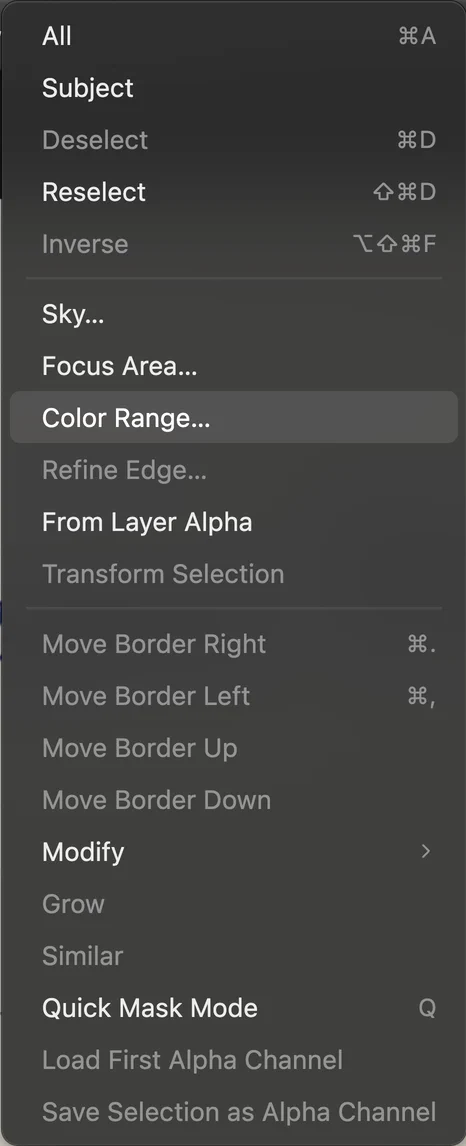
, a metà del menu Selezione. Fai clic sull’inchiostro, poi alza la Tolleranza
Lascia l’elenco Selezione su Colori campionati e fai clic su un punto spesso dell’inchiostro nell’immagine. Il campione Campiona colore mostra il colore scelto e la firma si illumina nell’anteprima.
Ora trascina verso l’alto Tolleranza: circa 110 va bene per l’esempio, e con le foto reali di solito si finisce tra 80 e 150. La tolleranza stabilisce quanto un colore può essere diverso e contare comunque: troppo bassa e i tratti restano grigi (selezionati a metà); troppo alta e anche la carta comincia a diventare grigia. Fermati quando l’inchiostro è bianco pieno e la carta è ancora nera.
Suggerimento Se alcune parti della firma hanno una tonalità più chiara, fai clic su Aggiungi (+) e poi su quei tratti. Sottrai (−) funziona allo stesso modo per un colore da togliere. Con la tastiera, il clic tenendo premuto Maiusc aggiunge e il clic tenendo premuto Alt (Opzione su Mac) sottrae.
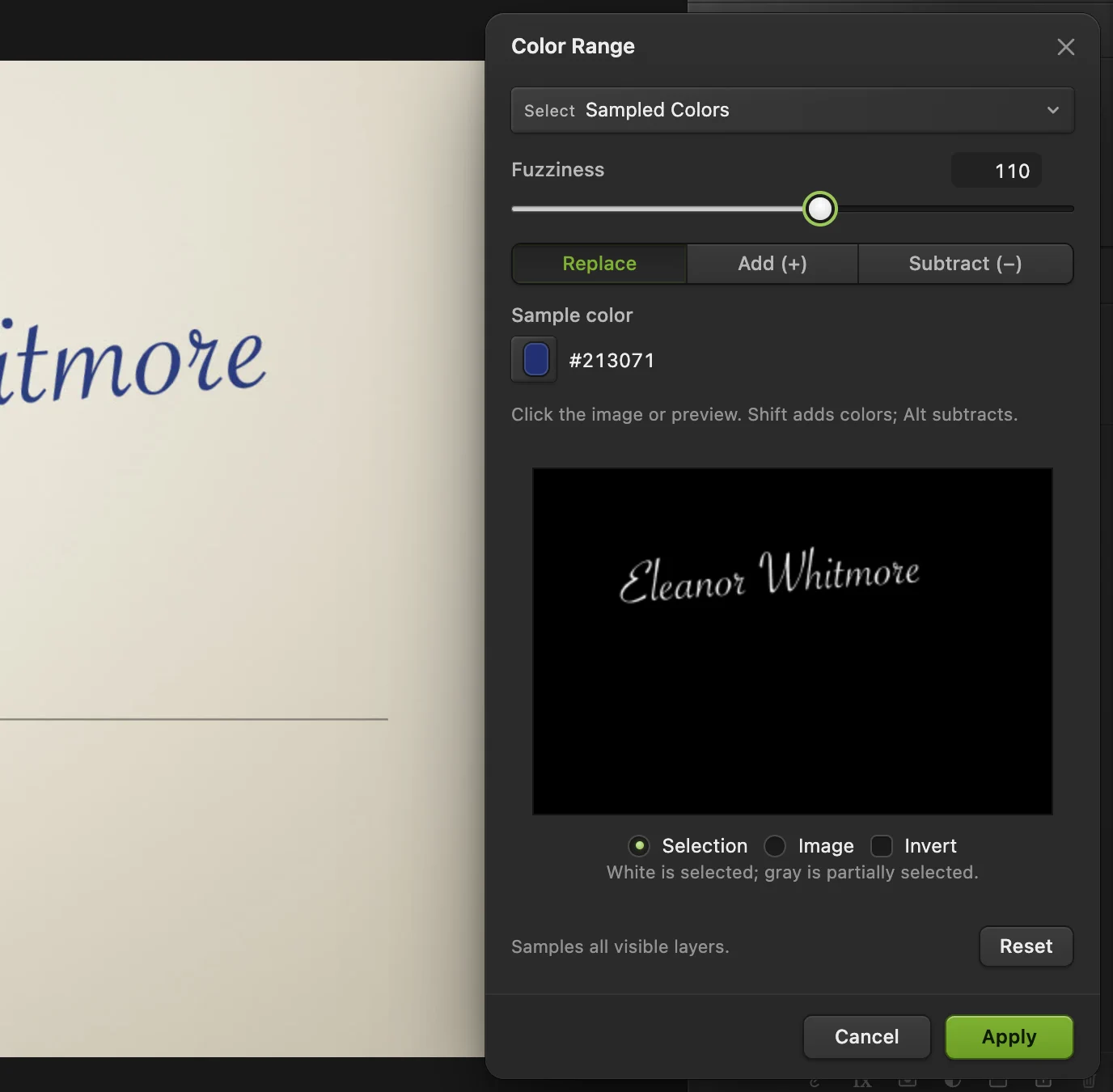
Fai clic sull’inchiostro (cerchiato), poi regola la Tolleranza finché l’anteprima mostra la firma in bianco pieno. - “Campiona colore”: l’inchiostro su cui hai fatto clic (cerchiato nell’immagine)
- “Tolleranza”: circa 110 per l’esempio
- “Aggiungi (+)” e “Sottrai (−)”: più o meno colori
- Anteprima: il bianco è selezionato
- Applica
Fai clic su Applica, poi ritaglia attorno alla firma
Fai clic su Applica. Ora la selezione tratteggiata corre attorno a ogni tratto d’inchiostro. Non preoccuparti se la linea tratteggiata sembra più sottile dei tratti: i bordi morbidi sono selezionati in parte, e la linea tratteggiata segna solo dove i pixel sono selezionati almeno a metà.
Con la selezione ancora attiva, scegli . L’immagine viene ridotta alla sola firma, così il file salvato non ha margini vuoti e si inserisce senza problemi in un documento.
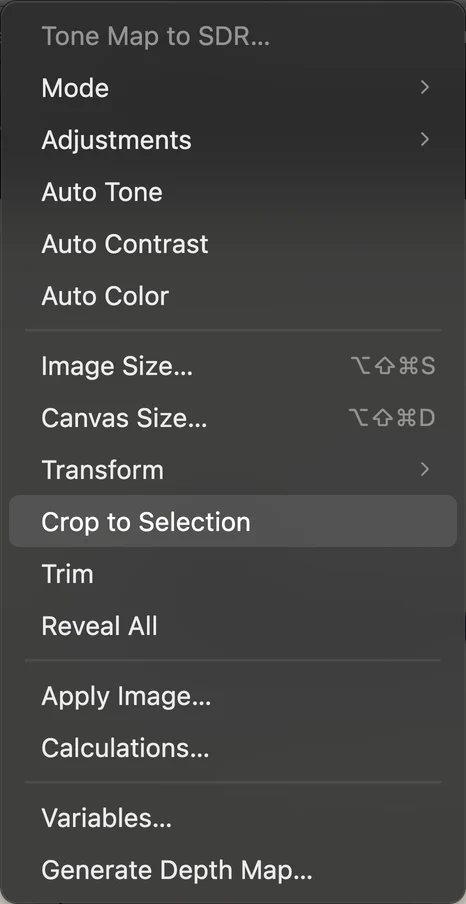
riduce l’immagine all’inchiostro selezionato. Fai clic su Aggiungi maschera di livello
In fondo al pannello Livelli, fai clic su Aggiungi maschera di livello. La carta sparisce e si vede la scacchiera grigia e bianca: è la trasparenza. La miniatura in bianco e nero accanto all’immagine è la maschera. La carta è solo nascosta, quindi puoi far riapparire qualsiasi parte dipingendo di bianco sulla maschera.
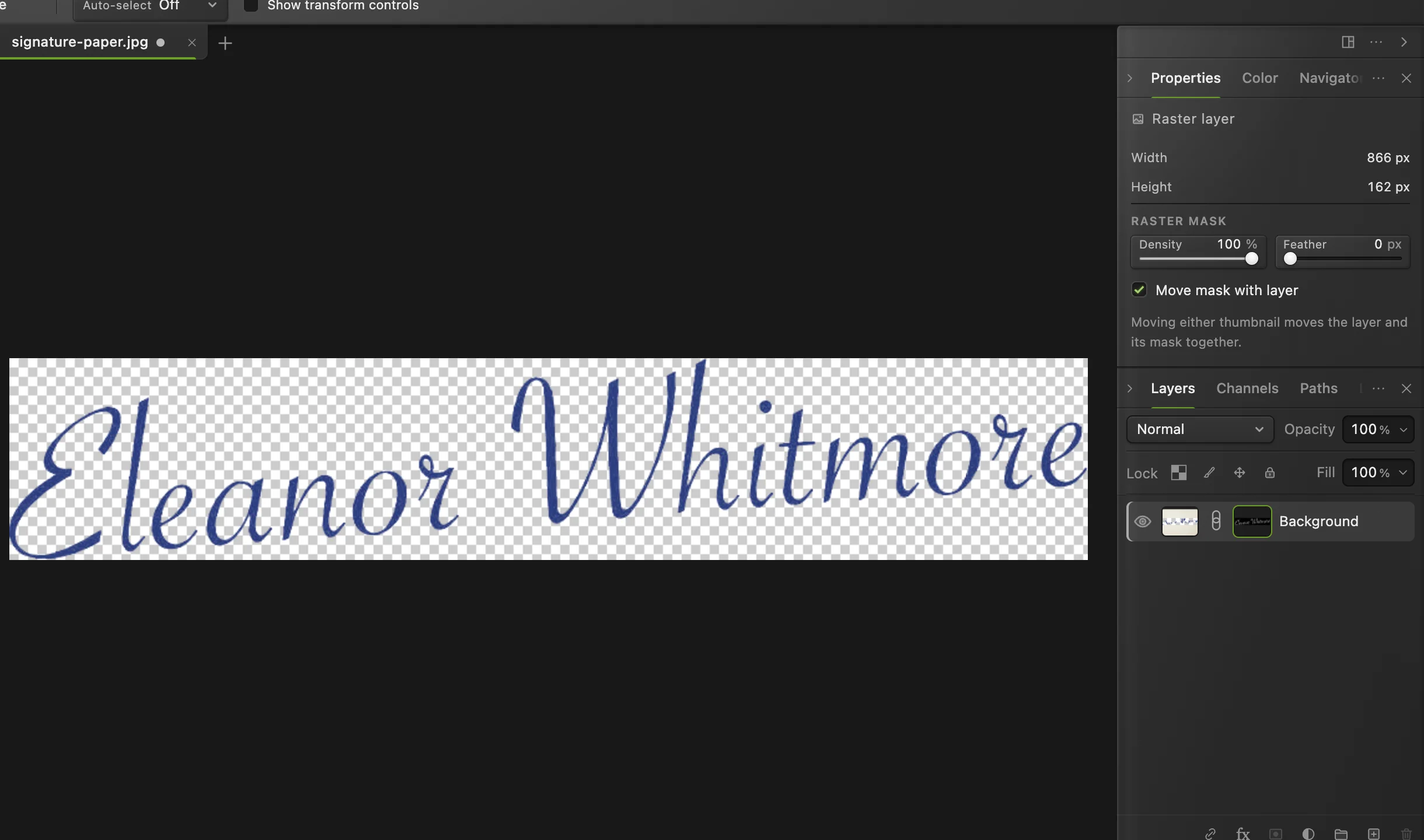
La firma ritagliata con la carta nascosta dalla maschera. - La maschera: il bianco mantiene l’inchiostro, il nero nasconde la carta
Esporta un PNG
Scegli e fai clic su Esporta. Il PNG mantiene lo sfondo trasparente. Il JPEG no: lo riempirebbe di nuovo di bianco.
Per conservare una copia modificabile con la maschera, usa (Ctrl+Maiusc+S o ⇧⌘S).
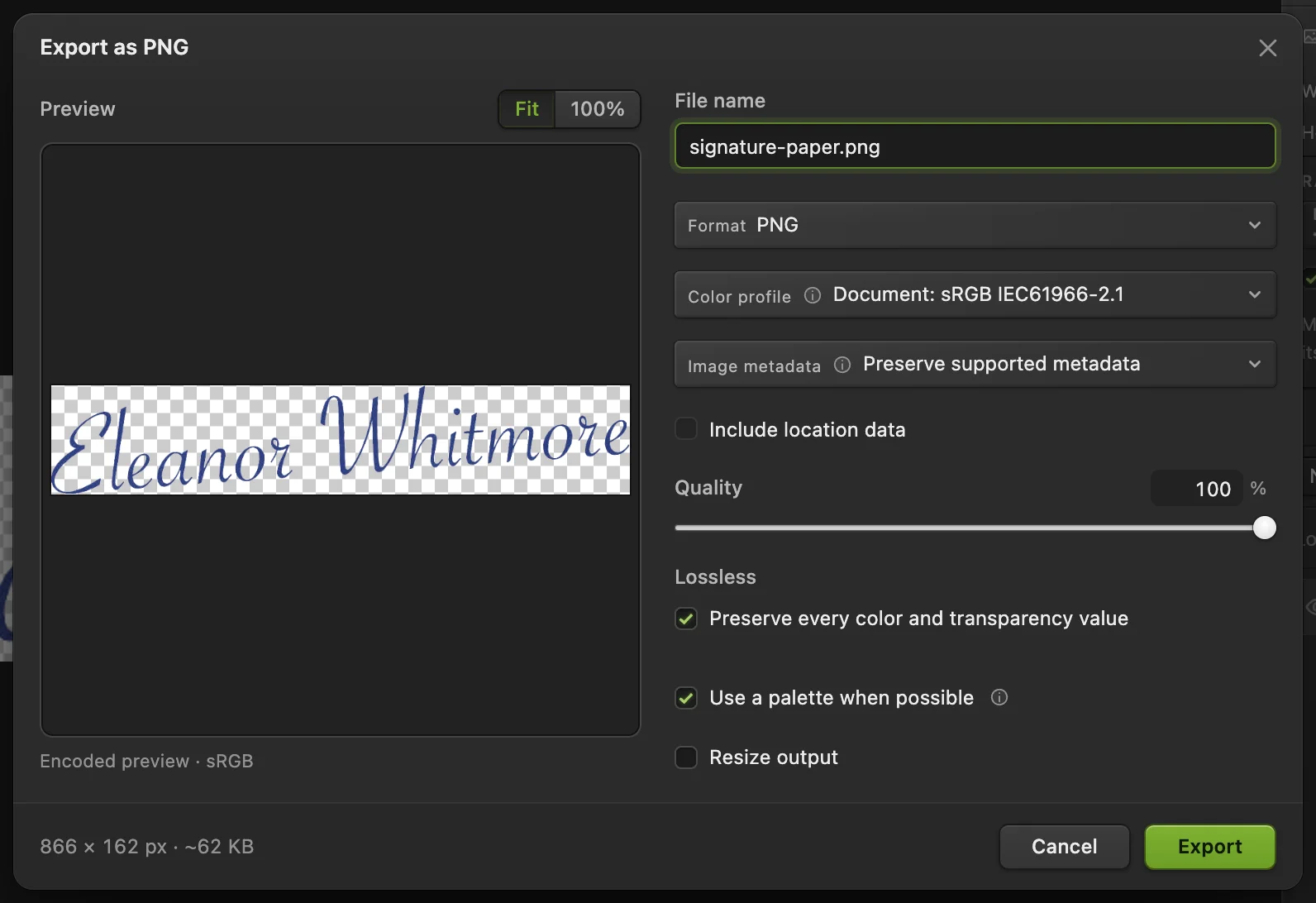
: l’anteprima mostra la scacchiera dove il file è trasparente. - Formato: PNG
- Esporta
Loghi su bianco puro: la Bacchetta magica
Un logo esportato direttamente da un programma di grafica si trova su un bianco perfettamente uniforme. In questo caso è più rapido selezionare il bianco e invertire. Per provare, apri il logo di esempio.
- Scegli lo strumento Bacchetta magica. Condivide un pulsante della barra degli strumenti con Selezione rapida e Selezione oggetto: fai clic con il pulsante destro del mouse su quel pulsante e sceglila.
- Nella barra delle opzioni disattiva Contigui, così vengono selezionate anche le aree bianche dentro lettere e forme. Lascia Tolleranza a 32.
- Fai clic sullo sfondo bianco.
- Scegli (Ctrl+Alt+Maiusc+F o ⌥⇧⌘F), così viene selezionato il logo invece del bianco.
- Fai clic su Aggiungi maschera di livello ed esporta un PNG.
Se il logo è stato salvato come JPEG, i suoi bordi si fondono con il bianco e la Bacchetta magica lascia un alone chiaro attorno alle forme. Su pagine bianche non si vede, ma su sfondi scuri sì. Per questi loghi usa il metodo Intervallo colori dei passaggi precedenti sui colori del logo stesso (fai clic su ciascun colore con Aggiungi (+)): i bordi morbidi restano parzialmente trasparenti invece che chiari.
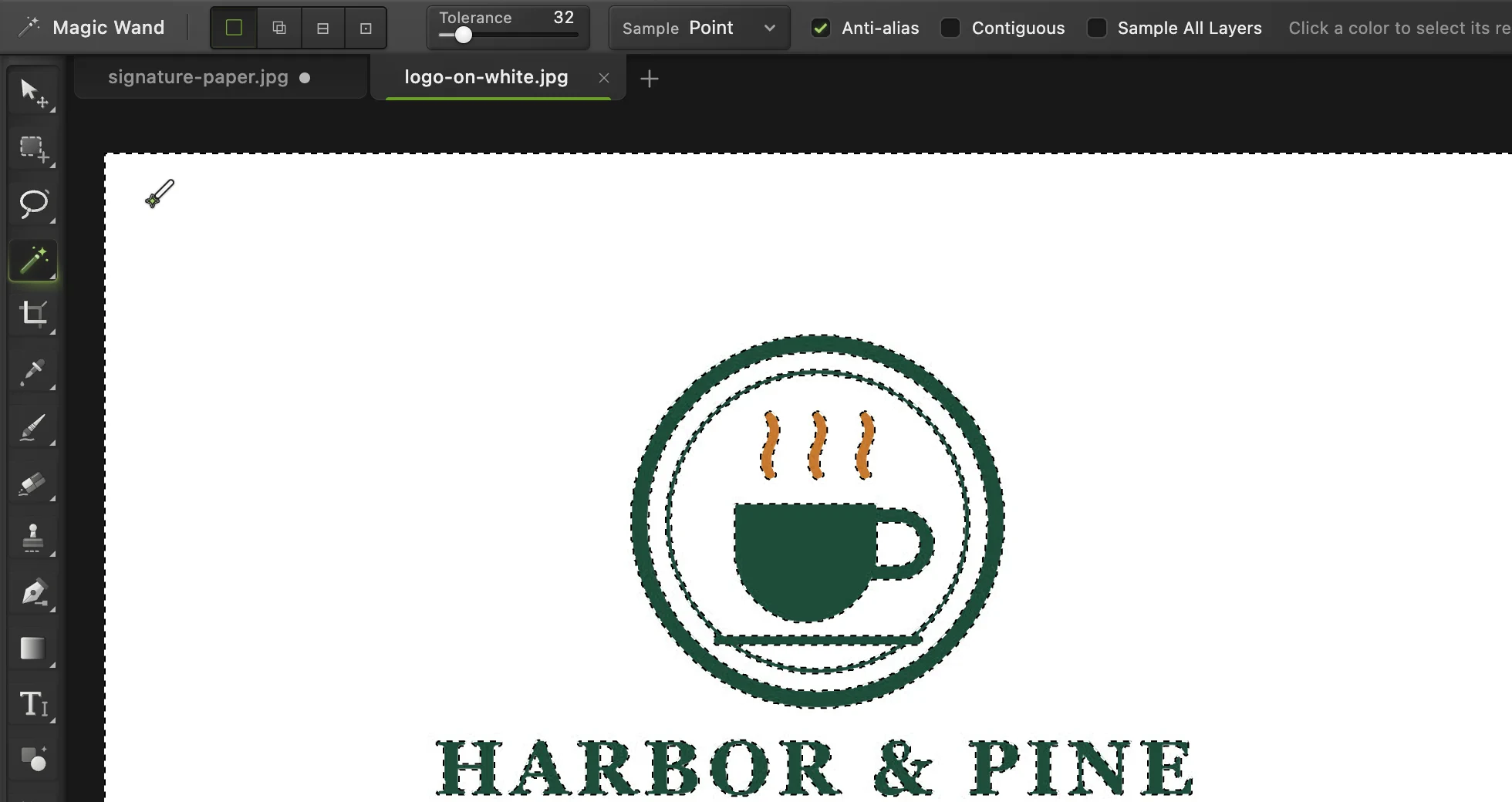
- Tolleranza
- “Contigui”: disattivalo
- Fai clic sullo sfondo bianco
Perché non cancellare semplicemente il bianco?
La carta non è un bianco unico. Una scansione o una foto ha in ogni angolo sfumature leggermente diverse di crema, grigio e ombra, e il bordo di ogni tratto di penna si fonde con esse. Cancellare “il bianco” lascia chiazze grigie o bordi rosicchiati. Selezionare l’inchiostro in base al colore, con la Tolleranza, conserva il bordo morbido e semitrasparente di ogni tratto, così la firma appare naturale su qualsiasi sfondo.
Ripulire il risultato
- Sono rimasti granelli di sporco o la texture della carta: fai clic sulla miniatura della maschera, premi D per avere i colori bianco e nero e dipingi sui granelli con lo strumento Pennello (B) in nero.
- Rendi l’inchiostro di un unico colore pieno, per esempio nero per un documento: scegli , attiva l’effetto Sovrapposizione colore e scegli il colore.
- Raddrizzare una firma storta dopo il ritaglio: prima dalle spazio con , poi ruotala con (Ctrl+Alt+Maiusc+T o ⌥⇧⌘T) e ritaglia di nuovo con lo strumento Ritaglia. Raddrizzarla prima del passaggio 4 è più semplice.
- Rendi il file più leggero: ridimensionalo a circa 600 pixel di larghezza; per una firma in un documento è più che sufficiente.
Risolvere i problemi più comuni
L’inchiostro sembra sbiadito o trasparente
La Tolleranza era troppo bassa, quindi i tratti erano selezionati solo in parte. Annulla fino alla selezione, riapri Intervallo colori e alza la Tolleranza finché i tratti sono bianco pieno nell’anteprima.
Si vede ancora la carta grigia
La Tolleranza era troppo alta, oppure la foto ha ombre scure. Abbassa la Tolleranza, oppure in Intervallo colori fai clic sull’area grigia tenendo premuto Alt o ⌥ per togliere quel colore.
È rimasta la riga stampata del modulo per la firma
Aveva un colore simile all’inchiostro. Cancellala dipingendo di nero sulla maschera, oppure eliminala con lo strumento Ritaglia (C) prima di usare Intervallo colori.
In Word o Google Documenti lo sfondo torna bianco
Il file è stato salvato come JPEG. Esportalo invece come PNG.
Se vieni da un altro editor
- Photoshop
- con Colori campionati e Tolleranza, poi una maschera di livello: lo stesso percorso con gli stessi nomi.
- GIMP
- Seleziona › Per colore, poi Livello › Maschera › Aggiungi maschera di livello a partire dalla selezione.
Sfondi trasparenti: domande e risposte
Come rendo trasparente lo sfondo di una firma gratis?
Aprila in Lil Cactus, scegli “Selezione › Intervallo colori…”, fai clic sull’inchiostro, alza la Tolleranza finché l’inchiostro è bianco pieno nell’anteprima (circa 110 per la maggior parte delle firme), fai clic su “Applica”, poi su “Aggiungi maschera di livello” ed esporta un PNG. È gratis, non serve un account e l’immagine non lascia mai il tuo computer.
Quale formato di file mantiene lo sfondo trasparente?
Il PNG è la scelta più sicura e funziona ovunque, anche in Word, Google Documenti e negli strumenti PDF. Anche WebP e AVIF mantengono la trasparenza e producono file più leggeri per i siti web. Il JPEG non può memorizzare la trasparenza.
Posso farlo con una foto della firma scattata col telefono?
Sì. Scattala alla luce del giorno, senza la tua ombra sulla carta, e riempi l’inquadratura con la firma. Le foto HEIC dell’iPhone si aprono direttamente in Lil Cactus.
Come inserisco la firma trasparente in un documento?
Inserisci il PNG come immagine in Word, Pages o Google Documenti, oppure posizionalo in un editor PDF. Dato che lo sfondo è trasparente, si appoggia sulla riga senza un riquadro bianco.
La mia firma viene caricata da qualche parte?
No. Lil Cactus apre e modifica l’immagine nel browser, sul tuo computer. La firma non viene mai inviata a un server.
Perché il mio logo ha un contorno bianco dopo aver rimosso lo sfondo?
A un certo punto il logo è stato salvato come JPEG, che fonde i bordi con il bianco. Seleziona i colori del logo con “Selezione › Intervallo colori…” invece di selezionare il bianco con la Bacchetta magica: i bordi restano così parzialmente trasparenti.
Continua
 Come rimuovere lo sfondo da una fotoSelezione del soggetto, una maschera di livello e un PNG trasparente.Principiante · 3 min
 Come ridimensionare un’immagine online in pixel esatti o in formato di stampaPixel esatti, percentuale o formato di stampa, senza deformare.Principiante · 2 min
 Come cambiare lo sfondo di una fotoMetti un soggetto scontornato su un nuovo sfondo e uniforma luce e colore.Principiante · 8 min