Come ingrandire, spostare e ruotare la vista in Lil Cactus
Risposta rapida
In Lil Cactus scegli per vedere l’immagine intera, oppure per esaminare i dettagli dei pixel. Tieni premuto Space e trascina per scorrere, oppure scegli e fai clic sulla zona che ti interessa nella sua miniatura. Ruota vista inclina l’area di lavoro; Reimposta vista la riporta dritta. Questi controlli cambiano la vista senza ridimensionare né ruotare l’immagine.
- Tempo
- 5 minuti
- Livello
- Principiante
- Ti serve
- Un’immagine o un progetto aperto nell’editor
- Funziona con
- Qualsiasi documento che puoi aprire in Lil Cactus
Gratis, senza registrazione. La tua foto resta sul tuo computer.
Usa una vista adattata allo schermo per valutare la composizione e il 100% per esaminare dettagli come il bordo della tazza. Scorri per raggiungere le parti fuori dall’area di lavoro. Una vista inclinata può mettere un bordo in un’angolazione più comoda per dipingere.
Esamina una foto e spostati al suo interno in sei passaggi
Adatta l’intera foto allo schermo
Apri l’esempio di questa pagina. Scegli . L’editor centra la foto e sceglie un livello di zoom che la fa stare nell’area di lavoro disponibile.
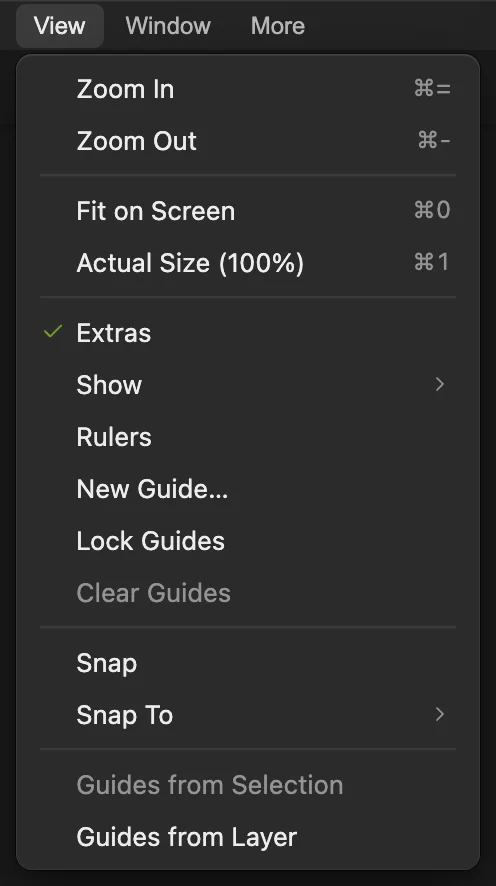
Adatta allo schermo mostra l’immagine intera. 
Vedi l’intera foto di 1536 × 1024 px. Esamina i dettagli al 100%
Scegli . Ora la foto supera l’area di lavoro, quindi se ne vede solo una parte. A questa scala esamina la schiuma e il bordo della tazza.
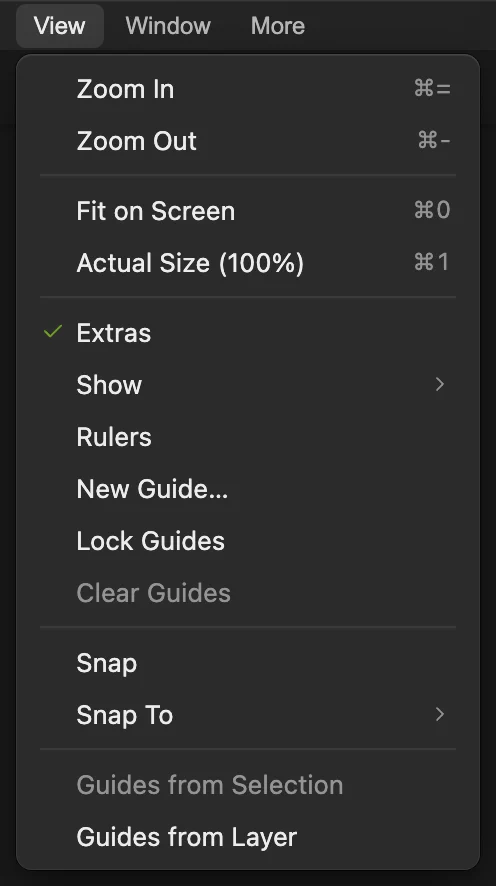
Dimensioni reali imposta la vista dell’editor al 100%. 
Al 100% questa area di lavoro mostra solo una parte della foto. Scorri fino al manico della tazza
Tieni premuto Space e trascina la foto verso sinistra finché non compare il manico della tazza. Rilascia la barra spaziatrice per tornare allo strumento precedente. Il livello di zoom resta al 100%.

Trascinando verso sinistra vedi una parte maggiore del lato destro. Trova una zona con il Navigatore
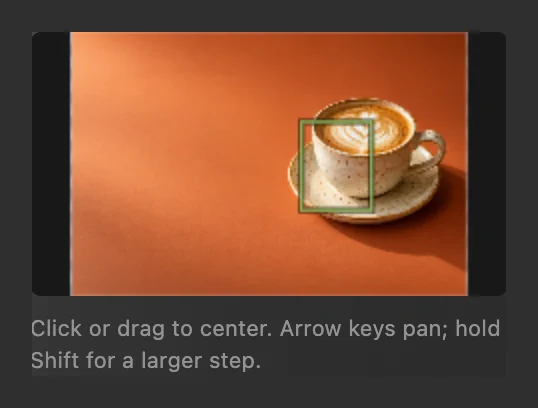
Scegli . Fai clic sulla tazza nella miniatura per centrare quella zona nell’area di lavoro. Puoi anche trascinare all’interno della miniatura per spostare la vista. Il rettangolo nella miniatura indica la zona visibile.
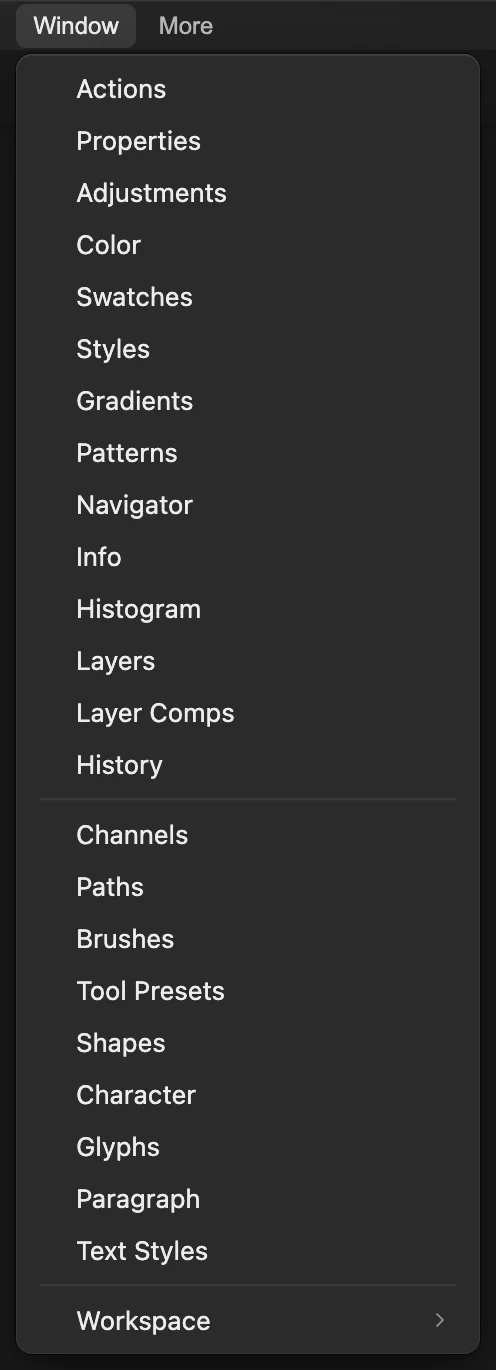
Apri il Navigatore dal menu Finestra. Ruota la vista a un’angolazione comoda
Premi R per selezionare Ruota vista. Puoi anche fare clic con il pulsante destro (o tenere premuto) sul pulsante Mano nella barra degli strumenti a sinistra e scegliere Ruota vista. Per riprodurre esattamente l’esempio, digita 30 nel campo Angolo di visualizzazione e premi Enter.
Per inclinare liberamente, trascina intorno al centro dell’area di lavoro; tieni premuto Maiusc durante il trascinamento per procedere a scatti di 15°. Scegli di nuovo per includere gli angoli ruotati.
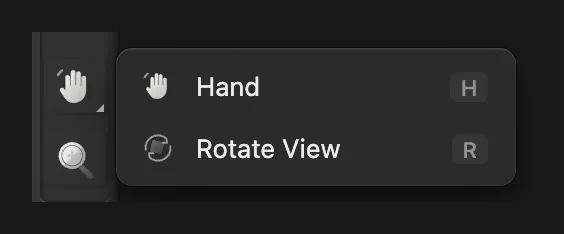
Ruota vista condivide un gruppo della barra degli strumenti con Mano. 
Digita 30 per ottenere la stessa rotazione in senso orario di questo esempio. 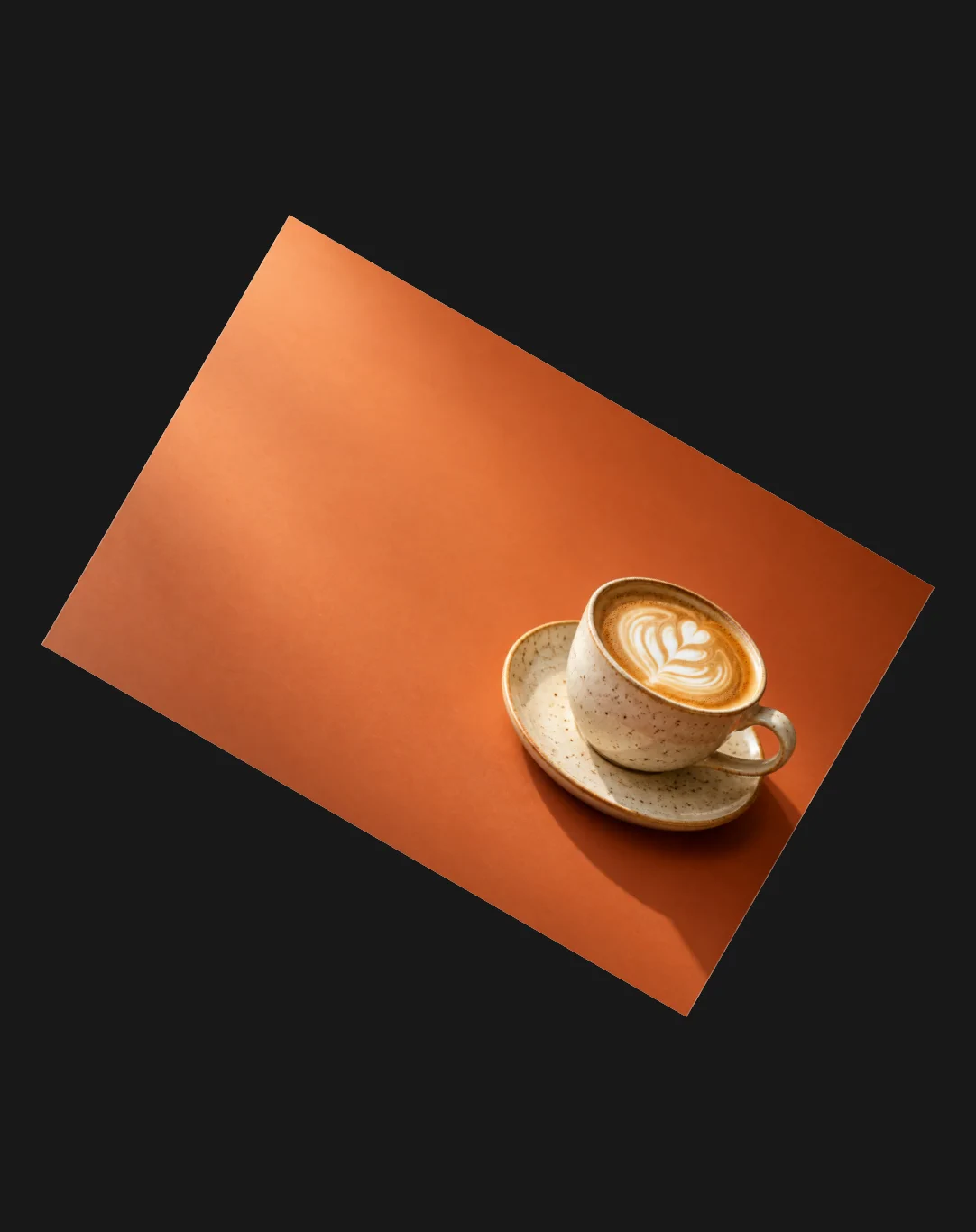
La foto è inclinata di 30° nell’area di lavoro. Gli angoli scuri sono lo sfondo dell’editor. Ripristina la vista e torna all’immagine intera
Fai clic su Reimposta vista nella barra delle opzioni, poi scegli . La vista torna dritta e centrata.

Reimposta vista riporta l’angolo di visualizzazione a 0°.
Altri modi per fare zoom e scorrere
| Controllo | Cosa fa |
|---|---|
| Ctrl+= o ⌘= / Ctrl+- o ⌘- | Aumenta o riduce lo zoom. |
| Ctrl+0 o ⌘0 / Ctrl+1 o ⌘1 | Adatta allo schermo o Dimensioni reali (100%). |
| Z | Seleziona lo strumento Zoom. Fai clic per ingrandire, oppure Alt-clic (Opzione-clic su Mac) per ridurre. Trascina verso destra per ingrandire e verso sinistra per ridurre. |
| Campo dello zoom (in basso a sinistra nella finestra) | Mostra lo zoom attuale. Scegli Adatta allo schermo o un livello predefinito dal 5% all’800%. |
| Rotellina del mouse o trackpad | Scorri o muovi due dita per spostare la vista. Tieni premuto Maiusc per il movimento orizzontale. Tieni premuto Ctrl (Comando su Mac) e scorri, oppure avvicina e allontana le dita, per lo zoom. |
| Tasti freccia nel Navigatore | Fai clic sulla miniatura, poi usa i tasti freccia per spostare la vista. Maiusc rende lo spostamento più ampio. |
Usa il menu Visualizza se il browser intercetta una combinazione di tasti prima che arrivi all’editor.
Cosa fare dopo
- Trova altri tasti per strumenti e comandi: scelte rapide da tastiera per Windows e Mac.
- Cambia le dimensioni in pixel dell’immagine: ridimensiona un’immagine.
- Scegli un’inquadratura più stretta: ritaglia un’immagine.
Zoom e navigazione: domande e risposte
Lo zoom cambia le dimensioni della mia foto?
No. In Lil Cactus lo zoom cambia la vista della foto. Le sue dimensioni in pixel restano le stesse. Usa “Immagine › Dimensioni immagine…” quando vuoi ridimensionare l’immagine stessa.
Perché Adatta allo schermo usa una percentuale diversa?
In Lil Cactus “Adatta allo schermo” sceglie un livello di zoom in base alle dimensioni dell’immagine, all’angolo di visualizzazione e all’area di lavoro disponibile. La percentuale può cambiare quando cambia l’area di lavoro. “Dimensioni reali (100%)” imposta sempre la vista al 100%.
Come ripristino una vista ruotata?
In Lil Cactus premi Esc mentre è attivo “Ruota vista” per riportare la vista a 0°, oppure fai clic su “Reimposta vista” nella barra delle opzioni. Esc non ripristina la vista mentre stai digitando in un campo.
Il Navigatore sposta un livello?
No. In Lil Cactus fare clic o trascinare nella miniatura del Navigatore centra la vista su quella zona. I livelli e il loro contenuto restano al loro posto.
Uno zoom oltre il 100% aggiunge dettagli?
No. In Lil Cactus uno zoom oltre il 100% ingrandisce i pixel esistenti dell’immagine. Può aiutarti a vedere i singoli pixel, ma non aggiunge dettagli all’immagine.
Continua
 Scelte rapide da tastiera di Lil Cactus per Windows e MacCerca i comandi, impara le lettere degli strumenti e cambia le tue scelte rapide.Principiante · 6 min
 Come ridimensionare un’immagine online in pixel esatti o in formato di stampaPixel esatti, percentuale o formato di stampa, senza deformare.Principiante · 2 min
 Come ritagliare un’immagineScegli che cosa resta nell’inquadratura, poi imposta forma e dimensioni.Principiante · 6 min