Come salvare ed esportare un’immagine in Lil Cactus
Risposta rapida
In Lil Cactus scegli per mantenere modificabili foto, testo e livelli. o crea una copia separata da condividere. aggiorna il file attuale nel suo formato, tra cui JPEG, PNG, WebP, TIFF, AVIF, PSD e .cactus; dopo il salvataggio come progetto, il comando Salva aggiorna quel progetto.

- Tempo
- 5 minuti
- Livello
- Principiante
- Ti serve
- Un’immagine o un progetto grafico aperto, oppure l’esempio qui sotto
- Funziona con
- Salva in .cactus, PSD e nel formato scrivibile dell’immagine aperta; esporta in JPEG, PNG, WebP, AVIF, TIFF, BMP, ICO, SVG e PDF
Gratis, senza registrazione. La tua foto resta sul tuo computer.
Trascina il confronto qui sopra per vedere il progetto riaperto a sinistra e il JPEG a destra. Il progetto mantiene separati Testo e Sfondo. Il JPEG unisce il loro risultato visibile in un’unica immagine su un solo livello: puoi modificarne i pixel, ma non puoi più selezionare le parole originali da sole.
Conserva un originale .cactus per le modifiche future. Esporta in JPEG per una foto, o in PNG quando ti serve la trasparenza. Usa il PSD per passare un file a livelli a un altro editor, e leggi le eventuali note sulle funzioni che non può mantenere modificabili.
Salvare il testo modificabile e una copia da condividere
Aggiungi del testo alla foto di prova
Fai clic su Apri l’esempio. Fai clic con il pulsante destro del mouse sul pulsante Testo della barra degli strumenti e scegli Testo dal suo gruppo. Nella barra delle opzioni imposta Dimensione su 100. Fai clic nello spazio vuoto sopra la tazza, digita Coffee break, poi fai clic sul segno di spunta nella barra delle opzioni per terminare.
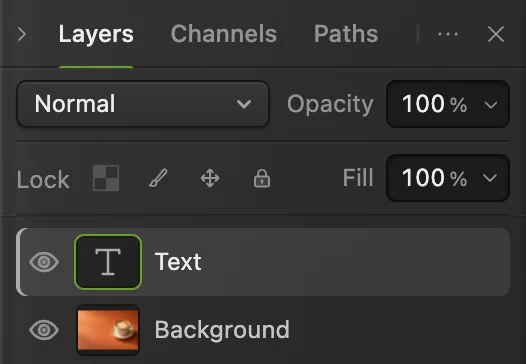
Ora il pannello Livelli mostra un livello Testo sopra Sfondo. La miniatura T indica che le parole sono ancora testo. Se il tuo progetto ha già livelli separati, usalo senza aggiungere il testo di prova.
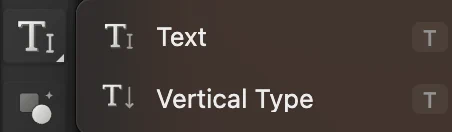
Scegli Testo dal gruppo della barra degli strumenti. 
Con la dimensione 100 le parole di prova si vedono bene su questa foto. 
Le parole si trovano su un livello a sé. 
Il segno di spunta termina la modifica del testo. Salva l’originale modificabile come progetto
Scegli Salva coffee-product.cactus in una cartella che ritroverai facilmente. Il browser ti chiede dove salvare oppure scarica il file. Se lo scarica, verifica che il file .cactus sia arrivato prima di chiudere.
Ora la scheda indica il progetto. Da questo momento salva l’originale .cactus invece del JPEG di partenza.
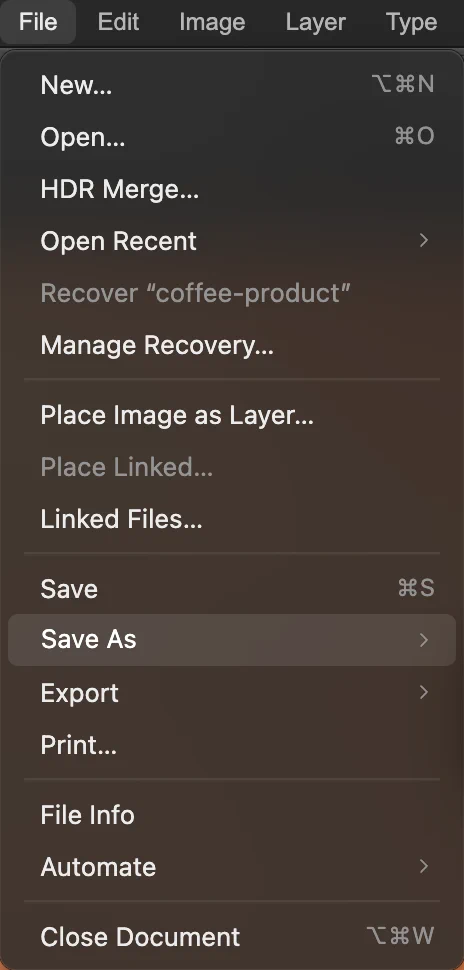
Apri Salva con nome nel menu File. 
Scegli Progetto Lil Cactus… per l’originale. Riapri il progetto e controlla il testo
Scegli e seleziona coffee-product.cactus. Nella nuova scheda, il pannello Livelli mostra ancora Testo e Sfondo. Con lo strumento Testo selezionato, fai clic sulle parole: puoi posizionarvi un cursore. Fai clic sul segno di spunta senza modificarle.
Scegli per chiudere questa scheda di verifica. Torni all’originale del passaggio 2.
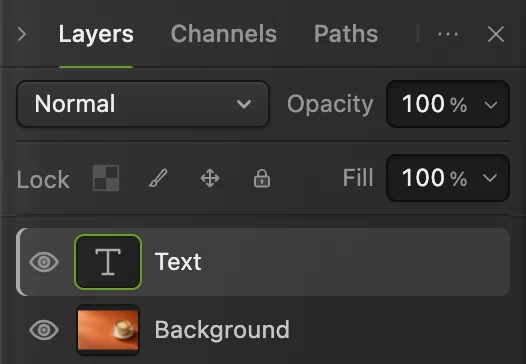
Il progetto riaperto mantiene modificabili le parole. Crea un PSD quando devi passare un file a livelli
Dalla scheda dell’originale, scegli e salva coffee-product.psd. Aprilo con : questo esempio conserva il livello di testo. Un ! giallo accanto a Testo significa che Lil Cactus non ha verificato il font esatto nel PSD. Modificando quelle parole il loro aspetto può cambiare: per cambiare il testo usa l’originale .cactus. Chiudi la scheda di verifica con .
Con Salva con nome, la scheda originale ora rappresenta il PSD. Scegli e apri coffee-product.cactus per continuare sull’originale. Per progetti complessi, leggi le eventuali note di esportazione PSD e controlla il file nell’editor di destinazione: alcune funzioni possono diventare pixel renderizzati invece di controlli modificabili.

Photoshop (.psd)… crea il file a livelli da passare. 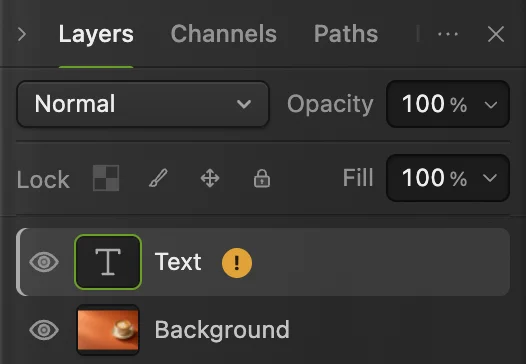
Nel PSD il testo di questo esempio resta un livello di testo separato. Esporta il JPEG da condividere
Nell’originale .cactus scegli Nel campo Nome file inserisci coffee-share.jpg e lascia Qualità a 90. Fai clic su Esporta. Il messaggio di download indica il nuovo file.
Per un logo o un ritaglio con trasparenza, usa invece Il JPEG riempie di bianco le aree trasparenti; il PNG può conservarle. Entrambi uniscono i livelli visibili in un’unica immagine.
Segui come rendere trasparente uno sfondo se devi ancora rimuoverlo.
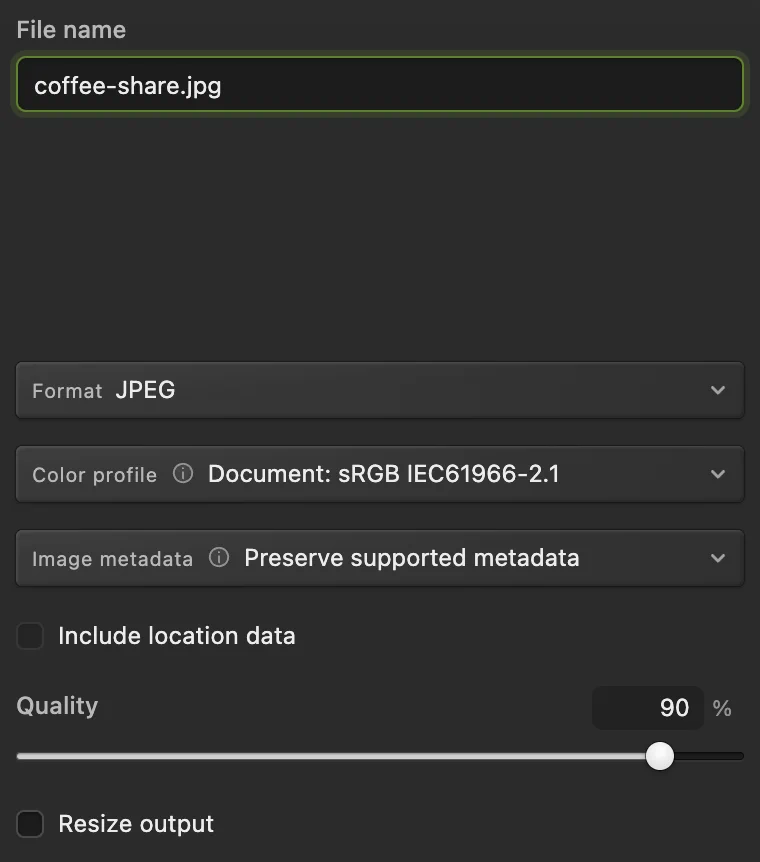
Dai alla copia da condividere un nome tutto suo. 
Il messaggio mostra nome, formato e dimensioni della copia da condividere. Riapri il JPEG e controlla la copia da condividere
Apri coffee-share.jpg con Le parole sono visibili, ma il pannello Livelli contiene solo Sfondo: il testo ora fa parte dell’immagine. Chiudi questa scheda di controllo con .
Per cambiare il testo in seguito, seleziona il livello Testo nell’originale .cactus, modificalo, salva il progetto ed esporta una nuova copia da condividere.
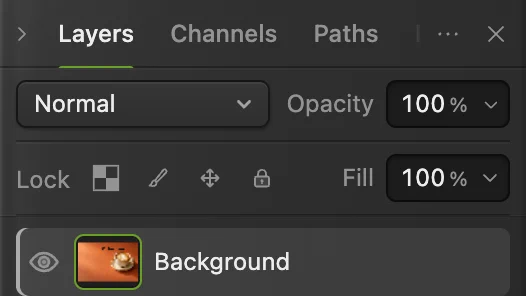
Il JPEG contiene le parole come pixel, senza un livello Testo separato.
Usare Salva per aggiornare il file aperto
(Ctrl+S o ⌘S) mantiene nel formato attuale un file JPEG, PNG, WebP, TIFF, AVIF, PSD o .cactus aperto. Con l’accesso ai file locali scrive in quel file; altrimenti il browser può chiederti dove salvare o scaricare una copia. I file in ingresso senza un formato di immagine scrivibile, come HEIC, GIF e RAW della fotocamera, vengono salvati come progetti .cactus. Anche un nuovo documento vuoto viene salvato come progetto.
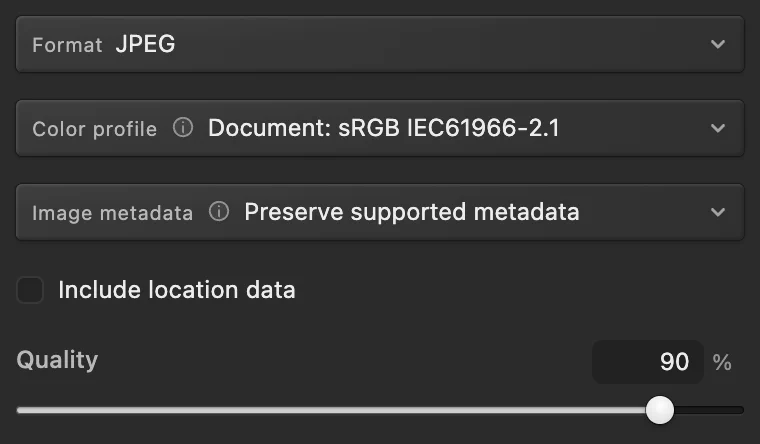
Il primo salvataggio di un JPEG apre Salva immagine. Lascia selezionato JPEG e fai clic su Salva, oppure su Annulla per lasciarlo aperto senza salvare. Il JPEG prodotto unisce i livelli visibili, mentre il documento aperto in modifica li mantiene separati.
Per un’istantanea aggiuntiva del progetto senza cambiare il file attuale, scegli . Scarica una copia .cactus e lascia invariati il file attuale e il suo stato non salvato.
Risolvere i problemi di salvataggio più comuni
Il pallino delle modifiche non salvate è ancora lì
L’esportazione non cambia lo stato salvato o non salvato del documento. Anche dopo il download di un progetto il pallino può restare, perché il browser non può confermare che il file sia stato scritto completamente. Un salvataggio JPEG confermato può lasciarlo quando il documento contiene livelli modificabili che il file prodotto non può conservare.
Recupero aggiornato significa che in questo browser c’è una copia di recupero aggiornata, non che hai salvato un file di progetto.
Non trovo l’immagine esportata
Apri l’elenco dei download del browser e cerca il nome indicato nel messaggio dell’editor. Se il browser segnala un download bloccato o incompleto, risolvi il problema indicato ed esporta di nuovo.
Il JPEG ha perso il mio livello di testo
Riapri l’originale .cactus per modificare le parole. Un JPEG su un unico livello da solo non può ripristinare il livello di testo originale.
Il PSD sembra corretto, ma un’impostazione non è più modificabile
Leggi le note di esportazione PSD per quel livello. Riapri l’originale .cactus per regolare le funzioni che il PSD non ha mantenuto modificabili, poi crea un nuovo PSD.
Salva segnala un errore di autorizzazione o di modifica del file
Lascia aperto il documento e leggi il messaggio. Scegli per conservare un progetto separato. Se l’originale è stato modificato fuori dall’editor, controlla quell’altra versione prima di sostituirla.
Preparare la copia per la sua destinazione
- Ridimensiona un’immagine alle dimensioni in pixel richieste.
- Scegli un formato di immagine adatto all’app o al sito di destinazione.
- Riduci le dimensioni del file per rispettare un limite di caricamento.
- Recupera il lavoro dopo una sessione interrotta.
Salvare ed esportare immagini: domande e risposte
Che differenza c’è tra Salva ed Esporta in Lil Cactus?
In Lil Cactus, Salva aggiorna il file attuale nel suo formato scrivibile, mentre Esporta crea un’immagine separata senza salvare le modifiche in sospeso del documento. Salva con nome › Progetto Lil Cactus… passa a un originale .cactus modificabile.
Come si salvano i livelli modificabili in Lil Cactus?
In Lil Cactus scegli File › Salva con nome › Progetto Lil Cactus… e conserva il file .cactus. Mantiene separati i livelli di testo e di foto per le modifiche future.
Lil Cactus può salvare un PSD a livelli?
Sì. In Lil Cactus scegli File › Salva con nome › Photoshop (.psd)… e leggi le eventuali note di esportazione PSD. Conserva un originale .cactus per le funzioni che il PSD non può mantenere come dati modificabili.
Perché Lil Cactus mostra il pallino delle modifiche non salvate dopo il download di un progetto?
Lil Cactus può avviare un download nel browser, ma non può confermare che il file sia arrivato nella posizione finale. Per questo un progetto scaricato può mantenere il pallino anche quando il file è arrivato.
Conviene esportare in JPEG o in PNG da Lil Cactus?
In Lil Cactus scegli JPEG per una foto senza trasparenza. Scegli PNG quando ti servono aree trasparenti: il JPEG le riempie di bianco.
Lil Cactus può salvare una copia del progetto senza cambiare il file attuale?
Sì. In Lil Cactus scegli File › Salva con nome › Scarica copia del progetto. Scarica un’istantanea .cactus e lascia invariati il file attuale e il suo stato non salvato.
Continua
 Come usare Lil Cactus: la tua prima modifica a una fotoLa tua prima modifica, dall’apertura di una foto al salvataggio del risultato.Principiante · 5 min
 Come convertire HEIC, WebP e PNG in JPG onlineConverti HEIC, WebP o PNG in JPG, oppure scegli un altro formato di immagine.Principiante · 2 min
 Come comprimere un’immagine a 100 KB o 200 KBRiduci il peso del file, controlla i dettagli e rispetta un limite di caricamento.Principiante · 3 min