Come mettere una foto dentro un testo con una maschera di ritaglio
Risposta rapida
Nel pannello Livelli metti il livello della foto subito sopra il livello di testo o di forma, seleziona la foto e scegli . Ora la foto si vede solo dove il livello sottostante ha dei pixel, quindi riempie le lettere. Sposta la foto con lo strumento Sposta per scegliere quale parte mostrare; entrambi i livelli restano modificabili.

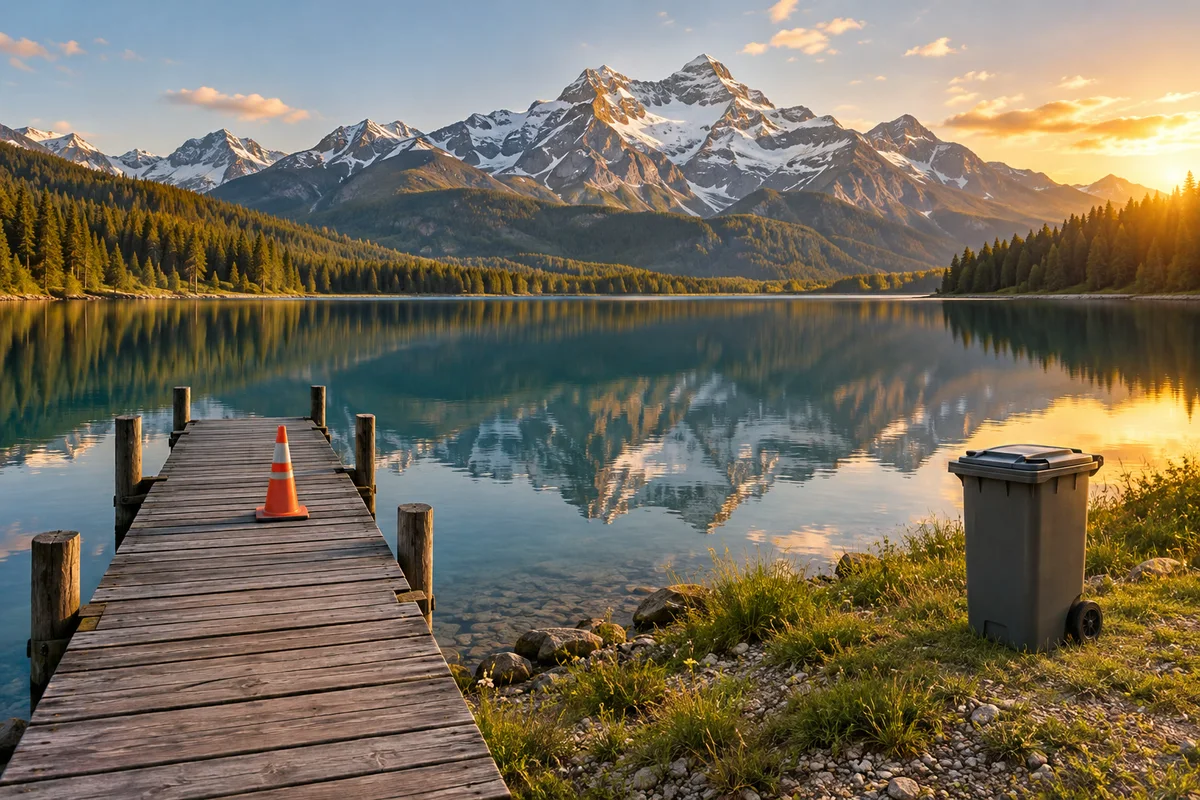
- Tempo
- 5 minuti
- Livello
- Principiante
- Ti serve
- Una foto o una texture, e un testo o una forma da riempire
- Funziona con
- Qualsiasi livello: foto, texture, sfumature e livelli di regolazione, ritagliati su testo, forme o livelli di pixel
Gratis, senza registrazione. La tua foto resta sul tuo computer.
Una maschera di ritaglio usa la forma di un livello per mostrarne un altro. Il livello inferiore della coppia, qui il testo, fornisce la forma; il livello ritagliato su di esso, qui la foto, si vede solo dove quella forma ha dei pixel. Ovunque altrove il livello ritagliato è nascosto.
Nulla viene tagliato o unito: il testo resta testo modificabile e la foto resta intera, così in seguito puoi riscrivere la parola o far scorrere la foto. In questo tutorial riempi la parola LAKE con la foto del lago.
Metti una foto dentro un testo in sette passaggi
Apri la foto
Vai su lilcactus.app e scegli (Ctrl+O o ⌘O), oppure trascina la foto nella finestra. Per seguire esattamente i passaggi, apri la foto di esempio da questa pagina. Diventa un livello chiamato Sfondo.
Aggiungi un livello di sfondo bianco
Premi D e poi X, così il bianco diventa il colore di primo piano (il campione superiore in fondo alla barra degli strumenti). Scegli : il colore parte dal colore di primo piano, il bianco. Fai clic su Applica. Un livello Riempimento colore copre la foto di bianco; farà da sfondo attorno alle lettere.
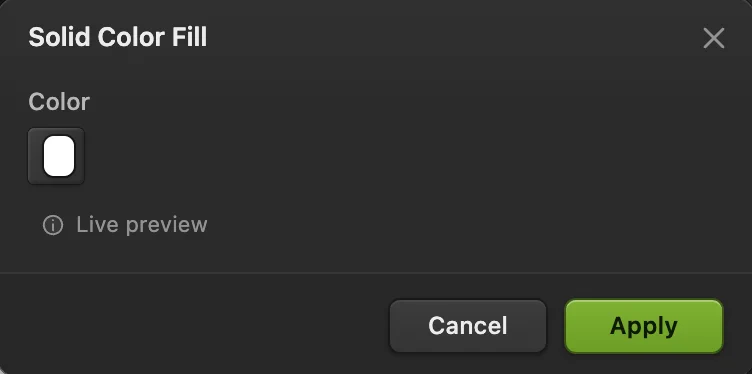
Riempimento con tinta unita, che parte dal colore di primo piano: il bianco. 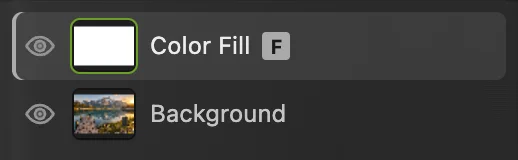
Il livello di riempimento bianco sta sopra la foto. Scrivi la parola
Premi di nuovo D per il nero, poi T per lo strumento Testo. Nella barra delle opzioni (la fascia sotto i menu), scegli Impact nell’elenco Font e digita 400 nel campo Dimensione. Fai clic a circa un quarto della larghezza dal bordo sinistro e a due terzi dell’altezza dall’alto (il clic segna la base delle lettere), digita LAKE e premi Ctrl+Enter o ⌘↩ o fai clic sul segno di spunta verde.
Le lettere spesse funzionano meglio: la foto si vede solo al loro interno. Se le lettere risultano sottili (Impact non è installato su tutti i computer), scegli Arial e fai clic sul pulsante B (Grassetto) nella barra delle opzioni.

Impact a 400 px. Il pulsante B attiva il grassetto. 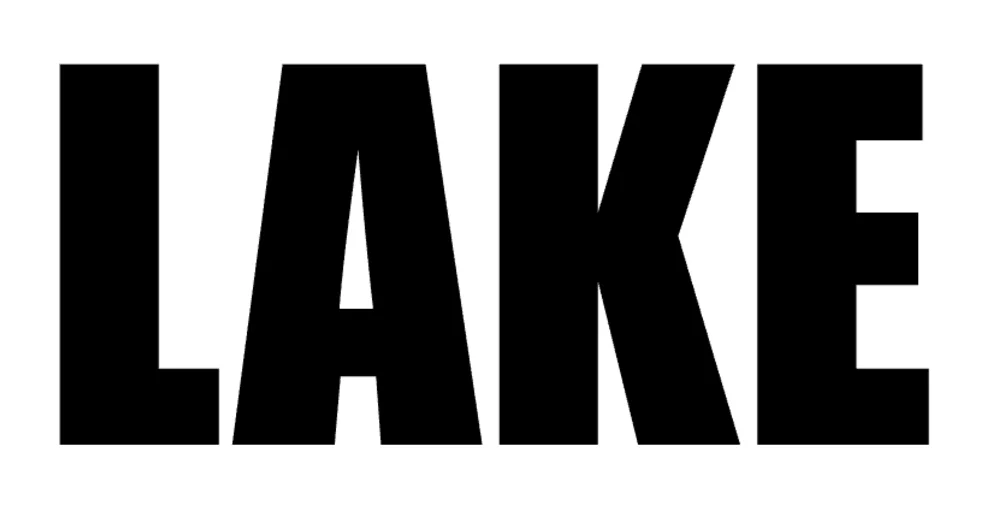
La parola, su un suo livello di testo. Trascina la foto in cima
Nel pannello Livelli trascina in alto la riga Sfondo e rilasciala sulla metà superiore della prima riga. Ora la foto copre di nuovo tutto. Per una maschera di ritaglio la foto deve stare subito sopra il testo.
Trascinare una riga non la seleziona, quindi ora fai clic sulla riga Sfondo per selezionarla.
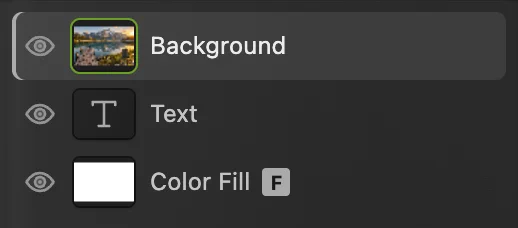
La foto sta subito sopra il testo ed è selezionata. Scegli Livello › Crea/rilascia maschera di ritaglio
Con Sfondo selezionato, scegli . Ora la foto si vede solo dentro le lettere, e attorno a esse si vede il bianco.
Nel pannello Livelli compare una piccola freccia piegata prima della miniatura della foto: indica un livello ritagliato su quello sottostante.
Suggerimento Più rapido: tieni premuto Alt o ⌥ e fai clic sulla riga della foto nel pannello Livelli. Per rilasciare il ritaglio in seguito, fai di nuovo Alt o ⌥-clic sulla riga, fai clic sulla freccia piegata o scegli lo stesso comando di menu; la foto torna a coprire tutto.
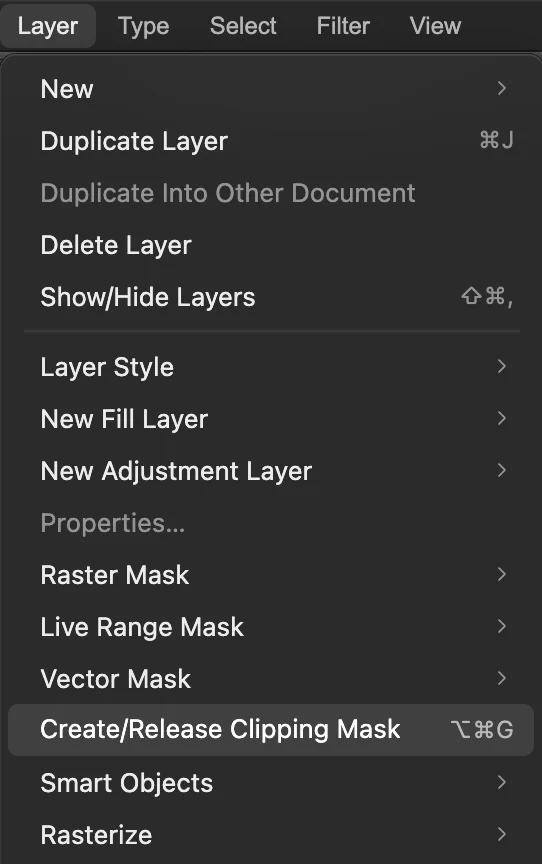
. 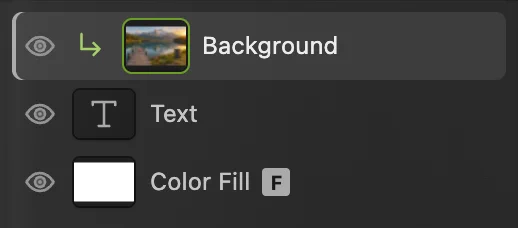
La freccia piegata indica un livello ritagliato. 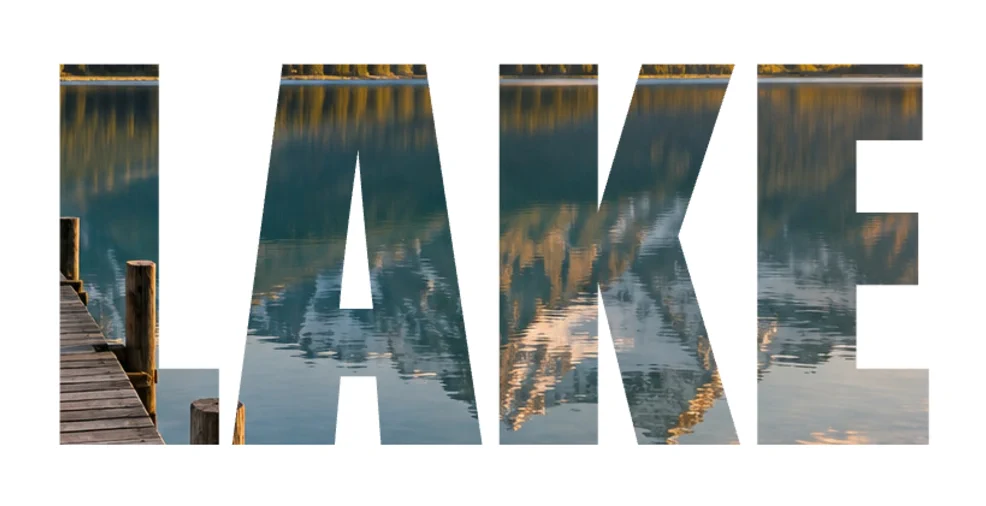
Ora la foto si vede solo dentro le lettere. Sposta la foto dentro le lettere
Scegli lo strumento Sposta in cima alla barra degli strumenti. Con la foto ancora selezionata, trascina verso il basso nell’immagine: le lettere restano ferme e attraverso di esse si vede un’altra parte della foto. Trascina verso il basso di circa un quinto dell’altezza della foto, finché le cime innevate non riempiono la parte alta delle lettere.
Per spostare invece le lettere, seleziona il livello Testo e trascina. Per riscrivere la parola, scegli lo strumento Testo e fai clic sulla parola; la foto segue le nuove lettere.
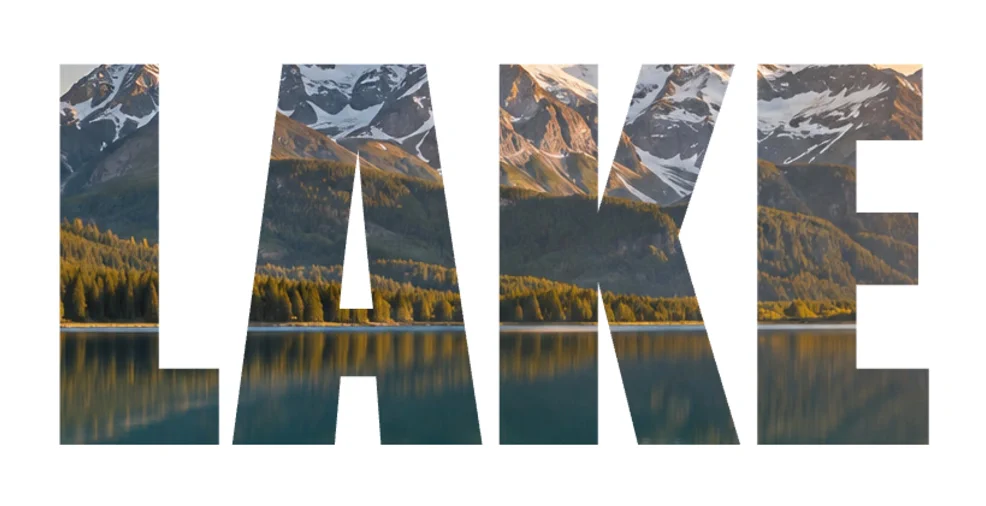
Spostata verso il basso, la foto porta le cime dentro le lettere. Salva o esporta l’immagine
Per mantenere modificabili il testo e la foto, scegli (Ctrl+Maiusc+S o ⇧⌘S) oppure Da quel momento aggiorna quel file.
Per condividere l’immagine, scegli o JPEG… e fai clic su Esporta: ottieni una nuova immagine unica. Per avere le lettere su sfondo trasparente, nascondi il livello bianco Riempimento colore con la sua icona a forma di occhio ed esporta un PNG. Finché non salvi un progetto o un PSD, scrive un’immagine unita nel JPEG che hai aperto; il primo salvataggio di un JPEG, compreso l’esempio, apre la finestra di dialogo Salva immagine.
Come il ritaglio decide cosa si vede
- La base è il livello non ritagliato in fondo alla pila ritagliata; ogni livello ritagliato sopra di essa si vede solo dove la base ha dei pixel.
- Più livelli possono essere ritagliati sulla stessa base: ritaglia una foto, poi aggiungi un livello sopra di essa e ritaglia anche quello. Condividono tutti la forma delle lettere.
- La maschera di un livello ritagliato continua a funzionare, quindi puoi nascondere anche una parte della foto dentro le lettere. Vedi le maschere di livello.
Altre cose da ritagliare
- Una texture dentro una forma: disegna una forma con lo strumento Forma (U), metti sopra una foto di texture e ritagliala.
- Una regolazione su un solo livello: ritaglia un livello di regolazione su un livello di pixel e modificherà solo quel livello, non tutto ciò che sta sotto. Vedi i livelli di regolazione.
- Una sfumatura su un testo: aggiungi sopra un livello di testo, scegli i colori nella finestra di dialogo e fai clic su Applica, poi ritaglialo: ottieni lettere colorate che restano modificabili.
Risolvere i problemi più comuni
Crea/rilascia maschera di ritaglio è disattivato
Il livello selezionato è quello più in basso, quindi sotto non c’è nulla su cui ritagliarlo. Trascina la riga della foto sopra la riga Testo, selezionala e scegli di nuovo il comando. Il comando è disattivato anche quando il livello è bloccato: sblocca il livello, o il gruppo che lo contiene, con il lucchetto nel pannello Livelli.
La foto riempie tutta l’immagine, non le lettere
La foto è ritagliata sul livello sbagliato, oppure non è ritagliata affatto. Il livello subito sotto è la forma che usa: trascina la foto in modo che stia subito sopra il testo, poi ritagliala di nuovo. Se la freccia piegata è sulla riga Testo, al momento del ritaglio era selezionato il testo: seleziona Testo, scegli di nuovo il comando per rilasciarlo, poi seleziona la foto e ritagliala.
Una parte delle lettere diventa nera
È il colore del testo stesso: dopo lo spostamento la foto non copre più quelle lettere. Riporta indietro la foto con lo strumento Sposta finché non le riempie.
Se vieni da un altro editor
- Photoshop
- Livello › Crea maschera di ritaglio, oppure Alt-clic (Opzione-clic su Mac) tra due livelli nel pannello Livelli.
- GIMP
- Fai clic con il pulsante destro sul livello di testo › Alfa a selezione, poi aggiungi al livello della foto una maschera di livello dalla selezione. La maschera non segue le modifiche successive al testo.
Maschere di ritaglio: domande e risposte
Che differenza c’è tra una maschera di ritaglio e una maschera di livello?
In Lil Cactus, come altrove, una maschera di livello è un’immagine in bianco e nero collegata a un livello, su cui dipingi per nasconderne delle parti. Una maschera di ritaglio usa la forma del livello sottostante, per esempio un testo, così il livello ritagliato si vede solo dentro quella forma.
Perché la foto è sparita quando ho nascosto il livello di testo di una maschera di ritaglio?
In Lil Cactus, nascondere il livello di base di una maschera di ritaglio nasconde anche tutti i livelli ritagliati su di esso, perché si vedono solo dove la base ha dei pixel. Mostra di nuovo il livello di testo con la sua icona a forma di occhio.
Come sfumo le lettere riempite con una foto tramite una maschera di ritaglio?
In Lil Cactus, abbassa l’opacità del livello di testo, cioè della base: le lettere e la foto ritagliata sfumano insieme. Se invece abbassi l’opacità della foto, attraverso la foto traspare il colore del testo.
Posso ritagliare una foto su più parole o forme insieme?
Sì. In Lil Cactus, metti le parole o le forme in un unico gruppo con Livello › Raggruppa livelli, metti la foto subito sopra il gruppo e ritagliala. La foto si vede dentro tutte.
Le maschere di ritaglio vengono mantenute nei file PSD?
Sì. In Lil Cactus, File › Salva con nome › Photoshop (.psd)… mantiene ritagliati i livelli ritagliati, e i PSD con maschere di ritaglio si aprono con le maschere intatte.
La mia foto viene caricata online quando uso le maschere di ritaglio in Lil Cactus?
No. Tutto funziona nel browser, sul tuo dispositivo. Quando le statistiche sono attive, l’editor registra quali strumenti vengono usati, mai l’immagine, come spiega l’informativa sulla privacy.
Continua
 Come usare le maschere di livelloNascondi parte di un livello senza eliminarla e riportala in vista quando vuoi.Principiante · 5 min
 Come usare i livelli in un editor di fotoSovrapponi, riordina, rendi trasparenti, nascondi e raggruppa le parti di un’immagine.Principiante · 6 min
 Come aggiungere testo a una fotoUn titolo e una seconda riga su una foto, modificabili anche in seguito.Principiante · 5 min