Come aggiungere testo a una foto
Risposta rapida
Scegli lo strumento Testo (la T nella barra degli strumenti). Nella barra delle opzioni scegli un Font, una Dimensione e un colore, fai clic sulla foto e digita, poi premi Ctrl+Enter o ⌘↩ per terminare. Ogni testo diventa un livello a sé, quindi puoi spostarlo con lo strumento Sposta, allinearlo con e riscriverlo in seguito. Prima di impostare un secondo testo, fai clic sulla riga della foto nel pannello Livelli, altrimenti le nuove impostazioni modificano il testo selezionato.


- Tempo
- 5 minuti
- Livello
- Principiante
- Ti serve
- Una foto con un po’ di spazio tranquillo per le parole
- Funziona con
- JPEG, PNG, WebP, HEIC, PSD e altre immagini
Gratis, senza registrazione. La tua foto resta sul tuo computer.
In Lil Cactus il testo si trova su un suo livello di testo, sopra la foto. Le lettere restano lettere: puoi cambiare le parole, il font o il colore in qualsiasi momento, e la foto sottostante non viene mai toccata.
In questo tutorial aggiungi un titolo e una riga più piccola nello spazio vuoto accanto a una tazza di caffè, in un marrone espresso scuro che si legge bene sulla terracotta, e allinei le due righe.
Aggiungere testo a una foto in sette passaggi
Apri la foto
Vai su lilcactus.app e scegli , oppure trascina la foto sulla finestra. Per seguire esattamente i passaggi, apri la foto di esempio di questa pagina.
Scegli lo strumento Testo, un font e una dimensione
Fai clic sul pulsante T nella barra degli strumenti, oppure premi T una volta. Nella barra delle opzioni fai clic su Font e scegli Georgia, poi digita 100 nel campo Dimensione e premi Enter o ↩. Le dimensioni sono in pixel della foto, quindi 100 px su questa foto di 1536 px corrispondono a un titolo grande. Georgia è installato sulla maggior parte dei computer; se non è nell’elenco, scegli un altro font con grazie, come Times New Roman.

Font Georgia, Dimensione 100 px. Scegli il colore del testo
Il nuovo testo usa il colore di primo piano, inizialmente nero. Fai clic sul campione Colore nella barra delle opzioni, dopo i pulsanti di allineamento e di direzione del testo, inserisci 2E1A12 (un marrone espresso scuro) nel campo # e fai clic su OK. La finestra si intitola Colore del testo; cambia solo il colore del testo, non il colore di primo piano. Il testo ha bisogno di un forte contrasto con ciò che ha dietro: su questa terracotta di luminosità media, il marrone scuro ha circa il doppio del contrasto del bianco.

Il campione Colore, dopo i pulsanti di allineamento e di direzione del testo. 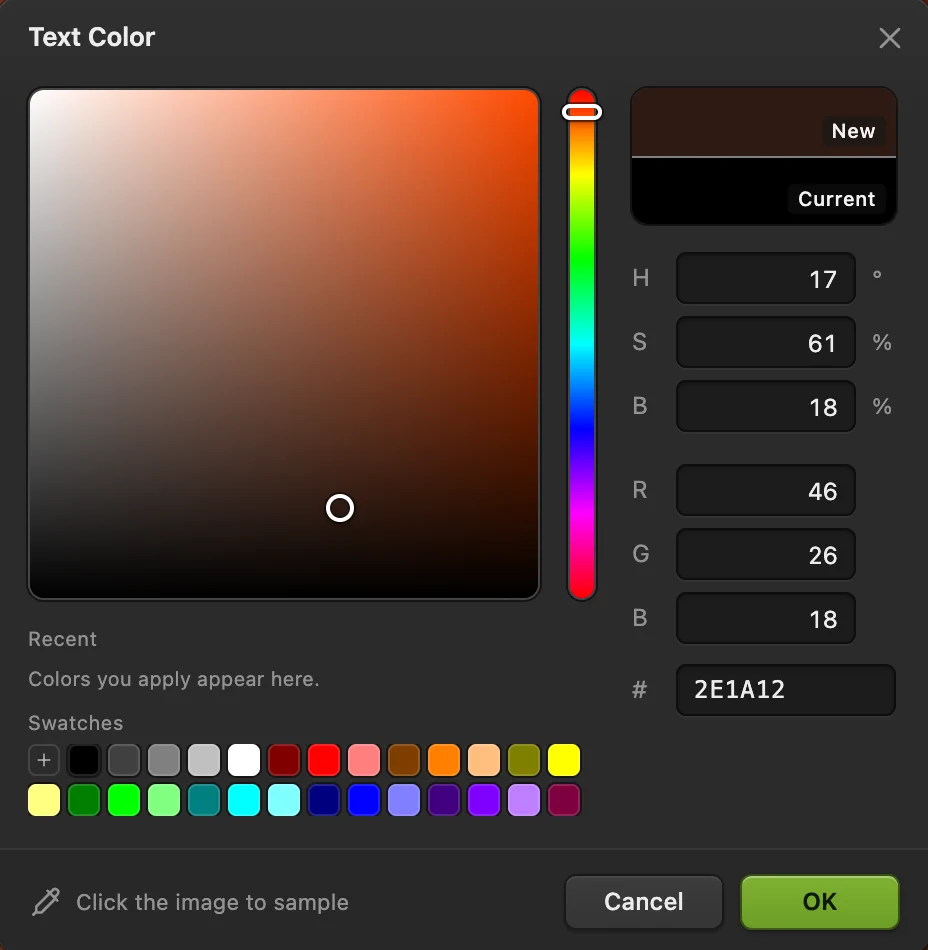
Inserisci 2E1A12 nel campo #. Fai clic e digita il titolo
Fai clic sulla terracotta vuota a sinistra, all’altezza di un punto poco sopra il bordo superiore della tazza: il clic indica la base delle lettere, quindi lascia spazio sopra. Digita Slow mornings e premi Ctrl+Enter o ⌘↩, oppure fai clic su Conferma testo (il segno di spunta) nella barra delle opzioni. Enter o ↩ da solo invece va a capo.

Il titolo, confermato con ⌘↩ o Ctrl+Invio. Aggiungi una seconda riga più piccola
Nel pannello Livelli fai prima clic sulla riga Sfondo. Mentre è selezionato un livello di testo, il font, la dimensione e lo stile che scegli modificano quel livello, quindi così il titolo resta com’è. Poi digita 36 nel campo Dimensione, premi Enter o ↩ e fai clic su Corsivo (la I inclinata). Il corsivo resta attivo per il testo che aggiungi in seguito; fai di nuovo clic per disattivarlo. Fai clic appena sotto il titolo, un po’ a destra del punto in cui inizia, digita Single-origin coffee, roasted on Fridays e premi Ctrl+Enter o ⌘↩.

Due livelli di testo, non ancora allineati. Allinea le due righe
I nuovi livelli si chiamano Testo (il titolo) e Testo 2. Fai clic sulla riga Testo, fai Maiusc o ⇧-clic sulla riga Testo 2 per selezionarli entrambi e scegli . La seconda riga si sposta in modo che entrambe inizino nello stesso punto. Per spostare la coppia, scegli lo strumento Sposta e trascinale.
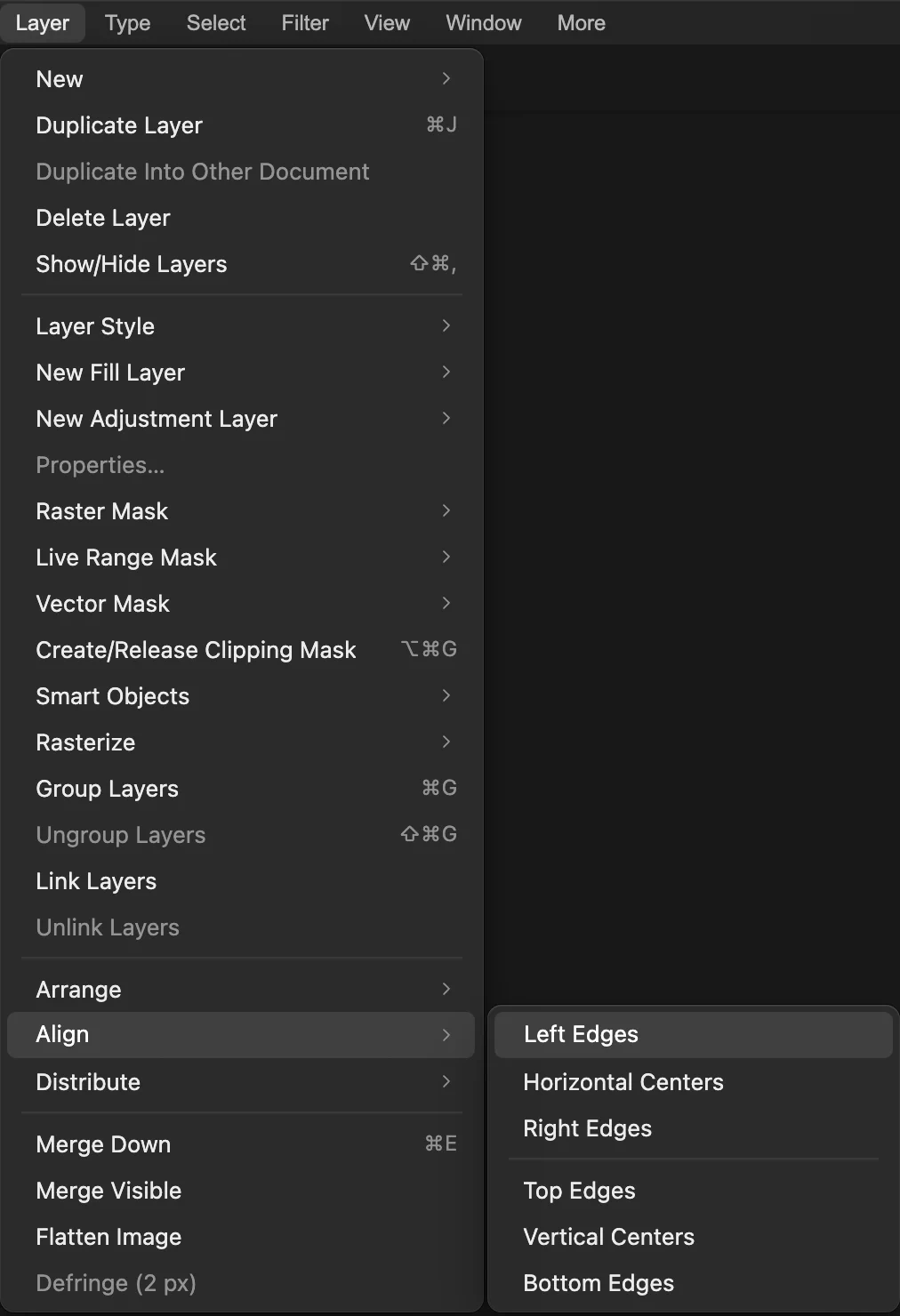
. 
Entrambe le righe iniziano allo stesso bordo sinistro. Cambia le parole in seguito, poi salva
Seleziona un livello di testo: le sue parole, il font e la dimensione compaiono nel pannello Proprietà. Modificali lì, oppure scegli lo strumento Testo e fai clic nel testo sulla foto. Per mantenere il testo modificabile, scegli (Ctrl+Maiusc+S o ⇧⌘S); da quel momento aggiorna il progetto. Prima di allora, riscrive l’immagine nel JPEG che hai aperto, con il testo unito all’immagine; la prima volta apre le impostazioni Salva immagine. (o PNG) crea una copia unita da condividere e lascia invariato il file che hai aperto.
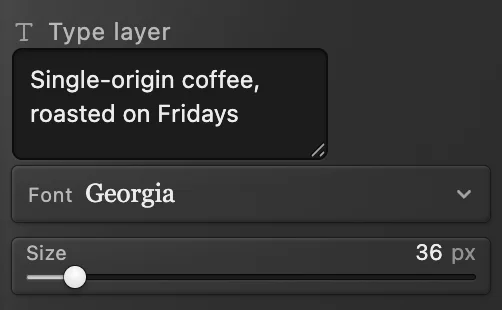
Modifica le parole in Proprietà.
Rendere il testo più leggibile
- Scegli un colore con un forte contrasto rispetto alla parte della foto dietro le parole; Grassetto aiuta il testo piccolo.
- Su un’area piena di dettagli, un’ombra morbida separa le lettere dall’immagine. Vedi come aggiungere un’ombra esterna.
Usare i font del tuo computer
L’elenco Font mostra i font comuni che trova sul computer, come Arial, Georgia e Impact, più Liberation Sans, incluso in Lil Cactus. Per usare gli altri font installati sul computer, apri l’elenco e fai clic su Aggiungi font installati; il browser chiede l’autorizzazione. Restano nell’elenco finché non chiudi o ricarichi la pagina. Alcuni browser non possono condividere i font installati, e in quel caso Lil Cactus lo segnala. Un font aggiunto dal tuo computer viene mostrato in Liberation Sans su un computer che non lo ha, e anche i font comuni possono apparire diversi su un altro dispositivo, quindi invia una copia unita creata con .
Risolvere i problemi più comuni
Le lettere scendono verso il basso invece di andare in orizzontale
È attivo lo strumento Testo verticale: premendo di nuovo T passi dall’uno all’altro. Fai clic su Testo orizzontale nella barra delle opzioni, oppure fai clic con il pulsante destro sul pulsante T nella barra degli strumenti e scegli Testo.
Il titolo è cambiato quando ho impostato la riga successiva
Era ancora selezionato. Scegli dal menu, non con la scelta rapida (mentre il campo Dimensione è attivo, la scelta rapida modifica il campo), finché il titolo non torna alla sua dimensione (ogni cifra digitata è un passaggio), oppure selezionalo, digita di nuovo 100 e fai clic su Corsivo per disattivarlo. Poi fai clic sulla riga Sfondo e imposta la dimensione per la nuova riga.
Se vieni da un altro editor
- Photoshop
- Lo strumento Testo orizzontale (T), con Livello › Allinea per allineare i livelli.
- Mac Preview
- Strumenti › Annota › Testo.
Aggiungere testo alle foto: domande e risposte
Posso aggiungere testo a una foto senza modificare l’originale?
Sì. In Lil Cactus il testo si trova su un livello a sé, e “File › Esporta” scrive un nuovo file, quindi la foto che hai aperto resta com’era.
Come si centra il testo su una foto?
In Lil Cactus seleziona solo il livello di testo e scegli “Livello › Allinea › Centri orizzontali”; “Centri verticali” lo centra dall’alto in basso.
Quale file mantiene il testo modificabile?
Un progetto Lil Cactus (“File › Salva con nome › Progetto Lil Cactus…”) mantiene modificabile ogni livello di testo. Le copie JPEG e PNG sono unite, quindi le parole diventano parte dell’immagine.
Posso curvare il testo o disporlo lungo un tracciato?
Sì. In Lil Cactus disegna un tracciato e scrivici sopra con lo strumento Testo. La guida al testo curvo mostra come fare.
La mia foto viene caricata quando aggiungo testo in Lil Cactus?
No. Tutto funziona nel browser, sul tuo dispositivo. Quando le statistiche sono attive, l’editor registra quali strumenti vengono usati, mai l’immagine, come spiega l’informativa sulla privacy.
Continua
 Come creare un testo curvo con sfumatura e ombraUn titolo su una curva, con riempimento sfumato e ombra che restano modificabili.Intermedio · 7 min
 Come aggiungere un’ombra esterna e un contorno con gli stili livelloOmbre, contorni, bagliori e sovrapposizioni che restano modificabili.Principiante · 6 min
 Come creare una miniatura per YouTubeUno scontorno, un titolo su due righe e un contorno, a 1280 × 720.Principiante · 8 min