Come dipingere con lo strumento Pennello
Risposta rapida
In Lil Cactus scegli , poi scegli Pennello dal gruppo degli strumenti pennello. Scegli il colore con il quadrato del colore anteriore, imposta Dimensione e Durezza nella barra delle opzioni e trascina sull’immagine per dipingere. Opacità limita l’intensità di ogni pennellata; Flusso controlla la rapidità con cui il colore si accumula mentre trascini. Mantieni modificabile la pittura con


- Tempo
- 6 minuti
- Livello
- Principiante
- Ti serve
- Una foto o un documento vuoto, e un mouse, un trackpad o una penna sensibile alla pressione
- Funziona con
- Livelli raster e maschere di livello in immagini come JPEG, PNG e PSD
Gratis, senza registrazione. La tua foto resta sul tuo computer.
Il Pennello aggiunge il colore di primo piano attuale, quello del quadrato anteriore dei due quadrati di colore sovrapposti in fondo alla barra degli strumenti. Se dipingi su un livello separato puoi nascondere, spostare o cancellare i tuoi segni senza modificare la fotografia sottostante.
Con l’esempio, dipingi tre sagome di uccelli nell’apertura di cielo azzurro tra le nuvole. Gli stessi controlli valgono anche quando dipingi su una maschera di livello, che nasconde o mostra parti di un livello.
Dipingere su una foto in sei passaggi
Apri la foto e aggiungi un livello
Apri l’esempio di questa pagina, oppure usa per una tua foto. Scegli . Nel pannello Livelli compare un livello trasparente chiamato Livello sopra Sfondo. Tieni selezionato il nuovo livello.
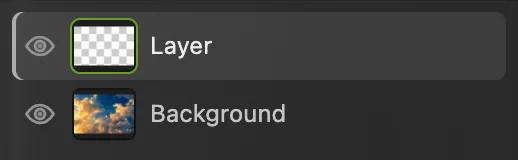
Il livello vuoto contiene la pittura; Sfondo contiene la foto. Scegli il Pennello e una punta tonda predefinita
Fai clic con il pulsante destro del mouse sul gruppo dei pennelli nella barra degli strumenti a sinistra, oppure tienilo premuto, e scegli Pennello. Fai clic sulla piccola anteprima della punta nella barra delle opzioni sotto i menu, poi scegli Tondo netto 9. Premi Escape per chiudere il selettore.
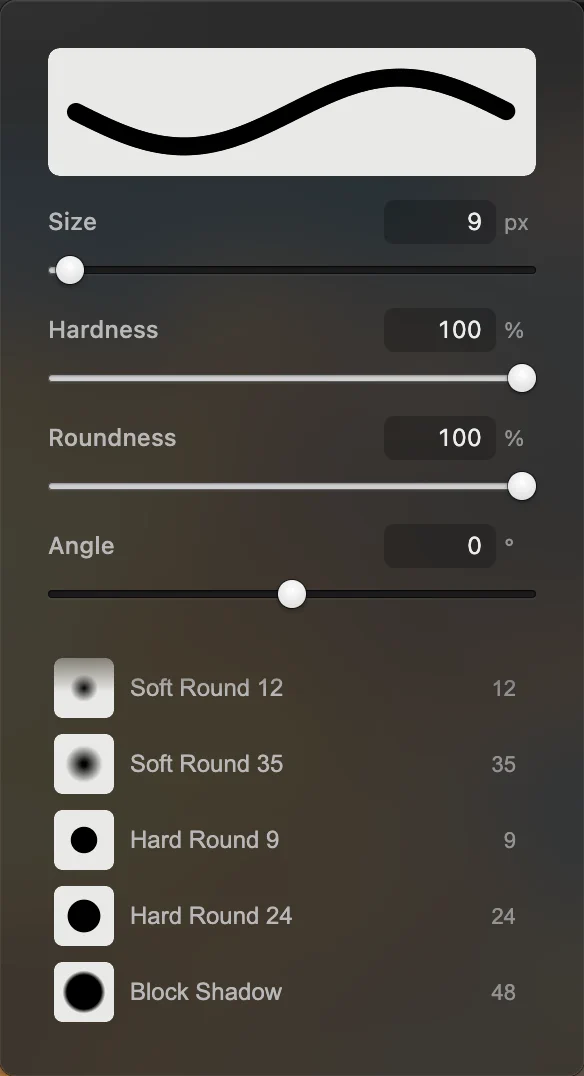
Tondo netto 9 dà una punta piccola e piena. Un predefinito può cambiare opacità e flusso oltre a dimensione e durezza. Imposta la dimensione e l’intensità
Nella barra delle opzioni imposta Dimensione a 12 px. Durezza resta al 100% per un bordo netto. Lascia Metodo su Normale, con Opacità e Flusso entrambi al 100%. La dimensione è il diametro del pennello in pixel del documento, quindi il cerchio appare più piccolo quando la foto è rimpicciolita.

Un pennello di 12 px con bordo netto. 
Il metodo Normale e l’intensità piena danno sagome compatte. Scegli un colore di primo piano scuro
Fai clic sul quadrato di colore anteriore in fondo alla barra degli strumenti. Nella finestra Colore di primo piano digita 0d111b nel campo # e fai clic su OK. È un nero bluastro scuro.
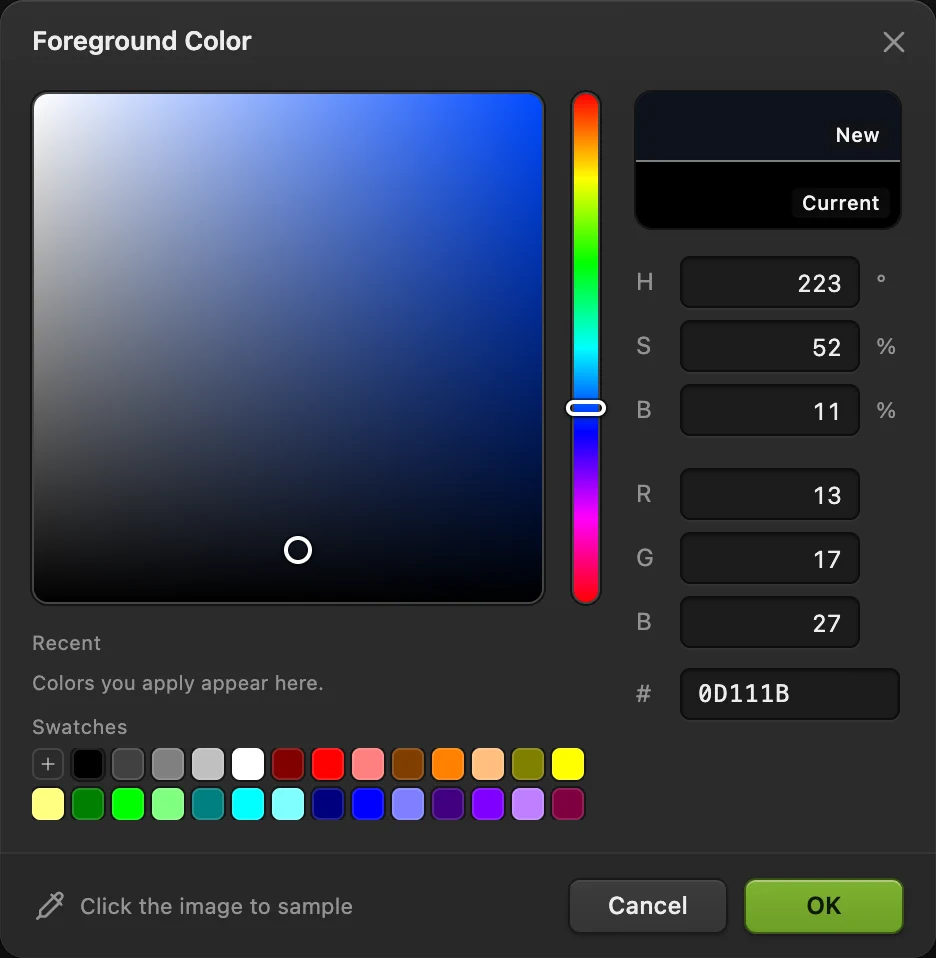
Il campo # accetta un codice colore di sei cifre. Dipingi gli uccelli nell’apertura azzurra
Vicino al centro in alto del cielo libero, traccia due brevi pennellate curve che si incontrano in un punto centrale più basso, come una m larga e schiacciata. Metti le punte delle ali più o meno all’altezza della cima della nuvola luminosa a destra. Tieni l’uccello dentro lo spazio azzurro, con un’apertura alare di circa un sesto della larghezza della foto.
Imposta Dimensione a 8 px e disegna un uccello più piccolo in alto a destra. Impostala a 6 px per un terzo uccello in basso a sinistra. Ogni uccello richiede due pennellate. Usa se un’ala viene male.
Suggerimento Solleva il mouse o la penna tra un’ala e l’altra.
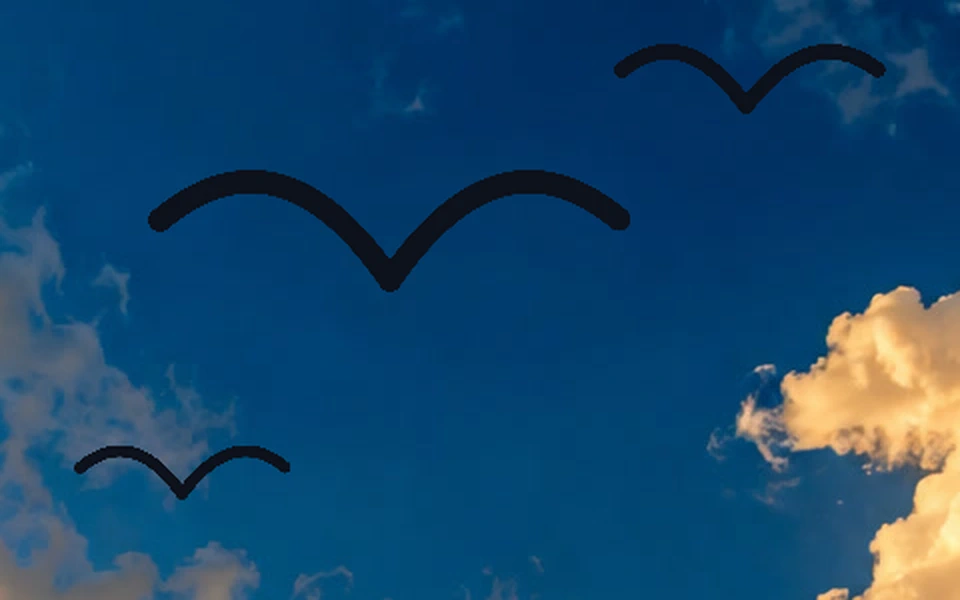
Usa come guida queste forme di ali e le loro posizioni nel cielo azzurro; le tue pennellate non devono coincidere esattamente. Salva i livelli o esporta un’immagine
Scegli per mantenere modificabili separatamente il livello dipinto e la fotografia. Da quel momento aggiorna il progetto.
Per un’immagine finita, scegli o JPEG… e fai clic su Esporta. L’esportazione scrive un nuovo file. Se scegli prima di salvare un progetto, viene scritta un’immagine unita nel formato JPEG che hai aperto; il primo salvataggio di un JPEG apre Salva immagine.
Dimensione, durezza, opacità e flusso
| Controllo | Cosa cambia |
|---|---|
| Dimensione | Il diametro. Usa una punta piccola per le linee e una grande per le ombreggiature ampie. |
| Durezza | Al 100% il bordo è pieno. Allo 0% il colore sfuma a partire dal centro della punta. |
| Opacità | L’intensità massima di una pennellata. Al 25%, ripassare sullo stesso punto senza rilasciare resta entro il limite del 25% di quella pennellata. Rilascia e dipingi di nuovo per aggiungere un altro strato di colore. |
| Flusso | L’intensità di ogni tocco sovrapposto all’interno di una pennellata. Con un flusso basso il colore si accumula gradualmente quando ripassi su un’area, fino al limite dell’opacità. |
Per ombreggiature morbide, parti da un predefinito tondo morbido, una Dimensione maggiore e un Flusso basso. Per una linea netta, usa una Durezza alta e il Flusso pieno. L’anteprima della pennellata nel selettore delle punte mostra il bordo prima di dipingere.
Salvare un predefinito e usare la pressione della penna
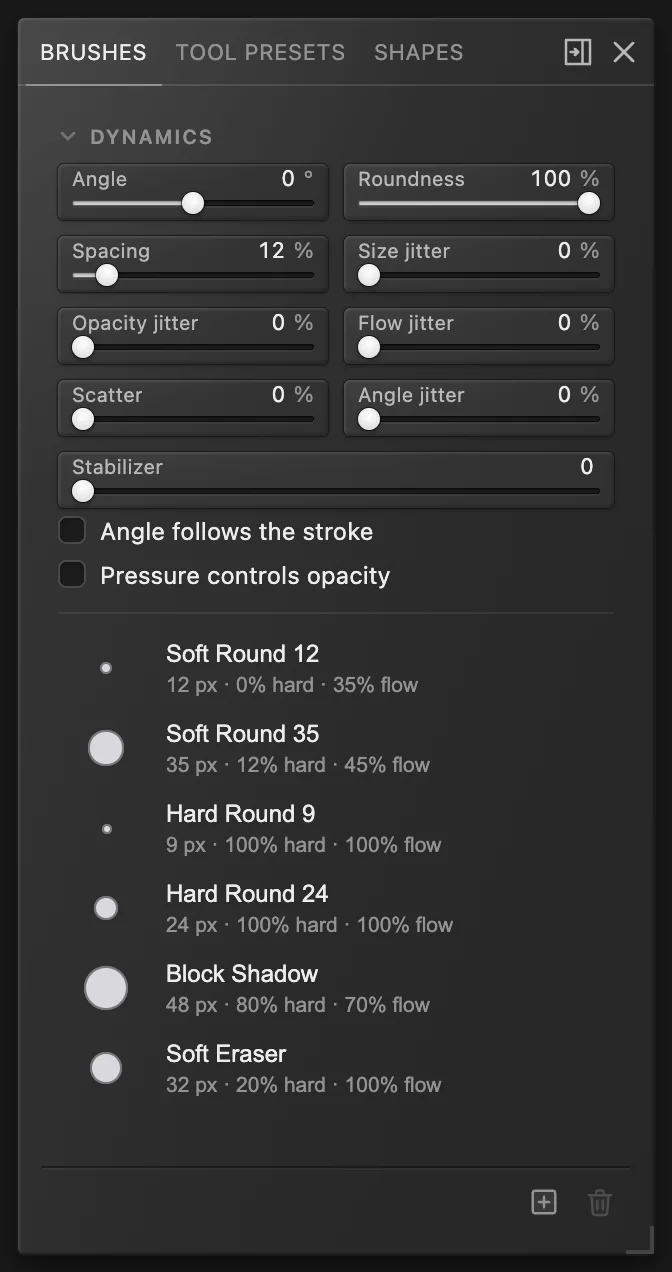
Scegli . I controlli Dinamica regolano forma, spaziatura e variazione della punta. Stabilizzatore rende più fluido il movimento del puntatore; con valori più alti la pennellata segue la mano più lentamente.
Per impostazione predefinita il Pennello usa la pressione della penna per cambiare la dimensione, come fanno i predefiniti tondi: una pressione più leggera produce una pennellata più sottile. Attiva La pressione controlla l’opacità per variare anche l’intensità del colore. Un mouse usa la dimensione impostata e non ha variazioni di pressione. La penna e il browser devono fornire i valori di pressione.
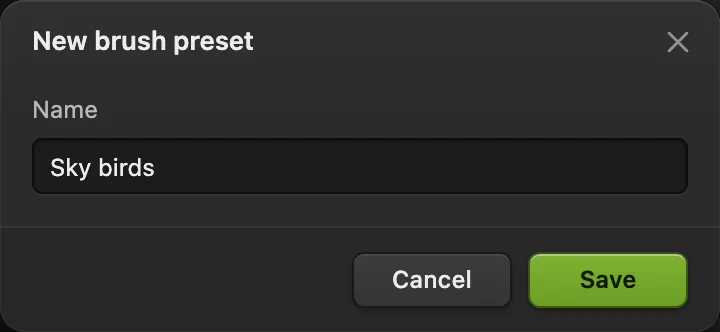
Per riutilizzare le impostazioni, fai clic su Salva il pennello attuale come predefinito in fondo al pannello Pennelli, digita un nome come Sky birds, poi fai clic su Salva. Il pennello compare nell’elenco dei predefiniti. I pennelli predefiniti salvati appartengono a questo browser, quindi usa lo stesso profilo del browser quando vuoi riutilizzarli.
Risolvere i problemi più comuni
Il pennello modifica la foto invece del livello vuoto
Annulla la pennellata e seleziona la miniatura del livello trasparente nel pannello Livelli. Se è selezionata la miniatura di una maschera, dipingi invece sulla maschera: il nero nasconde e il bianco mostra.
Il colore compare solo in una parte dell’immagine
Una selezione attiva limita la pittura. Scegli se vuoi dipingere ovunque.
Il pennello cancella o si fonde in modo strano
Riporta l’elenco Metodo del pennello su Normale. Con il metodo Cancella il pennello cancella. Anche il metodo di fusione e l’opacità del livello di pittura cambiano l’aspetto delle pennellate.
Un predefinito ha reso il pennello tenue
Dopo aver scelto un predefinito controlla Opacità e Flusso. Tondo morbido 12, per esempio, imposta il Flusso al 35%.
Cosa fare dopo
- Dipingi per nascondere invece che per aggiungere colore: usa una maschera di livello.
- Togli colore dal livello: Gomma e Gomma per sfondo.
- Scegli e riutilizza la tua tavolozza: colori e campioni.
- Disegna pixel dai bordi netti: Matita e pixel art.
Lo strumento Pennello: domande e risposte
Che differenza c’è tra opacità e flusso del pennello?
In Lil Cactus l’Opacità limita un’intera pennellata, mentre il Flusso controlla la rapidità con cui i tocchi sovrapposti accumulano colore all’interno di quella pennellata. Rilascia il mouse o la penna e inizia un’altra pennellata per andare oltre il limite della precedente.
Come rendo più morbido il bordo del pennello?
In Lil Cactus abbassa la Durezza nella barra delle opzioni del Pennello, oppure scegli un predefinito tondo morbido dal selettore delle punte. Aumentando la Dimensione la sfumatura morbida si distribuisce su un’area più ampia.
Posso dipingere senza modificare la foto originale?
Sì. In Lil Cactus aggiungi un livello con “Livello › Nuovo › Nuovo livello” prima di dipingere, e salva come progetto Lil Cactus per mantenere modificabile quel livello.
Il Pennello può usare la pressione della penna?
Sì. Per impostazione predefinita Lil Cactus usa la pressione della penna per la dimensione con il Pennello e i predefiniti tondi, e “Finestra › Pennelli” offre l’opzione “La pressione controlla l’opacità”. La penna e il browser devono rilevare la pressione; il mouse no.
Come annullo una pennellata?
In Lil Cactus scegli “Modifica › Annulla”. Ogni trascinamento completato è una pennellata, quindi se disegni due ali con due trascinamenti separati servono due passaggi di Annulla per rimuoverle.
Continua
 Come usare le maschere di livelloNascondi parte di un livello senza eliminarla e riportala in vista quando vuoi.Principiante · 5 min
 Come usare la Gomma e la Gomma per sfondoCancella a mano o colpisci il colore dello sfondo, conservando una copia.Principiante · 6 min
 Come scegliere e salvare i coloriScegli colori esatti, campiona una foto e conserva campioni con un nome.Principiante · 5 min