Come scegliere e salvare i colori
Risposta rapida
In Lil Cactus fai clic sul quadrato del colore in primo piano vicino al fondo della barra degli strumenti, sostituisci il valore nel campo # con F7F1E5 e fai clic su OK. Per prendere un colore da una foto, scegli lo strumento Contagocce, imposta Campione su Media 5 × 5 e fai clic sull’immagine. Scegli , fai clic sul pulsante + in fondo al pannello (Aggiungi il colore di primo piano come campione), inserisci un nome e fai clic su Aggiungi.

- Tempo
- 5 minuti
- Livello
- Principiante
- Ti serve
- Un codice colore, o una foto da campionare
- Funziona con
- Colori di primo piano e di sfondo; JPEG, PNG, WebP e altre immagini aperte
Gratis, senza registrazione. La tua foto resta sul tuo computer.
Il quadrato davanti è il colore di primo piano, usato da Pennello e da . Il quadrato dietro è il colore di sfondo, usato da . Un campione conserva un colore, così puoi sceglierlo di nuovo senza digitarne il codice.
Scegliere e salvare due colori in cinque passaggi
Scegli un colore crema esatto
Apri l’esempio di questa pagina, oppure scegli Fai clic sul quadrato del colore davanti, vicino al fondo della barra degli strumenti a sinistra. Nella finestra Colore di primo piano, sostituisci il valore nel campo # con F7F1E5. L’anteprima Nuovo diventa color crema. Fai clic su OK.
Puoi anche inserire i valori di rosso, verde e blu nei campi R, G e B.

Fai clic sul quadrato davanti per aprire Colore di primo piano; vista ingrandita. 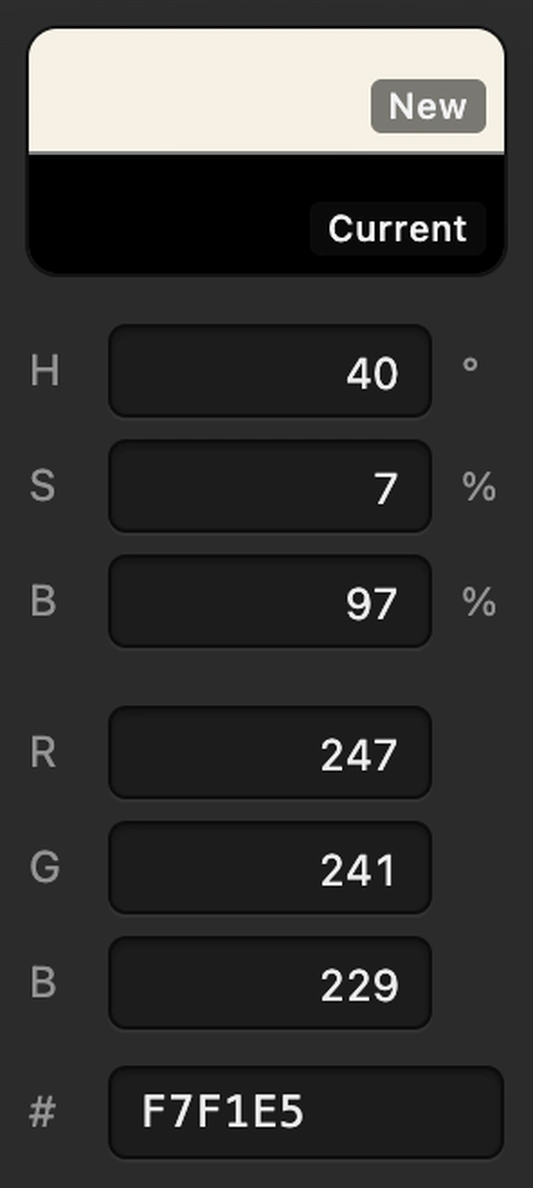
La colonna destra di Colore di primo piano, ingrandita. F7F1E5 è il crema usato qui. 
I pulsanti in fondo al selettore colore. Salvalo come Crema carta
Scegli . In fondo al pannello, fai clic sul pulsante + cerchiato (Aggiungi il colore di primo piano come campione). Chiamalo Crema carta e fai clic su Aggiungi.
Il nuovo campione compare nel pannello Campioni dopo i colori predefiniti. Passa il puntatore su un campione per vederne il nome e il valore esadecimale.
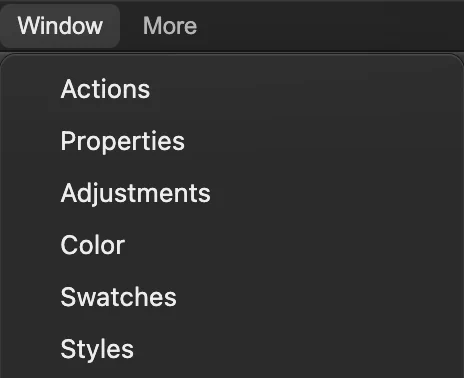
Apri il pannello Campioni dal menu Finestra. 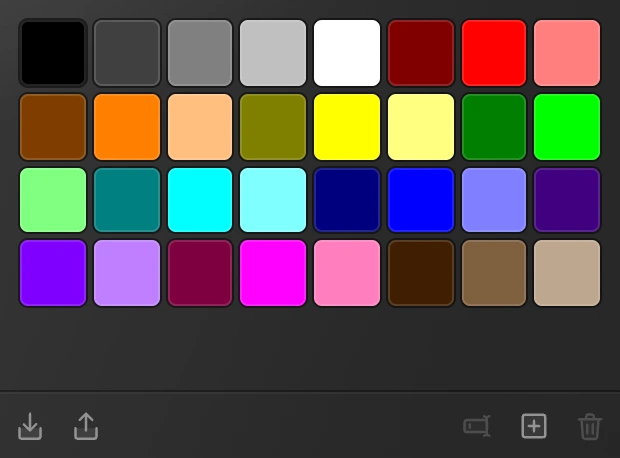
Il pulsante cerchiato in fondo al pannello salva il colore di primo piano attuale. 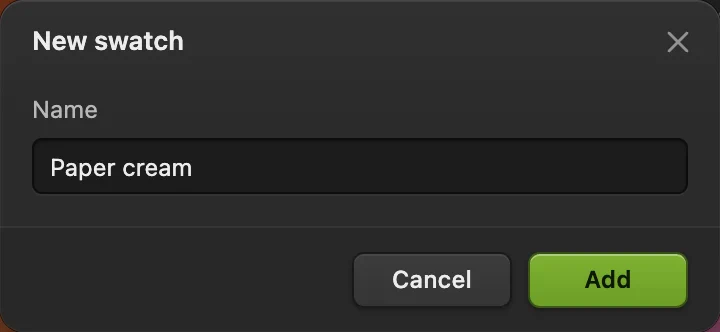
Dai al colore un nome che saprai riconoscere in seguito. Scegli il Contagocce e la dimensione del campione
Fai clic con il pulsante destro sul pulsante della barra degli strumenti sotto Ritaglia e sopra Pennello, oppure tienilo premuto, poi scegli Contagocce. Nella barra delle opzioni, cambia Campione da Punto a Media 5 × 5.
Punto legge un solo pixel. Una media mescola un piccolo quadrato di pixel intorno al clic, così un granello della texture influisce meno.
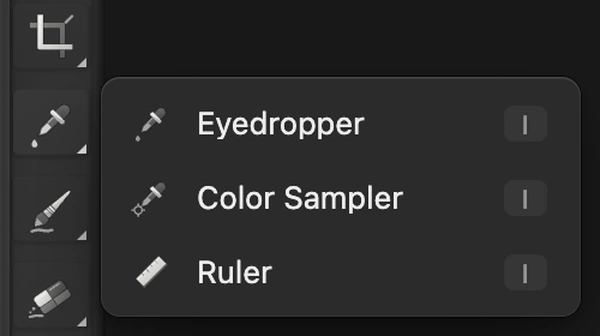
Il Contagocce condivide questo pulsante con Campionatore colore e Righello; vista ingrandita. 
Usa una media 5 × 5 per il piano del tavolo con la sua texture. Campiona il tavolo arancione e salvalo
Fai clic sul piano arancione libero a sinistra del piattino, a circa un terzo della larghezza della foto e all’altezza del centro della tazzina. Il punto 1 indica la zona. Il quadrato di primo piano diventa arancione.
Usa lo stesso pulsante in fondo al pannello del passaggio 2 per salvare questo colore come Arancio tavolo. L’arancione esatto può variare a seconda del punto su cui fai clic.

Campiona il piano nel punto 1, lontano dalla tazzina e dalla sua ombra. - Campiona il piano arancione
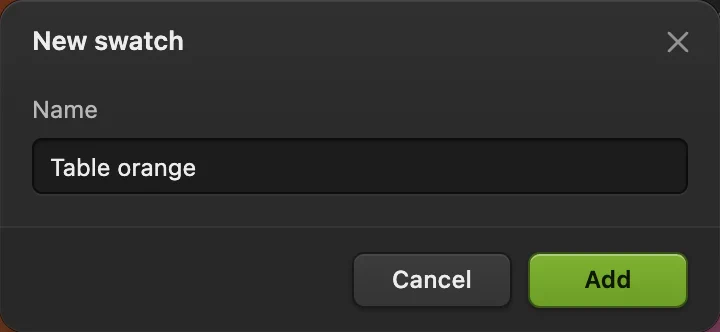
Salva il colore campionato come Arancio tavolo. Richiama i colori di primo piano e di sfondo
In Campioni, fai clic su Crema carta per renderlo il colore di primo piano. Tieni premuto Alt su Windows o Opzione su Mac e fai clic su Arancio tavolo per renderlo il colore di sfondo.
Ora il quadrato davanti è crema e quello dietro arancione. I due campioni con nome restano disponibili quando scegli altri colori.
Suggerimento Prima fai clic fuori da qualsiasi campo di testo. X scambia i colori di primo piano e di sfondo; D li riporta a nero e bianco.

Ora il quadrato dietro contiene l’arancione campionato; vista ingrandita.
Scegliere i colori senza aprire la finestra di dialogo
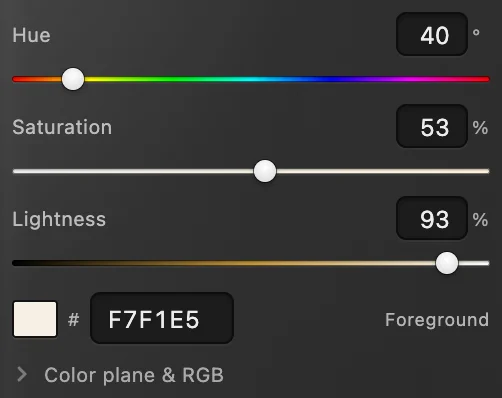
Scegli per tenere visibili i controlli del colore. Il campo #, nella riga contrassegnata Primo piano, cambia direttamente il colore di primo piano. I controlli Tonalità, Saturazione e Luminosità cambiano il colore, la sua intensità e quanto è chiaro o scuro.
Usare i colori in un progetto grafico
- Dipingi con il colore di primo piano: usa lo strumento Pennello.
- Copri un’area selezionata: usa Secchiello o Riempi.
- Passa gradualmente da un colore all’altro: crea una sfumatura.
Scegliere i colori e usare i campioni: domande e risposte
Che cos’è un codice colore esadecimale?
Un codice colore esadecimale a sei cifre descrive rosso, verde e blu a coppie: RRGGBB. F7F1E5, per esempio, corrisponde a RGB 247, 241, 229. Il simbolo # indica che si tratta di un codice esadecimale.
Scegliere un colore ricolora la mia foto?
No. In Lil Cactus scegliere un colore di primo piano o di sfondo lascia invariati i pixel dell’immagine. Dipingi con il Pennello o scegli “Modifica › Riempi con colore di primo piano” per inserire quel colore nell’immagine.
Dove conserva Lil Cactus i campioni salvati?
Lil Cactus salva i campioni personali in questo browser su questo dispositivo, nomi compresi. Restano dopo aver ricaricato la pagina, ma cancellando i dati memorizzati del sito vengono eliminati. Non compaiono automaticamente in un altro browser.
Posso importare ed esportare i campioni di colore?
Sì, in formati diversi. In Lil Cactus il pulsante “Esporta campioni” (freccia in su, secondo da sinistra in fondo al pannello Campioni) scarica sadcactus-swatches.json con i nomi dei colori e i valori esadecimali. Il pulsante “Importa campioni” alla sua sinistra (freccia in giù) accetta file .ase con campioni RGB o in scala di grigio; non può importare quel file JSON esportato.
Come si rinomina o si elimina un campione salvato?
In Lil Cactus fai clic con il pulsante destro sul campione salvato in Campioni e scegli “Rinomina…” o “Elimina campione”. Questi comandi valgono per i colori che hai salvato; i campioni predefiniti non si possono rinominare né eliminare.
Posso annullare la modifica di un colore nel selettore?
Sì. In Lil Cactus “Annulla” ripristina il colore che era attivo quando hai aperto il selettore colore. “OK” mantiene il nuovo colore.
Continua
 Come dipingere con lo strumento PennelloDipingi su un livello, controlla la punta e salva un pennello predefinito.Principiante · 6 min
 Come usare Secchiello, Riempi e TracciaRicolora aree uniformi, riempi selezioni e disegna un contorno sottile.Principiante · 8 min
 Come usare lo strumento SfumaturaFondi colori o trasparenza con una sfumatura tracciata o con un livello di riempimento.Principiante · 8 min