Hoe doe je color grading bij een foto?
Kort antwoord
Kies in Lil Cactus en maak een zachte S-curve: zet voor het voorbeeld punten op Invoer 64 / Uitvoer 55 en 192 / 208 en klik op Toepassen. Voeg toe: zet bij Schaduwen Cyaan – rood op −30 en Geel – blauw op +30, en bij Hooglichten respectievelijk op +10 en −12. Laat Magenta – groen en Middentonen op 0, schakel Lichtsterkte behouden in, klik op Toepassen en zet de Dekking van de laag Kleurbalans op 80%. Kies om de aanpassingen bewerkbaar te houden.

- Tijd
- 7 minuten
- Niveau
- Gemiddeld
- Wat je nodig hebt
- Een foto met bruikbaar detail in de schaduwen en hooglichten
- Werkt met
- RGB-foto’s, waaronder JPEG en PNG
Gratis, zonder account. Je foto blijft op je eigen computer.
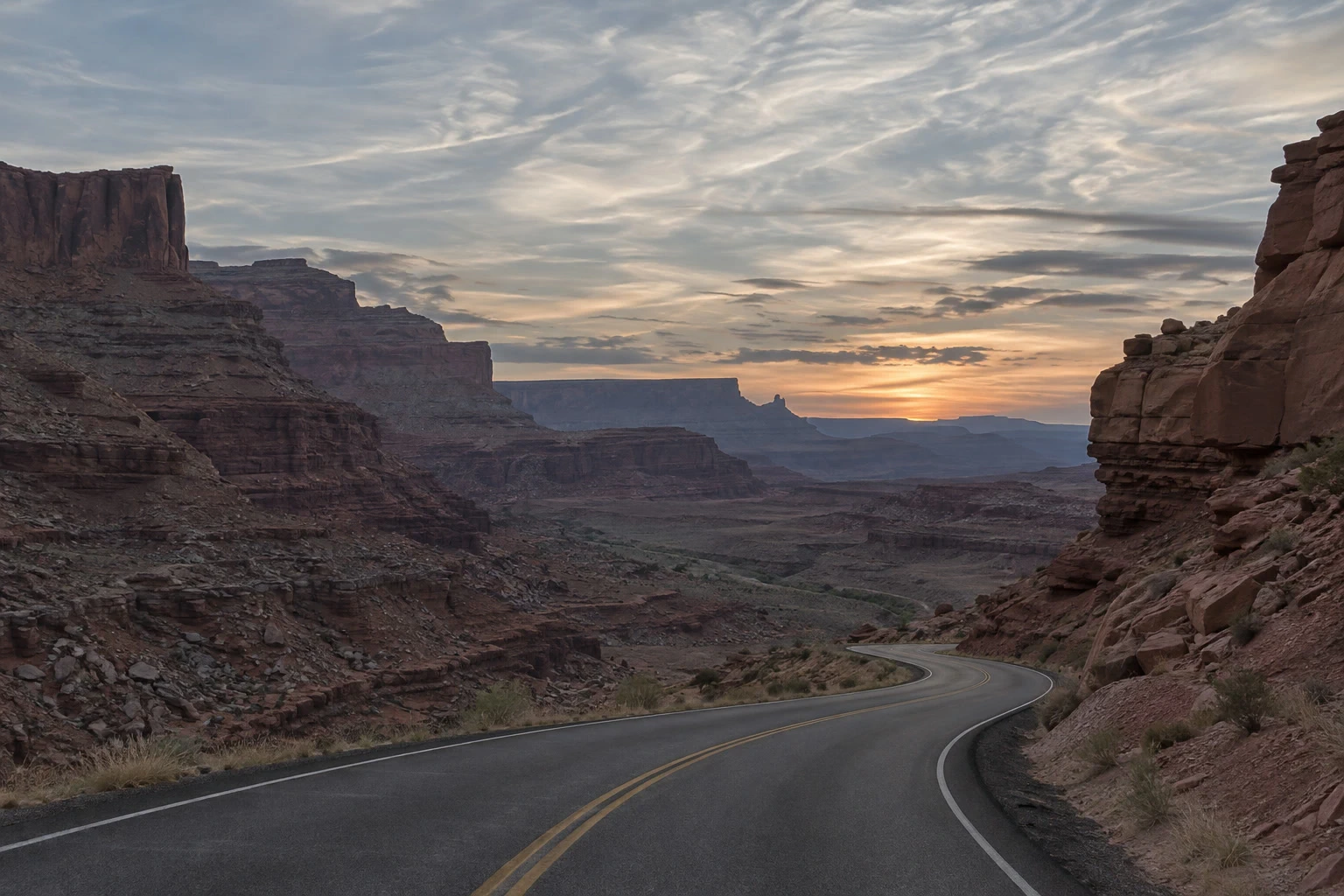
Met color grading geef je een foto een bewust gekozen sfeer. Vorm eerst het contrast en bepaal daarna welke tonen warm of koel moeten aanvoelen. Hier blijft de zonsondergang warm, terwijl de beschaduwde canyon koeler wordt. De waarden zijn een vertrekpunt voor dit voorbeeld; een portret of een scène bij daglicht vraagt om een andere balans.
Gebruik aanpassingslagen: aparte lagen die het uiterlijk van het beeld eronder veranderen. Daarmee kun je de grading vergelijken met het origineel en de kleur later nog bijstellen.
Color grading in zes stappen
Open de foto en voeg Curven toe
Kies en open een foto, of open het voorbeeld op deze pagina. Kies
De grafiek koppelt bestaande tonen aan nieuwe: donkere tonen staan links, lichte tonen rechts. Breng je de lijn omhoog, dan wordt een toon lichter; breng je hem omlaag, dan wordt die toon donkerder.
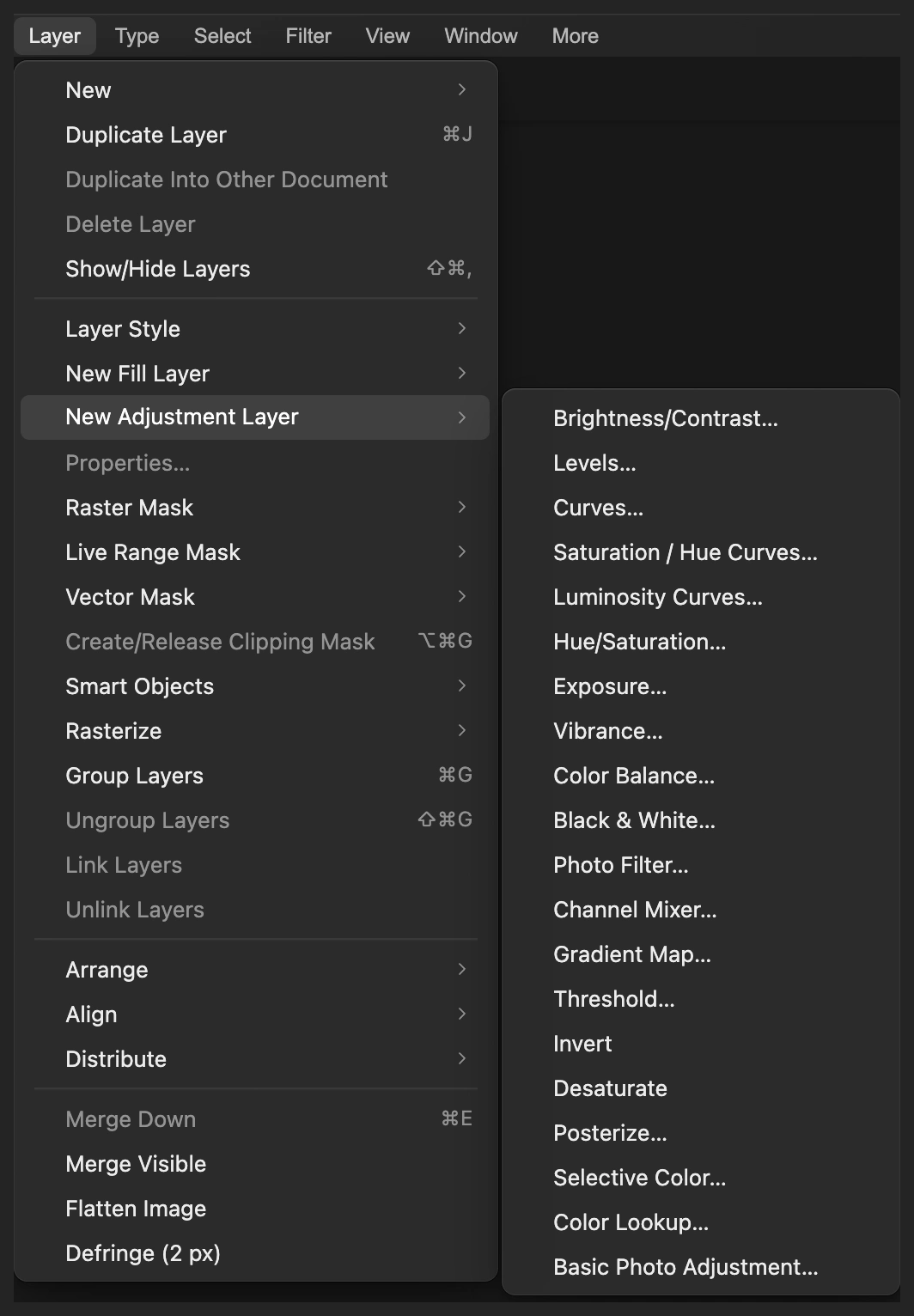
Begin met een aanpassing Curven boven de foto. Geef het voorbeeld een zachte S-curve
Laat het kanaalmenu rechtsboven op RGB staan. Klik op ongeveer een kwart van de breedte op de diagonale lijn en zet Invoer op 64 en Uitvoer op 55. Klik op ongeveer driekwart van de breedte en zet dat punt op Invoer 192 en Uitvoer 208.
Het lage punt maakt de schaduwen donkerder; het hoge punt maakt de lucht lichter. De twee eindpunten blijven op 0 / 0 en 255 / 255. Klik op Toepassen.
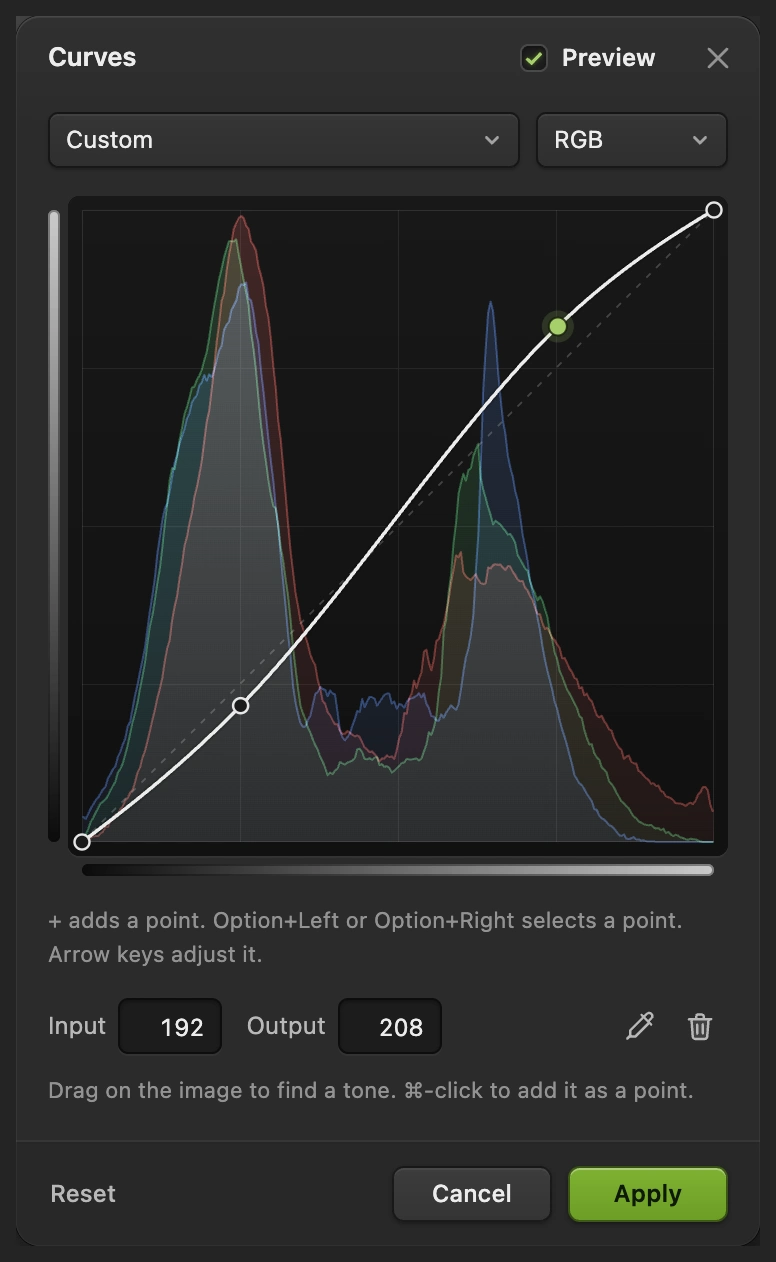
Het geselecteerde hooglichtpunt staat op Invoer 192, Uitvoer 208. - Schaduwen: van 64 naar 55
- Hooglichten: van 192 naar 208
Maak de schaduwen koeler met Kleurbalans
Kies Dat voegt de kleuraanpassing toe boven Curven. Kies Schaduwen, zet Cyaan – rood op −30 en Geel – blauw op +30, en laat Magenta – groen op 0. Schakel Lichtsterkte behouden in.
Een negatieve waarde voor Cyaan – rood schuift naar cyaan; een positieve waarde voor Geel – blauw schuift naar blauw. Zo voelt de donkere canyon koeler aan.
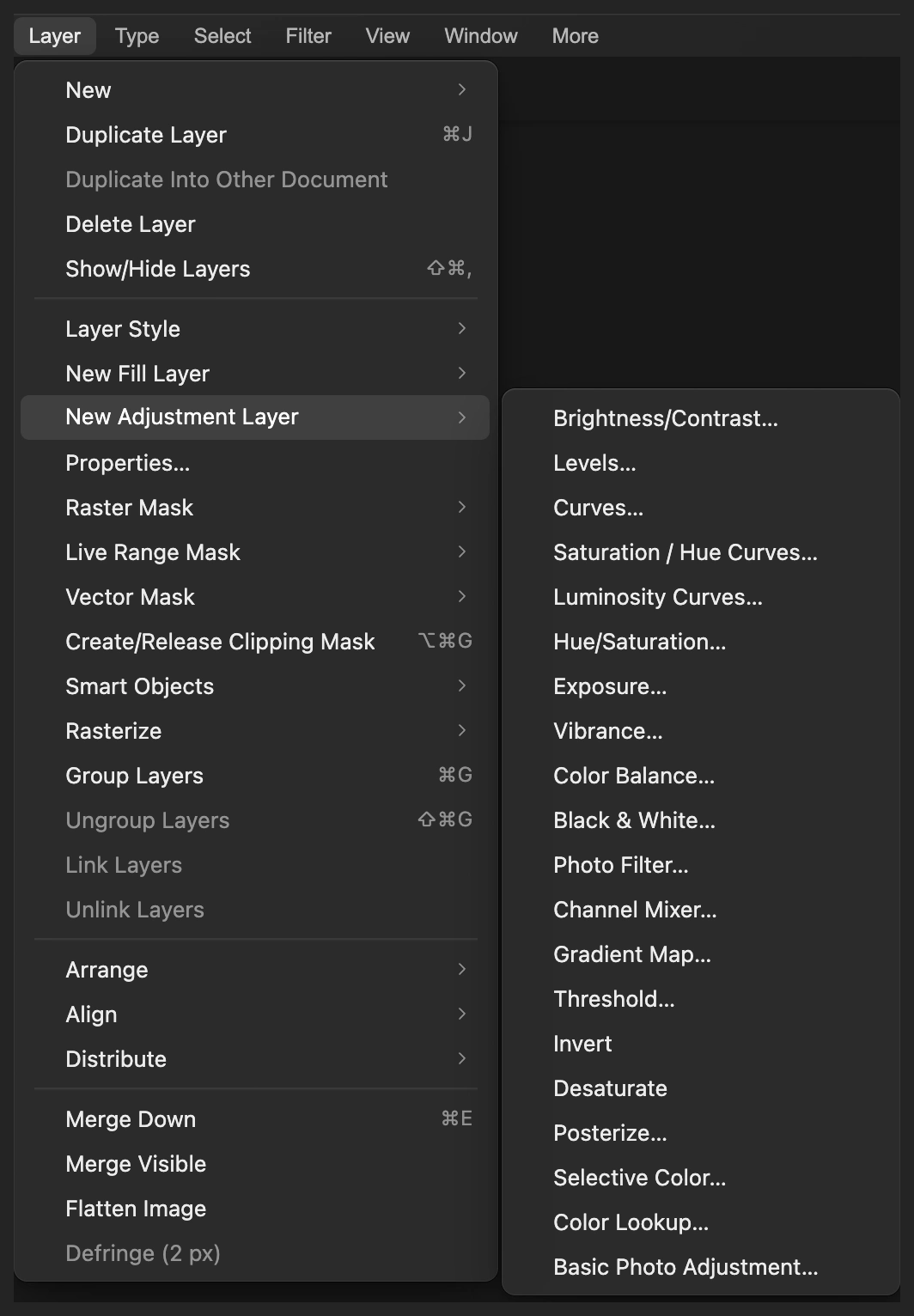
Houd kleur op een aparte aanpassingslaag. 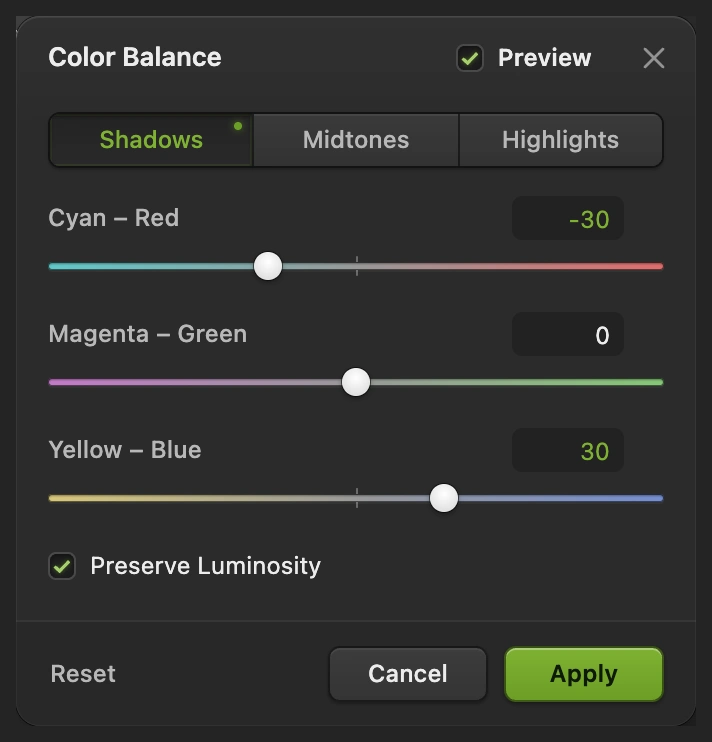
Maak de schaduwen koeler met deze twee waarden; laat de balans tussen groen en magenta ongemoeid. Breng de lichte tonen in balans
Kies in hetzelfde dialoogvenster Hooglichten. Zet Cyaan – rood op +10 en Geel – blauw op −12 en laat Magenta – groen op 0. Laat alle drie de waarden bij Middentonen op 0 en klik daarna op Toepassen.
Meer rood en minder blauw trekken de balans in de hooglichten naar warmere kleuren. Schaduwen, middentonen en hooglichten lopen vloeiend in elkaar over, dus met deze regelaars isoleer je geen precieze objecten.
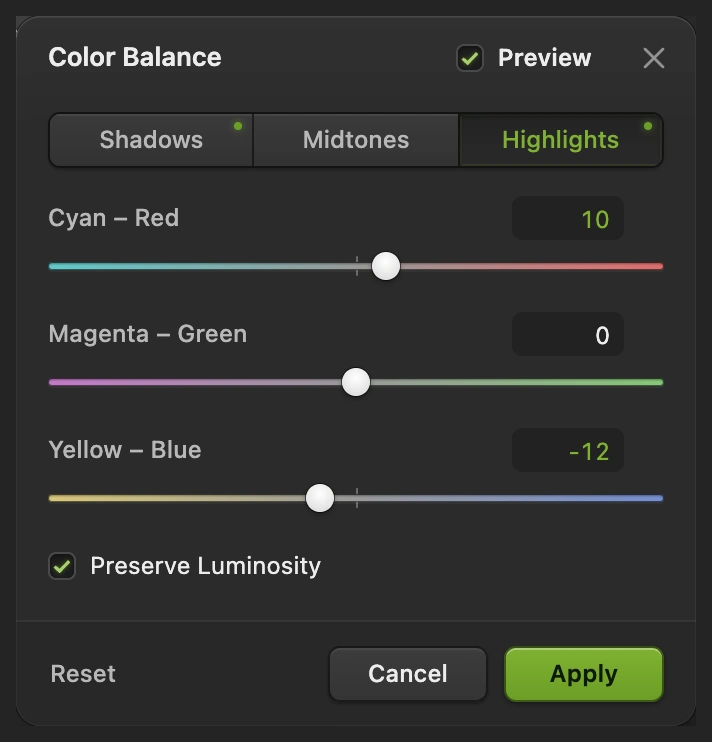
Maak de hooglichten warmer en behoud de schaduwinstellingen uit de vorige stap. Vergelijk de grading en bepaal de sterkte
Zet met Kleurbalans geselecteerd in het deelvenster Lagen de Dekking ervan op 80%. Zo mengt een deel van de versie met alleen Curven weer mee.
Klik op het oog naast Kleurbalans om de kleurverandering te vergelijken. Verberg ook Curven om het origineel te zien en zet daarna beide lagen weer aan. Beoordeel de hele foto, en ook de donkere rotsen en de lichte wolken: hun structuur moet zichtbaar blijven.
Wil je de kleur bijstellen, klik dan op de miniatuur met de half gearceerde cirkel naast Kleurbalans en kies Wijzig de instellingen en klik op Toepassen. De onderliggende foto blijft ongewijzigd beschikbaar.
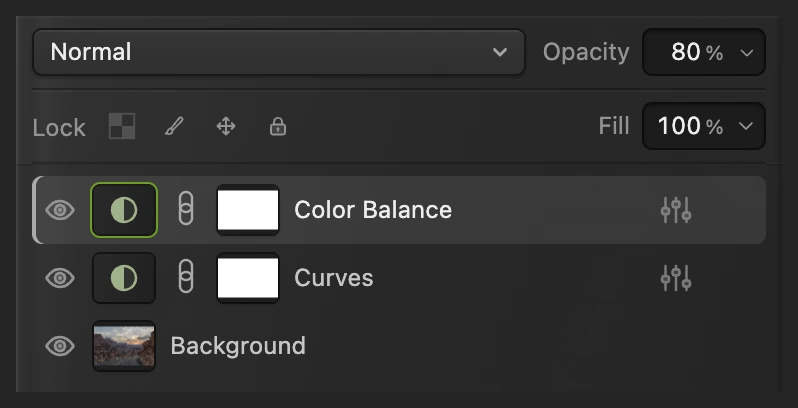
Zet beide aanpassingen uit voor het origineel en beide aan voor de afgewerkte grading. 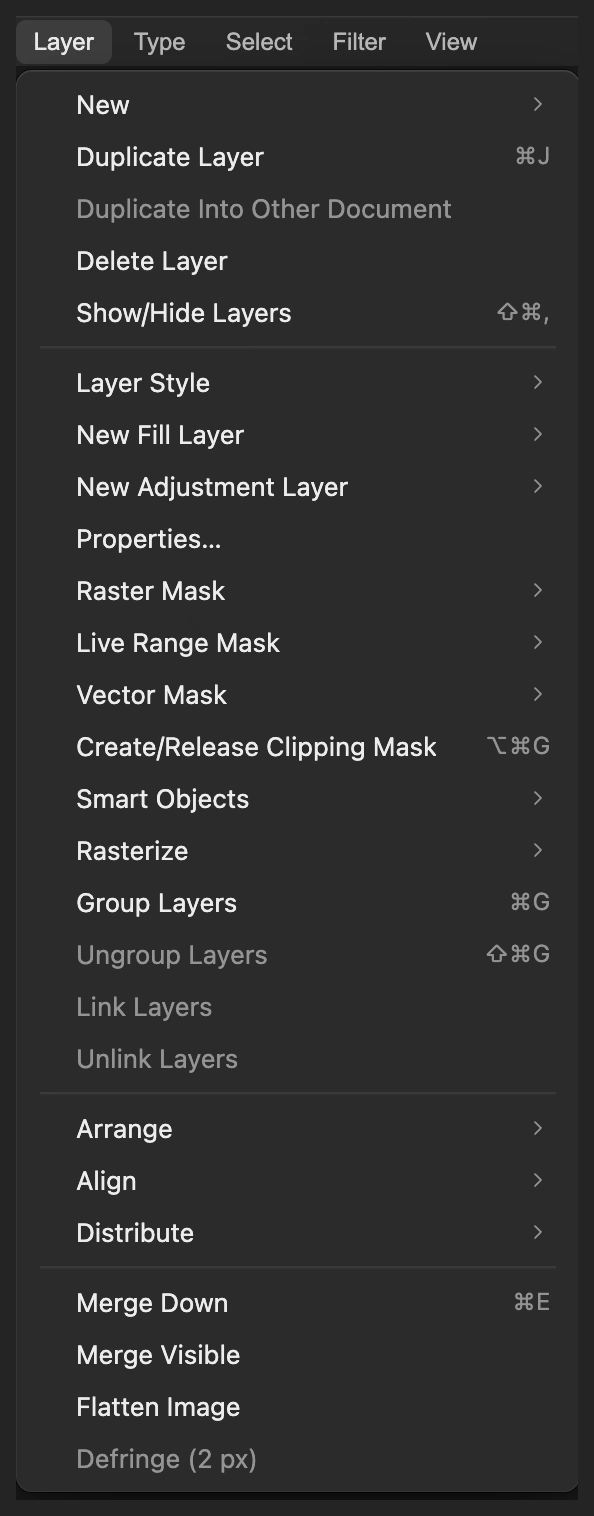
“Eigenschappen…” opent het dialoogvenster van de geselecteerde aanpassing opnieuw. Sla de grading op en exporteer het beeld
Kies om de foto, Curven en Kleurbalans bewerkbaar te houden. Daarna slaat het project op. Kies en klik op Exporteren voor een nieuwe, afgewerkte foto.
Blijf je bij de geopende JPEG, dan schrijft een beeld met één laag in dat formaat; de eerste keer opent Opslaan het venster Afbeelding opslaan.
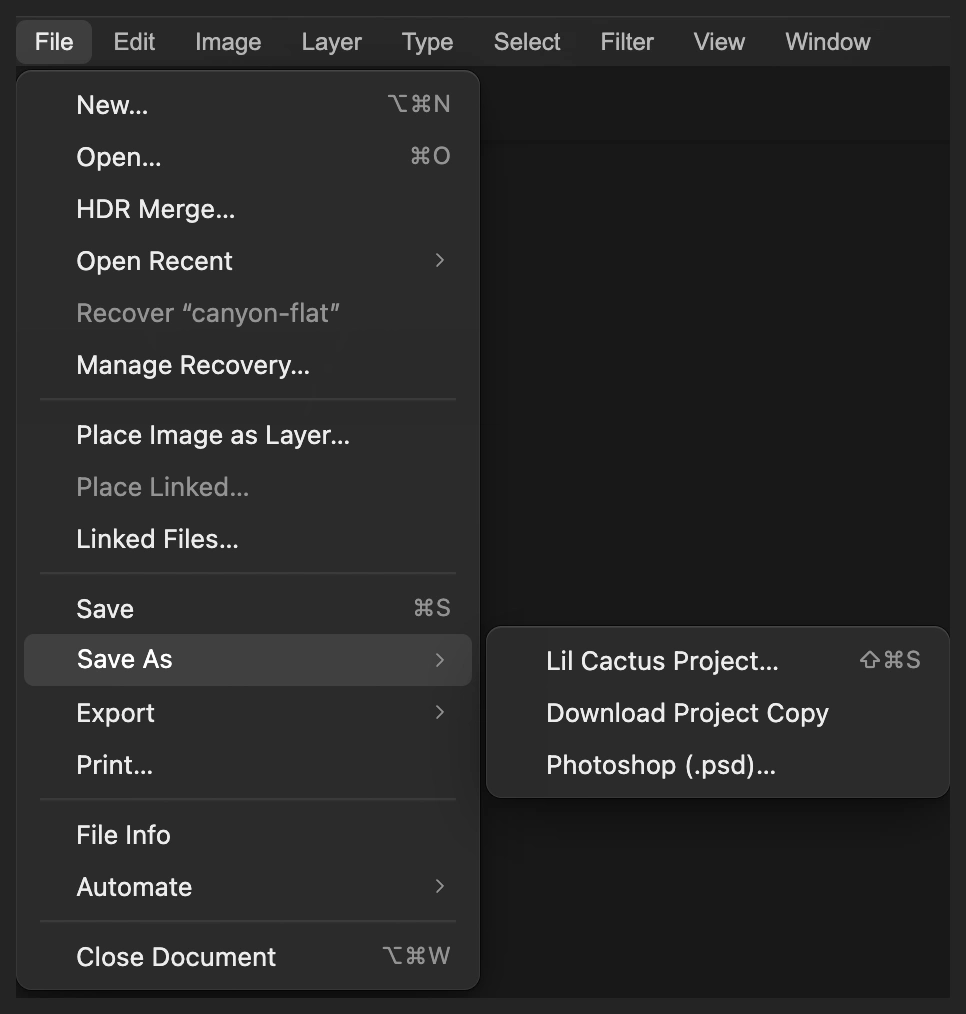
Een project houdt beide aanpassingen gescheiden van de foto. 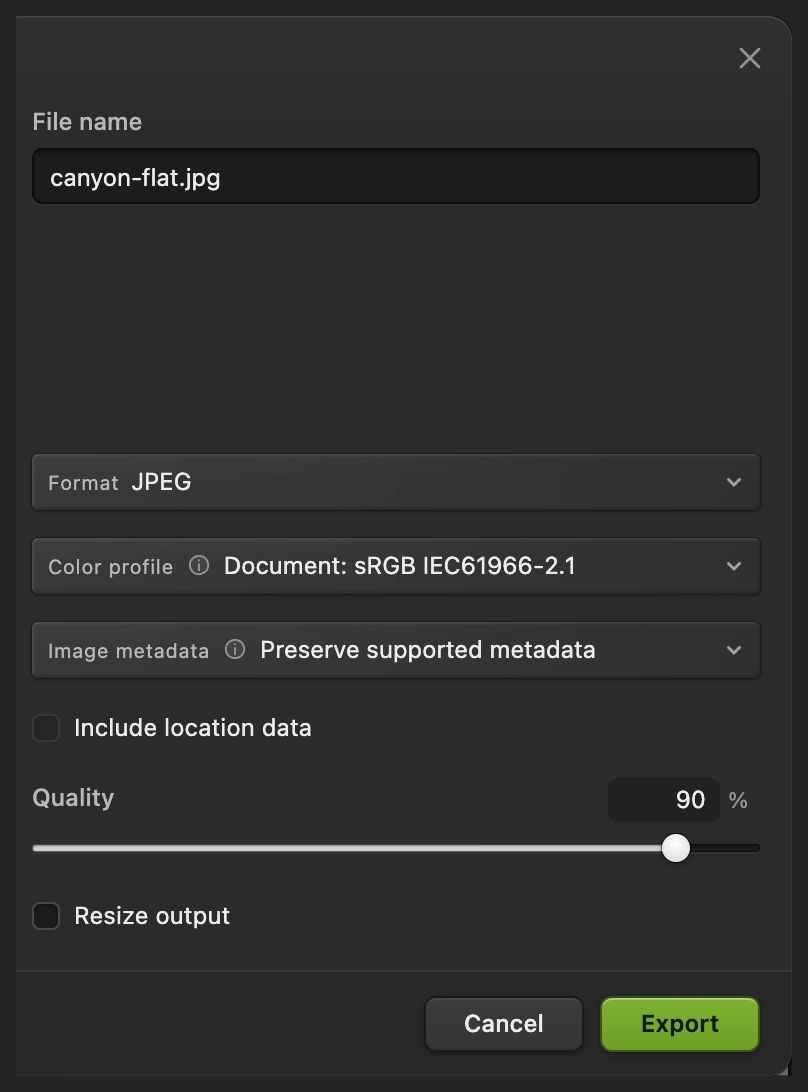
Exporteer een afgewerkte kopie om te delen.
De look hergebruiken met Kleur opzoeken
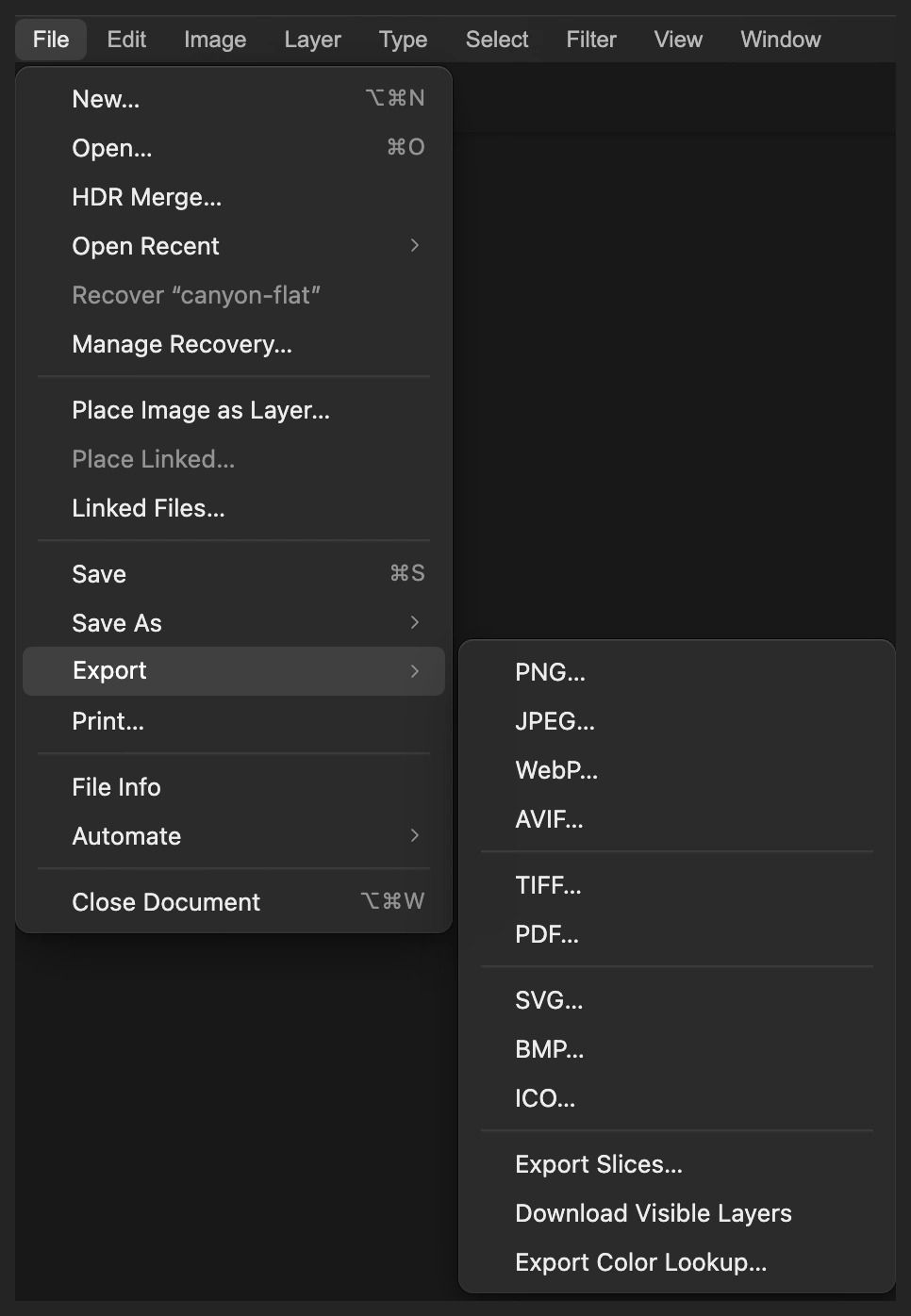
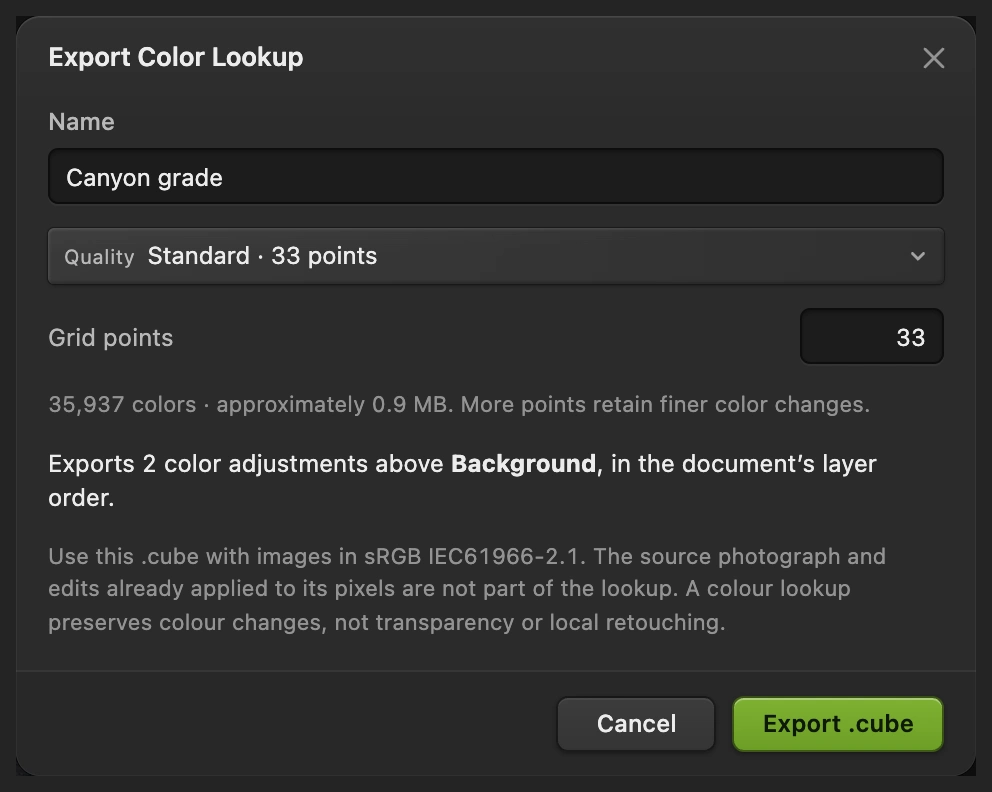
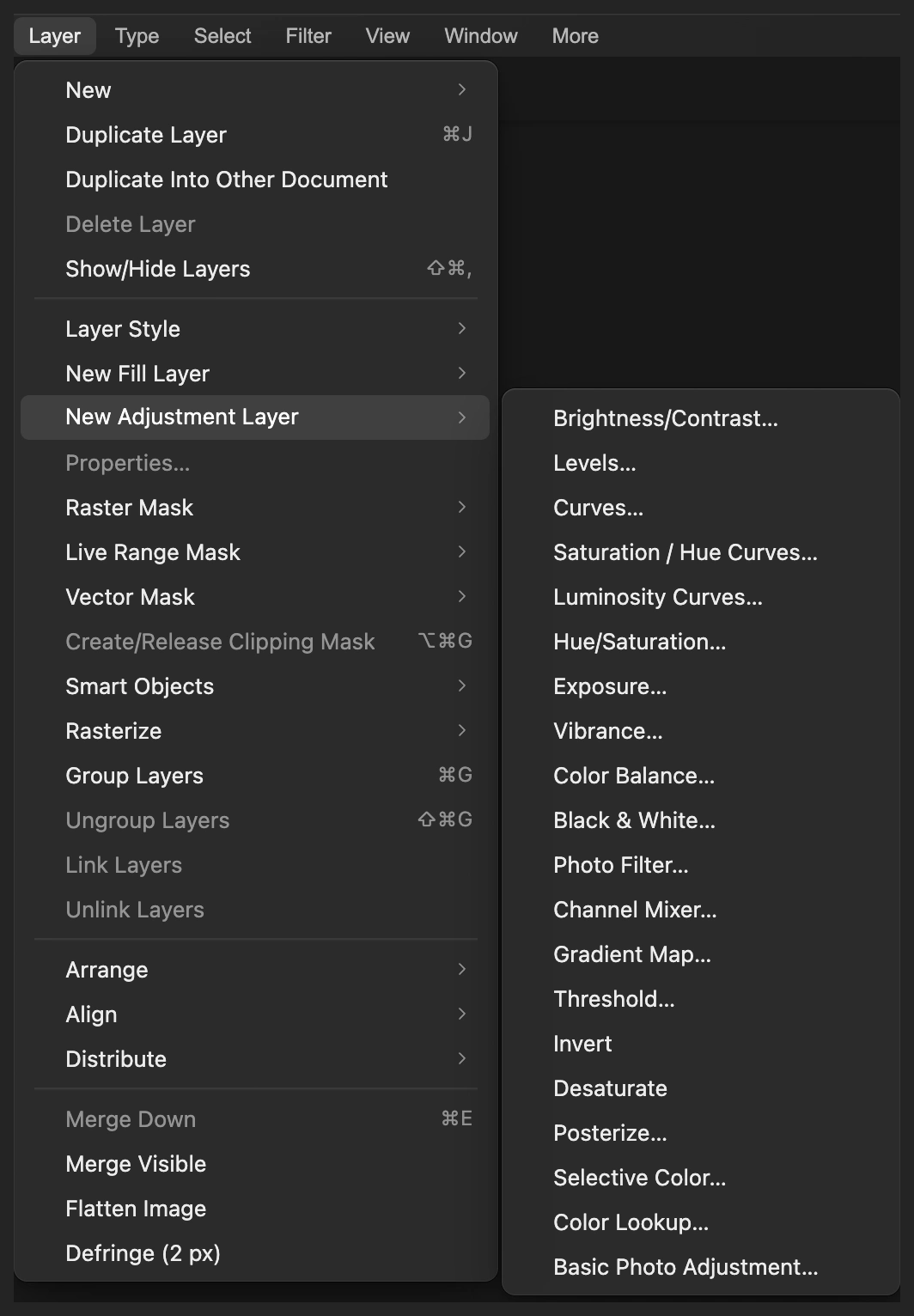
Een kleuropzoektabel, vaak LUT genoemd, is een tabel die invoerkleuren aan uitvoerkleuren koppelt. Je kunt deze grading als .cube-bestand exporteren en dat bestand daarna in een aanpassing Kleur opzoeken op een andere foto laden.
- Kies met beide aanpassingen zichtbaar Noem het bestand Canyon grade, laat Kwaliteit op Standaard · 33 punten staan en klik op .cube exporteren.
- Open de oorspronkelijke foto opnieuw met (gebruik voor het voorbeeld opnieuw de knop op deze pagina). Kies
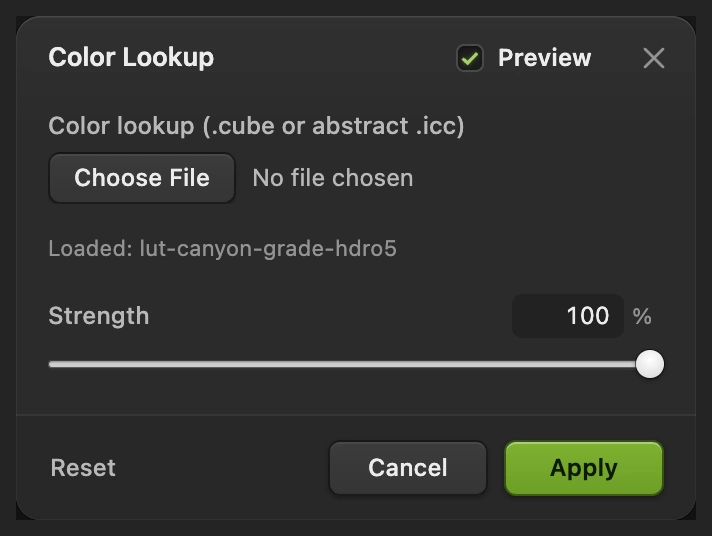
- Klik op de bestandsknop onder Kleuropzoektabel (.cube of abstract .icc) en kies Canyon grade.cube. Het veld meldt daarna weer “Geen bestand gekozen”; de regel Geladen: eronder bevestigt de tabel. Laat Sterkte op 100% voor de volledige look, of verlaag de waarde voor een mildere versie, en klik daarna op Toepassen.
Pas de tabel toe op RGB-afbeeldingen in hetzelfde kleurprofiel dat in het exportvenster staat, voor dit voorbeeld sRGB. Begin bij de oorspronkelijke afbeelding, anders pas je de grading twee keer toe. Een opzoektabel bevat de algemene kleurwijzigingen, niet de foto zelf of plaatselijke reparaties. Ook kan hij foto’s met verschillend licht niet automatisch op elkaar laten aansluiten.
Veelvoorkomende problemen oplossen
De schaduwen ogen blauw of modderig
Breng bij Schaduwen in Kleurbalans Cyaan – rood en Geel – blauw dichter bij 0. Hebben de rotsen detail verloren, maak dan ook het schaduwpunt in Curven minder donker. Ook na color grading moet de structuur leesbaar blijven.
De lucht oogt hard of verliest detail in de wolken
Breng het lichte punt in Curven dichter naar de diagonaal. Verklein daarna de kleurverschuiving bij Hooglichten als het warme licht te oranje is. Kleur veranderen brengt geen wolkendetail terug dat al in de bron ontbrak.
Er verandert maar een klein gebied
Misschien is een selectie het masker van de aanpassing geworden. Witte delen van een masker laten de aanpassing door; zwarte delen verbergen haar. Lees hoe je een laagmasker bekijkt en bewerkt.
Het dialoogvenster Kleur opzoeken toont geen lijst met looks
Kleur opzoeken laadt een bestand. Exporteer zoals hierboven een .cube-bestand van je grading, of kies een geschikt .cube-bestand dat je al hebt.
Wat nu?
Color grading: vragen en antwoorden
Wat is color grading bij een foto?
Color grading is de keuze voor kleur en contrast die een foto zijn sfeer geeft. In Lil Cactus vormt Curven de tonen, terwijl Kleurbalans schaduwen, middentonen en hooglichten warmer of koeler maakt.
Is color grading hetzelfde als een kleurzweem corrigeren?
Nee. Kleurcorrectie wil kleuren geloofwaardig laten ogen; color grading voegt een gekozen look toe. Corrigeer in Lil Cactus eerst een ongewenste zweem en beslis daarna hoe warm of koel de uiteindelijke foto moet aanvoelen.
Kan ik een color grading na het opslaan nog wijzigen?
Ja. Een Lil Cactus-project houdt aanpassingslagen Curven, Kleurbalans en Kleur opzoeken bewerkbaar. Een JPEG-export bevat hun gecombineerde uiterlijk in plaats van afzonderlijke aanpassingsinstellingen.
Heeft Lil Cactus ingebouwde looks voor Kleur opzoeken?
Nee. De aanpassing Kleur opzoeken in Lil Cactus laadt een .cube-tabel of een abstract ICC-profiel, en Bestand › Exporteren › Kleur-opzoektabellen exporteren… maakt een .cube-bestand van algemene aanpassingslagen.
Kan een kleuropzoektabel elke foto hetzelfde laten ogen?
Nee. Een opzoektabel koppelt de kleuren die er al zijn, dus belichting, licht en de beginkleuren bepalen mee het resultaat. Pas in Lil Cactus eerst de foto aan en stem de waarde “Sterkte” van Kleur opzoeken erop af.
Wordt mijn foto geüpload als ik color grading toepas?
Nee. Lil Cactus voert Curven, Kleurbalans en Kleur opzoeken uit in je browser, op je eigen apparaat.
Verder leren
 Hoe gebruik je Curven om contrast en kleur te corrigeren?Lees de grafiek, maak een S-curve en verschuif de kleur per kanaal.Gemiddeld · 8 min
 Hoe gebruik je aanpassingslagen?Kleur- en toonwijzigingen die je kunt bijstellen, verbergen of tot één gebied kunt beperken.Beginner · 5 min
 Hoe gebruik je een laagmasker?Verberg een deel van een laag zonder iets te wissen, en haal het terug wanneer je wilt.Beginner · 5 min