Hoe gebruik je een laagmasker?
Kort antwoord
Selecteer de laag en klik onder in het deelvenster Lagen op Laagmasker toevoegen, of kies . Naast de laag verschijnt een witte maskerminiatuur. Schilder erop met zwart om delen van de laag te verbergen, met wit om ze terug te halen en met grijs om ze gedeeltelijk te verbergen. Is er een selectie actief wanneer je het masker toevoegt, dan blijft het geselecteerde gebied zichtbaar en wordt de rest verborgen.

- Tijd
- 5 minuten
- Niveau
- Beginner
- Wat je nodig hebt
- Een foto en een computer met muis of trackpad
- Werkt met
- Elke laag: foto’s, aanpassingslagen en groepen
Gratis, zonder account. Je foto blijft op je eigen computer.
Een laagmasker is een zwart-witafbeelding die aan een laag vastzit en bepaalt welke delen van de laag je ziet. Waar het masker wit is, is de laag zichtbaar. Waar het zwart is, is de laag verborgen en zie je wat eronder ligt. Grijs verbergt de laag gedeeltelijk: hoe donkerder het grijs, hoe meer er verborgen wordt.
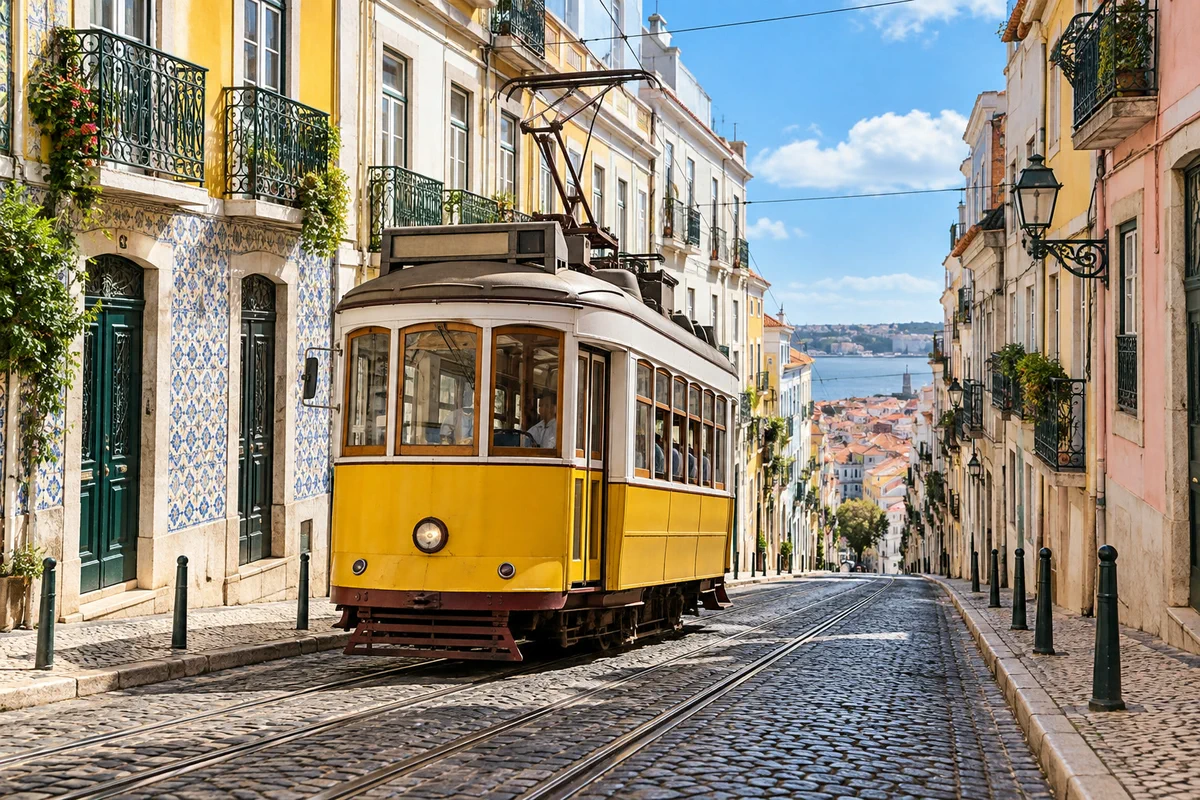
In deze handleiding leg je een zwart-witkopie van een foto boven het kleurenorigineel en laat je met een masker op slechts een paar plekken de kleur door: de tram en wat bloemen.
Een laagmasker gebruiken in zeven stappen
Open de foto
Ga naar lilcactus.app en kies (Ctrl+O of ⌘O), of sleep de foto naar het venster. Wil je precies meedoen, open dan de voorbeeldfoto op deze pagina. De foto wordt een laag met de naam Achtergrond in het deelvenster Lagen.
Dupliceer de laag en maak de kopie zwart-wit
Kies (Ctrl+J of ⌘J). Boven het origineel verschijnt een tweede laag, Achtergrond kopie, en die is geselecteerd.
Kies nu (Ctrl+Shift+U of ⇧⌘U). Deze opdracht heeft geen instellingen, dus de kopie wordt meteen zwart-wit. Ze bedekt het kleurenorigineel volledig, zodat de hele afbeelding grijs lijkt.
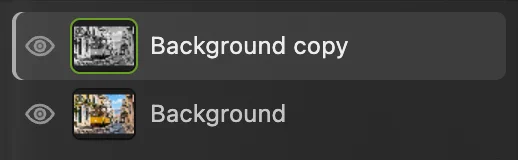
De grijze kopie ligt boven het kleurenorigineel. Selecteer de tram en keer de selectie om
Kies . AI die in je browser draait, vindt het hoofdonderwerp, hier de tram, en tekent er een stippellijn omheen. De eerste keer downloadt de browser het AI-model, dus dan duurt het iets langer.
Kies daarna (Ctrl+Alt+Shift+F of ⌥⇧⌘F). Nu is alles behalve de tram geselecteerd. Zo moet het om, want een nieuw masker houdt het geselecteerde gebied zichtbaar: de grijze kopie moet zichtbaar blijven op de straat en verdwijnen boven de tram.
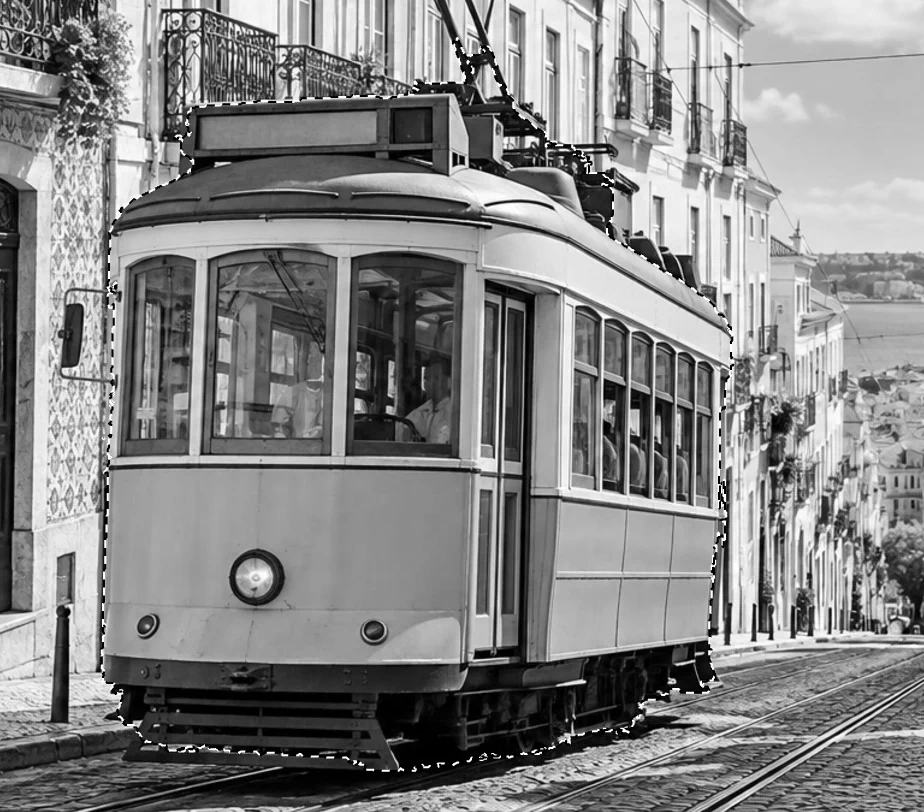
Onderwerp selecteren heeft de tram omlijnd. 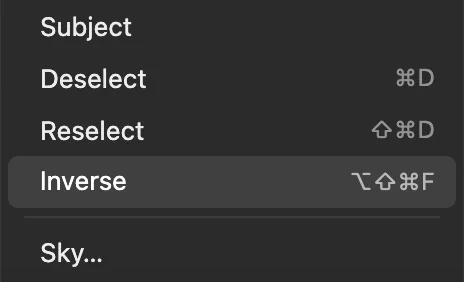
draait om wat geselecteerd is. Klik op Laagmasker toevoegen
Klik onder in het deelvenster Lagen op de knop Laagmasker toevoegen: de rechthoek met een cirkel erin. De tram wordt meteen weer geel. Niet de kopie verandert van kleur: de kopie is nu verborgen boven de tram, dus je ziet het kleurenorigineel eronder.
Kijk in het deelvenster Lagen. Naast de miniatuur van de kopie staat nu een tweede miniatuur, het masker: wit boven de straat, zwart in de vorm van de tram. Een groen kader om de maskerminiatuur betekent dat schilderen en filters nu het masker veranderen, niet de foto. Klik op de fotominiatuur om weer aan de pixels te werken, en op de maskerminiatuur om terug te gaan naar het masker.
Tip Dezelfde opdracht staat in de menu’s als .

Laagmasker toevoegen, de derde knop onder in het deelvenster Lagen. 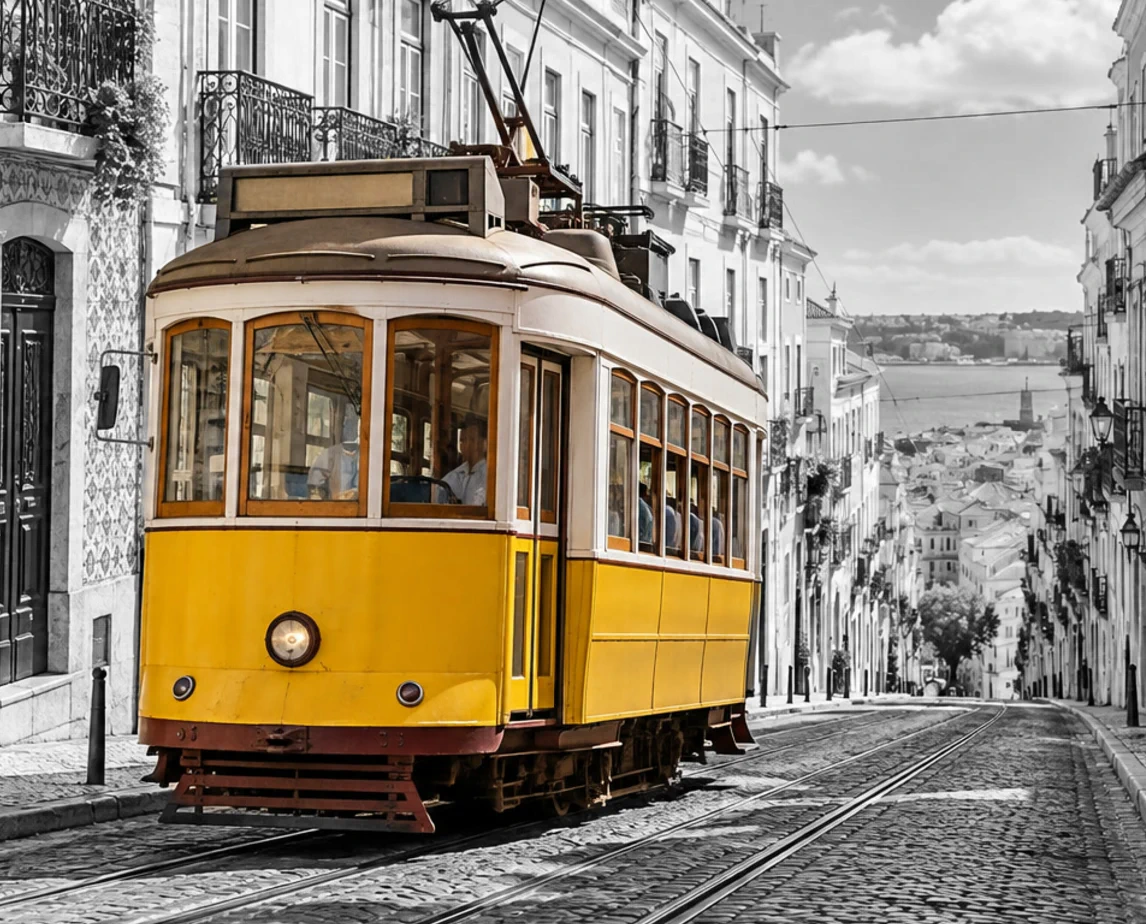
Het masker verbergt de grijze kopie boven de tram, zodat het kleurenorigineel erdoorheen zichtbaar is. 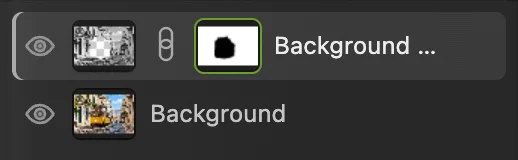
De maskerminiatuur (omcirkeld): wit toont de kopie, zwart verbergt haar. Schilder op het masker om meer te tonen of te verbergen
Met de maskerminiatuur nog steeds geselecteerd:
- Druk op B voor het gereedschap Penseel en daarna op D. D zet de kleuren op zwart (voorgrond) en wit (achtergrond), de twee kleuren die een masker nodig heeft.
- Druk een paar keer op ] om het penseel groter te maken, of op [ om het kleiner te maken. Ongeveer 50 px past bij het voorbeeld.
- Schilder over de rode bloemen op het balkon linksboven. Zwart op het masker verbergt daar de grijze kopie, zodat de bloemen weer in kleur verschijnen.
Te ver gegaan? Druk op X om de kleuren om te wisselen en schilder met wit: de grijze kopie komt op die plek terug. Wissel terug met nogmaals X. Je kunt zo vaak heen en weer gaan als je wilt, want er wordt niets gewist.
Tip Verlaag voor een zachte overgang Hardheid in de optiebalk. Verlaag voor gedeeltelijke kleur de Dekking van het penseel: elke streek schildert dan grijs, waardoor de kopie maar gedeeltelijk verborgen wordt.

De optiebalk van Penseel na zes keer op ] drukken: Grootte 54 px. 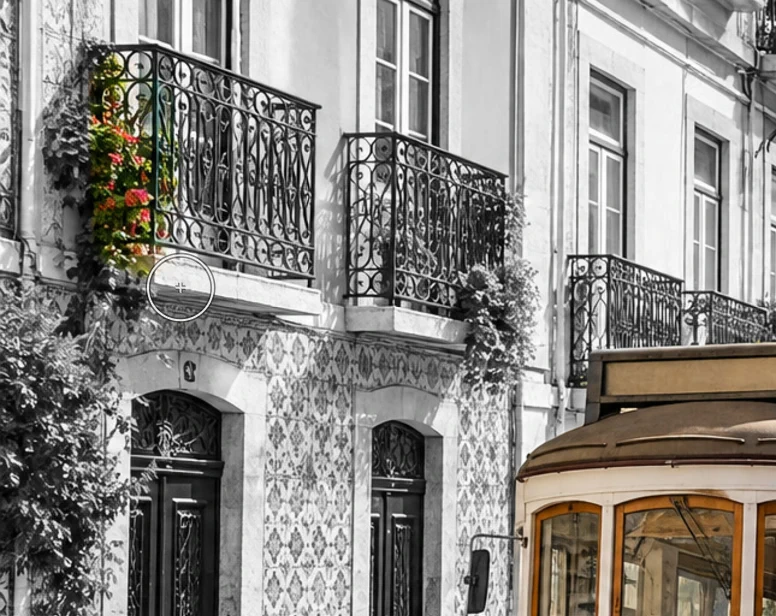
Twee streken zwart op het masker brachten de kleur van de bloemen terug. Probeer Doezelaar, en laat het op 0 voor de tram
Dubbelklik op de maskerminiatuur. De instellingen van het masker openen in het deelvenster Eigenschappen. Doezelaar vervaagt de rand van het masker met het aantal pixels dat je instelt, zonder opnieuw te schilderen.
Typ 20 in het veld Doezelaar en druk op Enter of ↩. Kies daarna tot de linkervoorkant van de tram het venster vult. De rand wordt naar beide kanten zacht: grijs kruipt het geel in en kleur lekt op de tegelmuur naast de tram. Dat is te zacht voor een voorwerp met harde randen, dus typ 0 en druk weer op Enter of ↩ om de scherpe rand terug te krijgen. Doezelaar past bij zachte onderwerpen, zoals een lucht die overloopt in een landschap.
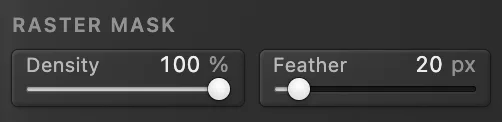
Doezelaar in het deelvenster Eigenschappen, op 20 px. 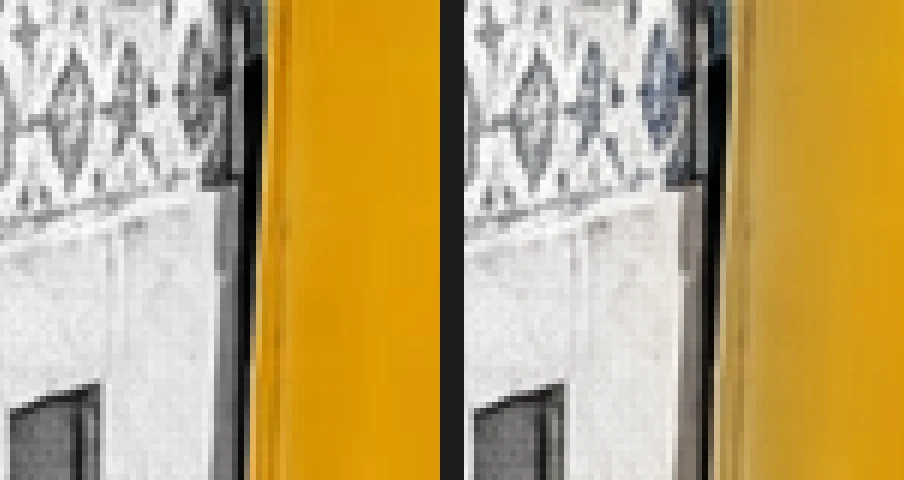
Links: Doezelaar 0 px. Rechts: Doezelaar 20 px: grijs kruipt het geel in en de wandtegels krijgen kleur. Sla de foto op, of houd het masker bewerkbaar
Wil je de twee lagen en het masker bewaren zodat je ze later nog kunt wijzigen, kies dan (Ctrl+Shift+S of ⇧⌘S), of om het bestand in andere editors te openen. Nadat je een project hebt opgeslagen, werkt (Ctrl+S of ⌘S) het project bij.
Om de afbeelding te delen, kies je en klik je op Exporteren: een nieuwe JPEG met één laag, waarin het resultaat van het masker is verwerkt. Zolang je geen project hebt opgeslagen, schrijft het samengevoegde resultaat terug naar de JPEG die je hebt geopend. De eerste keer dat je een JPEG opslaat, ook het voorbeeld van deze pagina, opent het dialoogvenster Afbeelding opslaan, waarin je het bestand kiest.
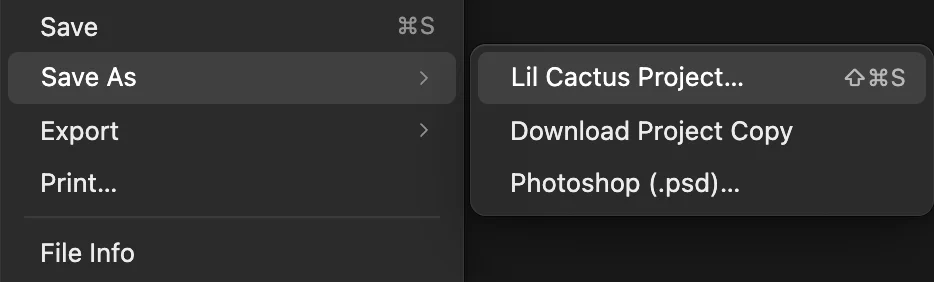
Lil Cactus-project… (omcirkeld) bewaart de lagen en het masker.
Maskers uit selecties: alles onthullen en alles verbergen
Het menu heeft twee manieren om een masker toe te voegen, en elk gebruikt een selectie als die er is:
- Laagmasker toevoegen (alles onthullen), hetzelfde als de knop Laagmasker toevoegen. Met een selectie blijft het geselecteerde gebied zichtbaar en wordt de rest verborgen. Zonder selectie is het masker helemaal wit en blijft alles zichtbaar.
- Laagmasker toevoegen (alles verbergen). Met een selectie wordt het geselecteerde gebied verborgen en blijft de rest zichtbaar. Zonder selectie is het masker helemaal zwart en is de hele laag verborgen tot je wit schildert.
In stap 3 kun je dus overslaan: selecteer de tram en kies . Een zachte selectie, bijvoorbeeld een die met is gemaakt, geeft een masker met grijze, zachte randen.
Een masker toepassen of verwijderen
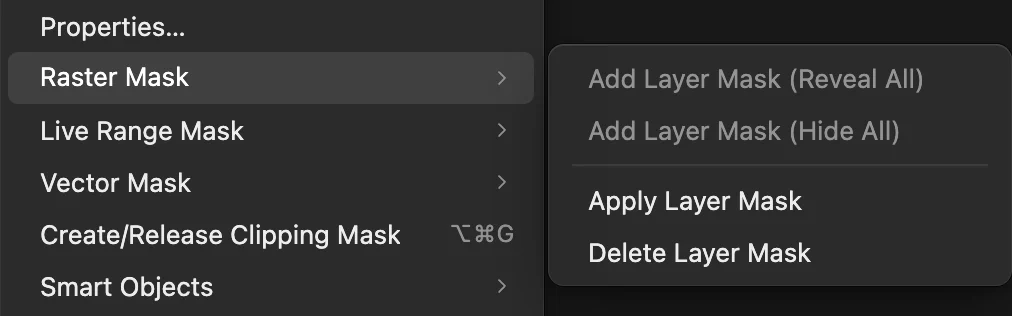
Beide opdrachten staan in :
- Laagmasker toepassen maakt het masker definitief: de verborgen pixels worden uit de laag gewist en het masker verdwijnt. Gedeeltelijk verborgen pixels worden gedeeltelijk transparant. Doe dit alleen als je het zeker weet, bijvoorbeeld voordat je een laag aan iemand geeft die het masker niet nodig heeft.
- Laagmasker verwijderen gooit het masker weg en laat de laag heel, zoals hij was voordat je het masker toevoegde.
Beide kun je ongedaan maken met Ctrl+Z of ⌘Z zolang het document open is.
Dezelfde afbeelding met een aanpassingslaag
Een aanpassingslaag verandert de kleuren van alles eronder en heeft een eigen masker, dus ze kan de grijze kopie vervangen. Haar instellingen blijven bewerkbaar, zodat je de grijstinten later kunt bijstellen.
- Verwijder de grijze kopie: selecteer Achtergrond kopie en klik onder in het deelvenster Lagen op Laag verwijderen.
- Kies en daarna , zodat de straat geselecteerd is.
- Kies en klik op Toepassen. Het masker van de nieuwe laag wordt uit de selectie gemaakt: de straat wordt grijs en de tram blijft geel.
- Wil je op dit masker schilderen, klik dan eerst op de maskerminiatuur en schilder daarna zoals in stap 5.
Lees meer in hoe aanpassingslagen werken.

Waarom een masker in plaats van het gummetje
Het Gummetje wist pixels: zodra je het document sluit, valt een uitgegumde rand niet meer te herstellen. Een masker verbergt ze alleen. Merk je later dat een deel van het dak van de tram nog grijs is, open dan het project en schilder daar zwart op het masker; is er kleur op de muur gelekt, schilder dan wit. In beide gevallen komen de pixels precies terug zoals ze waren.
Veelvoorkomende problemen oplossen
Het penseel schildert zwart op de foto
Je schildert op de pixels van de laag, niet op het masker. Maak het ongedaan met Ctrl+Z of ⌘Z, klik op de maskerminiatuur en schilder opnieuw.
Zwarte verf verbergt de laag maar gedeeltelijk
De Dekking of Stroom van het penseel in de optiebalk staat lager dan 100%, de kleur is niet puur zwart, of de Dichtheid van het masker in het deelvenster Eigenschappen staat lager dan 100%. Zet ze op 100% en druk op D. Een masker gebruikt alleen helderheid, dus elke andere kleur telt als een grijstint.
De knop Laagmasker toevoegen is grijs
Heeft de laag al een masker, schilder dan op dat masker of verwijder het met . Is er iets vergrendeld, wijs dan naar de knop: de knopinfo noemt de vergrendelde laag of groep. Selecteer die laag of groep in het deelvenster Lagen en klik op het hangslot in de rij Vergrendelen om hem te ontgrendelen.
Haar of vacht ziet eruit alsof het met een schaar is uitgeknipt
Verfijn de selectie met voordat je het masker toevoegt, zoals in de achtergrond van een foto verwijderen.
Het masker bleef achter toen ik de laag verplaatste
De laag en het masker zijn niet gekoppeld. Klik op het stipje tussen de twee miniaturen om het kettinkje weer te tonen, of schakel Masker verplaatsen met laag in het deelvenster Eigenschappen in.
Wat nu?
- Gebruik een masker om een persoon of product uit te knippen: de achtergrond van een foto verwijderen.
- Zet de uitsnede op een nieuwe achtergrond: de achtergrond van een foto veranderen.
- Verander kleur en toon in maar één gebied: aanpassingslagen.
- Toon een foto binnen tekst of een vorm: uitknipmaskers.
Overstappen van een andere editor
- Photoshop
- Een maskerknop onder in het deelvenster Lagen, en Laag › Laagmasker › Alles zichtbaar of Alles verbergen. In Lil Cactus heet dat menu Laag › Laagmasker en staan de opdrachten er als “Laagmasker toevoegen (alles onthullen)” en “(alles verbergen)”; Dichtheid en Doezelaar staan in beide in het deelvenster Eigenschappen.
- GIMP
- Laag › Masker › Laagmasker toevoegen…, waar je kiest uit Wit, Zwart of Selectie. In Lil Cactus geeft Laag › Laagmasker › Laagmasker toevoegen (alles onthullen) of (alles verbergen) een wit of zwart masker, en beide gebruiken de selectie als die er is.
Laagmaskers: vragen en antwoorden
Waarvoor gebruik je een laagmasker?
Voor elke bewerking die maar een deel van de afbeelding mag raken zonder iets te wissen: een persoon uitknippen, één voorwerp in kleur houden, twee foto’s in elkaar laten overlopen of een aanpassing beperken tot de lucht.
Kan ik in Lil Cactus een laagmasker op een groep zetten?
Ja. Selecteer in Lil Cactus de groep in het deelvenster Lagen en klik op “Laagmasker toevoegen”. Het masker van de groep verbergt alles in de groep tegelijk, en elke laag erin kan nog steeds een eigen masker hebben.
Wat is het verschil tussen een laagmasker en een uitknipmasker?
Een laagmasker hoort bij één laag en wordt in zwart en wit geschilderd. Een uitknipmasker gebruikt de vorm van de laag eronder, zoals tekst of een vorm, zodat de uitgeknipte laag alleen daarbinnen zichtbaar is. In Lil Cactus maak je er een met Laag › Uitknipmasker maken/vrijgeven.
Blijft een laagmasker bewaard als ik de afbeelding opsla?
Ja, als je een Lil Cactus-project of een PSD-bestand opslaat: in Lil Cactus houden Bestand › Opslaan als › Lil Cactus-project… en Photoshop (.psd)… lagen en maskers bewerkbaar. JPEG-, PNG- en WebP-bestanden bewaren alleen de uiteindelijke afbeelding, met het resultaat van het masker erin verwerkt.
Kan ik een PSD met laagmaskers openen in Lil Cactus?
Ja. In Lil Cactus openen laagmaskers in een PSD als bewerkbare maskers op hun lagen, en Bestand › Opslaan als › Photoshop (.psd)… schrijft ze terug. Een masker dat in de PSD was uitgeschakeld, opent uitgeschakeld: Shift-klik op de miniatuur in het deelvenster Lagen of schakel “Masker inschakelen” in het deelvenster Eigenschappen in om het in te schakelen.
Wordt mijn foto geüpload als ik laagmaskers gebruik in Lil Cactus?
Nee. Maskers, Onderwerp selecteren en elke andere stap draaien in je browser, op je eigen apparaat. Als statistieken aanstaan, registreert de editor welke gereedschappen worden gebruikt, nooit de afbeelding, zoals het privacybeleid uitlegt.
Verder leren
 Hoe gebruik je aanpassingslagen?Kleur- en toonwijzigingen die je kunt bijstellen, verbergen of tot één gebied kunt beperken.Beginner · 5 min
 Hoe zet je een foto in tekst met een uitknipmasker?Laat een foto of textuur alleen binnen tekst of een vorm zien.Beginner · 5 min
 Hoe verwijder je de achtergrond van een foto?Onderwerp selecteren, een laagmasker en een transparante PNG.Beginner · 3 min