Hoe maak je een selectie in een fotobewerkingsprogramma?
Kort antwoord
Kies het gereedschap Object selecteren en sleep een kader rond het object: Lil Cactus selecteert het voor je. Schilder met het gereedschap Snelle selectie over wat het heeft gemist om het toe te voegen, en houd Alt of ⌥ ingedrukt terwijl je een gereedschap gebruikt om een gebied weg te halen. Verzacht de rand met (1–3 px) en bewaar de selectie voor later met . Elke bewerking die je daarna doet, zoals een aanpassingslaag, verandert alleen het geselecteerde gebied.

- Tijd
- 6 minuten
- Niveau
- Beginner
- Wat je nodig hebt
- Een foto met iets wat je los wilt aanpassen
- Werkt met
- Elke afbeelding die je kunt openen: JPEG, PNG, WebP, HEIC, PSD, RAW en meer
Gratis, zonder account. Je foto blijft op je eigen computer.
Een selectie markeert het deel van een afbeelding dat je volgende bewerking verandert. De rand wordt getoond als een bewegende stippellijn, vaak “marcherende mieren” genoemd. Alles erbinnen kun je beschilderen, aanpassen, kopiëren of verwijderen; alles erbuiten is beschermd.
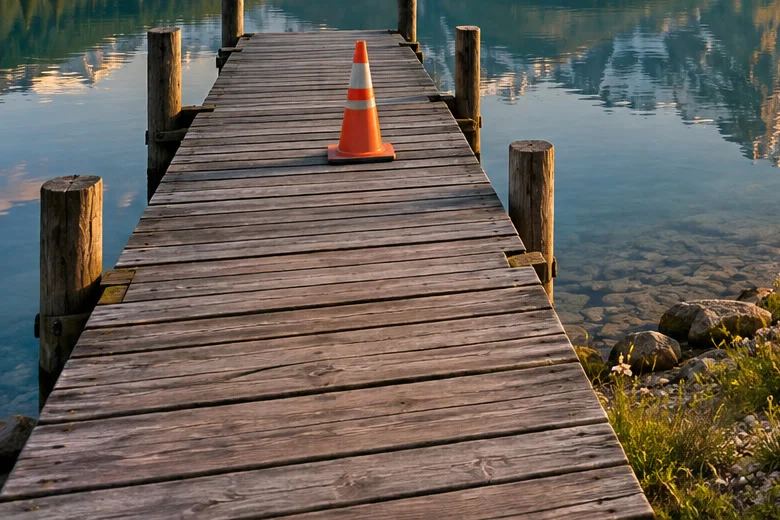
Geen enkel gereedschap maakt elke selectie in één keer goed. De snelle aanpak: laat een slim gereedschap een eerste poging doen, voeg daarna toe wat het heeft gemist en haal weg wat er niet bij hoort. In deze handleiding selecteer je de steiger, inclusief de palen en zonder de oranje pion, en maak je het verweerde hout warmer, passend bij de zonsondergang.
Een selectie maken, verbeteren en gebruiken in zeven stappen
Open de foto
Ga naar lilcactus.app en kies (Ctrl+O of ⌘O), of sleep de foto naar het venster. Wil je precies meedoen, open dan de voorbeeldfoto op deze pagina.
Sleep met Object selecteren een kader rond de steiger
Klik met de rechtermuisknop op de knop van de selectiegereedschappen in de gereedschapsbalk (of houd hem ingedrukt) en kies Object selecteren. Begin aan de linkerrand van de foto, net boven het verste eind van de steiger, en sleep naar de onderkant van de foto, net voorbij de rechterrand van de steiger.
AI die in je browser draait, vindt het object in het kader en selecteert het. Op het voorbeeld selecteert het de vlonder en laat het de palen weg.
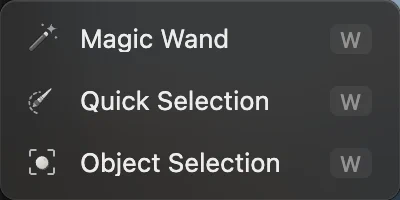
Object selecteren deelt een knop in de gereedschapsbalk met Toverstaf en Snelle selectie. 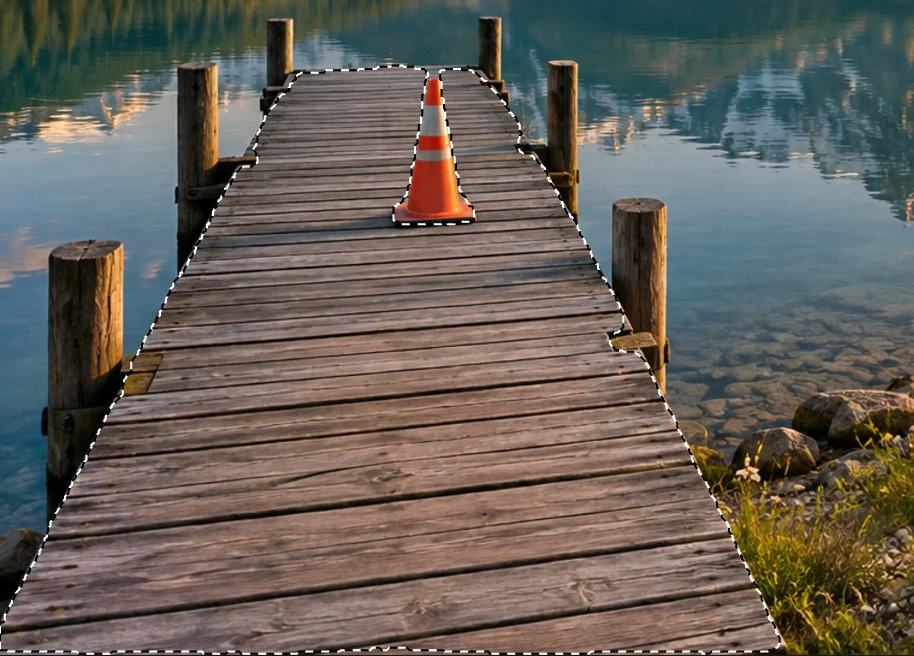
De eerste poging van Object selecteren: de vlonder zonder de palen. Voeg de palen toe met Snelle selectie
Kies Snelle selectie onder dezelfde knop in de gereedschapsbalk. In de optiebalk (de strook onder de menu’s) staat Modus op Toevoegen, dus alles waar je overheen schildert, komt bij de selectie. Druk vier keer op [ om het penseel 20 px te maken en schilder dan één korte streek langs elk van de zes palen. Snelle selectie breidt zich uit tot de randen die het vindt, dus de streken hoeven niet precies te zijn.
Tip Loopt een streek uit over het water, houd dan Alt of ⌥ ingedrukt en schilder over het overtollige deel om het weg te halen.

Snelle selectie schildert in de modus Toevoegen. 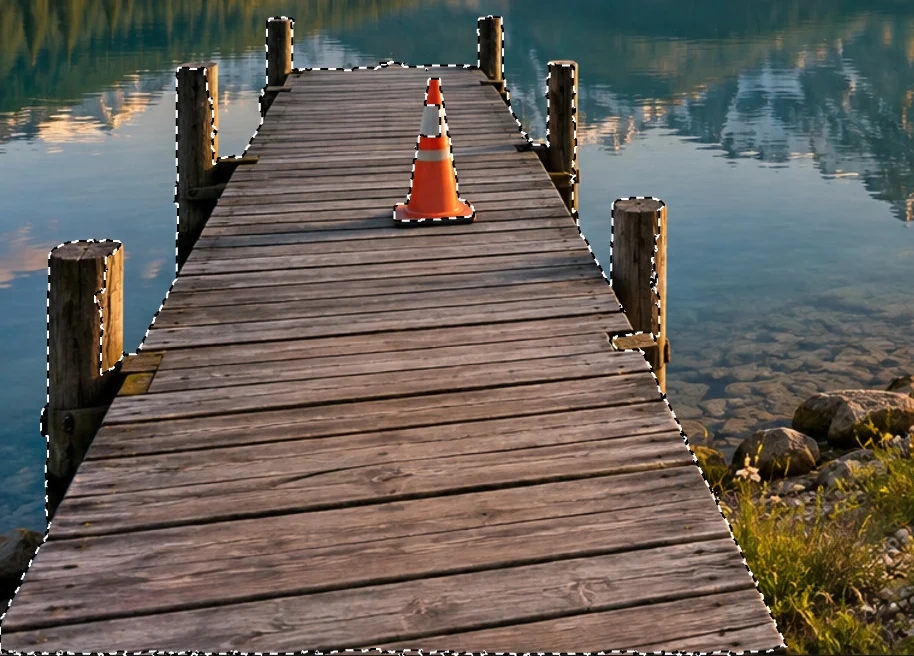
Zes korte streken hebben de palen toegevoegd. Controleer van dichtbij en haal de pion eruit
Zoom in op de pion: druk een paar keer op Ctrl+= of ⌘=, houd dan Space ingedrukt en sleep tot de pion in beeld is. Op het voorbeeld is de bovenste grijswitte streep van de pion bij de selectie gekomen: die is grijs, net als het hout. In stap 7 zou hij bruin worden.
Om de hele pion eruit te halen, kies je opnieuw Object selecteren, houd je Alt of ⌥ ingedrukt en sleep je een klein kader rond de pion. Lil Cactus vindt de pion en trekt hem af, zonder de planken te raken. Druk op Ctrl+0 of ⌘0 om de foto weer passend in het venster te zetten.
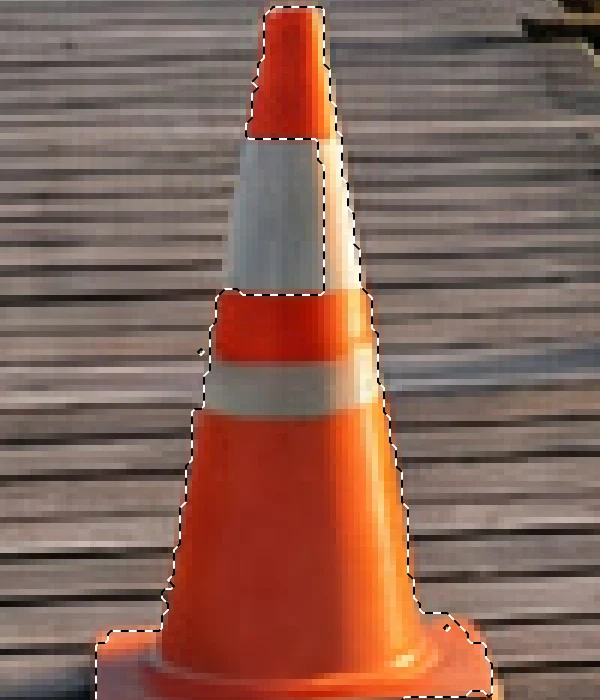
Voor: de bovenste streep hoort bij de selectie. 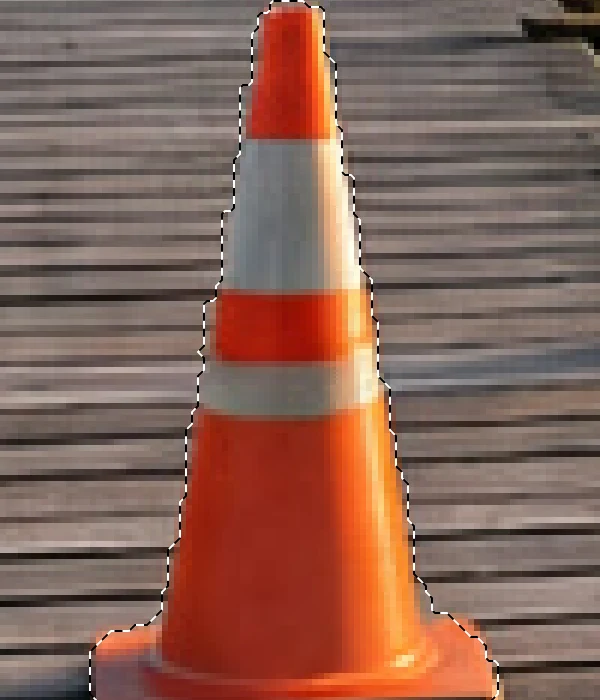
Na slepen met Alt en Object selecteren: de hele pion is eruit. Verzacht de rand met Doezelaar
Kies , typ 2 in het veld Straal en klik op de knop Doezelaar. Doezelen vervaagt de rand van de selectie, zodat de bewerking over een paar pixels uitloopt in plaats van met een harde lijn te stoppen. Gebruik 1–3 px voor objecten met scherpe randen zoals deze steiger, en veel meer voor zachte overgangen zoals een vignet.
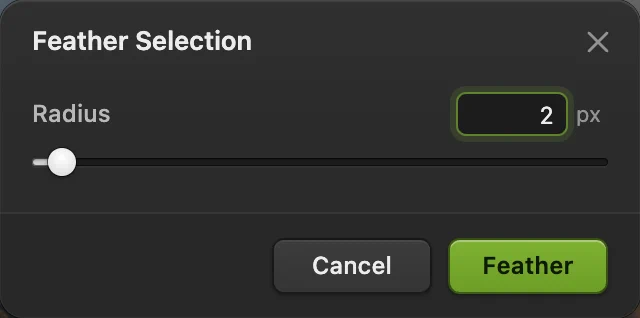
Doezelaar voor selectie, Straal 2 px. Sla de selectie op
Kies . De selectie wordt bewaard als een zwart-witkanaal met de naam Alfa 1 in het deelvenster Kanalen (naast Lagen): wit is geselecteerd, zwart niet.
Wil je haar later terug, kies dan .
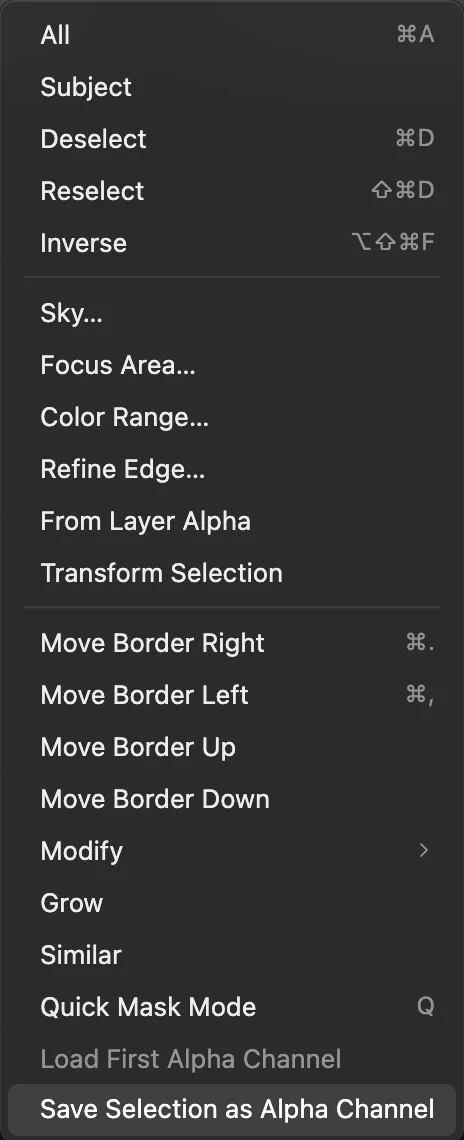
, onderaan het menu Selecteren. 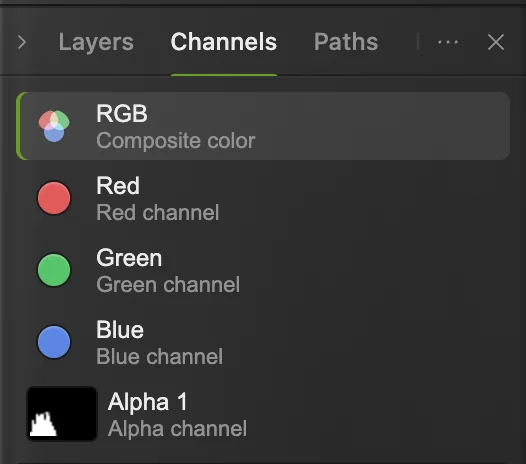
De opgeslagen selectie, Alfa 1, in het deelvenster Kanalen. Gebruik haar: maak het hout warmer en sla op
Kies, terwijl de selectie nog actief is, ; in het dialoogvenster staat “Wordt toegepast binnen de selectie”. Controleer of Middentonen is geselecteerd, typ 50 bij Cyaan – rood en −50 bij Geel – blauw en klik op Toepassen. Alleen de steiger wordt warm bruin; druk op Ctrl+D of ⌘D om de selectie op te heffen en het resultaat zonder stippellijn te zien.
De aanpassingslaag krijgt een masker dat van je selectie is gemaakt, dus de kleuren en het masker blijven bewerkbaar. Om ze en de opgeslagen selectie te bewaren, kies je of Photoshop (.psd)… in hetzelfde submenu; daarna slaat op in dat nieuwe bestand. op de JPEG zou een platte afbeelding wegschrijven; de eerste keer opslaan van een JPEG, ook het voorbeeld, opent het dialoogvenster Afbeelding opslaan.
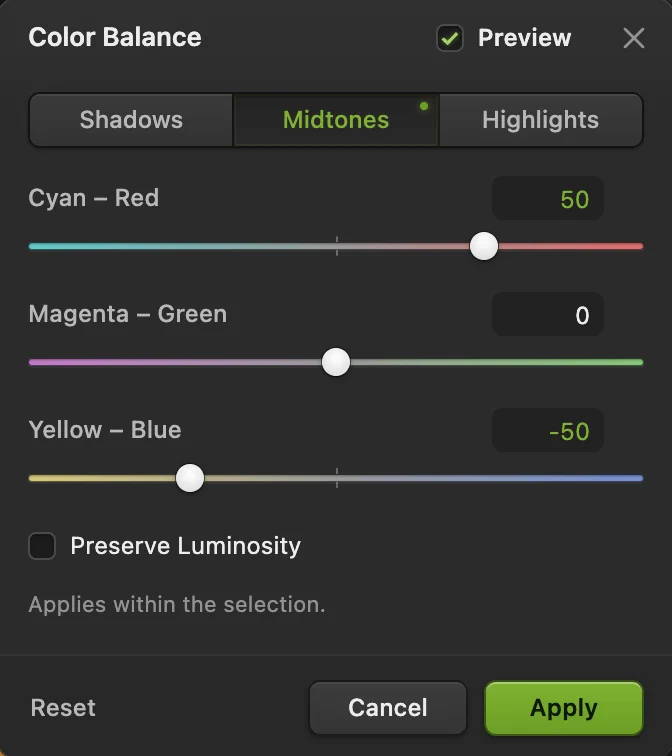
Kleurbalans, Middentonen: meer rood en geel. 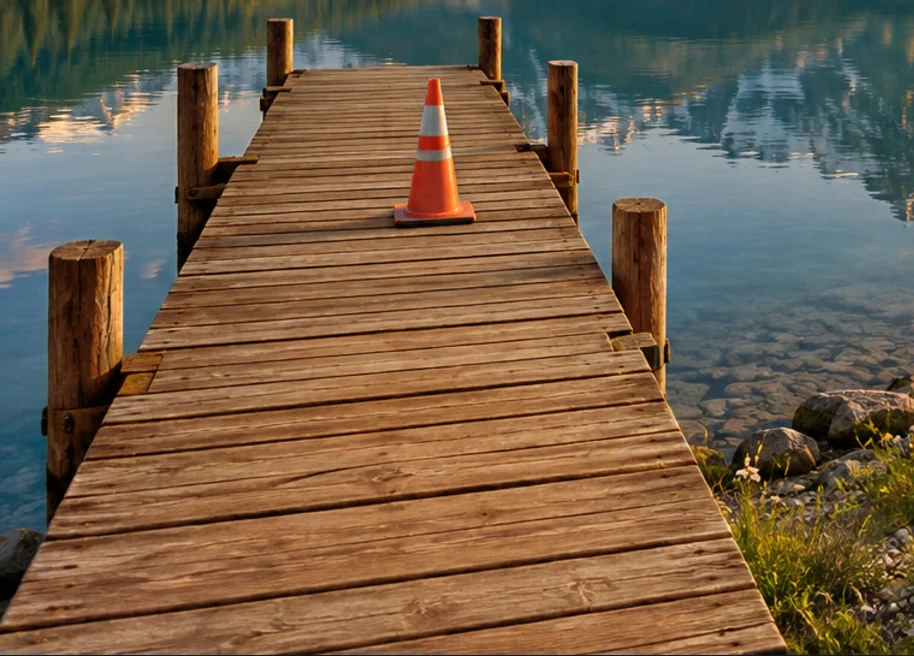
Alleen het geselecteerde hout is veranderd.
Welk selectiegereedschap gebruik je?
| Om te selecteren | Gebruik |
|---|---|
| Eén duidelijk object: een persoon, een auto, een steiger | Object selecteren (sleep een kader) of (geen kader) |
| Een selectie verbeteren door te schilderen | Snelle selectie |
| Een gebied in één egale kleur, zoals een witte achtergrond | Toverstaf (klik erin) |
| Elke pixel van een kleur, waar die ook staat | |
| De lucht | |
| Een rechthoek of een ellips | Selectiekader (M); kies de Vorm in de optiebalk |
| Een vorm die je met de hand tekent | Lasso, Veelhoeklasso voor rechte zijden, Magnetische lasso om aan randen vast te klikken (L) |
| Precieze rondingen, zoals bij een product | Het gereedschap Pen, daarna Selectie maken in de optiebalk |
Gereedschappen die een knop in de gereedschapsbalk delen, kies je door met de rechtermuisknop op die knop te klikken (of hem ingedrukt te houden).
Toevoegen, aftrekken en doorsnede
Object selecteren, Selectiekader, de lasso’s en Toverstaf kunnen de huidige selectie aanpassen in plaats van haar te vervangen:
- Houd Shift of ⇧ ingedrukt terwijl je het gereedschap gebruikt om aan de selectie toe te voegen.
- Houd Alt of ⌥ ingedrukt om ervan af te trekken.
- Houd Shift of ⇧ en Alt of ⌥ samen ingedrukt om alleen de overlap van de oude en de nieuwe selectie te houden.
Dezelfde vier keuzes staan als knoppen in de optiebalk van Object selecteren, Selectiekader, Lasso, Veelhoeklasso, Magnetische lasso en Toverstaf. Snelle selectie heeft geen modusknoppen: in het menu Modus kies je Toevoegen of Aftrekken, en met Alt of ⌥ ingedrukt trek je af terwijl je schildert.

Veelvoorkomende problemen oplossen
Mijn bewerking heeft de hele afbeelding veranderd
Er was niets geselecteerd, of de selectie was verloren gegaan. Maak de bewerking ongedaan met Ctrl+Z of ⌘Z, selecteer het gebied opnieuw en herhaal de bewerking.
De bewerking stopt bij een harde lijn
De selectie heeft geen doezelaar. Maak de bewerking ongedaan, doezel de selectie 1–3 px en bewerk opnieuw; of schilder het masker van de aanpassingslaag met een zacht penseel.
Snelle selectie pakt steeds de achtergrond mee
Maak het penseel kleiner en schilder ruim binnen het object. Om een heel object dat het heeft meegepakt weer weg te halen, sleep je met Alt ingedrukt en Object selecteren een kader rond dat object, zoals in stap 4.
Object selecteren heeft het verkeerde geselecteerd
Druk op Ctrl+D of ⌘D en sleep een krapper kader rond alleen het object dat je wilt.
Eerste alfakanaal laden is grijs
Het document heeft nog geen opgeslagen selectie. Sla er eerst een op met .
Wat kun je nu doen?
- Verberg het niet-geselecteerde deel in plaats van het te bewerken: laagmaskers.
- Verander de kleuren in één gebied: aanpassingslagen.
- Verwijder in plaats daarvan de pion en de afvalbak: een object uit een foto verwijderen.
- Stel een persoon of product vrij: de achtergrond van een foto verwijderen.
Overstappen van een andere editor
- Photoshop
- Selecteren › Selectie opslaan… en Selecteren › Bewerken › Doezelaar…, met de gereedschappen Object selecteren en Snelle selectie.
- GIMP
- De gereedschappen Foreground Select en Paint Select, Select › Feather… en Select › Save to Channel.
Selecties: vragen en antwoorden
Waarom is mijn selectie verdwenen?
Een klik met het selectiekader of een lasso buiten de selectie heft haar op, en dat doet Selecteren › Deselecteren ook. Kies in Lil Cactus Selecteren › Opnieuw selecteren (Ctrl+Shift+D, of ⇧⌘D op een Mac) om haar terug te halen. Heeft een nieuwe selectie haar vervangen, gebruik dan Bewerken › Ongedaan maken.
Wat is het verschil tussen een selectie en een laagmasker?
Een selectie is tijdelijk: ze geeft aan waar de volgende bewerking terechtkomt en gaat verloren als je deselecteert, tenzij je haar opslaat. Een laagmasker hoort bij een laag en blijft delen ervan verbergen of tonen. In Lil Cactus wordt een selectie een masker wanneer je een laagmasker of een aanpassingslaag toevoegt terwijl ze actief is.
Waarom is Selectie opslaan als alfakanaal grijs?
Er is niets geselecteerd. Maak in Lil Cactus eerst een selectie en kies dan Selecteren › Selectie opslaan als alfakanaal.
Kan ik een selectie bewaren nadat ik het bestand heb gesloten?
Ja. Kies in Lil Cactus Selecteren › Selectie opslaan als alfakanaal, sla daarna op met Bestand › Opslaan als › Lil Cactus-project… of Photoshop (.psd)… en open dat bestand later opnieuw: Selecteren › Eerste alfakanaal laden haalt de selectie terug.
Wordt mijn foto geüpload als ik een selectie maak in Lil Cactus?
Nee. Object selecteren en de andere AI-gereedschappen draaien in je browser, op je eigen apparaat. Als statistieken aanstaan, registreert de editor welke gereedschappen worden gebruikt, nooit de afbeelding, zoals het privacybeleid uitlegt.
Verder leren
 Hoe gebruik je een laagmasker?Verberg een deel van een laag zonder iets te wissen, en haal het terug wanneer je wilt.Beginner · 5 min
 Hoe verwijder je de achtergrond van een foto?Onderwerp selecteren, een laagmasker en een transparante PNG.Beginner · 3 min
 Hoe gebruik je aanpassingslagen?Kleur- en toonwijzigingen die je kunt bijstellen, verbergen of tot één gebied kunt beperken.Beginner · 5 min