In- en uitzoomen, schuiven en de weergave roteren in Lil Cactus
Kort antwoord
Kies in Lil Cactus om de hele afbeelding te zien, of om details op pixelniveau te bekijken. Houd Space ingedrukt en sleep om te schuiven, of kies en klik in de miniatuur op het gebied dat je wilt zien. Weergave roteren kantelt de werkruimte; Weergave opnieuw instellen zet hem weer rechtop. Deze regelaars veranderen alleen je weergave, zonder het formaat van de afbeelding zelf te wijzigen of hem te roteren.
- Tijd
- 5 minuten
- Niveau
- Beginner
- Wat je nodig hebt
- Een afbeelding of project dat in de editor is geopend
- Werkt met
- Elk document dat je in Lil Cactus kunt openen
Gratis, zonder account. Je foto blijft op je eigen computer.
Gebruik een passende weergave om de compositie te beoordelen en 100% om details te bekijken, zoals de rand van het kopje. Schuif om delen buiten de werkruimte te bereiken. Een gekantelde weergave kan een rand in een prettigere hoek leggen om te schilderen.
Een foto bekijken en erdoorheen navigeren in zes stappen
Pas de hele foto in het venster
Open het voorbeeld van deze pagina. Kies . De editor centreert de foto en kiest een zoomniveau waarbij hij in de beschikbare werkruimte past.
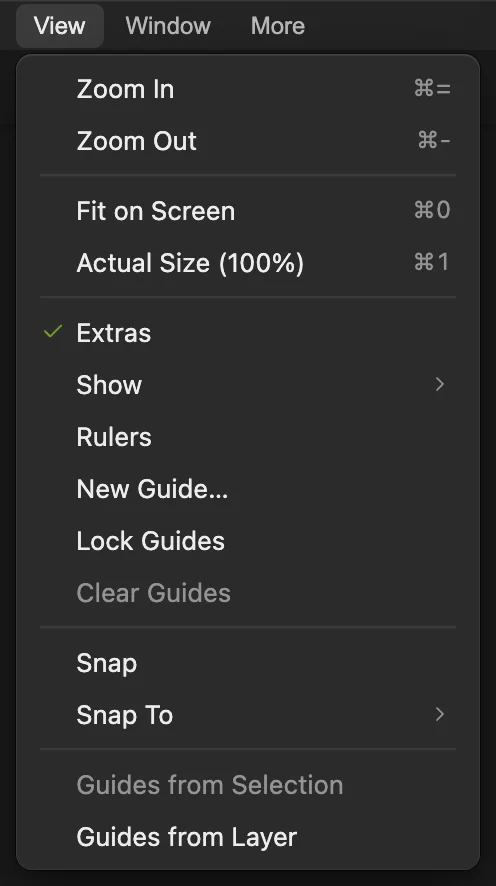
In venster brengt de hele afbeelding in beeld. 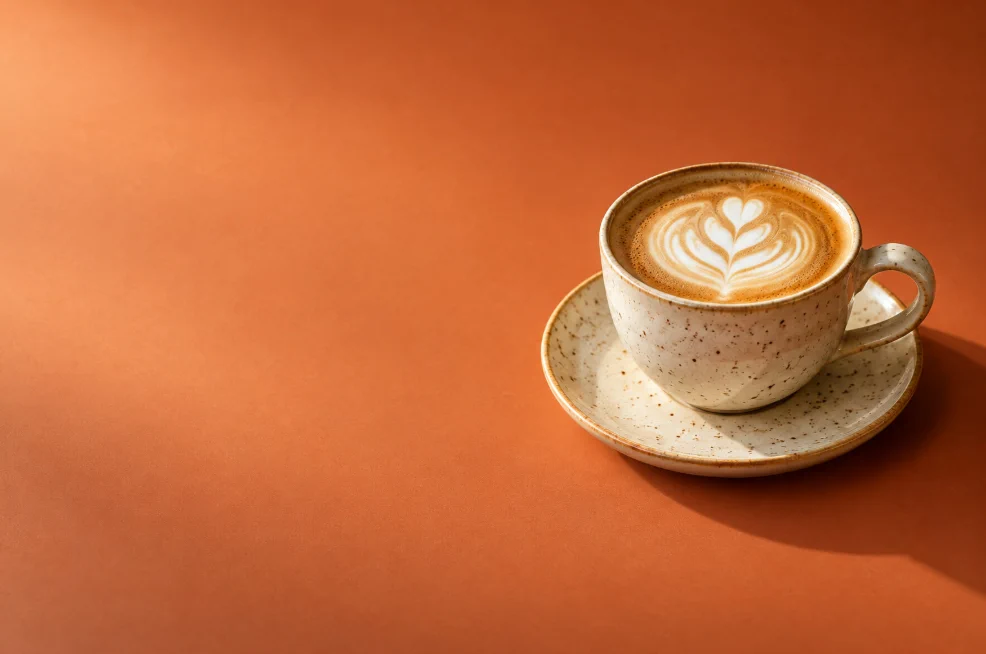
Je ziet de volledige foto van 1536 × 1024 px. Bekijk details op 100%
Kies . De foto steekt nu buiten de werkruimte uit, dus maar een deel is zichtbaar. Bekijk op deze schaal het schuim en de rand van het kopje.
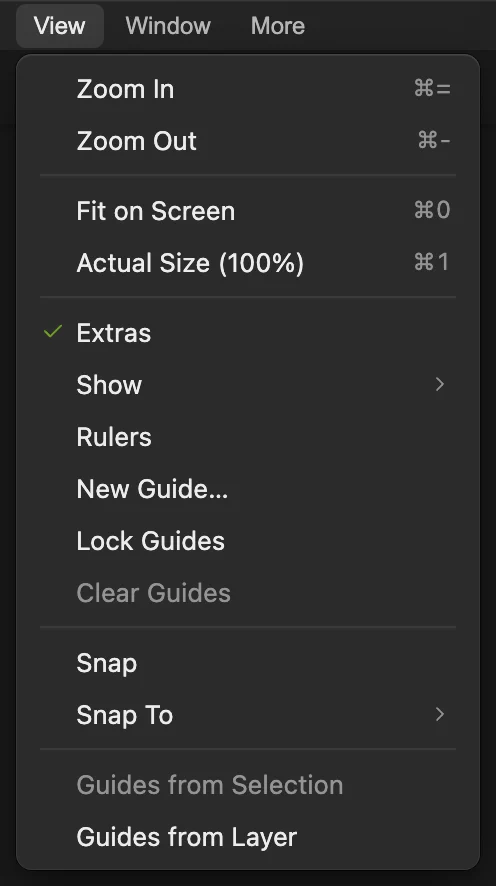
Werkelijke grootte zet de weergave van de editor op 100%. 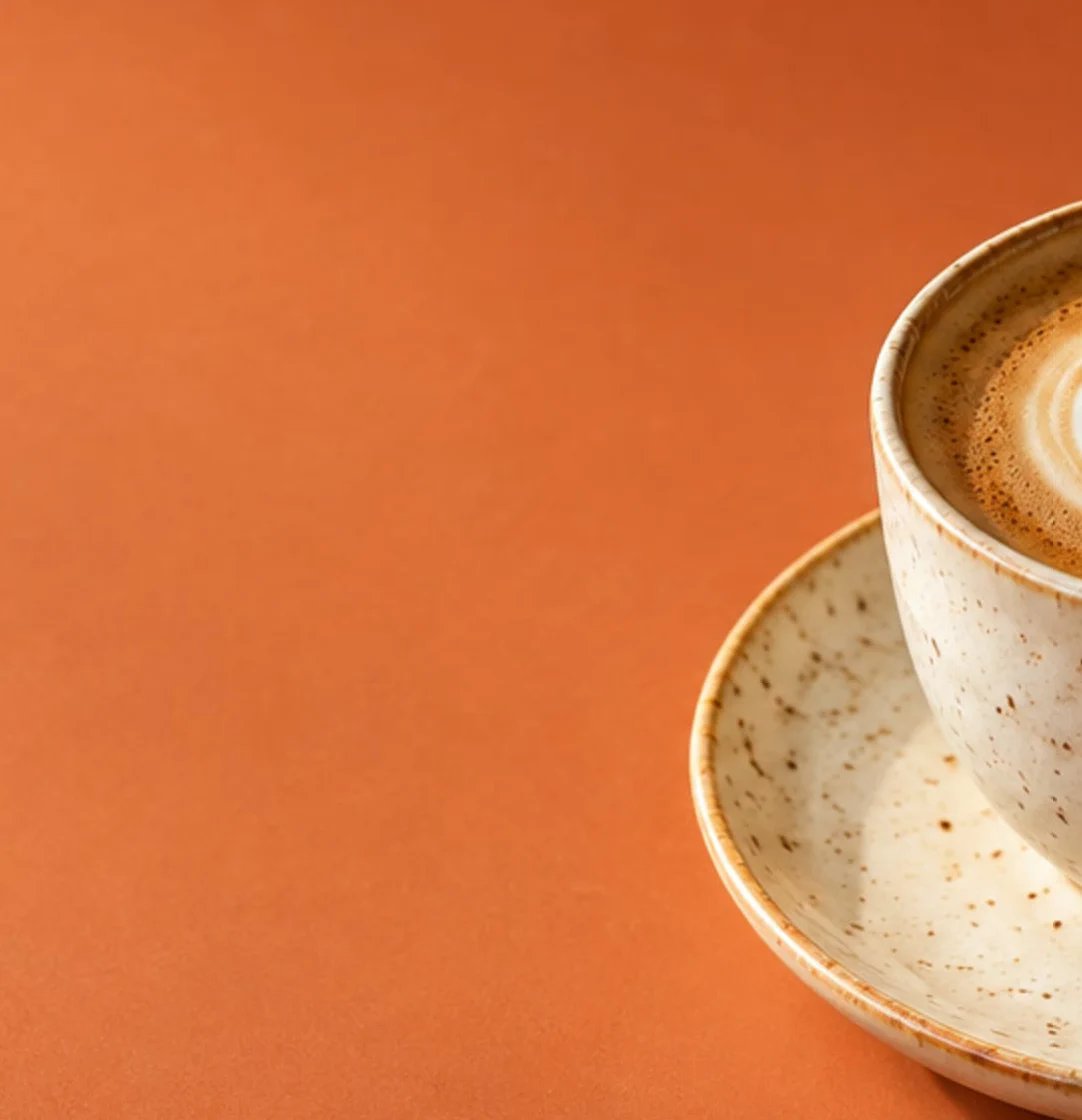
Op 100% toont deze werkruimte maar een deel van de foto. Schuif naar het oor van het kopje
Houd Space ingedrukt en sleep de foto naar links tot het oor van het kopje in beeld komt. Laat de spatiebalk los om terug te gaan naar je vorige gereedschap. Het zoomniveau blijft op 100%.
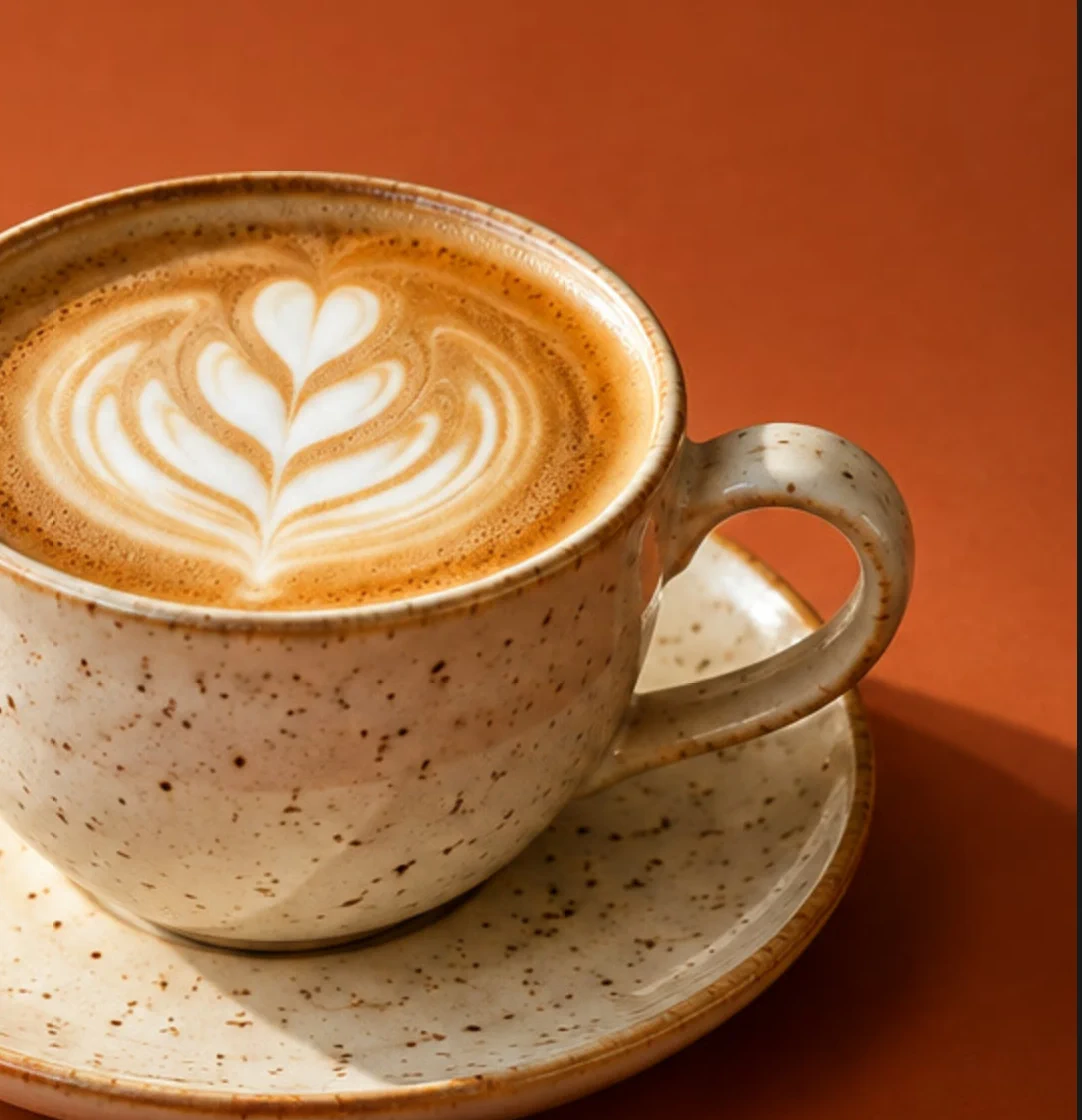
Door naar links te slepen komt meer van de rechterkant in beeld. Zoek een gebied met de Navigator
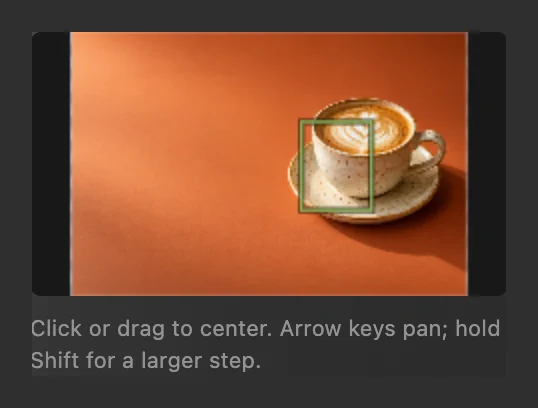
Kies . Klik in de miniatuur op het kopje om dat gebied in de werkruimte te centreren. Je kunt ook binnen de miniatuur slepen om de weergave te verplaatsen. De rechthoek in de miniatuur markeert het zichtbare gebied.
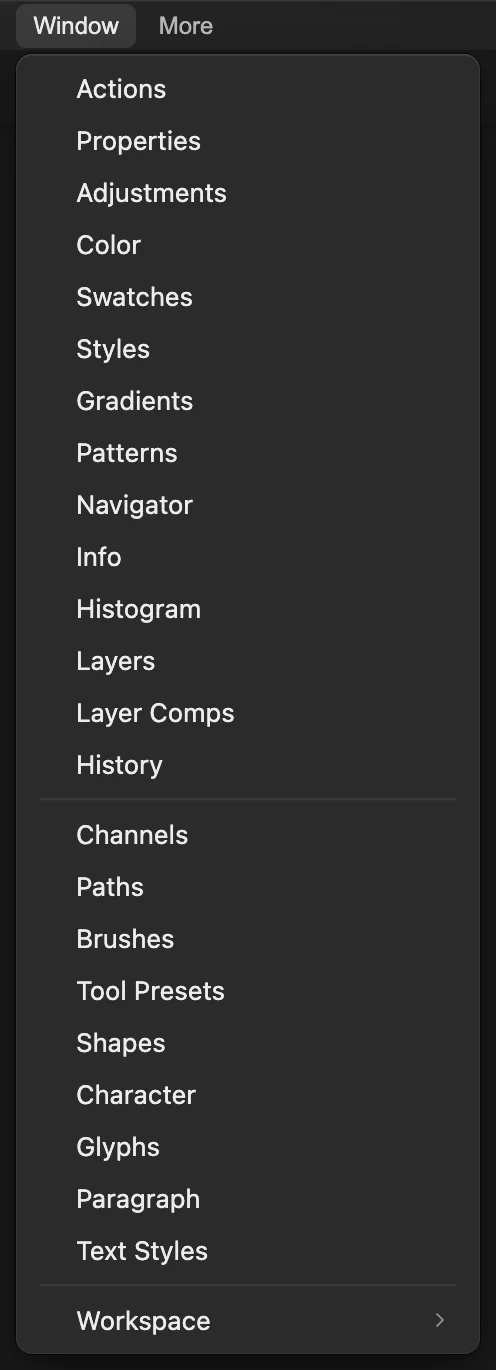
Open Navigator via het menu Venster. Roteer de weergave naar een handige hoek
Druk op R om het gereedschap Weergave roteren te kiezen. Je kunt ook met de rechtermuisknop op de knop Handje in de gereedschapsbalk links klikken (of hem ingedrukt houden) en Weergave roteren kiezen. Wil je precies het voorbeeld volgen, typ dan 30 bij Weergavehoek en druk op Enter.
Wil je vrij kantelen, sleep dan rond het midden van de werkruimte; houd Shift ingedrukt tijdens het slepen voor stappen van 15°. Kies daarna opnieuw om ook de geroteerde hoeken in beeld te krijgen.
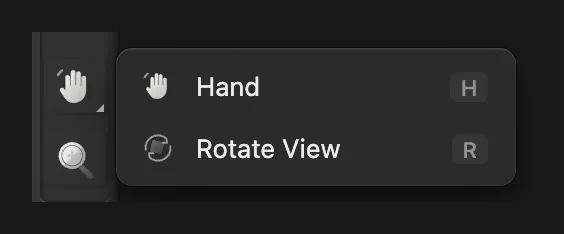
Weergave roteren deelt een groep in de gereedschapsbalk met Handje. 
Typ 30 voor dezelfde hoek met de klok mee als in dit voorbeeld. 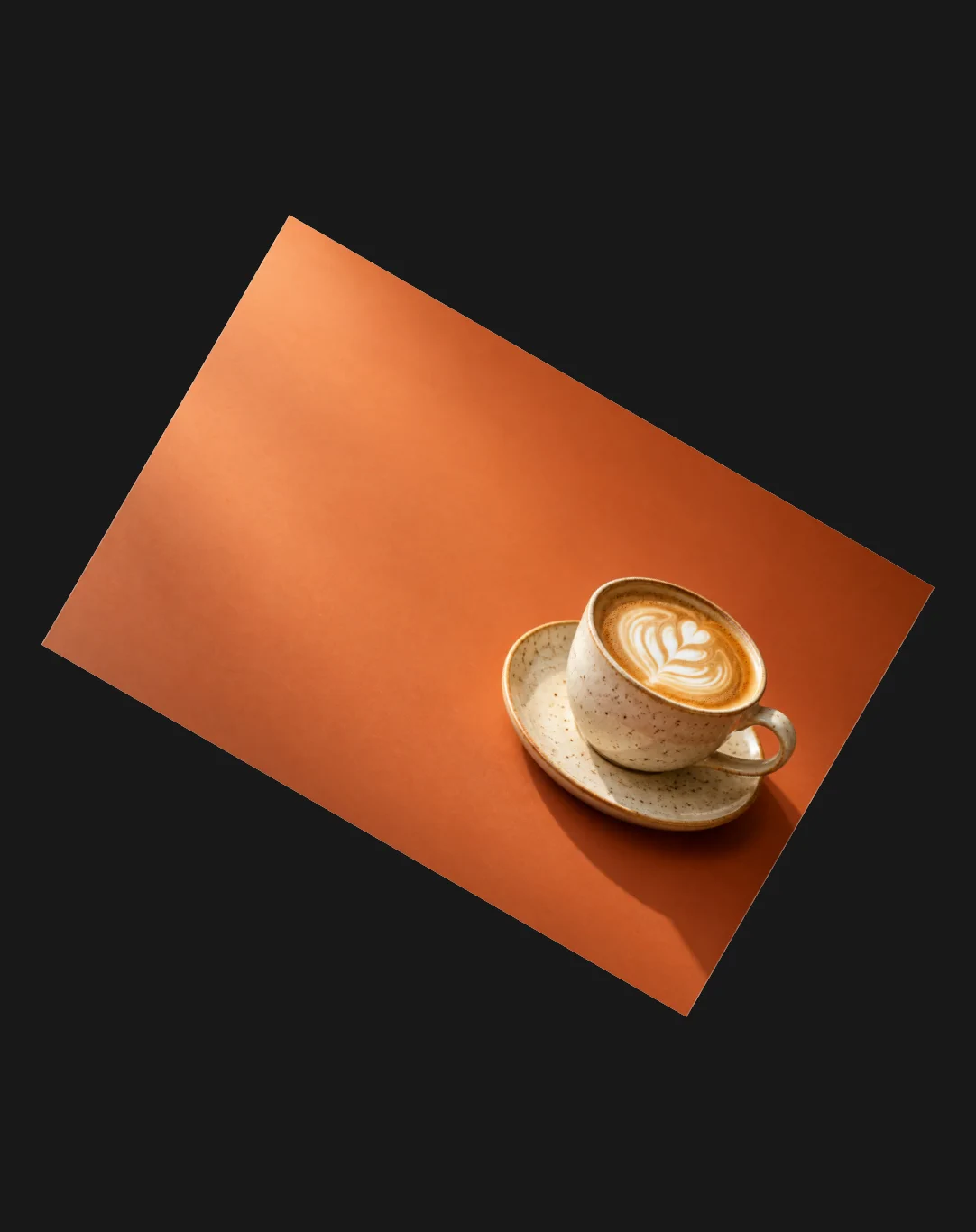
De foto staat 30° gekanteld in de werkruimte. De donkere hoeken zijn de achtergrond van de editor. Zet de weergave terug en toon de hele afbeelding
Klik op Weergave opnieuw instellen op de optiebalk en kies daarna . De weergave staat weer rechtop en gecentreerd.

Weergave opnieuw instellen zet de weergavehoek terug op 0°.
Andere manieren om te zoomen en te schuiven
| Bediening | Wat het doet |
|---|---|
| Ctrl+= of ⌘= / Ctrl+- of ⌘- | Inzoomen of uitzoomen. |
| Ctrl+0 of ⌘0 / Ctrl+1 of ⌘1 | In venster of Werkelijke grootte (100%). |
| Z | Kiest het gereedschap Zoomen. Klik om in te zoomen, of klik met Alt ingedrukt (Option op de Mac) om uit te zoomen. Sleep naar rechts om in te zoomen en naar links om uit te zoomen. |
| Zoomveld (linksonder in het venster) | Toont de huidige zoom. Kies In venster of een vast niveau van 5% tot 800%. |
| Muiswiel of trackpad | Scrol of beweeg twee vingers om te schuiven. Houd Shift ingedrukt voor horizontale beweging. Houd Ctrl (Command op de Mac) ingedrukt en scrol, of knijp, om te zoomen. |
| Pijltoetsen in de Navigator | Klik op de miniatuur en gebruik dan de pijltoetsen om te schuiven. Met Shift wordt de stap groter. |
Gebruik het menu Weergave als een browser een toetscombinatie afhandelt voordat de editor die ontvangt.
Wat je hierna kunt doen
- Vind meer toetsen voor gereedschappen en opdrachten: sneltoetsen voor Windows en Mac.
- Wijzig de pixelafmetingen van de afbeelding: het formaat van een afbeelding wijzigen.
- Kies een kleinere uitsnede: een afbeelding bijsnijden.
Zoomen en navigeren: vragen en antwoorden
Verandert zoomen het formaat van mijn foto?
Nee. In Lil Cactus verandert zoomen alleen de weergave van de foto. De pixelafmetingen blijven gelijk. Gebruik Afbeelding › Afbeeldingsgrootte… als je het formaat van de afbeelding zelf wilt wijzigen.
Waarom gebruikt In venster een ander percentage?
In Lil Cactus kiest In venster een zoomniveau op basis van de afbeeldingsgrootte, de weergavehoek en de beschikbare werkruimte. Het percentage kan veranderen als de werkruimte verandert. Werkelijke grootte (100%) zet de weergave altijd op 100%.
Hoe zet ik een geroteerde weergave terug?
Druk in Lil Cactus op Esc terwijl Weergave roteren actief is om de weergave terug te zetten op 0°, of klik op “Weergave opnieuw instellen” op de optiebalk. Esc zet de weergave niet terug terwijl je in een veld typt.
Verplaatst de Navigator een laag?
Nee. In Lil Cactus centreert klikken of slepen in de miniatuur van de Navigator de weergave op dat gebied. De lagen en hun inhoud blijven op hun plaats.
Voegt inzoomen boven 100% details toe?
Nee. In Lil Cactus vergroot een zoom boven 100% de bestaande beeldpixels. Zo kun je afzonderlijke pixels zien, maar er komen geen details bij in de afbeelding.
Verder leren
 Sneltoetsen in Lil Cactus voor Windows en MacZoek opdrachten op, leer de gereedschapsletters en pas je sneltoetsen aan.Beginner · 6 min
 Hoe wijzig je online het formaat van een afbeelding naar exacte pixels of afdrukformaat?Exacte pixels, procenten of afdrukformaat, zonder uitrekken.Beginner · 2 min
 Hoe snijd je een afbeelding bij?Kies wat in beeld blijft en stel daarna vorm en formaat in.Beginner · 6 min