Hoe sla je een afbeelding op en exporteer je die in Lil Cactus?
Kort antwoord
Kies in Lil Cactus om foto’s, tekst en lagen bewerkbaar te houden. of maakt een aparte kopie om te delen. werkt het huidige bestand bij in zijn eigen formaat, zoals JPEG, PNG, WebP, TIFF, AVIF, PSD en .cactus; nadat je als project hebt opgeslagen, slaat Opslaan dat project op.

- Tijd
- 5 minuten
- Niveau
- Beginner
- Wat je nodig hebt
- Een geopende afbeelding of een ontwerp, of het voorbeeld hieronder
- Werkt met
- Slaat op als .cactus, PSD en het eigen schrijfbare formaat van de geopende afbeelding; exporteert JPEG, PNG, WebP, AVIF, TIFF, BMP, ICO, SVG en PDF
Gratis, zonder account. Je foto blijft op je eigen computer.
Sleep de vergelijking hierboven om links het heropende project en rechts de JPEG te zien. Het project houdt Tekst en Achtergrond gescheiden. De JPEG voegt het zichtbare resultaat samen tot één platte afbeelding: je kunt de pixels bewerken, maar de oorspronkelijke woorden niet meer los selecteren.
Bewaar een .cactus-origineel voor latere bewerkingen. Exporteer JPEG voor een foto, of PNG als je transparantie nodig hebt. Gebruik PSD om een bestand met lagen door te geven aan een andere editor, en lees eventuele meldingen over onderdelen die daarin niet bewerkbaar blijven.
Bewerkbare tekst en een kopie om te delen opslaan
Zet tekst op de oefenfoto
Klik op Voorbeeld openen. Klik met de rechtermuisknop op de knop Tekst in de gereedschapsbalk en kies Tekst uit de groep. Zet in de optiebalk Grootte op 100. Klik in de lege ruimte boven het kopje, typ Coffee break en klik daarna op het vinkje in de optiebalk om af te ronden.
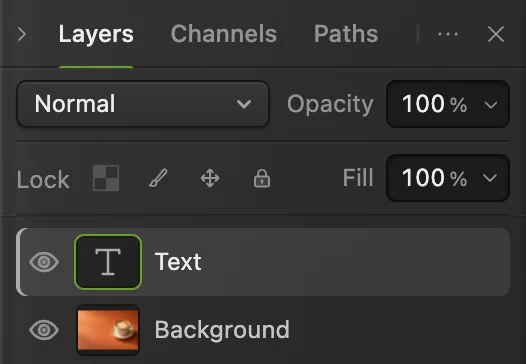
Het deelvenster Lagen toont nu een laag Tekst boven Achtergrond. De miniatuur met de T laat zien dat de woorden nog tekst zijn. Heeft je eigen ontwerp al aparte lagen, gebruik dat dan zonder oefentekst toe te voegen.
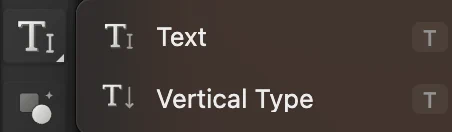
Kies Tekst uit de groep in de gereedschapsbalk. 
Met grootte 100 zijn de oefenwoorden goed zichtbaar op deze foto. 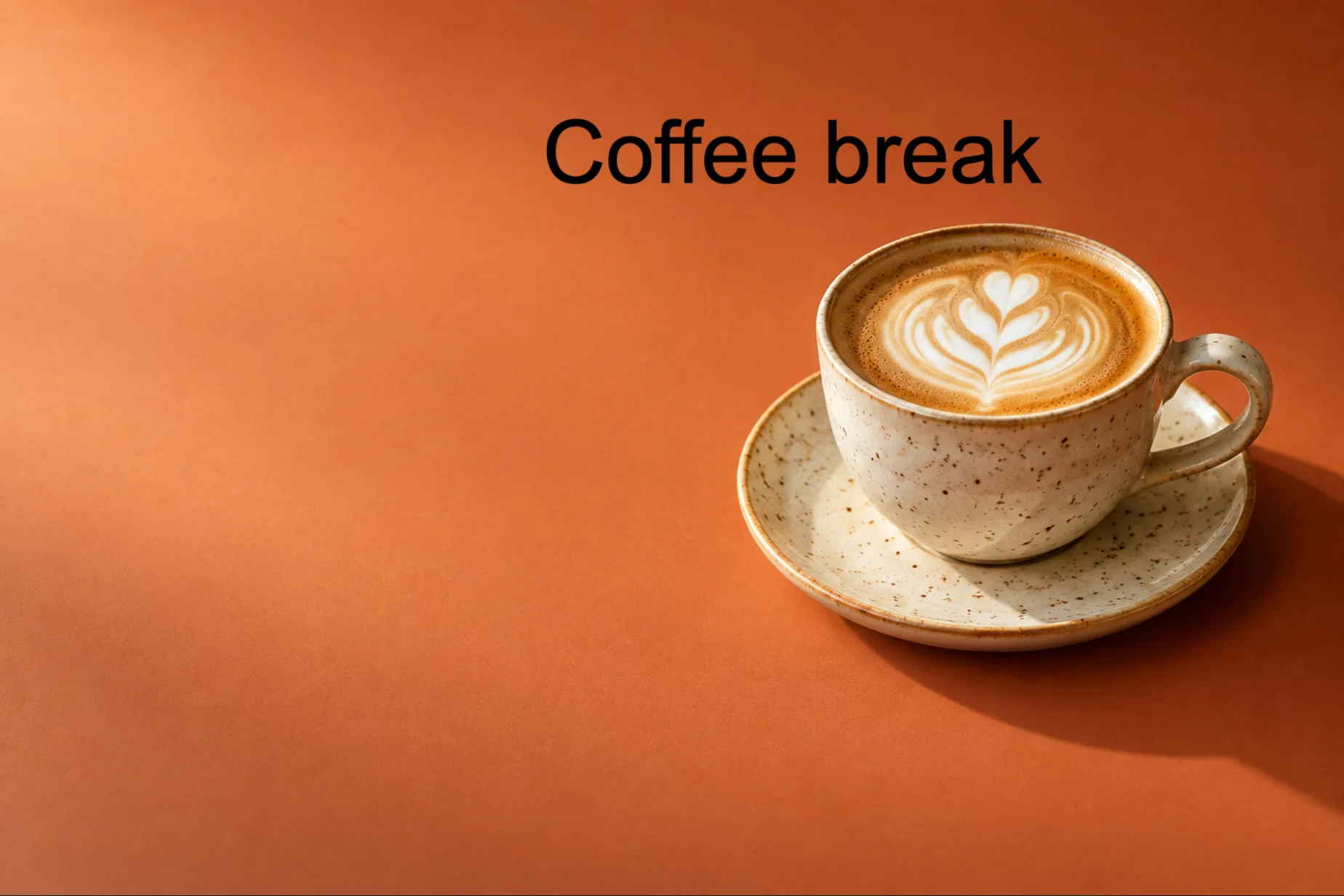
De woorden staan op hun eigen laag. 
Het vinkje rondt het bewerken van de tekst af. Sla het bewerkbare origineel op als project
Kies Sla coffee-product.cactus op in een map die je terugvindt. Je browser vraagt waar je wilt opslaan of downloadt het bestand. Wordt het gedownload, controleer dan of het .cactus-bestand is aangekomen voordat je afsluit.
Het tabblad toont nu het project. Vanaf dit moment slaat het .cactus-origineel op in plaats van de oorspronkelijke JPEG.
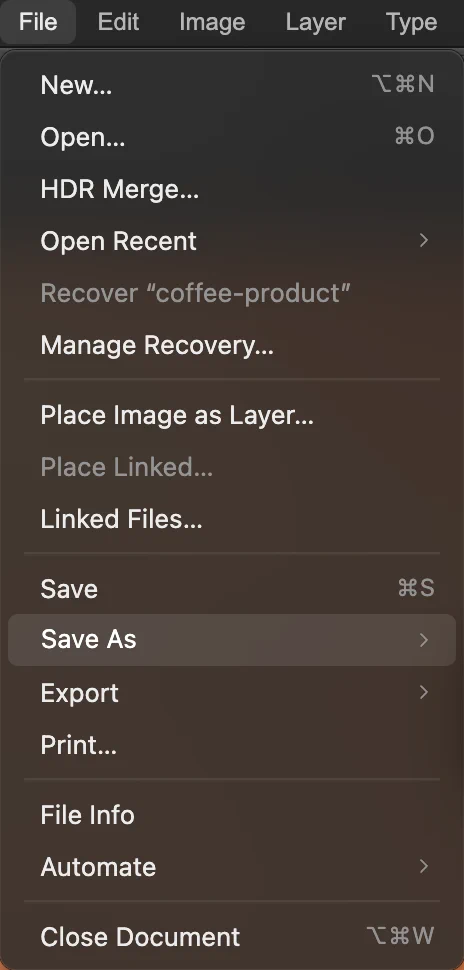
Open Opslaan als in het menu Bestand. 
Kies Lil Cactus-project… voor het origineel. Open het project opnieuw en controleer de tekst
Kies en selecteer coffee-product.cactus. In het nieuwe tabblad toont Lagen nog steeds Tekst en Achtergrond. Klik met het gereedschap Tekst geselecteerd op de woorden: je kunt er een cursor in plaatsen. Klik op het vinkje zonder iets te wijzigen.
Kies om dit controletabblad te sluiten. Je keert terug naar het origineel uit stap 2.
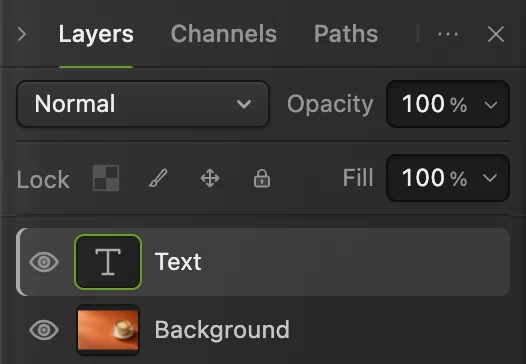
Het heropende project houdt de woorden bewerkbaar. Maak een PSD als je een bestand met lagen moet doorgeven
Kies in het tabblad van het origineel en sla coffee-product.psd op. Open het met : in dit voorbeeld blijft de tekstlaag behouden. Een geel ! naast Tekst betekent dat Lil Cactus het exacte lettertype in de PSD niet heeft kunnen controleren. Als je die woorden bewerkt, kan hun uiterlijk veranderen; gebruik voor tekstwijzigingen het .cactus-origineel. Sluit het controletabblad met .
Door Opslaan als staat het oorspronkelijke tabblad nu voor de PSD. Kies en open coffee-product.cactus om verder te werken aan het origineel. Lees bij complexe ontwerpen eventuele meldingen bij de PSD-export en controleer het bestand in de ontvangende editor; sommige onderdelen kunnen gerenderde pixels worden in plaats van bewerkbare instellingen.

Photoshop (.psd)… maakt het bestand met lagen om door te geven. 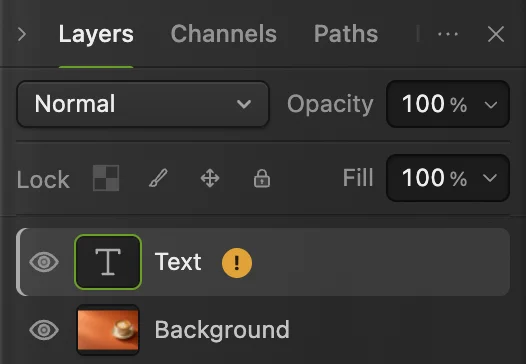
De tekst van dit voorbeeld blijft in de PSD een aparte tekstlaag. Exporteer de JPEG om te delen
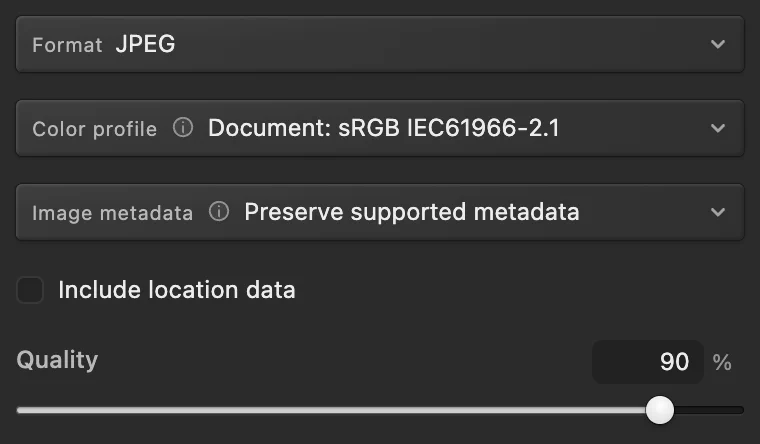
Kies in het .cactus-origineel Typ in het veld Bestandsnaam coffee-share.jpg en laat Kwaliteit op 90 staan. Klik op Exporteren. De downloadmelding noemt het nieuwe bestand.
Gebruik voor een logo of uitsnede met transparantie in plaats daarvan JPEG vult transparante delen met wit; PNG kan ze behouden. Beide voegen de zichtbare lagen samen tot één afbeelding.
Volg een achtergrond transparant maken als je de achtergrond nog moet verwijderen.
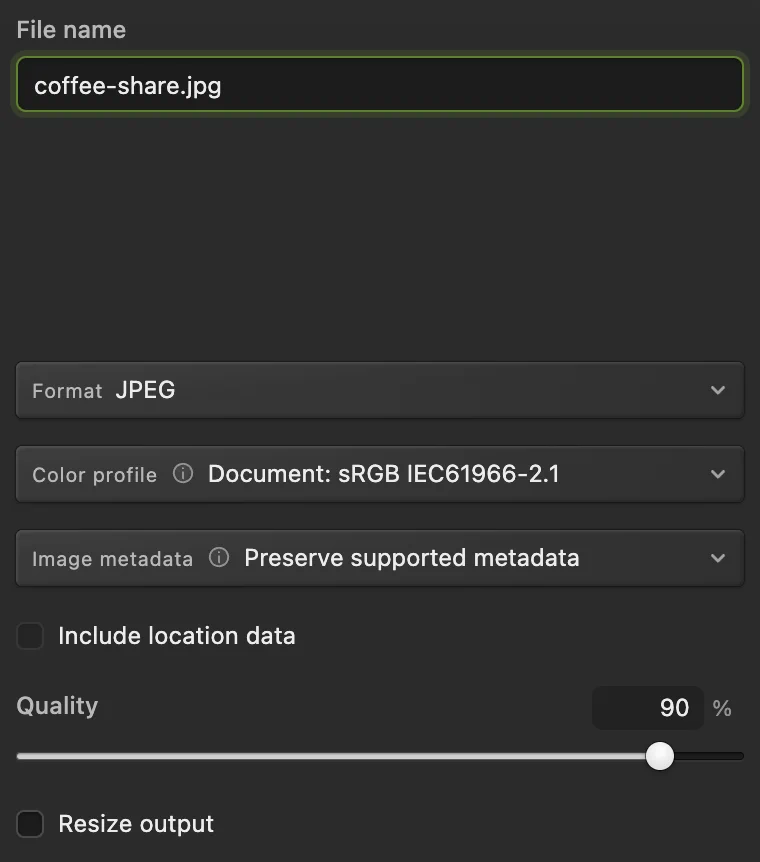
Geef de kopie om te delen een eigen naam. 
De melding toont de naam, het formaat en de afmetingen van de kopie om te delen. Open de JPEG opnieuw en controleer de kopie
Open coffee-share.jpg met De woorden zijn zichtbaar, maar Lagen bevat alleen Achtergrond: de tekst maakt nu deel uit van het beeld. Sluit dit controletabblad met .
Wil je de tekst later wijzigen, selecteer dan de laag Tekst in het .cactus-origineel, bewerk die, sla het project op en exporteer een nieuwe kopie om te delen.
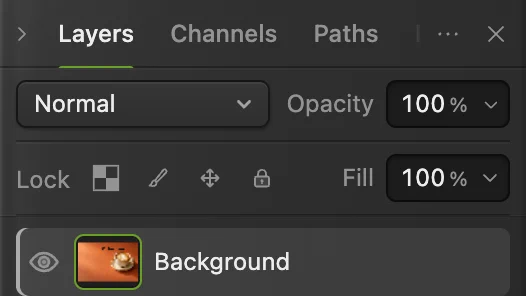
De JPEG bevat de woorden als pixels, zonder aparte laag Tekst.
Opslaan gebruiken om het geopende bestand bij te werken
(Ctrl+S of ⌘S) houdt een geopend JPEG-, PNG-, WebP-, TIFF-, AVIF-, PSD- of .cactus-bestand in zijn huidige formaat. Met lokale bestandstoegang schrijft het naar dat bestand; anders kan je browser om een locatie vragen of een kopie downloaden. Bestanden zonder schrijfbaar afbeeldingsformaat, zoals HEIC, GIF en camera-RAW, worden als .cactus-project opgeslagen. Ook een nieuw leeg document wordt als project opgeslagen.
De eerste keer dat je een JPEG opslaat, opent Afbeelding opslaan. Laat JPEG geselecteerd en klik op Opslaan, of op Annuleren om het bestand open te laten zonder op te slaan. De JPEG-uitvoer voegt de zichtbare lagen samen, terwijl het geopende bewerkingsdocument ze gescheiden houdt.
Wil je een extra momentopname van het project zonder van huidig bestand te wisselen, kies dan . Dat downloadt een .cactus-kopie en laat het huidige bestand en de niet-opgeslagen status ongewijzigd.
Veelvoorkomende problemen bij opslaan oplossen
De stip voor niet-opgeslagen wijzigingen staat er nog
Exporteren laat de opgeslagen of niet-opgeslagen status van het document ongewijzigd. Ook na een projectdownload kan de stip blijven staan, omdat de browser niet kan bevestigen dat het bestand volledig is geschreven. Een bevestigde JPEG-opslag kan de stip laten staan als het document bewerkbare lagen bevat die de uitvoer niet kan bewaren.
Herstel is actueel betekent dat er in deze browser een actuele herstelkopie is, niet dat je een projectbestand hebt opgeslagen.
Ik kan de geëxporteerde afbeelding niet vinden
Open de downloadlijst van je browser en zoek naar de naam uit de melding van de editor. Meldt de browser een geblokkeerde of onvolledige download, los die melding dan op en exporteer opnieuw.
De JPEG is mijn tekstlaag kwijt
Open het .cactus-origineel opnieuw om de woorden te bewerken. Een platte JPEG alleen kan de oorspronkelijke tekstlaag niet terughalen.
De PSD ziet er goed uit, maar een instelling is niet meer bewerkbaar
Lees de meldingen bij de PSD-export voor die laag. Open het .cactus-origineel opnieuw om onderdelen aan te passen die de PSD niet bewerkbaar hield, en maak daarna een nieuwe PSD.
Opslaan meldt een fout met machtigingen of een gewijzigd bestand
Laat het document open en lees de melding. Kies om een apart project te bewaren. Is het origineel buiten de editor gewijzigd, bekijk die andere versie dan voordat je hem vervangt.
De kopie voorbereiden op de bestemming
- Wijzig het formaat van een afbeelding naar de vereiste afmetingen in pixels.
- Kies een afbeeldingsformaat voor de ontvangende app of website.
- Verklein de bestandsgrootte om binnen een uploadlimiet te blijven.
- Herstel werk na een onderbroken sessie.
Afbeeldingen opslaan en exporteren: vragen en antwoorden
Wat is het verschil tussen Opslaan en Exporteren in Lil Cactus?
In Lil Cactus werkt Opslaan het huidige bestand bij in zijn schrijfbare formaat, terwijl Exporteren een aparte afbeelding maakt zonder de openstaande wijzigingen van het bewerkingsdocument op te slaan. Opslaan als › Lil Cactus-project… schakelt over naar een bewerkbaar .cactus-origineel.
Hoe sla ik bewerkbare lagen op in Lil Cactus?
Kies in Lil Cactus Bestand › Opslaan als › Lil Cactus-project… en bewaar het .cactus-bestand. Daarin blijven tekst- en fotolagen apart, zodat je ze later kunt bewerken.
Kan Lil Cactus een PSD met lagen opslaan?
Ja. Kies in Lil Cactus Bestand › Opslaan als › Photoshop (.psd)… en lees eventuele meldingen bij de PSD-export. Bewaar een .cactus-origineel voor onderdelen die de PSD niet als bewerkbare gegevens kan bewaren.
Waarom toont Lil Cactus een stip voor niet-opgeslagen wijzigingen na het downloaden van een project?
Lil Cactus kan de browser om een download vragen, maar kan niet bevestigen dat het bestand op zijn uiteindelijke plek is aangekomen. Een gedownload project kan daarom de stip houden, ook als het bestand is aangekomen.
Moet ik in Lil Cactus JPEG of PNG exporteren?
Kies in Lil Cactus JPEG voor een foto zonder transparantie. Kies PNG als je transparante delen nodig hebt; JPEG vult die met wit.
Kan Lil Cactus een projectkopie opslaan zonder het huidige bestand te wijzigen?
Ja. Kies in Lil Cactus Bestand › Opslaan als › Projectkopie downloaden. Dat downloadt een .cactus-momentopname en laat het huidige bestand en de niet-opgeslagen status ongewijzigd.
Verder leren
 Zo gebruik je Lil Cactus: je eerste fotobewerkingJe eerste bewerking, van een foto openen tot het resultaat opslaan.Beginner · 5 min
 Hoe zet je HEIC, WebP en PNG online om naar JPG?Zet HEIC, WebP of PNG om naar JPG, of kies een andere bestandsindeling.Beginner · 2 min
 Hoe comprimeer je een afbeelding tot 100 KB of 200 KB?Maak het bestand kleiner, controleer de details en blijf binnen een uploadlimiet.Beginner · 3 min