Hoe zet je tekst op een foto?
Kort antwoord
Kies het gereedschap Tekst (de T in de gereedschapsbalk). Kies in de optiebalk een Lettertype, een Grootte en een kleur, klik op de foto en typ, en druk op Ctrl+Enter of ⌘↩ om af te ronden. Elk stuk tekst wordt een eigen laag, dus je kunt het verplaatsen met het gereedschap Verplaatsen, uitlijnen met en later opnieuw typen. Klik voordat je een tweede stuk tekst instelt op de rij van de foto in het deelvenster Lagen, anders veranderen de nieuwe instellingen de tekst die geselecteerd is.

- Tijd
- 5 minuten
- Niveau
- Beginner
- Wat je nodig hebt
- Een foto met wat rustige ruimte voor de woorden
- Werkt met
- JPEG, PNG, WebP, HEIC, PSD en andere afbeeldingen
Gratis, zonder account. Je foto blijft op je eigen computer.
Tekst staat in Lil Cactus op een eigen tekstlaag, boven de foto. De letters blijven letters: je kunt de woorden, het lettertype of de kleur op elk moment wijzigen, en de foto eronder blijft onaangeroerd.
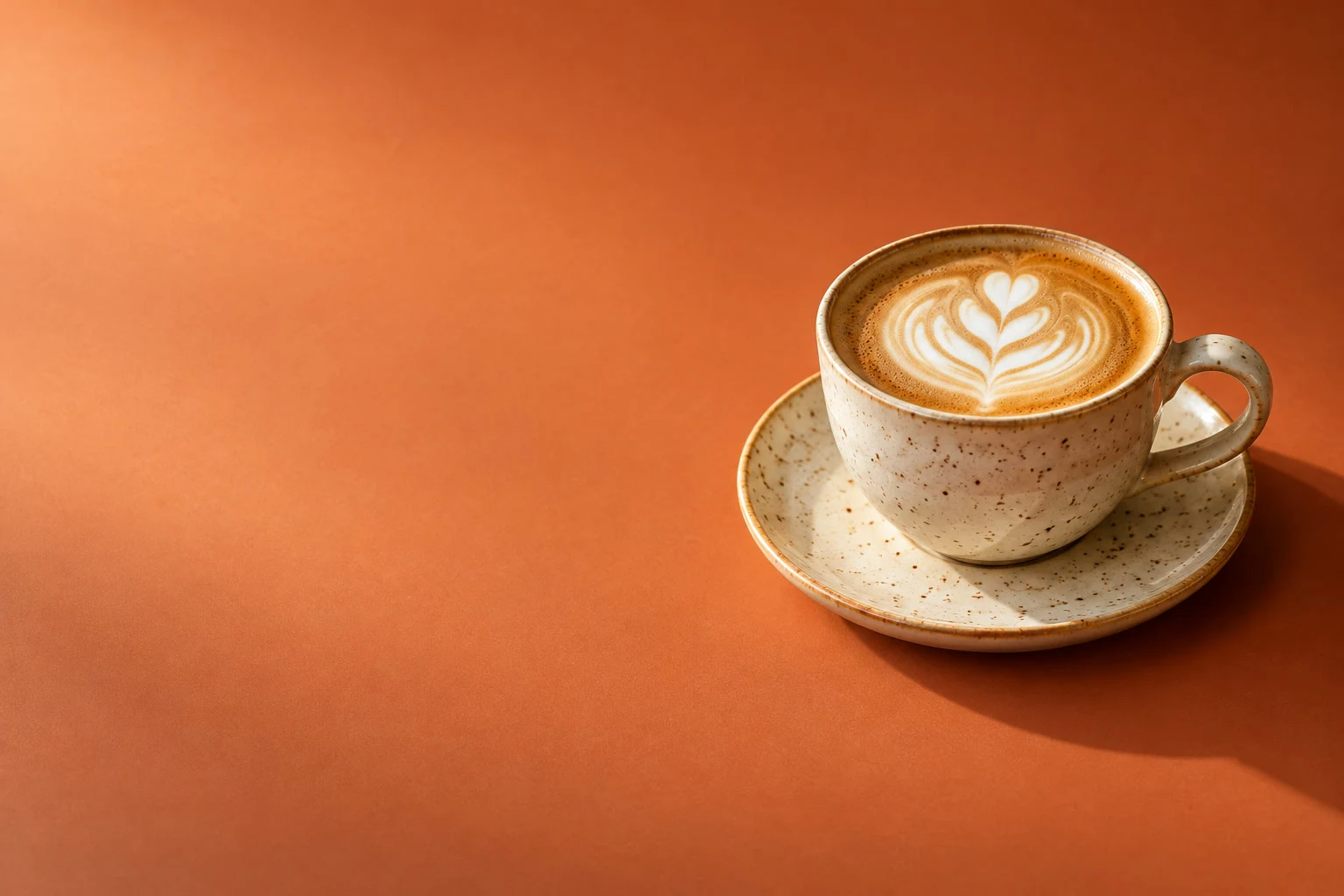
In deze handleiding zet je een titel en een kleinere regel in de lege ruimte naast een kopje koffie, in een donker espressobruin dat goed leesbaar is op het terracotta, en lijn je de twee uit.
Tekst op een foto zetten in zeven stappen
De foto openen
Ga naar lilcactus.app en kies , of sleep de foto naar het venster. Wil je precies meedoen, open dan de voorbeeldfoto van deze pagina.
Het gereedschap Tekst, een lettertype en een grootte kiezen
Klik op de knop T in de gereedschapsbalk, of druk één keer op T. Klik in de optiebalk op Lettertype en kies Georgia, typ daarna 100 in het veld Grootte en druk op Enter of ↩. Groottes zijn in pixels van de foto, dus 100 px op deze foto van 1536 px is een grote titel. Georgia zit op de meeste computers; staat het niet in de lijst, kies dan een ander schreeflettertype, zoals Times New Roman.

Lettertype Georgia, Grootte 100 px. De tekstkleur kiezen
Nieuwe tekst gebruikt de voorgrondkleur, eerst zwart. Klik in de optiebalk op het staal Kleur, na de knoppen voor uitlijning en tekstrichting, voer 2E1A12 (een donker espressobruin) in het veld # in en klik op OK. Het venster heet Tekstkleur; het verandert alleen de tekstkleur, niet de voorgrondkleur. Tekst heeft sterk contrast nodig met wat erachter ligt: op dit middelhelle terracotta heeft donkerbruin ongeveer twee keer zoveel contrast als wit.

Het staal Kleur, na de knoppen voor uitlijning en tekstrichting. 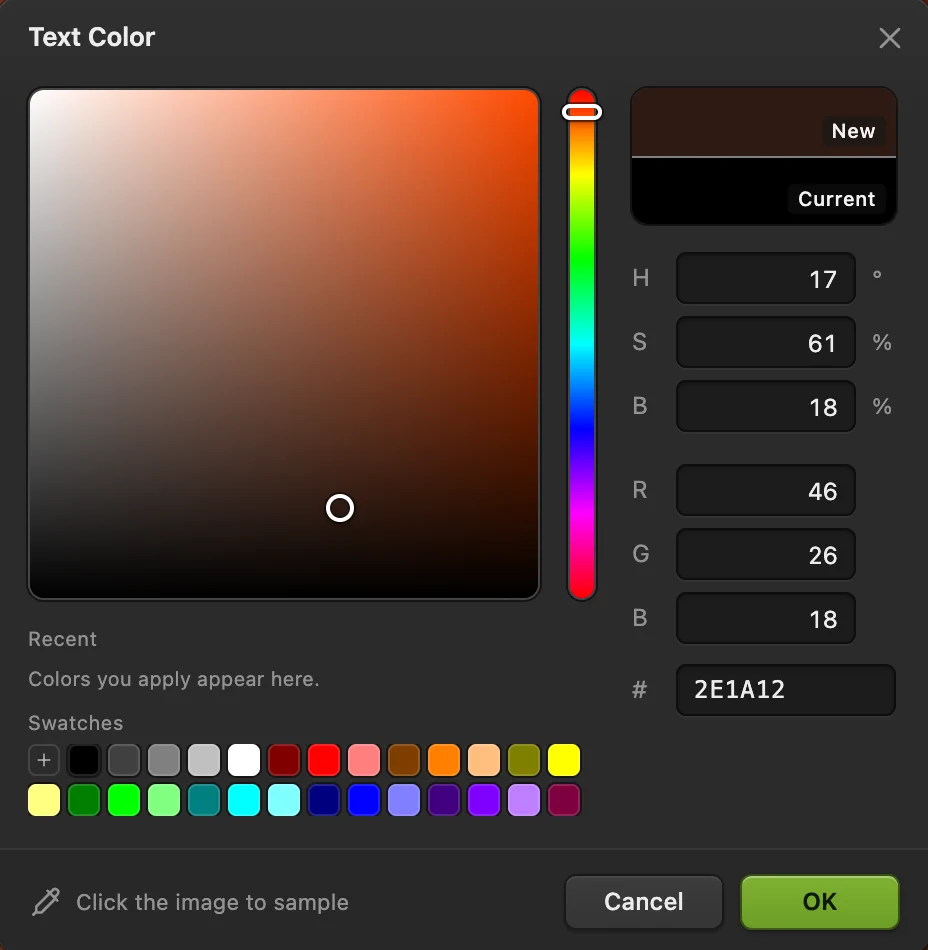
Voer 2E1A12 in het veld # in. Klikken en de titel typen
Klik op het lege terracotta links, ter hoogte van een punt iets boven de bovenkant van het kopje: de klik markeert de onderkant van de letters, dus laat er ruimte boven. Typ Slow mornings en druk op Ctrl+Enter of ⌘↩, of klik in de optiebalk op Tekst bevestigen (het vinkje). Alleen Enter of ↩ begint in plaats daarvan een nieuwe regel.
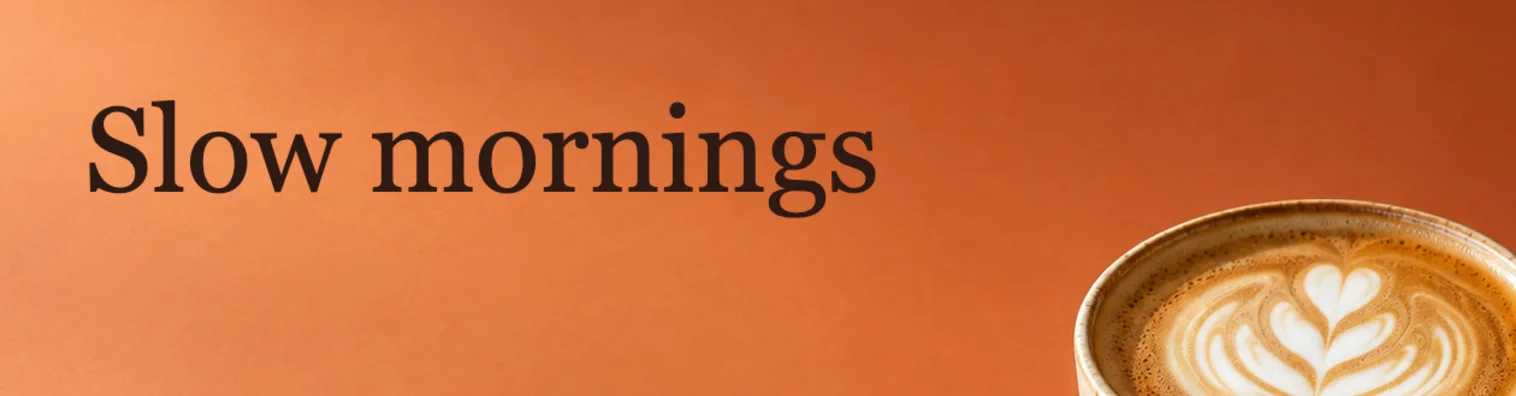
De titel, afgerond met ⌘↩ of Ctrl+Enter. Een kleinere tweede regel toevoegen
Klik in het deelvenster Lagen eerst op de rij Achtergrond. Zolang er een tekstlaag geselecteerd is, veranderen het lettertype, de grootte en de stijl die je kiest die laag; zo blijft de titel zoals hij is. Typ daarna 36 in het veld Grootte, druk op Enter of ↩ en klik op Cursief (de schuine I). Cursief blijft aan voor tekst die je later toevoegt; klik er nog een keer op om het uit te zetten. Klik net onder de titel, iets rechts van het begin ervan, typ Single-origin coffee, roasted on Fridays en druk op Ctrl+Enter of ⌘↩.
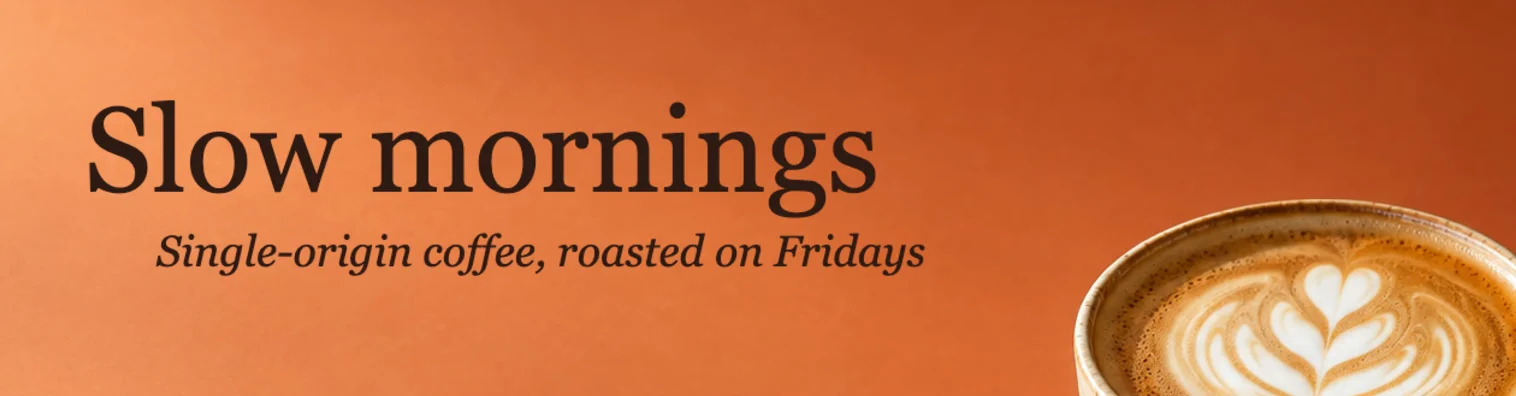
Twee tekstlagen, nog niet uitgelijnd. De twee uitlijnen
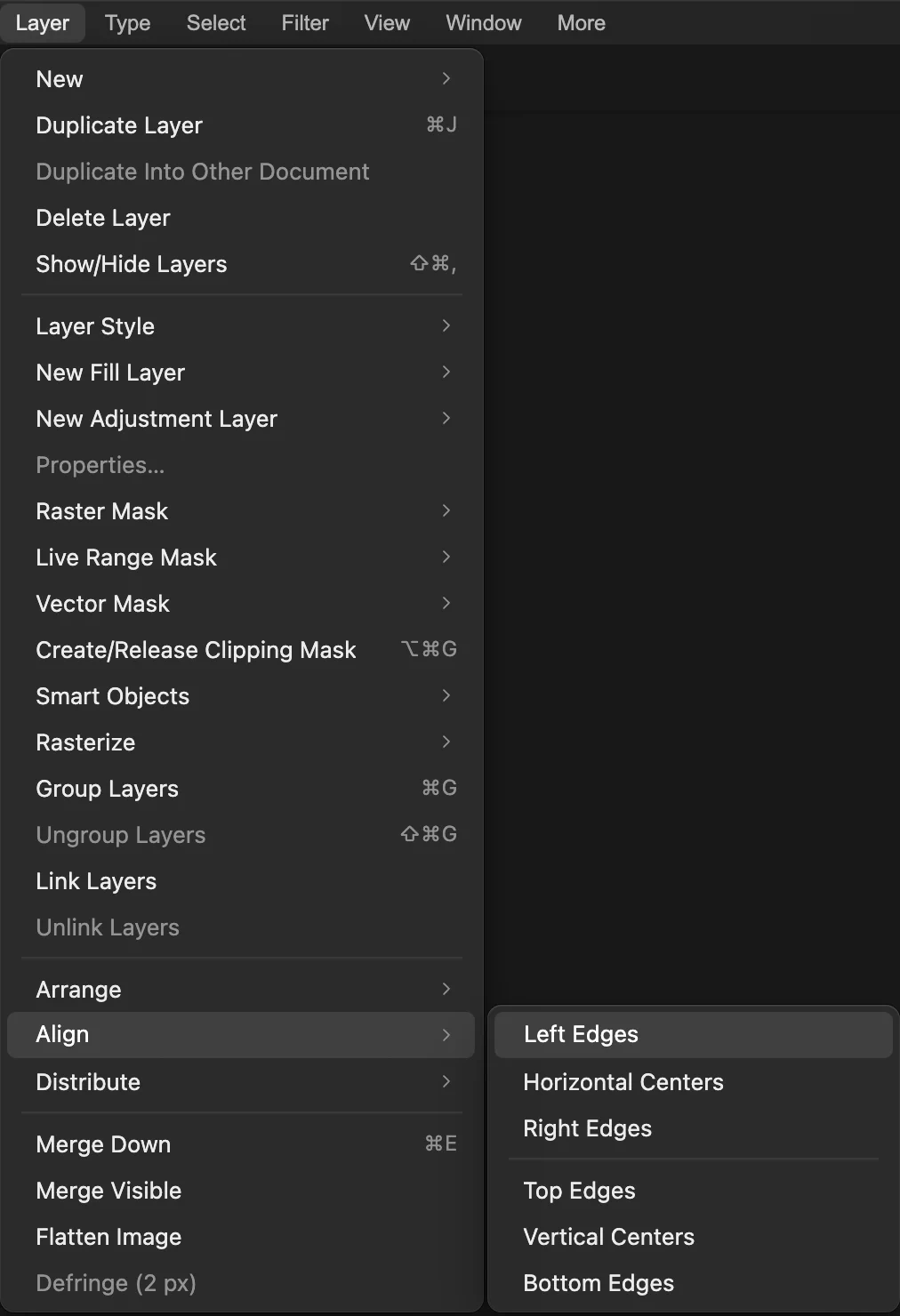
De nieuwe lagen heten Tekst (de titel) en Tekst 2. Klik op de rij Tekst, klik met Shift of ⇧ op de rij Tekst 2 om beide te selecteren, en kies . De tweede regel schuift op, zodat beide op dezelfde plek beginnen. Wil je het paar verplaatsen, kies dan het gereedschap Verplaatsen en sleep.
. 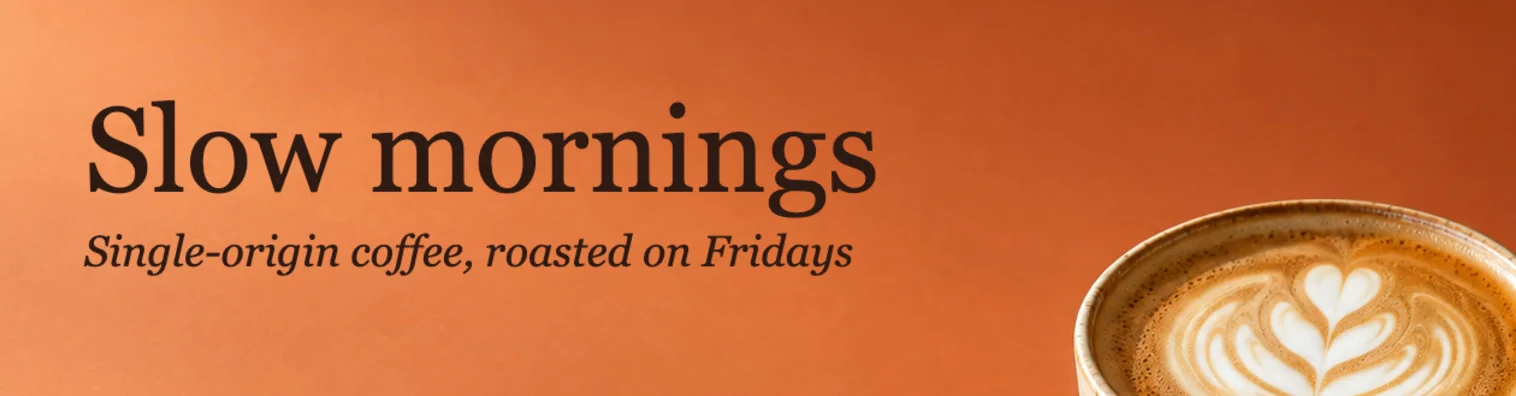
Beide regels beginnen bij dezelfde linkerrand. De woorden later wijzigen en daarna opslaan
Selecteer een tekstlaag; de woorden, het lettertype en de grootte verschijnen in het deelvenster Eigenschappen. Bewerk ze daar, of kies het gereedschap Tekst en klik in de tekst op de foto. Om de tekst bewerkbaar te houden, kies je (Ctrl+Shift+S of ⇧⌘S); daarna werkt het project bij. Daarvóór schrijft de afbeelding terug naar de geopende JPEG, met de tekst erin samengevoegd; de eerste keer opent het de instellingen van Afbeelding opslaan. (of PNG) maakt een kopie met één laag om te delen en laat het geopende bestand zoals het was.
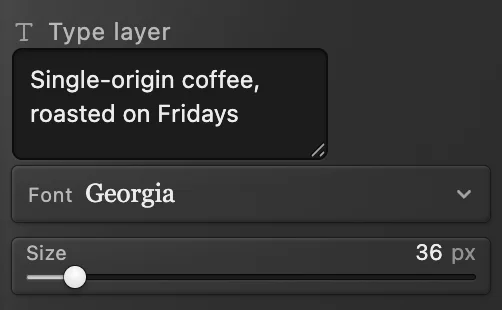
Bewerk de woorden in Eigenschappen.
Tekst beter leesbaar maken
- Kies een kleur met sterk contrast tegenover het deel van de foto achter de woorden; Vet helpt bij kleine tekst.
- Boven een druk gebied scheidt een zachte schaduw de letters van de afbeelding. Lees hoe je een slagschaduw toevoegt.
De lettertypen op je computer gebruiken
De lijst Lettertype toont de gangbare lettertypen die op je computer worden gevonden, zoals Arial, Georgia en Impact, plus Liberation Sans, dat bij Lil Cactus hoort. Wil je de andere lettertypen gebruiken die op je computer zijn geïnstalleerd, open dan de lijst en klik op Geïnstalleerde lettertypen toevoegen; de browser vraagt om toestemming. Ze blijven in de lijst tot je de pagina sluit of opnieuw laadt. Sommige browsers kunnen geïnstalleerde lettertypen niet delen; Lil Cactus meldt dat dan. Een lettertype dat je vanaf je computer hebt toegevoegd, wordt op een computer zonder dat lettertype in Liberation Sans getoond, en zelfs de gangbare lettertypen kunnen er op een ander apparaat anders uitzien. Stuur dus een kopie met één laag die je met hebt gemaakt.
Veelvoorkomende problemen oplossen
De letters lopen naar beneden in plaats van naar rechts
Het gereedschap Verticale tekst is actief: opnieuw op T drukken wisselt tussen de twee. Klik in de optiebalk op Horizontale tekst, of klik met de rechtermuisknop op de knop T in de gereedschapsbalk en kies Tekst.
Mijn titel veranderde toen ik de volgende regel instelde
De titel was nog geselecteerd. Kies in het menu, niet met de sneltoets (zolang het veld Grootte de focus heeft, verandert de sneltoets het veld), tot de titel weer zijn oorspronkelijke grootte heeft (elk cijfer dat je typte is één stap). Of selecteer de titel, typ opnieuw 100 en klik op Cursief om dat uit te zetten. Klik daarna op de rij Achtergrond en stel de grootte voor de nieuwe regel in.
Overstappen van een andere editor
- Photoshop
- Het gereedschap Horizontale tekst (T), met Laag › Uitlijnen om lagen uit te lijnen.
- Mac Preview
- Extra › Annoteer › Tekst.
Tekst op foto’s zetten: vragen en antwoorden
Kan ik tekst op een foto zetten zonder het origineel te wijzigen?
Ja. In Lil Cactus staat de tekst op een eigen laag, en “Bestand › Exporteren” schrijft een nieuw bestand, dus de foto die je hebt geopend blijft zoals die was.
Hoe centreer ik tekst op een foto?
Selecteer in Lil Cactus alleen de tekstlaag en kies “Laag › Uitlijnen › Horizontale middelpunten”; “Verticale middelpunten” centreert de tekst van boven naar beneden.
Welk bestand houdt tekst bewerkbaar?
Een Lil Cactus-project (“Bestand › Opslaan als › Lil Cactus-project…”) houdt elke tekstlaag bewerkbaar. JPEG- en PNG-kopieën hebben maar één laag, dus de woorden worden deel van de afbeelding.
Kan ik tekst krommen of langs een pad zetten?
Ja. Teken in Lil Cactus een pad en typ erop met het gereedschap Tekst. Gebogen tekst laat zien hoe.
Wordt mijn foto geüpload als ik in Lil Cactus tekst toevoeg?
Nee. Alles werkt in je browser, op je eigen apparaat. Als statistieken aanstaan, registreert de editor welke gereedschappen worden gebruikt, nooit de afbeelding, zoals het privacybeleid uitlegt.
Verder leren
 Hoe maak je gebogen tekst met een verloop en een schaduw?Een kop op een boog, met een verloopvulling en een schaduw die bewerkbaar blijven.Gemiddeld · 7 min
 Een slagschaduw en een omlijning toevoegen met laagstijlenSchaduwen, omlijningen, gloed en bedekkingen die bewerkbaar blijven.Beginner · 6 min
 Hoe maak je een YouTube-thumbnail?Een uitsnede, een kop van twee regels en een rand op 1280 × 720.Beginner · 8 min