Hoe zet je een foto in tekst met een uitknipmasker?
Kort antwoord
Leg in het deelvenster Lagen de fotolaag direct boven de tekst- of vormlaag, selecteer de foto en kies . De foto is nu alleen zichtbaar waar de laag eronder pixels heeft, dus hij vult de letters. Verplaats de foto met het gereedschap Verplaatsen om te kiezen welk deel zichtbaar is; beide lagen blijven bewerkbaar.

- Tijd
- 5 minuten
- Niveau
- Beginner
- Wat je nodig hebt
- Een foto of textuur, en tekst of een vorm om ermee te vullen
- Werkt met
- Elke laag: foto’s, texturen, verlopen en aanpassingslagen, uitgeknipt op tekst, vormen of pixellagen
Gratis, zonder account. Je foto blijft op je eigen computer.
Een uitknipmasker gebruikt de vorm van de ene laag om een andere te tonen. De onderste laag van het paar, hier de tekst, is de vorm; de laag die erop is uitgeknipt, hier de foto, is alleen zichtbaar waar die vorm pixels heeft. Overal elders is de uitgeknipte laag verborgen.
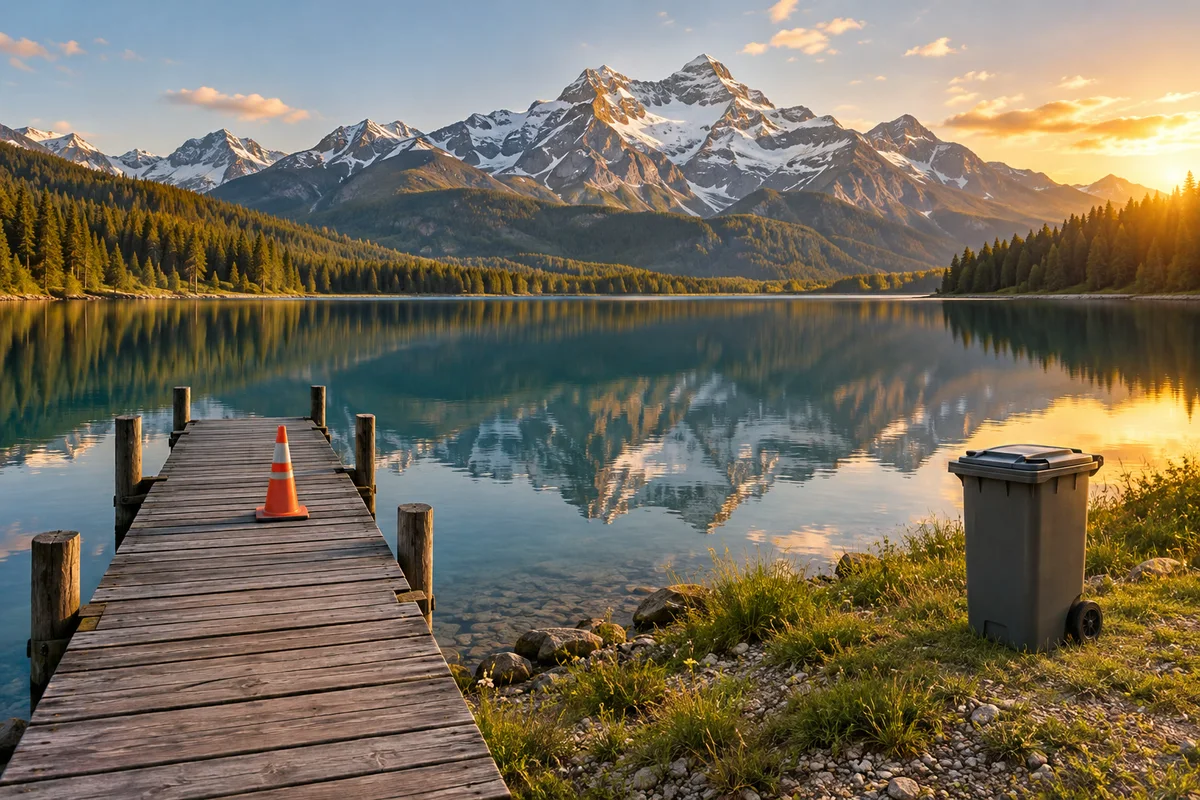
Er wordt niets weggesneden of samengevoegd: de tekst blijft bewerkbare tekst en de foto blijft een hele foto, dus je kunt het woord later opnieuw typen of de foto verschuiven. In deze handleiding vul je het woord LAKE met de foto van het meer.
Een foto in tekst zetten in zeven stappen
Open de foto
Ga naar lilcactus.app en kies (Ctrl+O of ⌘O), of sleep de foto naar het venster. Wil je precies meedoen, open dan de voorbeeldfoto van deze pagina. Hij wordt een laag met de naam Achtergrond.
Voeg een witte achtergrondlaag toe
Druk op D en daarna op X, zodat wit je voorgrondkleur is (het bovenste kleurstaal onder aan de gereedschapsbalk). Kies : de kleur begint als de voorgrondkleur, wit. Klik op Toepassen. Een laag Effen kleur bedekt de foto met wit; dat wordt de achtergrond rond de letters.
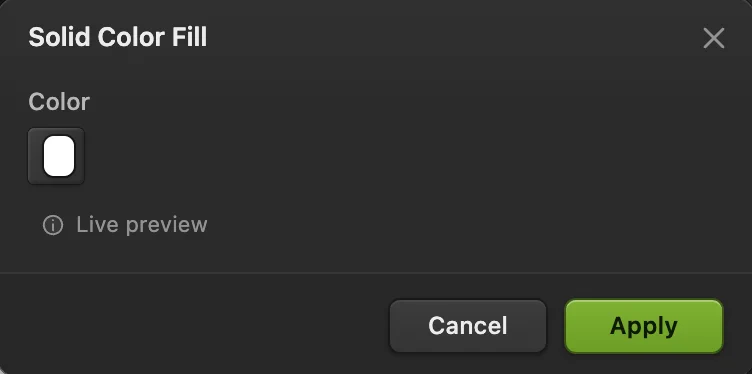
Opvullaag met effen kleur, beginnend bij de voorgrondkleur: wit. 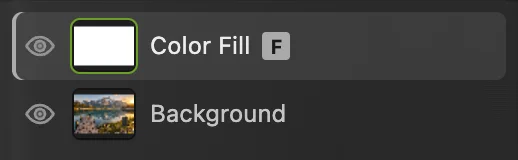
De witte opvullaag ligt boven de foto. Typ het woord
Druk nog eens op D voor zwart en daarna op T voor het gereedschap Tekst. Kies op de optiebalk (de strook onder de menu’s) Impact in de lijst Lettertype en typ 400 bij Grootte. Klik ongeveer een kwart van de breedte vanaf de linkerrand en twee derde naar beneden (de klik bepaalt de onderkant van de letters), typ LAKE en druk op Ctrl+Enter of ⌘↩ of klik op het groene vinkje.
Dikke letters werken het best: de foto is alleen binnen de letters zichtbaar. Worden de letters dun (Impact is niet op elke computer geïnstalleerd), kies dan Arial en klik op de knop B (Vet) op de optiebalk.

Impact op 400 px. De knop B zet vet aan. 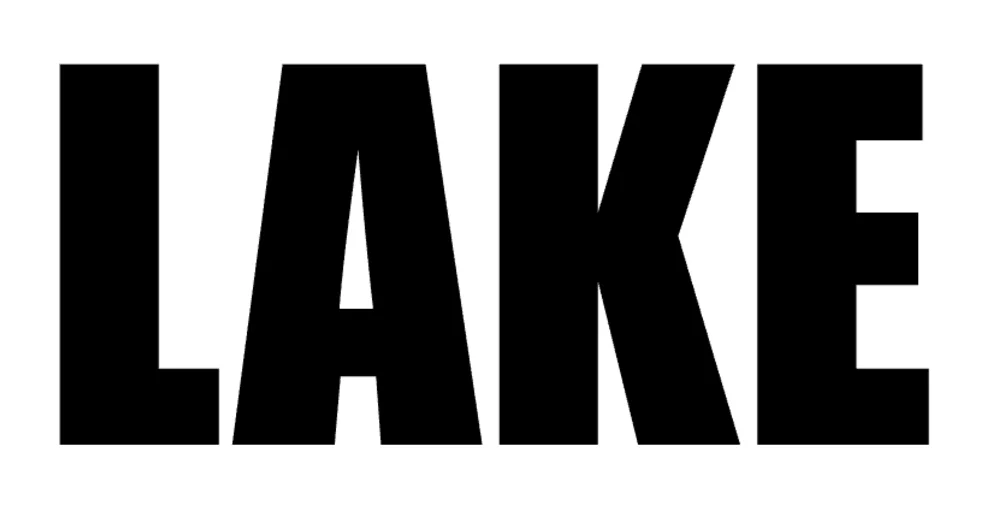
Het woord, op een eigen tekstlaag. Sleep de foto naar boven
Sleep in het deelvenster Lagen de rij Achtergrond omhoog en laat los boven de bovenste helft van de bovenste rij. De foto bedekt nu weer alles. Voor een uitknipmasker moet de foto direct boven de tekst liggen.
Door een rij te slepen selecteer je die niet, dus klik nu op de rij Achtergrond om hem te selecteren.
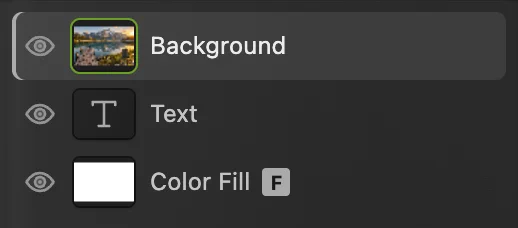
De foto ligt direct boven de tekst en is geselecteerd. Kies Laag › Uitknipmasker maken/vrijgeven
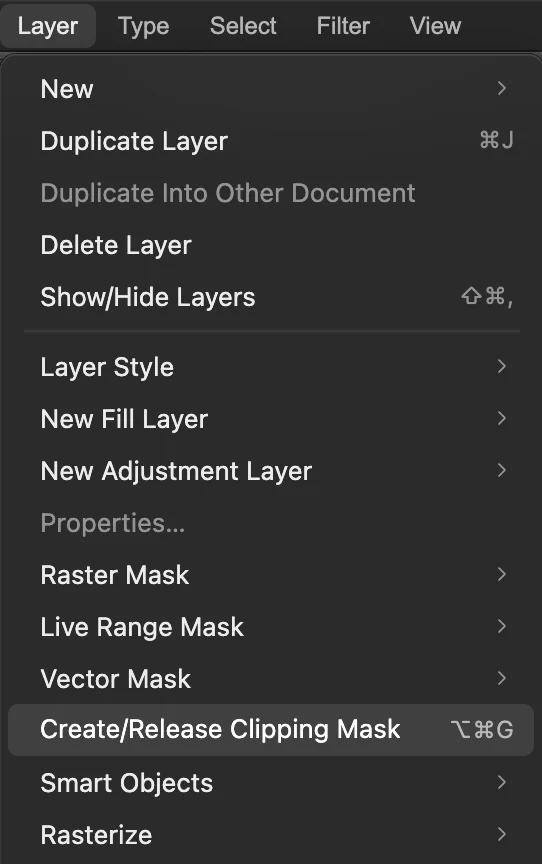
Kies, terwijl Achtergrond geselecteerd is, . De foto is nu alleen binnen de letters zichtbaar, en eromheen zie je wit.
In het deelvenster Lagen verschijnt een kleine gebogen pijl vóór de miniatuur van de foto: die geeft aan dat de laag is uitgeknipt op de laag eronder.
Tip Sneller: houd Alt of ⌥ ingedrukt en klik op de rij van de foto in het deelvenster Lagen. Wil je het uitknippen later ongedaan maken, klik dan nog eens met Alt of ⌥ op de rij, klik op de gebogen pijl of kies dezelfde menuopdracht; de foto bedekt dan weer alles.
. 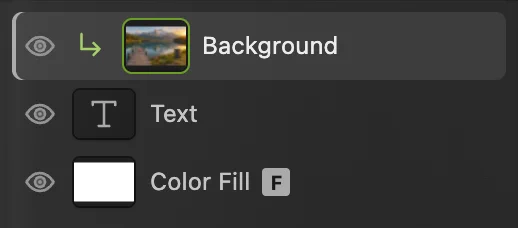
De gebogen pijl geeft een uitgeknipte laag aan. 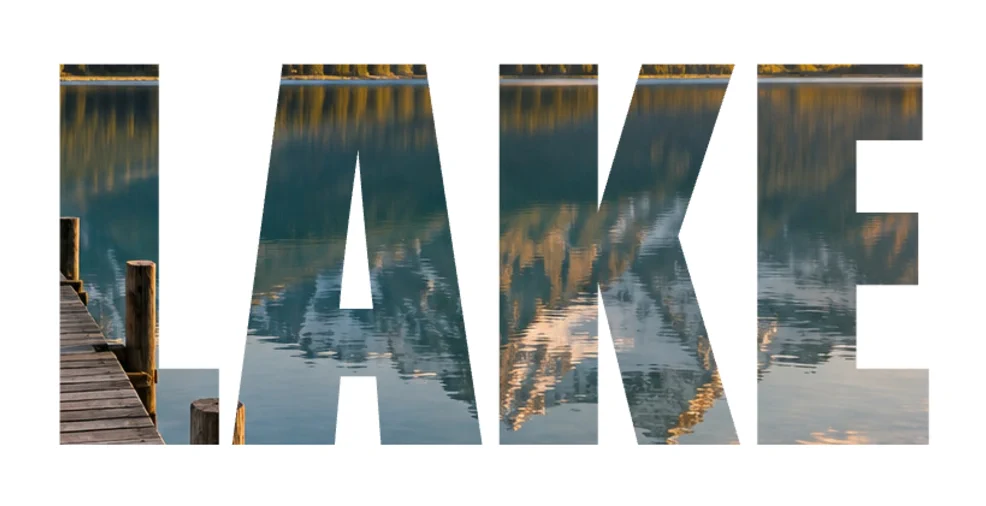
De foto is nu alleen binnen de letters zichtbaar. Verschuif de foto binnen de letters
Kies het gereedschap Verplaatsen bovenaan in de gereedschapsbalk. Sleep, terwijl de foto nog geselecteerd is, omlaag in de afbeelding: de letters blijven staan en er schijnt een ander deel van de foto doorheen. Sleep ongeveer een vijfde van de hoogte van de foto omlaag, tot de besneeuwde toppen de bovenkant van de letters vullen.
Wil je in plaats daarvan de letters verplaatsen, selecteer dan de laag Tekst en sleep. Wil je het woord opnieuw typen, kies dan het gereedschap Tekst en klik op het woord; de foto volgt de nieuwe letters.
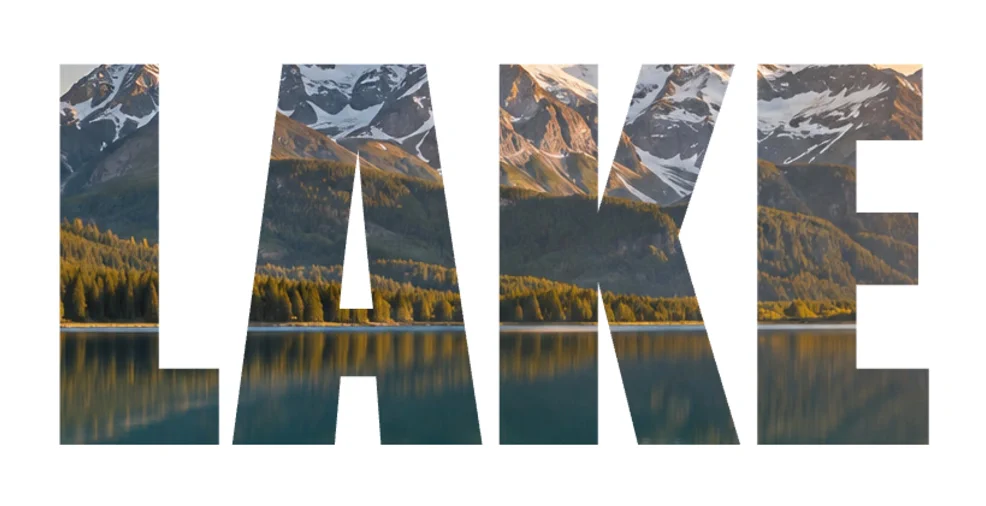
Omlaag verschoven brengt de foto de toppen in de letters. Sla op, of exporteer de afbeelding
Wil je de tekst en de foto bewerkbaar houden, kies dan (Ctrl+Shift+S of ⇧⌘S) of Daarna werkt dat bestand bij.
Wil je de afbeelding delen, kies dan of JPEG… en klik op Exporteren: je krijgt een nieuwe, platte afbeelding. Wil je letters op een transparante achtergrond, verberg dan de witte laag Effen kleur met het oogpictogram en exporteer een PNG. Zolang je geen project of PSD hebt opgeslagen, schrijft een platte afbeelding terug in de JPEG die je hebt geopend; de eerste keer dat je een JPEG opslaat, ook het voorbeeld, opent het dialoogvenster Afbeelding opslaan.
Hoe uitknippen bepaalt wat zichtbaar is
- De basis is de niet-uitgeknipte laag onderaan de uitgeknipte stapel; elke uitgeknipte laag erboven is alleen zichtbaar waar de basis pixels heeft.
- Meerdere lagen kunnen op dezelfde basis worden uitgeknipt: knip een foto uit, voeg er een laag boven toe en knip die ook uit. Ze delen allemaal de vorm van de letters.
- Het eigen masker van een uitgeknipte laag blijft werken, dus je kunt ook een deel van de foto binnen de letters verbergen. Zie laagmaskers.
Wat je nog meer kunt uitknippen
- Een textuur in een vorm: teken een vorm met het gereedschap Vorm (U), leg er een textuurfoto boven en knip die uit.
- Een aanpassing voor één laag: knip een aanpassingslaag uit op een pixellaag, en ze verandert alleen die laag, niet alles eronder. Zie aanpassingslagen.
- Een verloop over tekst: voeg toe boven een tekstlaag, kies de kleuren in het dialoogvenster en klik op Toepassen, en knip de laag daarna uit: gekleurde letters die bewerkbaar blijven.
Veelvoorkomende problemen oplossen
Uitknipmasker maken/vrijgeven is grijs
De geselecteerde laag is de onderste laag, dus er ligt niets onder om op uit te knippen. Sleep de rij van de foto boven de rij Tekst, selecteer hem en kies de opdracht opnieuw. De opdracht is ook grijs zolang de laag vergrendeld is: ontgrendel de laag, of de groep waarin ze zit, met het hangslot in het deelvenster Lagen.
De foto vult de hele afbeelding, niet de letters
De foto is op de verkeerde laag uitgeknipt, of helemaal niet. De laag direct eronder is de vorm die hij gebruikt: sleep de foto zo dat hij direct boven de tekst ligt en knip hem opnieuw uit. Staat de gebogen pijl in de rij Tekst, dan was de tekst geselecteerd toen je uitknipte: selecteer Tekst, kies de opdracht opnieuw om het uitknippen op te heffen, selecteer daarna de foto en knip die uit.
Een deel van de letters wordt zwart
Dat is de eigen kleur van de tekst: de foto bedekt die letters niet meer sinds je hem hebt verschoven. Sleep de foto met het gereedschap Verplaatsen terug tot hij ze vult.
Overstappen van een andere editor
- Photoshop
- Laag › Uitknipmasker maken, of Alt-klik (Option-klik op een Mac) tussen twee lagen in het deelvenster Lagen.
- GIMP
- Klik met de rechtermuisknop op de tekstlaag › Alfa naar selectie en voeg daarna vanuit de selectie een laagmasker toe aan de fotolaag. Het masker volgt latere tekstwijzigingen niet.
Uitknipmaskers: vragen en antwoorden
Wat is het verschil tussen een uitknipmasker en een laagmasker?
In Lil Cactus is een laagmasker, net als elders, een zwart-witafbeelding die bij één laag hoort en waarop je schildert om delen ervan te verbergen. Een uitknipmasker gebruikt de vorm van de laag eronder, zoals tekst, zodat de uitgeknipte laag alleen binnen die vorm zichtbaar is.
Waarom verdween de foto toen ik de tekstlaag van een uitknipmasker verborg?
In Lil Cactus verbergt het verbergen van de basislaag van een uitknipmasker ook elke laag die erop is uitgeknipt, omdat die alleen zichtbaar zijn waar de basis pixels heeft. Toon de tekstlaag weer met het oogpictogram.
Hoe laat ik letters die met een uitknipmasker met een foto zijn gevuld, vervagen?
Verlaag in Lil Cactus de “Dekking” van de tekstlaag, de basis: dat laat de letters en de uitgeknipte foto samen vervagen. Verlaag je in plaats daarvan de dekking van de foto zelf, dan schijnt de tekstkleur door de foto heen.
Kan ik een foto op meerdere woorden of vormen tegelijk uitknippen?
Ja. Zet in Lil Cactus de woorden of vormen in één groep met Laag › Lagen groeperen, leg de foto direct boven de groep en knip hem uit. De foto is dan in alle woorden of vormen zichtbaar.
Blijven uitknipmaskers bewaard in PSD-bestanden?
Ja. In Lil Cactus houdt Bestand › Opslaan als › Photoshop (.psd)… uitgeknipte lagen uitgeknipt, en PSD-bestanden met uitknipmaskers openen met de maskers intact.
Wordt mijn foto geüpload als ik uitknipmaskers gebruik in Lil Cactus?
Nee. Alles draait in je browser, op je eigen apparaat. Als statistieken aan staan, registreert de editor welke gereedschappen worden gebruikt, nooit de afbeelding, zoals het privacybeleid uitlegt.
Verder leren
 Hoe gebruik je een laagmasker?Verberg een deel van een laag zonder iets te wissen, en haal het terug wanneer je wilt.Beginner · 5 min
 Hoe werk je met lagen in een fotobewerker?Stapel, verschuif, vervaag, verberg en groepeer de onderdelen van een afbeelding.Beginner · 6 min
 Hoe zet je tekst op een foto?Een titel en een tweede regel op een foto, ook later nog bewerkbaar.Beginner · 5 min