Hoe kies en bewaar je kleuren?
Kort antwoord
Klik in Lil Cactus op het voorste kleurvierkant onder in de gereedschapsbalk, vervang de waarde in het veld # door F7F1E5 en klik op OK. Wil je een kleur uit een foto nemen, kies dan Pipet, zet Monster op Gemiddelde van 5 × 5 en klik op de afbeelding. Kies , klik op de knop + onder in het deelvenster (De voorgrondkleur toevoegen als staal), voer een naam in en klik op Toevoegen.

- Tijd
- 5 minuten
- Niveau
- Beginner
- Wat je nodig hebt
- Een kleurcode, of een foto om een kleur uit te nemen
- Werkt met
- Voorgrond- en achtergrondkleuren; JPEG, PNG, WebP en andere geopende afbeeldingen
Gratis, zonder account. Je foto blijft op je eigen computer.
Het voorste vierkant is de voorgrondkleur, die wordt gebruikt door Penseel en door . Het achterste vierkant is de achtergrondkleur, die wordt gebruikt door . Een staal bewaart een kleur, zodat je die opnieuw kunt kiezen zonder de code te typen.
Twee kleuren kiezen en bewaren in vijf stappen
Een exacte crèmekleur kiezen
Open het voorbeeld van deze pagina, of kies Klik op het voorste kleurvierkant onder in de gereedschapsbalk links. Vervang in Voorgrondkleur de waarde in het veld # door F7F1E5. De voorvertoning Nieuw wordt crème. Klik op OK.
Je kunt ook waarden voor rood, groen en blauw invoeren in de velden R, G en B.

Klik op het voorste vierkant voor Voorgrondkleur; vergrote weergave. 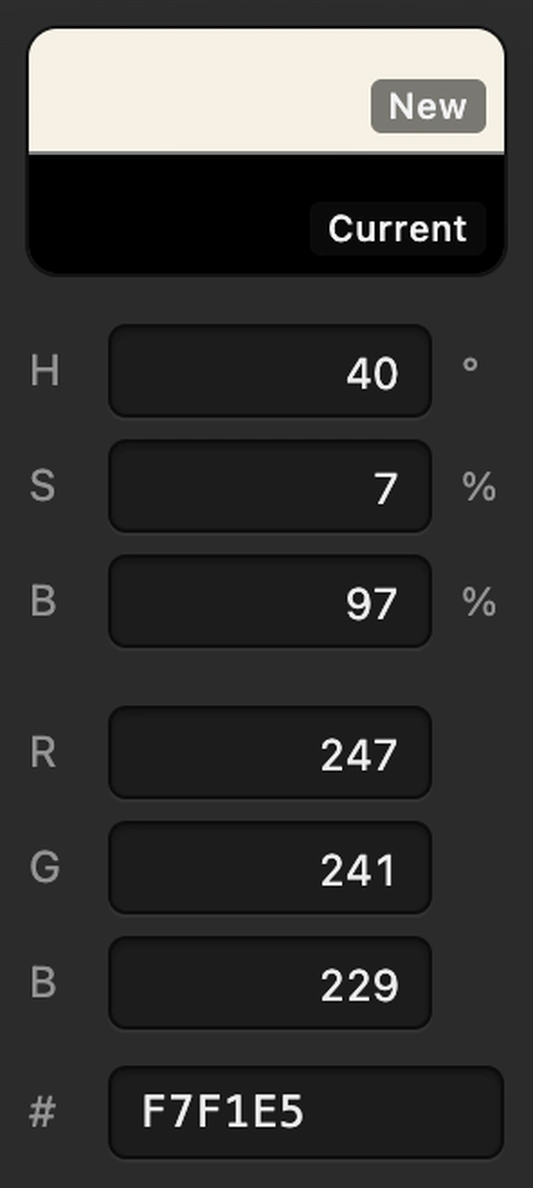
De rechterkolom van Voorgrondkleur, vergroot. F7F1E5 is de crèmekleur die hier wordt gebruikt. 
De knoppen onder in de kleurkiezer. De kleur bewaren als Papiercrème
Kies . Klik onder in het deelvenster op de omcirkelde knop + (De voorgrondkleur toevoegen als staal). Noem het staal Papiercrème en klik op Toevoegen.
Het nieuwe staaltje verschijnt in het deelvenster Stalen na de ingebouwde kleuren. Houd de muis boven een staaltje om de naam en de hexwaarde te zien.
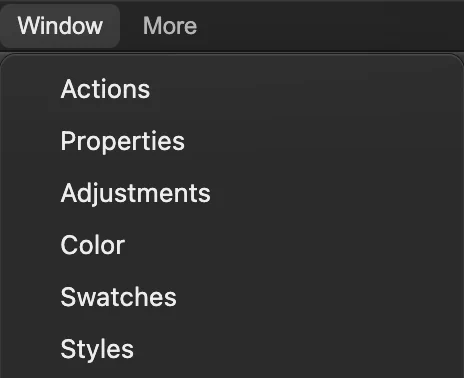
Open het deelvenster Stalen via Venster. 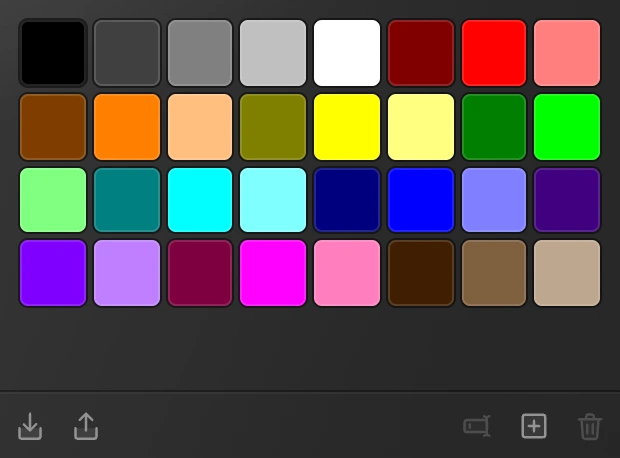
De omcirkelde knop in de onderbalk bewaart de huidige voorgrondkleur. 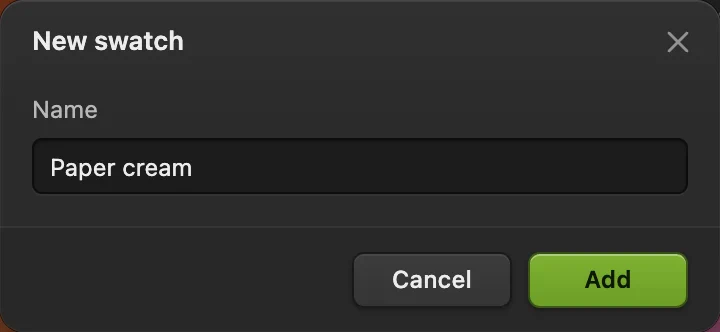
Geef de kleur een naam die je later herkent. Pipet en de monstergrootte kiezen
Klik met de rechtermuisknop op de knop in de gereedschapsbalk onder Uitsnijden en boven Penseel, of houd die ingedrukt, en kies Pipet. Zet in de optiebalk Monster van Punt op Gemiddelde van 5 × 5.
Punt leest één pixel. Een gemiddelde mengt een klein vierkant van pixels rond de klik, zodat een spikkeltje in de structuur minder invloed heeft.
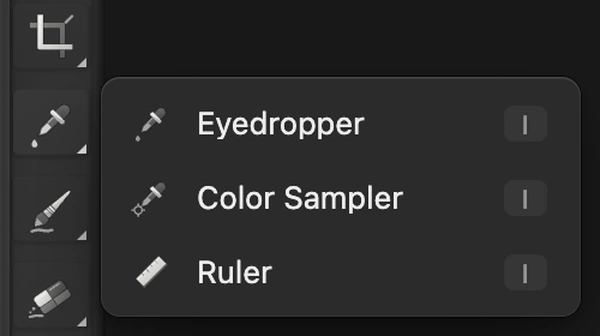
Pipet deelt deze knop met Kleurenpipet en Liniaal; vergrote weergave. 
Gebruik een gemiddelde van 5 × 5 voor het tafelblad met structuur. Een kleur uit de oranje tafel nemen en bewaren
Klik op het lege oranje tafelblad links van het schoteltje, ongeveer op een derde van de breedte van de foto en ter hoogte van het midden van het kopje. Punt 1 markeert de plek. Het voorgrondvierkant wordt oranje.
Gebruik dezelfde knop in de onderbalk als in stap 2 om deze kleur te bewaren als Tafeloranje. Jouw oranje kan iets afwijken, afhankelijk van de plek waarop je klikt.

Neem de kleur bij 1 van het tafelblad, uit de buurt van het kopje en de schaduw ervan. - Neem de kleur van het oranje tafelblad
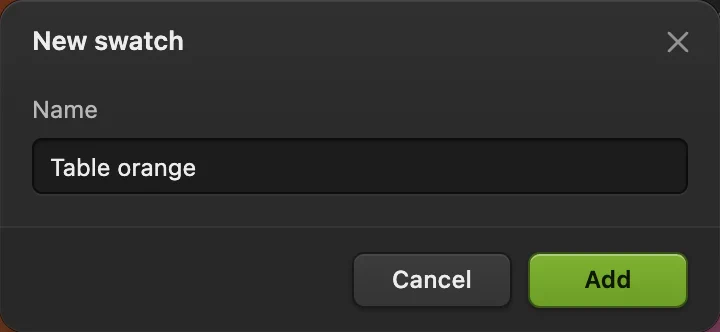
Bewaar de opgenomen kleur als Tafeloranje. De voorgrond- en achtergrondkleur terughalen
Klik in Stalen op Papiercrème om die de voorgrondkleur te maken. Houd Alt in Windows of Option op een Mac ingedrukt en klik op Tafeloranje om die de achtergrondkleur te maken.
Het voorste vierkant is nu crème en het achterste oranje. De twee staaltjes met een naam blijven beschikbaar als je andere kleuren kiest.
Tip Klik eerst buiten elk tekstveld. X verwisselt de voorgrond- en achtergrondkleur; D zet ze terug op zwart en wit.

Het achterste vierkant bevat nu het opgenomen oranje; vergrote weergave.
Kleuren kiezen zonder het dialoogvenster te openen
Kies om de kleurregelaars in beeld te houden. Het veld # op de rij met de naam Voorgrond verandert de voorgrondkleur rechtstreeks. Met de regelaars voor kleurtoon, verzadiging en lichtheid verander je de kleur, de intensiteit ervan en hoe licht of donker die is.
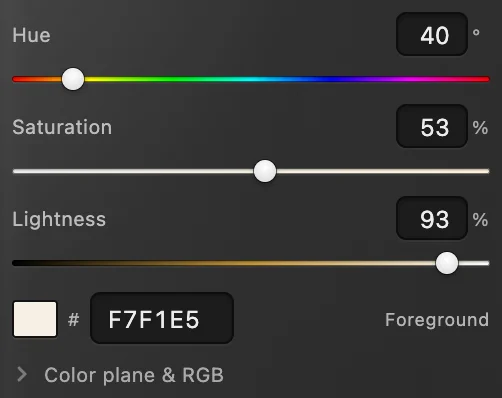
De kleuren in een ontwerp gebruiken
- Schilderen met je voorgrondkleur: het gereedschap Penseel gebruiken.
- Een geselecteerd gebied vullen: Emmertje of Vullen gebruiken.
- Kleuren in elkaar laten overlopen: een verloop maken.
Kleuren kiezen en stalen: vragen en antwoorden
Wat is een hexadecimale kleurcode?
Een hexadecimale kleurcode van zes tekens beschrijft rood, groen en blauw in paren: RRGGBB. F7F1E5 is bijvoorbeeld RGB 247, 241, 229. Het teken # geeft aan dat het een hexcode is.
Verandert het kiezen van een kleur de kleuren van mijn foto?
Nee. In Lil Cactus blijven de pixels van de afbeelding ongewijzigd als je een voorgrond- of achtergrondkleur kiest. Schilder met Penseel of kies “Bewerken › Vullen met voorgrondkleur” om die kleur in de afbeelding te zetten.
Waar bewaart Lil Cactus opgeslagen stalen?
Lil Cactus bewaart eigen stalen, inclusief hun namen, in deze browser op dit apparaat. Ze blijven bewaard als je de pagina opnieuw laadt, maar het wissen van de opgeslagen gegevens van de site verwijdert ze. Ze verschijnen niet automatisch in een andere browser.
Kan ik kleurstalen importeren en exporteren?
Ja, in verschillende indelingen. In Lil Cactus downloadt de knop “Stalen exporteren” (pijl omhoog, tweede van links onder in het deelvenster Stalen) sadcactus-swatches.json met kleurnamen en hexwaarden. De knop “Stalen importeren (.ase)” links daarvan (pijl omlaag) accepteert .ase-bestanden met RGB- of grijsstalen; dat geëxporteerde JSON-bestand kan er niet mee worden geïmporteerd.
Hoe wijzig ik de naam van een opgeslagen staal of verwijder ik het?
Klik in Lil Cactus met de rechtermuisknop op je opgeslagen staaltje in Stalen en kies “Naam wijzigen…” of “Staal verwijderen”. Deze opdrachten gelden voor je opgeslagen kleuren; de naam van ingebouwde stalen kan niet worden gewijzigd en ze kunnen niet worden verwijderd.
Kan ik een kleurwijziging in de kleurkiezer annuleren?
Ja. In Lil Cactus zet “Annuleren” de kleur terug die actief was toen je de kleurkiezer opende. “OK” behoudt de nieuwe kleur.
Verder leren
 Hoe schilder je met het gereedschap Penseel?Schilder op een laag, bepaal de penseelpunt en sla een voorinstelling op.Beginner · 6 min
 Hoe gebruik je Emmertje, Vullen en Omlijnen?Kleur vlakke gebieden opnieuw, vul selecties en teken een dunne omlijning.Beginner · 8 min
 Hoe gebruik je het gereedschap Verloop?Laat kleuren of transparantie in elkaar overlopen met een getekend verloop of een opvullaag.Beginner · 8 min