Hoe schilder je met het gereedschap Penseel?
Kort antwoord
Kies in Lil Cactus en kies dan Penseel uit de groep penseelgereedschappen. Kies de verfkleur met het voorste kleurvierkant, stel Grootte en Hardheid in de optiebalk in en sleep over de afbeelding om te schilderen. Dekking begrenst de sterkte van elke streek; Stroom bepaalt hoe snel de verf zich opbouwt terwijl je sleept. Houd de verf bewerkbaar met


- Tijd
- 6 minuten
- Niveau
- Beginner
- Wat je nodig hebt
- Een foto of leeg document, en een muis, trackpad of drukgevoelige pen
- Werkt met
- Pixellagen en laagmaskers in afbeeldingen zoals JPEG, PNG en PSD
Gratis, zonder account. Je foto blijft op je eigen computer.
Het Penseel brengt de huidige voorgrondkleur aan: het voorste van de twee overlappende kleurvierkanten onder in de gereedschapsbalk. Schilder je op een aparte laag, dan kun je je streken verbergen, verplaatsen of wissen zonder de foto eronder te veranderen.
Schilder met het voorbeeld drie vogelsilhouetten in de heldere blauwe opening tussen de wolken. Dezelfde instellingen gelden ook als je op een laagmasker schildert, dat delen van een laag verbergt of zichtbaar maakt.
Schilderen op een foto in zes stappen
De foto openen en een laag toevoegen
Open het voorbeeld van deze pagina, of gebruik voor je eigen foto. Kies . Er verschijnt een transparante laag met de naam Laag boven Achtergrond in het deelvenster Lagen. Houd die nieuwe laag geselecteerd.
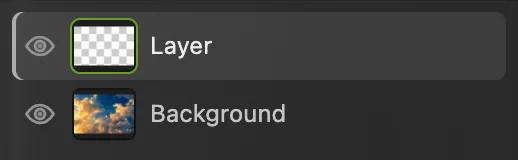
De lege laag bevat de verf; Achtergrond bevat de foto. Penseel en een ronde voorinstelling kiezen
Klik met de rechtermuisknop op de penseelgroep in de gereedschapsbalk links, of houd die ingedrukt, en kies Penseel. Klik op het kleine voorbeeld van de penseelpunt in de optiebalk onder de menu’s en kies Hard rond 9. Druk op Escape om de kiezer te sluiten.
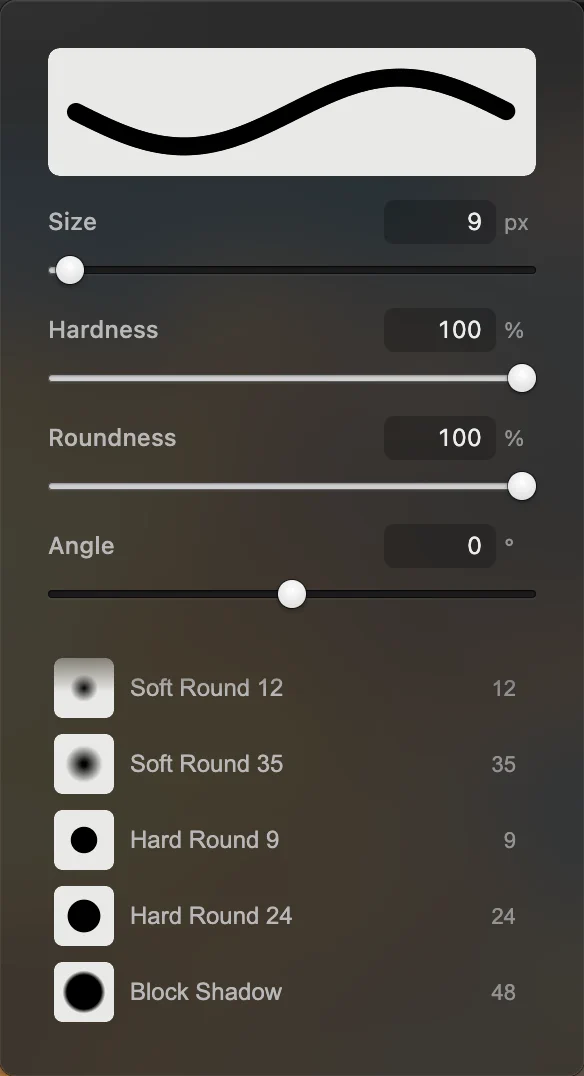
Hard rond 9 geeft een kleine, egale punt. Een voorinstelling kan naast grootte en hardheid ook dekking en stroom wijzigen. De grootte en de sterkte van de verf instellen
Zet in de optiebalk Grootte op 12 px. Hardheid blijft op 100% voor een scherpe rand. Laat Modus op Normaal staan, met Dekking en Stroom allebei op 100%. Grootte is de diameter van het penseel in pixels van het document, dus de cirkel lijkt kleiner als je de foto uitzoomt.

Een penseel van 12 px met een harde rand. 
De modus Normaal en volle sterkte geven egale silhouetten. Een donkere voorgrondkleur kiezen
Klik op het voorste kleurvierkant onder in de gereedschapsbalk. Typ in Voorgrondkleur 0d111b in het veld # en klik op OK. Dit is een donker blauwzwart.
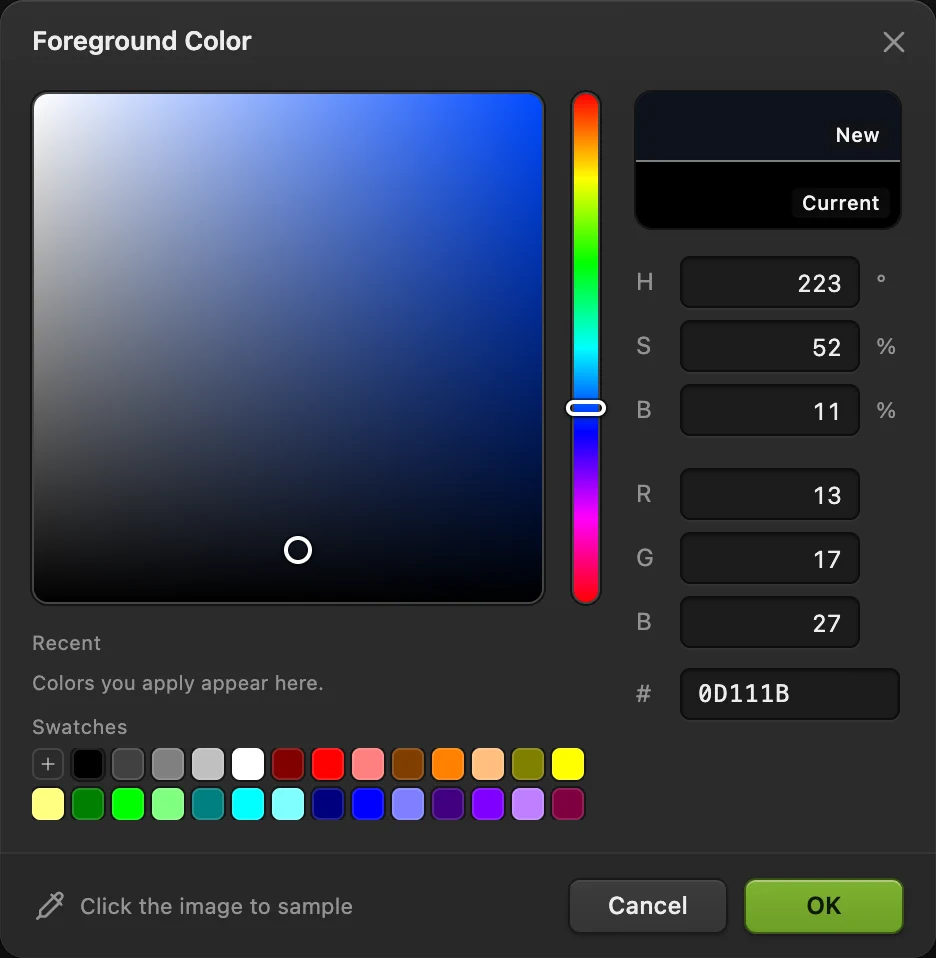
Het veld # neemt een kleurcode van zes tekens aan. De vogels in de blauwe opening schilderen
Teken bovenaan in het midden van de heldere lucht twee korte, gebogen streken die laag in het midden samenkomen, als een brede, platte letter m. Zet de vleugelpunten ongeveer even hoog als de bovenkant van de heldere wolk rechts. Houd de vogel binnen de blauwe opening, met een spanwijdte van ongeveer een zesde van de breedte van de foto.
Zet Grootte op 8 px en teken een kleinere vogel erboven en naar rechts. Zet hem op 6 px voor een derde vogel eronder en naar links. Elke vogel bestaat uit twee streken. Gebruik als een vleugel misloopt.
Tip Til de muis of pen op tussen de vleugels.
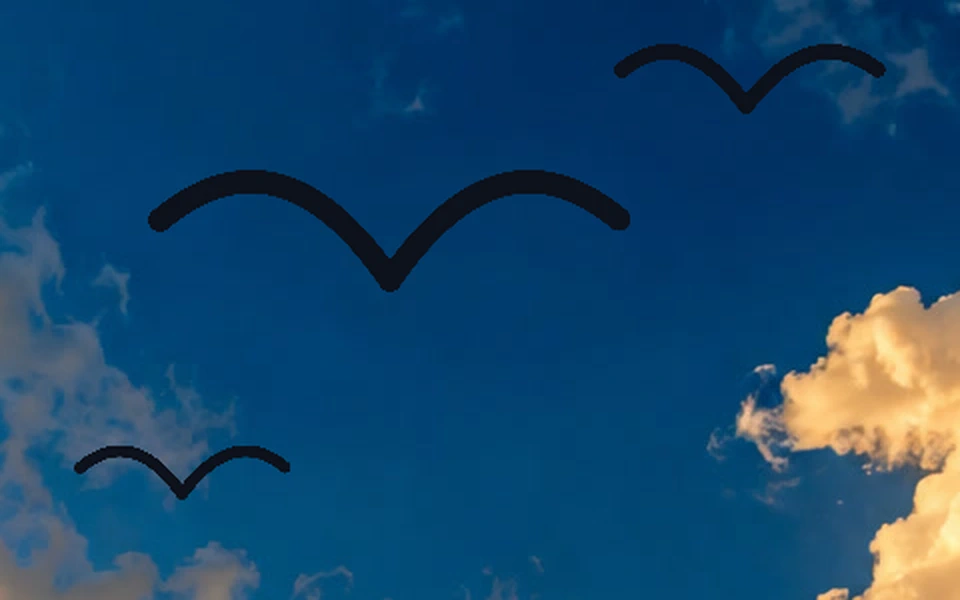
Gebruik deze vleugelvormen en hun plaats in de blauwe lucht als leidraad; je streken hoeven niet precies overeen te komen. De lagen opslaan of een afbeelding exporteren
Kies om de beschilderde laag en de foto los van elkaar bewerkbaar te houden. Daarna werkt het project bij.
Voor een afgeronde afbeelding kies je of JPEG… en klik je op Exporteren. Exporteren schrijft een nieuw bestand. Kies je voordat je een project hebt opgeslagen, dan schrijft het een afbeelding met één laag in de JPEG-indeling die je hebt geopend; de eerste keer Opslaan van een JPEG opent Afbeelding opslaan.
Grootte, hardheid, dekking en stroom
| Instelling | Wat het verandert |
|---|---|
| Grootte | De diameter. Gebruik een kleine punt voor lijnen en een grote voor brede schaduwen. |
| Hardheid | 100% geeft een egale rand. Bij 0% vervaagt de verf vanuit het midden van de punt naar buiten. |
| Dekking | De maximale sterkte van één streek. Bij 25% blijf je binnen de grens van 25% van die streek als je zonder loslaten over dezelfde plek gaat. Laat los en schilder opnieuw om een extra laag kleur op te bouwen. |
| Stroom | De sterkte van elke overlappende stip binnen een streek. Bij een lage stroom bouwt de kleur geleidelijk op als je opnieuw over een gebied gaat, tot aan de grens van de dekking. |
Voor zachte schaduwen begin je met een zachte ronde voorinstelling, een grotere Grootte en een lage Stroom. Voor een scherpe lijn gebruik je een hoge Hardheid en volle Stroom. Het streekvoorbeeld in de puntkiezer toont de rand voordat je schildert.
Een voorinstelling opslaan en pendruk gebruiken
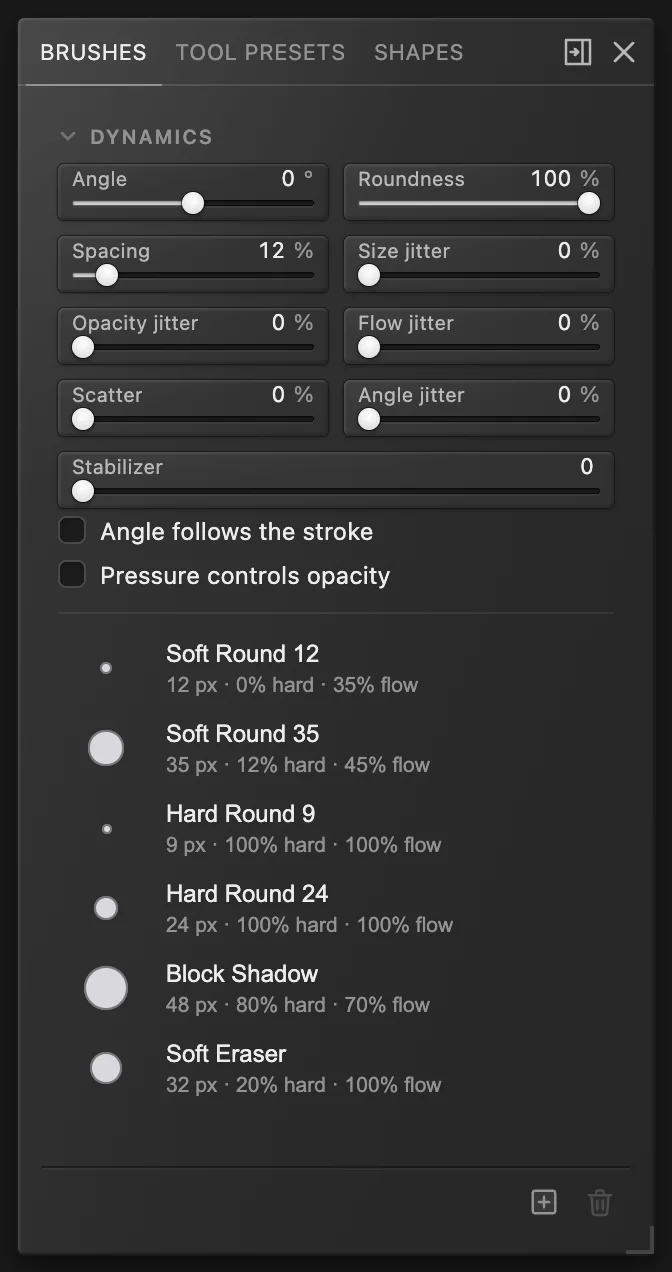
Kies . Met de instellingen onder Dynamiek pas je de vorm, de tussenruimte en de variatie van de punt aan. Stabilisator maakt de beweging van de aanwijzer vloeiender; hogere waarden laten de streek je hand langzamer volgen.
Het Penseel gebruikt standaard pendruk om de grootte te variëren, net als de ronde voorinstellingen: lichtere druk geeft een smallere streek. Vink Druk bepaalt dekking aan om ook de sterkte van de verf te laten variëren. Een muis gebruikt de ingestelde grootte zonder variatie in druk. Je pen en browser moeten drukwaarden doorgeven.
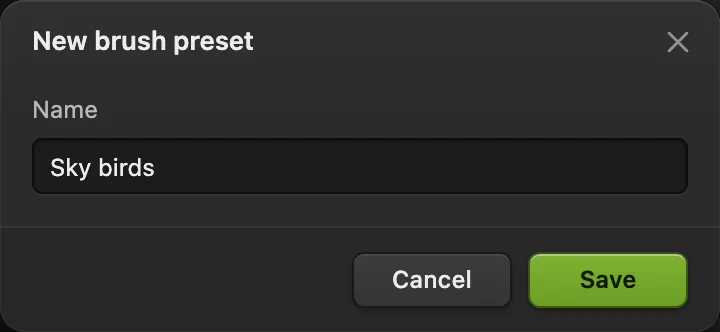
Om je instellingen te hergebruiken, klik je onder in het deelvenster Penselen op Het huidige penseel opslaan als voorinstelling, typ je een naam zoals Sky birds en klik je op Opslaan. De voorinstelling verschijnt in de lijst. Opgeslagen penseelvoorinstellingen horen bij deze browser, dus gebruik hetzelfde browserprofiel als je ze opnieuw wilt gebruiken.
Veelvoorkomende problemen oplossen
Het penseel verandert de foto in plaats van de lege laag
Maak de streek ongedaan en selecteer de miniatuur van de transparante laag in het deelvenster Lagen. Is een maskerminiatuur geselecteerd, dan schilder je op het masker: zwart verbergt en wit maakt zichtbaar.
De verf verschijnt maar in een deel van de afbeelding
Een actieve selectie beperkt het schilderen. Kies als je overal wilt kunnen schilderen.
Het penseel wist of mengt vreemd
Zet de Modus van het penseel terug op Normaal. De modus Wissen gumt uit. Ook de overvloeimodus en de dekking van de verflaag bepalen hoe de streken eruitzien.
Na een voorinstelling is het penseel zwak
Controleer Dekking en Stroom nadat je een voorinstelling hebt gekozen. Zacht rond 12 zet Stroom bijvoorbeeld op 35%.
Verder leren
- Schilder om te verbergen in plaats van kleur toe te voegen: gebruik een laagmasker.
- Verf van de laag verwijderen: Gummetje en Achtergrondgummetje.
- Je palet kiezen en hergebruiken: kleuren en stalen.
- Pixels met harde randen tekenen: Potlood en pixelart.
Het gereedschap Penseel: vragen en antwoorden
Wat is het verschil tussen de dekking en de stroom van een penseel?
In Lil Cactus begrenst Dekking één volledige streek, terwijl Stroom bepaalt hoe snel overlappende stippen de verf binnen die streek opbouwen. Laat de muis of pen los en begin een nieuwe streek om verder op te bouwen dan de grens van de vorige streek.
Hoe maak ik de rand van een penseel zachter?
Verlaag in Lil Cactus de Hardheid in de optiebalk van het Penseel, of kies een zachte ronde voorinstelling in de puntkiezer. Met een grotere Grootte spreid je de zachte overgang over een breder gebied.
Kan ik schilderen zonder de oorspronkelijke foto te veranderen?
Ja. Voeg in Lil Cactus vóór het schilderen een laag toe met Laag › Nieuw › Nieuwe laag, en sla op als Lil Cactus-project om die laag bewerkbaar te houden.
Kan het Penseel pendruk gebruiken?
Ja. Lil Cactus gebruikt standaard pendruk voor de grootte bij het Penseel en de ronde voorinstellingen, en Venster › Penselen heeft de optie “Druk bepaalt dekking”. De pen en de browser moeten druk doorgeven; een muis doet dat niet.
Hoe maak ik een penseelstreek ongedaan?
Kies in Lil Cactus Bewerken › Ongedaan maken. Elke voltooide sleepbeweging is één streek, dus twee vleugels die je met aparte sleepbewegingen hebt getekend, kosten twee keer Ongedaan maken.
Verder leren
 Hoe gebruik je een laagmasker?Verberg een deel van een laag zonder iets te wissen, en haal het terug wanneer je wilt.Beginner · 5 min
 Hoe gebruik je het Gummetje en het Achtergrondgummetje?Wis met de hand of richt je op een achtergrondkleur, en bewaar een kopie.Beginner · 6 min
 Hoe kies en bewaar je kleuren?Exacte kleuren kiezen, een kleur uit een foto nemen en stalen met een naam bewaren.Beginner · 5 min