Hoe verscherp je een foto zonder halo’s?
Kort antwoord
Zoom in tot 100% met en kies daarna Begin bij de standaardwaarden (Hoeveelheid 150%, Straal 1 px, Verwijderen Vage lens) en beoordeel de ogen en de fijne textuur: zien ze er nog zacht uit, verhoog dan Hoeveelheid en stop voordat er lichte of donkere randen langs contouren verschijnen. Klik op Toepassen. Zet de laag eerst om in een slim object als je de hoeveelheid later wilt kunnen wijzigen.

- Tijd
- 6 minuten
- Niveau
- Gemiddeld
- Wat je nodig hebt
- Een foto die er iets zacht uitziet, en het formaat waarop je hem gaat tonen
- Werkt met
- JPEG-, PNG-, HEIC-, WebP-, TIFF-, PSD- en RAW-bestanden
Gratis, zonder account. Je foto blijft op je eigen computer.
Verscherpen kan geen detail toevoegen dat de camera nooit heeft vastgelegd, maar het kan het detail dat er wel is beter zichtbaar maken. Het werkt door het contrast precies op randen te verhogen: de donkere kant van elke rand wordt iets donkerder en de lichte kant iets lichter. Je oog ziet dat als scherpte.
Overdrijf je diezelfde truc, dan verschijnen er zichtbare randen langs contouren, halo’s genoemd, en worden egale vlakken korrelig. Daarom beoordeel je verscherping op 100% zoom, op de randen en de egale vlakken, en nooit op de hele foto in verkleinde weergave.
Een foto verscherpen in zes stappen
Open de foto en zoom in tot 100%
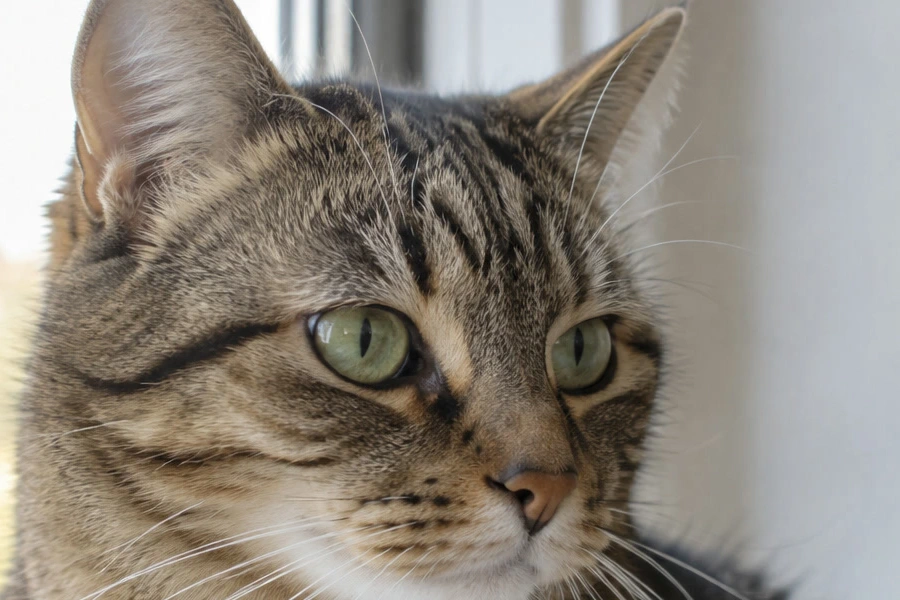
Open de foto met (Ctrl+O of ⌘O); wil je meedoen, open dan het voorbeeld op deze pagina. Druk daarna op Ctrl+1 of ⌘1 (), zodat één beeldpixel één schermpixel is, en schuif naar een gebied met fijn detail en een sterke rand. In het voorbeeld: de ogen en het oor tegen het lichte raam.
Ga je de foto verkleinen voor het web, wijzig dan eerst het formaat en verscherp daarna: verscherping wordt afgestemd op de uiteindelijke pixelgrootte.
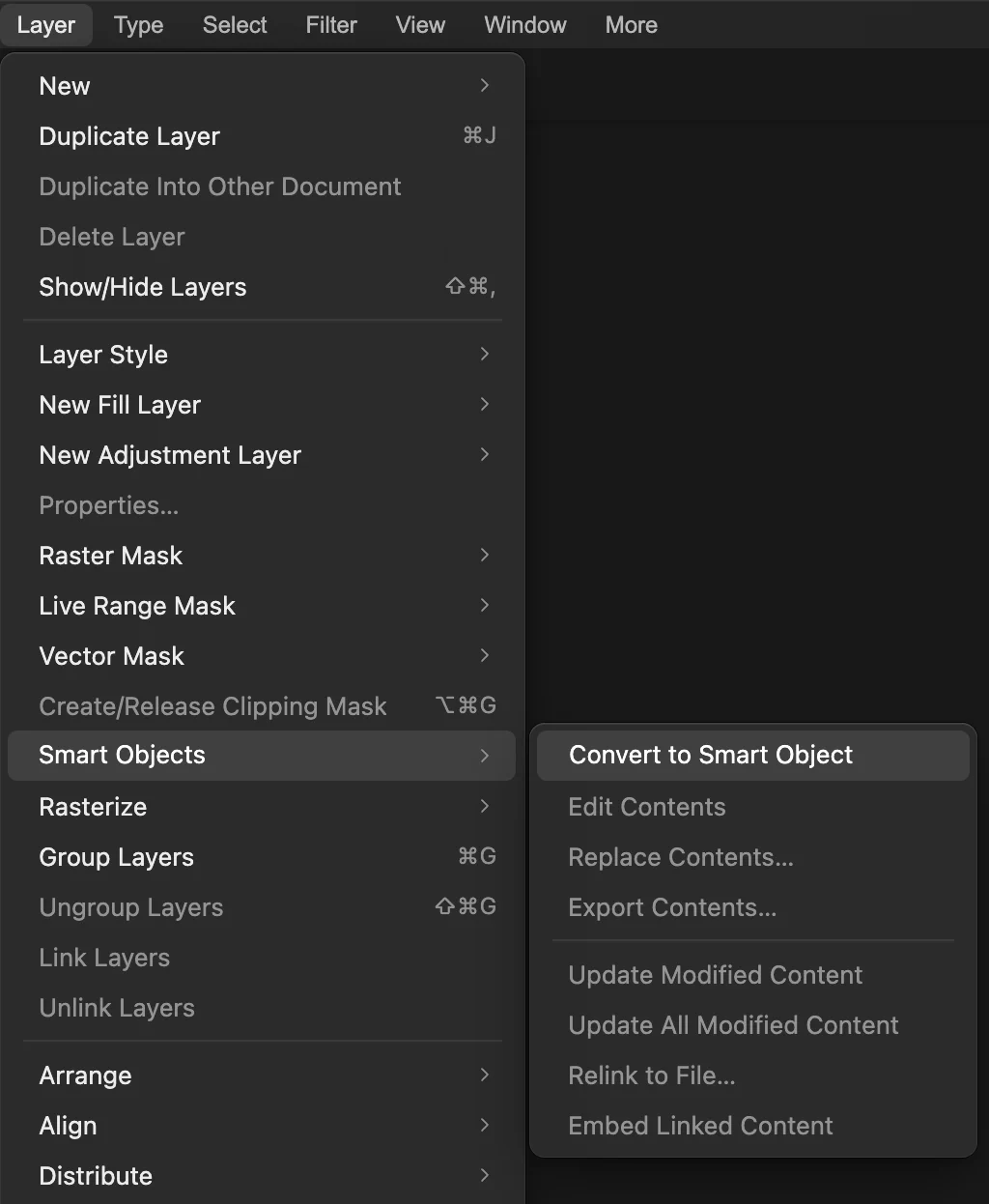
Zet de laag om in een slim object
Kies . Filters die je op een slim object toepast, blijven bewaard als bewerkbare slimme filters, zodat je de hoeveelheid later kunt verlagen, bijvoorbeeld nadat je een afdruk hebt gezien. Sla deze stap over als je het zeker weet.
. Kies Filter › Verscherpen › Slim verscherpen…
Het submenu Verscherpen bevat alle verscherpingsgereedschappen. Slim verscherpen is voor foto’s het beste begin: het maakt onscherpte ongedaan in plaats van alleen het randcontrast op te voeren, en het spaart de korrel. De andere gereedschappen worden hieronder vergeleken.
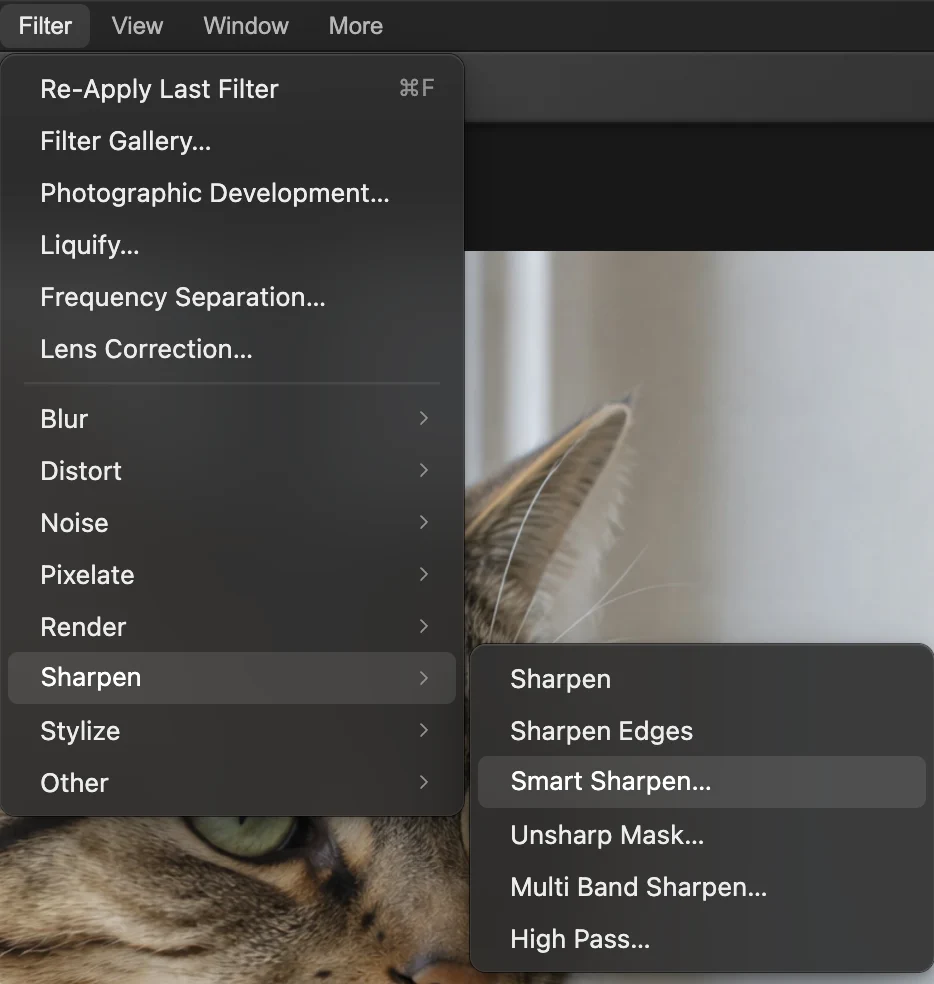
, de derde in het submenu. Stel Hoeveelheid, Straal en Verwijderen in
- Hoeveelheid (standaard 150%): hoe sterk de verscherping is. Let op de ogen en de vacht terwijl je de waarde wijzigt.
- Straal (standaard 1 px): hoe breed de onscherpte is die wordt teruggedraaid. Voor de meeste foto’s is 0,5–2 px goed. Grotere waarden verscherpen grovere vormen, maar geven snel halo’s.
- Verwijderen: het soort onscherpte. Vage lens (de standaard) past bij gewone zachtheid door scherpstelling of een lens. Bewegingsonscherpte maakt een korte beweging in één richting ongedaan, ingesteld met Bewegingshoek. Gaussiaans vervagen is eenvoudig randcontrast, zoals bij Onscherp masker.
- Ruis reduceren (standaard 10%): houdt de verscherping tegen in vlakken met weinig contrast, waar de korrel zit. Verhoog de waarde voor foto’s met een hoge ISO.
In het voorbeeld werken de standaardwaarden al: de vacht en de ogen krijgen meer detail. Zet Voorvertoning uit en weer aan om te vergelijken.
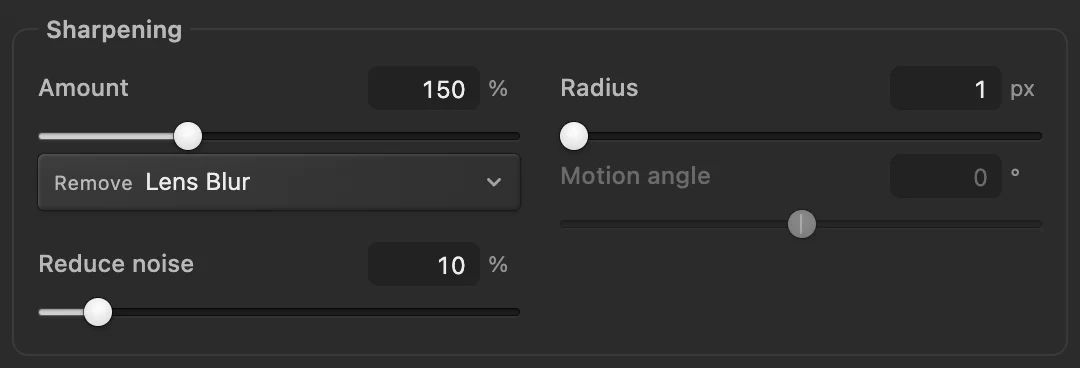
Slim verscherpen met de standaardwaarden, gebruikt op het voorbeeld. - Hoeveelheid: sterkte
- Straal: hoe breed de onscherpte is die wordt teruggedraaid
- Ruis reduceren: spaart egale, korrelige vlakken
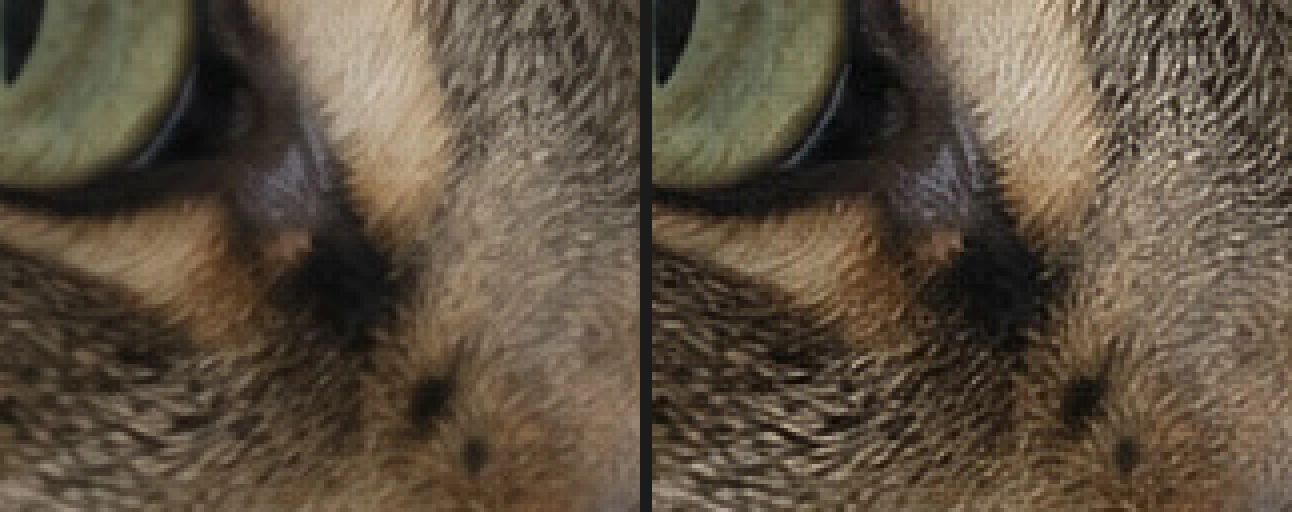
Onder het oog, vergroot: voor (links) en na Slim verscherpen met de standaardwaarden (rechts). Controleer de randen op halo’s
Kijk nu naar een rand met veel contrast, zoals het oor tegen het lichte raam. Een lichte lijn langs de lichte kant of een donkere lijn langs de donkere kant is een halo: de verscherping is doorgeschoten.
Zie je er een, verlaag dan eerst Hoeveelheid en daarna Straal. De rechterafbeelding hieronder laat zien hoe te veel eruitziet: Slim verscherpen met een Hoeveelheid van 400% en een Straal van 3 px.
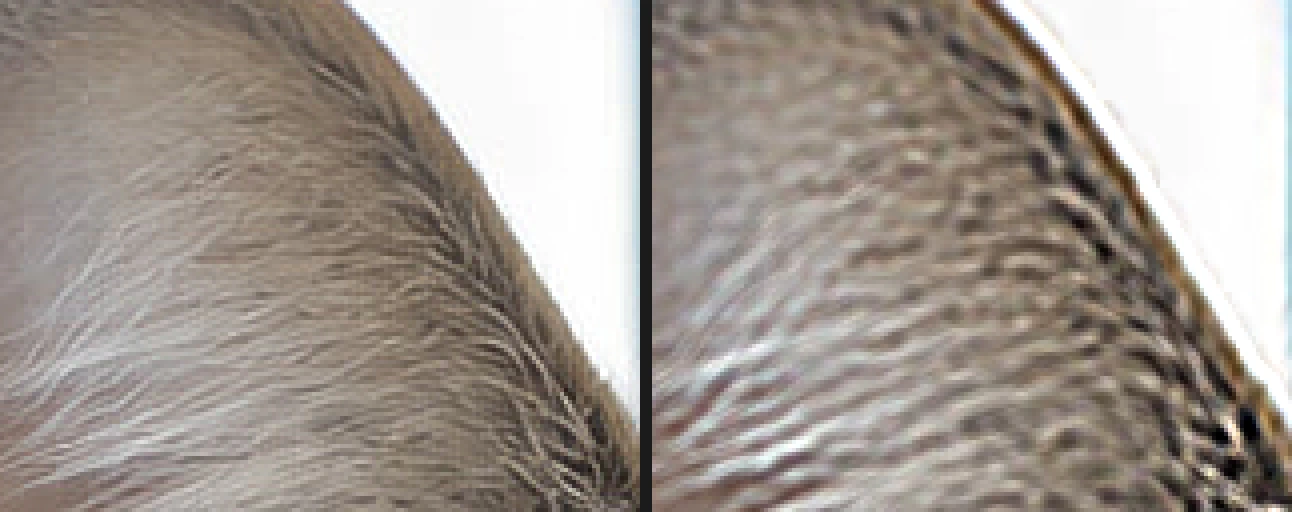
Het oor, vergroot: Slim verscherpen met de standaardwaarden (links) en overdreven op 400% en 3 px, met halo’s (rechts). Toepassen en exporteren
Klik op Toepassen. Exporteer daarna met of sla de bewerkbare versie op met (Ctrl+Shift+S of ⇧⌘S). Verscherp één keer, als laatste stap: een foto die al verscherpt is, door de camera of door jou, nog eens verscherpen vermenigvuldigt halo’s en korrel en geeft een grove, geschilderde indruk. Veel camera’s en telefoons verscherpen hun JPEG’s al, dus wees daar zuinig mee.
Houd halo’s uit lichte en donkere gebieden
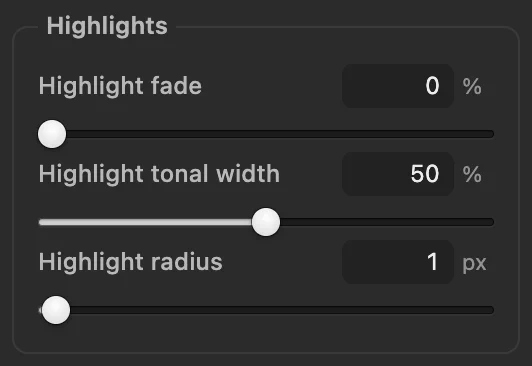
Onder de hoofdinstellingen heeft Slim verscherpen de groepen Schaduwen en Hooglichten. Vervaging hooglichten vermindert de verscherping in de lichtste tonen, en Vervaging schaduw in de donkerste tonen, waar verscherping vooral ruis versterkt. Met de instellingen voor toonbreedte bepaal je hoe ver omhoog of omlaag in het bereik iets als hooglicht of schaduw telt (standaard 50%), en met de straalinstellingen hoe groot het gebied is dat wordt beoordeeld. Beide vervagingen beginnen op 0%, dus uit. Hun effect is mild: in het voorbeeld op 50% vermindert Vervaging schaduw donkere randen met ongeveer een vijfde en Vervaging hooglichten lichte randen met ongeveer een tiende.
Onscherp masker: de klassieke methode
vervaagt een kopie van de foto, neemt het verschil met het origineel en telt dat verschil er weer bij op, vermenigvuldigd met Hoeveelheid. Het is voorspelbaar en snel.
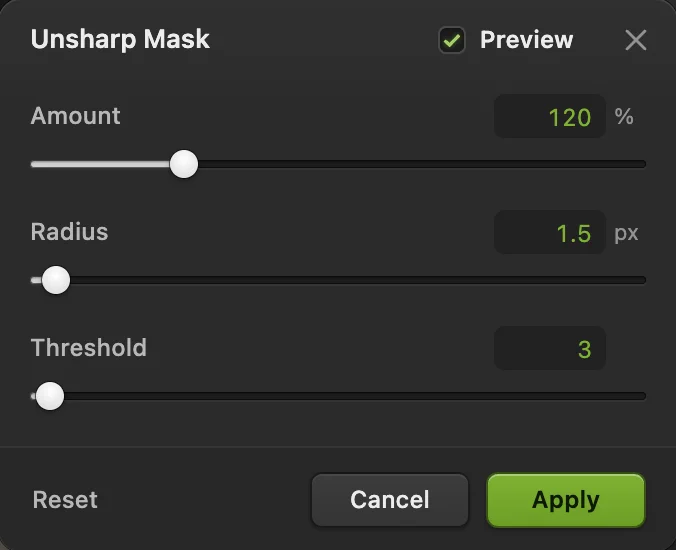
- Hoeveelheid (standaard 80%): sterkte. 80–150% voor foto’s.
- Straal (standaard 2 px): hoe ver vanaf elke rand het effect reikt. 0,5–1,5 px voor fijn detail.
- Drempel (standaard 0): verschillen kleiner dan deze waarde blijven ongemoeid, zodat een gladde huid en luchten glad blijven terwijl randen scherper worden. 2–6 is een goed bereik voor portretten en korrelige foto’s.
Anders dan Slim verscherpen heeft het geen onscherptemodel en geen ruisbescherming buiten Drempel.
- Hoeveelheid
- Straal
- Drempel: laat egale vlakken ongemoeid
Hoogdoorlaat, Meerbandsverscherping en de filters zonder instellingen
- Hoogdoorlaat op een laag: dupliceer de laag (, Ctrl+J of ⌘J), voer op de kopie uit met een Straal van 1–3 px (de kopie wordt grijs, met de randen in licht en donker getekend) en zet in het deelvenster Lagen de overvloeimodus van de kopie op Bedekken of het mildere Zwak licht. De dekking bepaalt de sterkte, en door zwart op een masker te schilderen haal je de verscherping weg waar je die niet wilt.
- Meerbandsverscherping (): versterkt detail op vijf schalen tegelijk met Meerdere schalen (vijf), de standaard, die ook grovere textuur zoals boomschors of rots versterkt; Alleen fijne schaal beperkt het tot het fijnste detail. Het kan korrel versterken; regel dat met Hoeveelheid (standaard 35%).
- Verscherpen en Scherpe randen: filters zonder instellingen die je met één klik toepast.
Hoeveel verscherping voor scherm en print
- Web en sociale media: verscherp licht (Slim verscherpen rond 80–150%, Straal 0,5–1 px) en beoordeel op 100%.
- Print: afdrukken maakt detail zachter, dus een foto die op het scherm precies goed lijkt, wordt op papier meestal iets zacht. Verscherp iets meer dan op 100% ideaal lijkt, maar nog steeds zonder zichtbare halo’s.
- Portretten: verscherp ogen, wimpers en haar en houd de huid glad: met Drempel in Onscherp masker, of met een Hoogdoorlaat-laag waarvan je het masker boven de huid zwart schildert.
Wat nu?
- Verwijder korrel voordat je verscherpt: ruis verminderen.
- Verklein je voor het web? Wijzig het formaat van de afbeelding.
- Fotografeer je in RAW? Ontwikkel de foto eerst: een RAW-foto bewerken.
- Gebruik een laagmasker om maar een deel van de foto te verscherpen.
Overstappen van een andere editor
- Photoshop
- Filter › Verscherpen › Slim verscherpen… en Onscherp masker…, dezelfde menupaden als in Lil Cactus.
- GIMP
- Filters › Verbeteren › Verscherpen (Onscherp masker)… In Lil Cactus is het Filter › Verscherpen › Onscherp masker…, of Slim verscherpen… ernaast.
Foto’s verscherpen: vragen en antwoorden
Hoe pas ik dezelfde verscherping toe op een andere foto?
Open in Lil Cactus de andere foto in dezelfde sessie en kies Filter › Laatste filter opnieuw toepassen. Daarmee voer je het laatst toegepaste filter uit met dezelfde instellingen, zonder het dialoogvenster te openen. De sneltoets is Ctrl+F (Command+F op een Mac), maar veel browsers gebruiken die voor Zoeken; gebruik dus het menu als de zoekbalk opent.
Wat is het verschil tussen Slim verscherpen en Onscherp masker?
In Lil Cactus voegt Onscherp masker randcontrast toe door een vervaagde kopie af te trekken. Slim verscherpen draait de onscherpte terug die je kiest bij Verwijderen en Straal, en de instelling Ruis reduceren houdt de verscherping tegen in egale, korrelige vlakken.
Kan verscherpen een onscherpe foto redden?
Alleen bij lichte zachtheid. Verscherpen maakt bestaand detail duidelijker, maar kan geen detail terughalen dat verloren is gegaan door flink misgelopen scherpstelling of sterke bewegingsonscherpte. In Lil Cactus helpt Verwijderen op Bewegingsonscherpte in Slim verscherpen alleen bij een korte, rechte beweging.
Kan ik een RAW-foto verscherpen tijdens het ontwikkelen in Lil Cactus?
Ja. In Lil Cactus heeft Filter › Fotografische ontwikkeling… een schuifregelaar Verscherping in de groep Detail (klik op Detail om die te openen), naast Lichtsterkteruis en Kleurruis. Wil je halo’s en korrel in de hand houden, zet hem dan laag en rond af met Slim verscherpen.
Wordt mijn foto geüpload als ik hem verscherp in Lil Cactus?
Nee. Verscherpen gebeurt in je browser op je eigen apparaat, en de foto wordt nooit naar een server gestuurd. Optionele statistieken bevatten nooit de afbeelding; zie het privacybeleid.
Verder leren
 Hoe verminder je ruis in een foto?Verwijder korrel en kleurspikkels uit nachtopnamen en foto’s met hoge ISO.Gemiddeld · 6 min
 Hoe wijzig je online het formaat van een afbeelding naar exacte pixels of afdrukformaat?Exacte pixels, procenten of afdrukformaat, zonder uitrekken.Beginner · 2 min
 Hoe bewerk je een RAW-foto?Witbalans, hooglichten, schaduwen en kleur rechtstreeks uit de sensorgegevens.Gemiddeld · 10 min