Jak zrobić miniaturę na YouTube
Krótka odpowiedź
W Lil Cactus wybierz i utwórz obraz 1280 × 720 pikseli, a potem dodaj zdjęcie poleceniem Poleceniami i wytnij postać, narzędziem Tekst dodaj krótki nagłówek, a przez nadaj postaci obrys. Sprawdź, czy napis jest czytelny przy powiększeniu 25%, a potem wybierz z ustawieniem Jakość 90.

- Czas
- 8 minut
- Poziom
- Początkujący
- Potrzebujesz
- Zdjęcie, krótki nagłówek i temat filmu
- Obsługiwane formaty
- JPEG, PNG, WebP, HEIC i inne obrazy, które otwiera Lil Cactus
Za darmo, bez rejestracji. Twoje zdjęcie zostaje na Twoim komputerze.
Miniatura musi przekazać treść w małym rozmiarze. Daj widzowi jeden obiekt i jeden komunikat: twarz lub przedmiot, który rozpozna, i kilka słów o tym, co daje film. Umieść postać i nagłówek w osobnych obszarach, tak by jedno nie zasłaniało drugiego.
W tym przykładzie powstaje projekt 1280 × 720 w proporcjach 16:9. YouTube zaleca obecnie rozmiar 3840 × 2160 dla miniatur filmów; zacznij od tego rozmiaru, jeśli zdjęcie źródłowe ma wystarczająco dużo szczegółów. Ten sam układ sprawdza się w obu rozmiarach. Podane niżej ustawienia są dobrane do przykładu 1280 × 720.
Miniatura na YouTube w siedmiu krokach
Utwórz obszar roboczy 1280 × 720
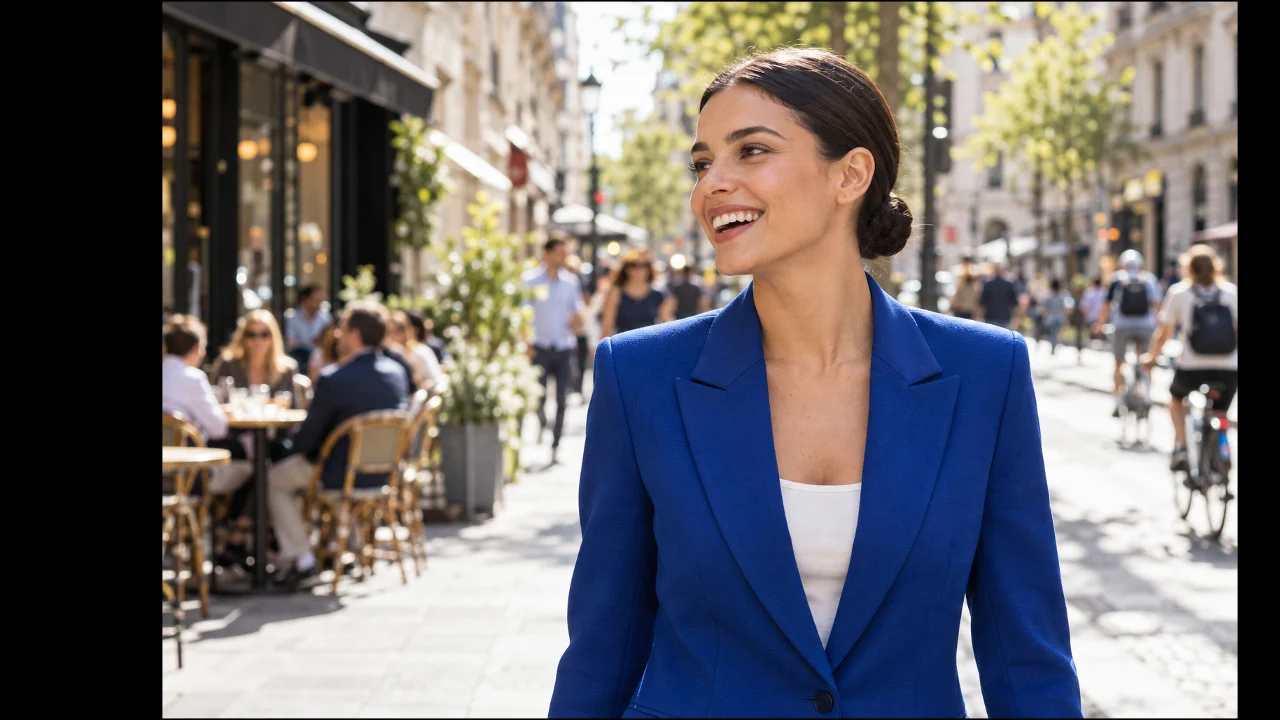
Pobierz przykładowy portret. W edytorze wybierz W polu Nazwa wpisz Portrait lighting, w polu Jednostki wybierz Piksele, w polu Szerokość wpisz 1280, a w polu Wysokość 720. W sekcji Tło wybierz Czarny i kliknij przycisk Utwórz.
Pozostałe ustawienia zostaw domyślne. Rozdzielczość ma znaczenie tylko w druku; rozmiar tej miniatury wyznaczają wymiary w pikselach.
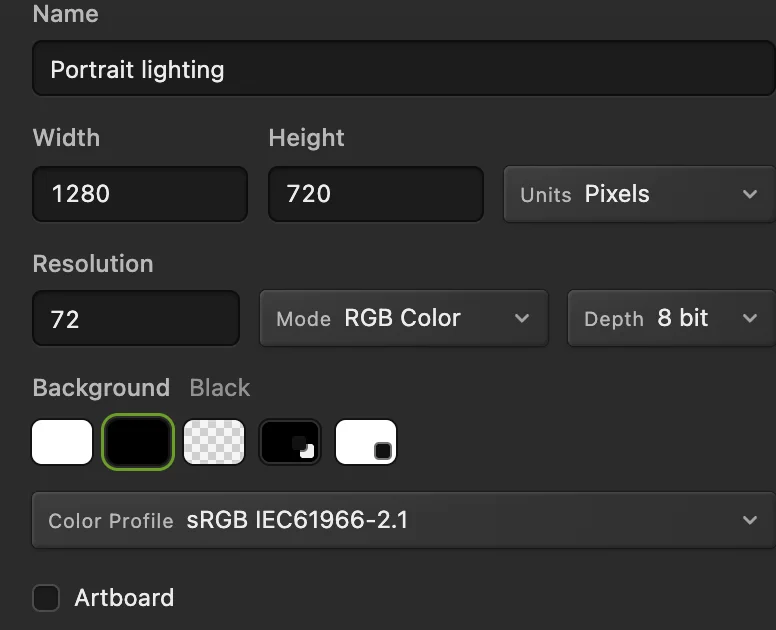
1280 × 720 to obszar roboczy 16:9. Czarne tło zostawia wyraźne miejsce na żółty tekst. Umieść i dopasuj portret
Wybierz i wskaż plik portrait-street.png. Zdjęcie trafi do nowego obszaru roboczego; polecenie otworzyłoby je jako osobny dokument.
Wybierz . Na pasku opcji zaznacz środkowy punkt w siatce dziewięciu punktów odniesienia i włącz ikonę łańcucha za polem Wys.. W polu Sz. wpisz 70; w polu Wys. też pojawi się 70. W polu X wpisz 700, w polu Y 360, a potem naciśnij Enter. Te liczby zmniejszają i ustawiają ten przykład bez rozciągania.
Wskazówka Przy własnym zdjęciu, z włączonym łańcuchem, przeciągnij narożnik, a potem przeciągnij wnętrze ramki, żeby ustawić zdjęcie. Twarz trzymaj po prawej, a lewą połowę zostaw na nagłówek.
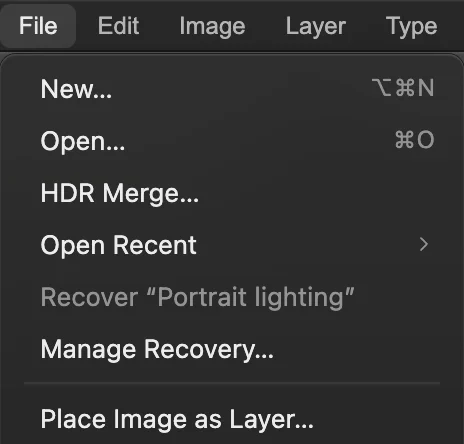
Polecenie dodaje zdjęcie do miniatury. 
Dzięki punktowi odniesienia X i Y wskazują środek umieszczonego zdjęcia. Zrób edytowalne wycięcie
Wybierz i poczekaj, aż pojawi się obramowanie zaznaczenia. Następnie wybierz W polu Podgląd ustaw czarne tło, a w polu Powiększenie 100%, żeby obejrzeć włosy.
W tym przykładzie zostaw wartość Maksymalne odzyskiwanie krawędzi na 8 px, z włączoną opcją Dopasuj do krawędzi, a suwak Usuń kolor tła na 100%. W polu Wynik wybierz Nowa warstwa z edytowalną maską i kliknij przycisk Zastosuj. Maska ukrywa ulicę, ale zachowuje piksele zdjęcia. Oryginalna warstwa ze zdjęciem zostaje ukryta.
W panelu Warstwy kliknij dwukrotnie nazwę nowej warstwy, wpisz Portrait i naciśnij Enter.
Wskazówka Jeśli zaznaczenie pomija część postaci, skorzystaj z lekcji o usuwaniu tła, żeby poprawić zaznaczenie i dopracować krawędź.
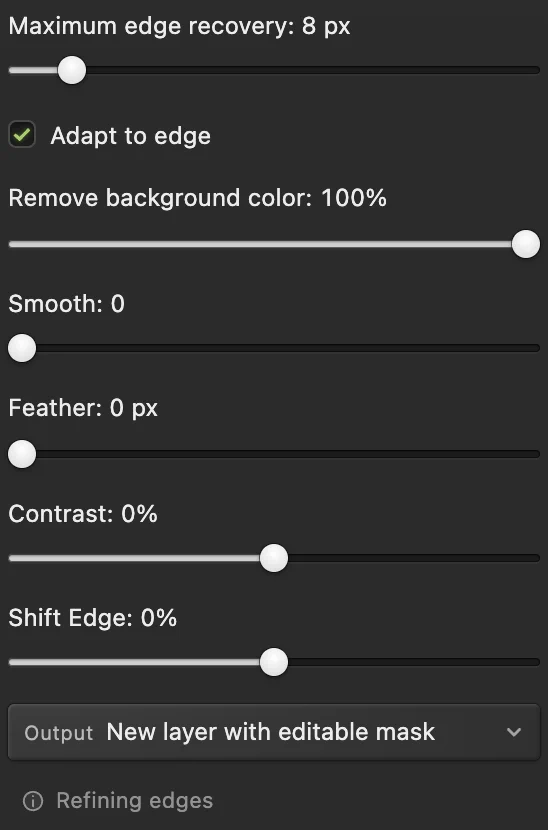
Wynik z edytowalną maską pozwala później poprawić wycięcie. 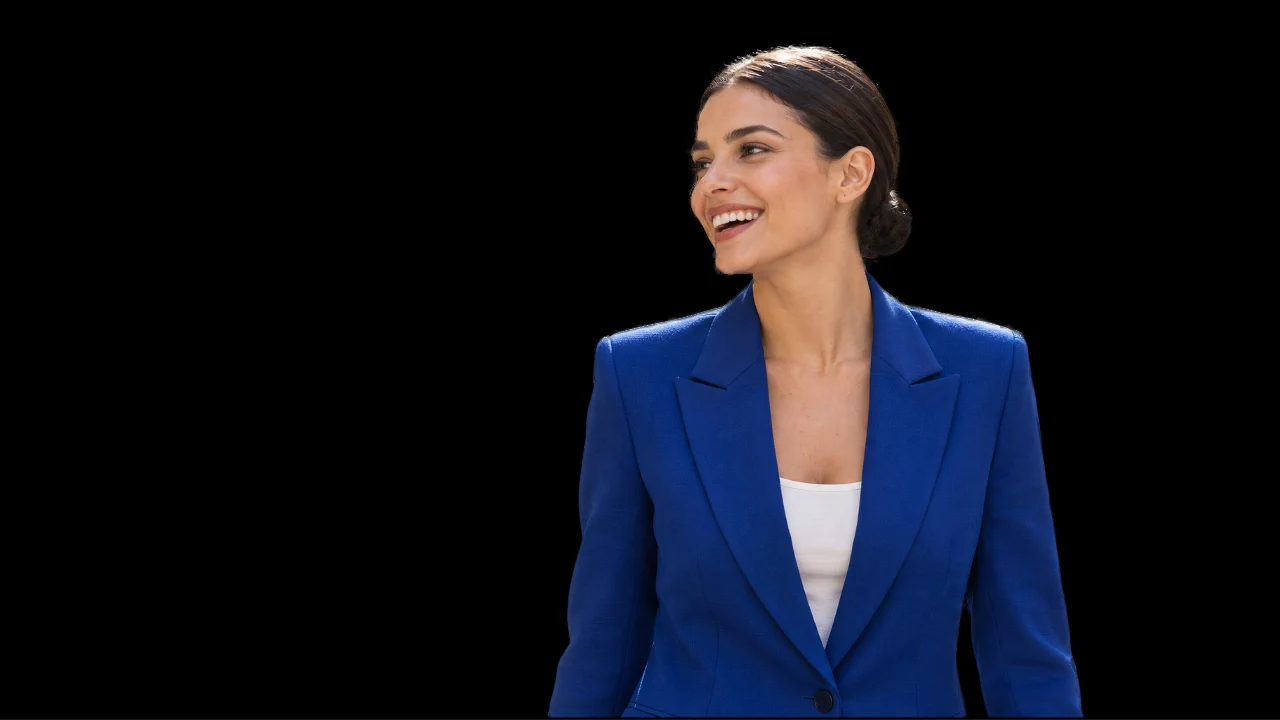
Przez zamaskowaną ulicę widać czarną warstwę Tło. Obrysuj postać
Zaznacz miniaturę obrazu warstwy Portrait, a potem wybierz Na liście po lewej włącz efekt Obrys, czyli linię wokół widocznych pikseli. W polu Rozmiar ustaw 8 px, a w polu Położenie wybierz Na zewnątrz. Kliknij próbkę Kolor, w polu # wpisz ffffff i kliknij OK. Kliknij OK w oknie „Styl warstwy”, aby zastosować efekt.
Biały obrys oddziela ciemną marynarkę od czarnego tła. Niech będzie na tyle wąski, żeby uwagę nadal przyciągały włosy i twarz.
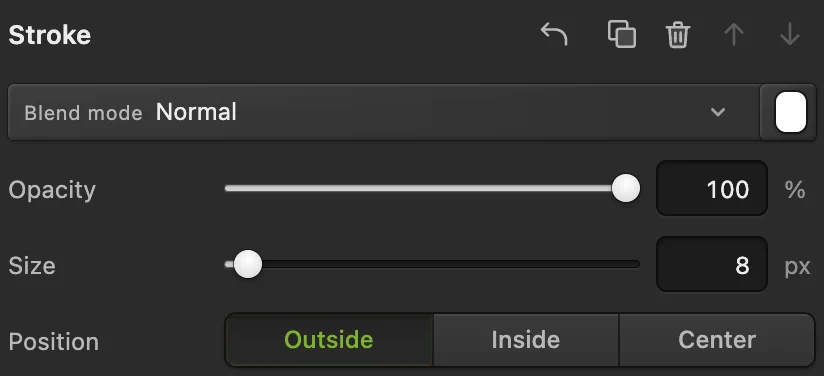
Ustawienia obrysu po włączeniu efektu. Opcja „Na zewnątrz” umieszcza linię wokół wycięcia. 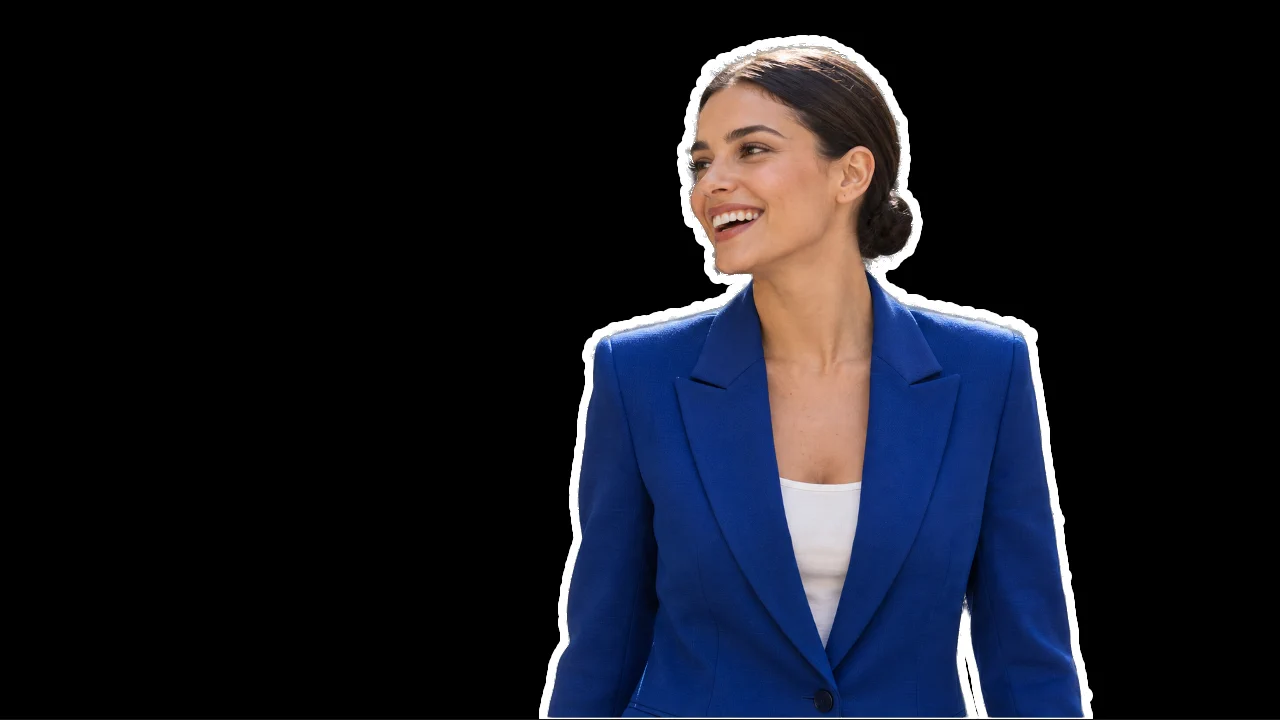
Obrys 8 pikseli pozostaje przypisany do warstwy Portrait. Dodaj dwuwierszowy nagłówek
Na pasku narzędzi po lewej wybierz narzędzie Tekst. Na pasku opcji wybierz czcionkę Arial, w polu Rozmiar ustaw 96 px i włącz przycisk Pogrubiona. Kliknij próbkę Kolor, w polu # wpisz ffe454 i kliknij OK: to żółty z przykładu.
Kliknij raz w pustym miejscu po lewej, mniej więcej 64 piksele od lewej krawędzi i 270 pikseli od góry. Wpisz PORTRAIT, naciśnij Enter, żeby przejść do nowego wiersza, i wpisz LIGHTING. Zakończ, klikając znacznik na pasku opcji (Zatwierdź tekst). Napis pozostaje edytowalną warstwą tekstową.
Wskazówka Aby przesunąć zatwierdzony nagłówek, naciśnij V albo kliknij przycisk Przesuń na pasku narzędzi.

Krótki nagłówek może mieć duże litery i nie tłoczyć się przy portrecie. 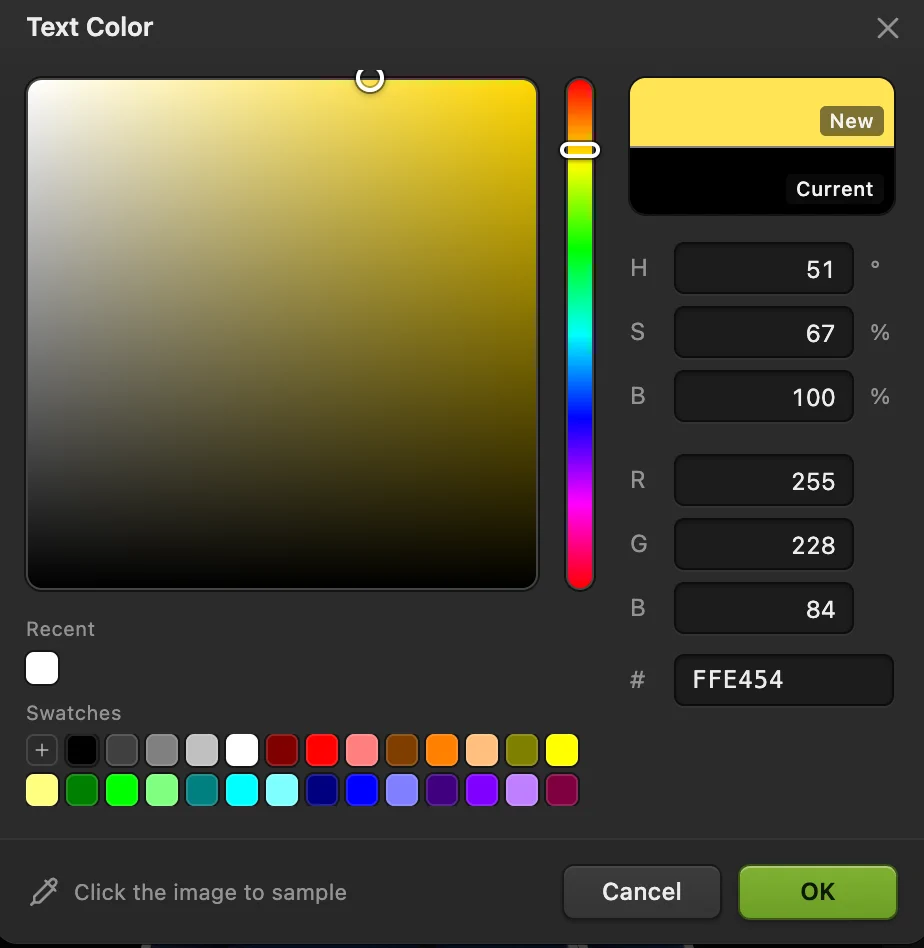
Wartość ffe454 daje w przykładzie jaskrawożółty nagłówek. 
Kliknij znacznik, żeby zakończyć. Podczas pisania Enter wstawia nowy wiersz. Sprawdź projekt w rozmiarze miniatury
Kliknij przycisk Przesuń, żeby ukryć kursor tekstowy, a potem na pasku stanu ustaw powiększenie 25%. Obszar roboczy 1280 × 720 zajmuje teraz 320 × 180 pikseli. Przeczytaj oba słowa bez powiększania widoku.
Jeśli nagłówek trudno odczytać, usuń część słów albo zwiększ rozmiar liter. Zostaw wolne miejsce przy krawędziach i nie umieszczaj ważnego tekstu w prawym dolnym rogu, gdzie może go zasłonić etykieta z długością filmu.
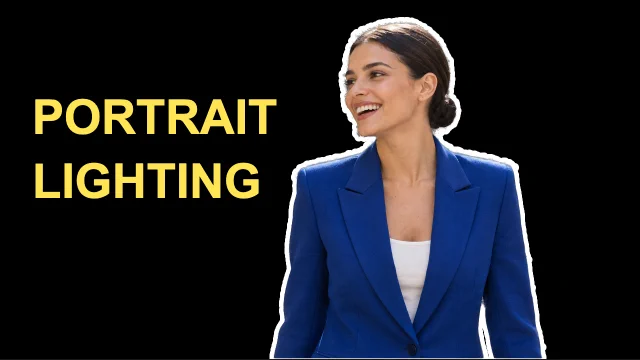
Przy powiększeniu 25% twarz, obrys i oba słowa nadal są czytelne. Wyeksportuj miniaturę i zapisz warstwy
Wybierz W polu Nazwa pliku wpisz portrait-lighting.jpg, w polu Jakość ustaw 90 i kliknij przycisk Eksportuj. Przykład ma 1280 × 720 i waży znacznie mniej niż 2 MB. Eksport zapisuje nowy plik.
Wybierz , żeby tekst, maska i obrys pozostały edytowalne. Potem polecenie aktualizuje projekt. Polecenie „Zapisz” zapisuje otwarty obraz z powrotem w jego własnym formacie; dla obrazu otwartego z tej strony i dla każdego pliku JPEG pierwsze zapisanie otwiera okno Zapisz obraz.

Nadaj wyeksportowanej miniaturze własną nazwę pliku. 
Przy jakości 90 ten przykład daje plik JPEG o rozmiarze 99 690 bajtów, poniżej limitu 2 MB na urządzeniach mobilnych. 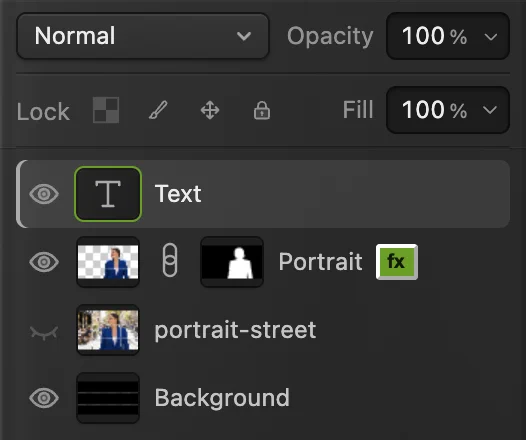
Projekt zachowuje warstwę tekstową, maskę i styl warstwy.
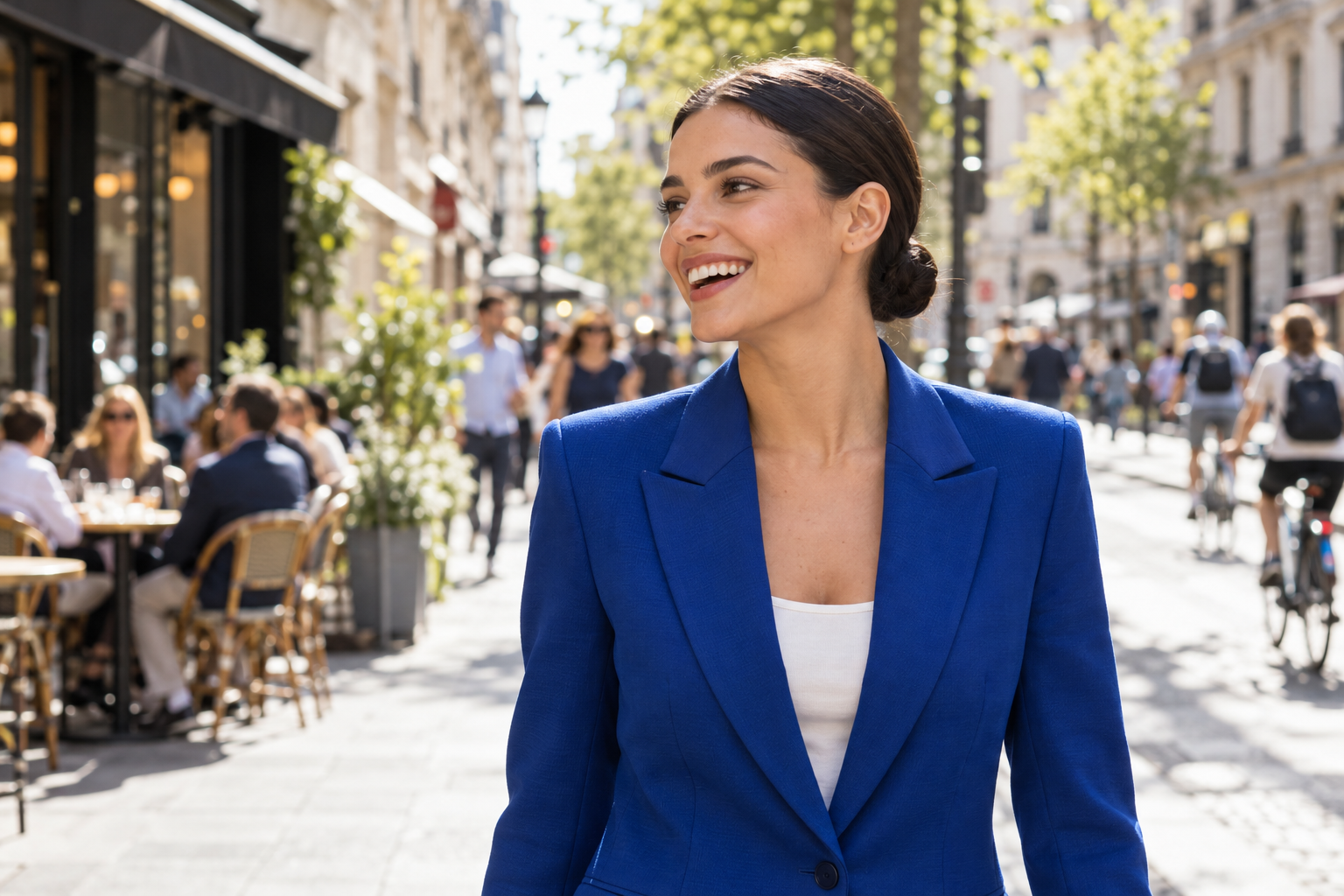
Oryginalne zdjęcie jako tło
Wycinanie nie jest obowiązkowe. Jeśli zdjęcie ma już wolne miejsce na tekst, umieść je i dopasuj, a potem pomiń zaznaczanie, maskę i obrys portretu. Wybierz kolor tekstu, który wyraźnie odcina się od tego miejsca. Jeśli zdjęcie jest wszędzie pełne szczegółów, skróć nagłówek albo użyj innej klatki z filmu.
Późniejsza zmiana słów, obrysu lub tła
Otwórz zapisany projekt .cactus. Wybierz narzędzie Tekst i kliknij nagłówek, żeby zmienić słowa; zakończ, klikając znacznik. Zaznacz warstwę Portrait i ponownie otwórz , żeby zmienić lub usunąć obrys.
Aby zmienić kolor tła, zaznacz warstwę Tło i wybierz Wybierz kolor i potwierdź. Wypełnienie pojawi się nad warstwą Tło, pod zdjęciem i tekstem. Zapisz projekt i wyeksportuj nowy plik JPEG.
Typowe problemy z miniaturą
Tekst jest za portretem
W panelu Warstwy przeciągnij wiersz tekstu nad warstwę Portrait i upuść go nad górną połową jej wiersza. Tekst nadal potrzebuje własnego miejsca: odsuń go od twarzy, zamiast ją zasłaniać.
Obrys otacza całe zdjęcie
Styl jest na warstwie źródłowej bez maski. Zaznacz warstwę Portrait z miniaturą maski i tam zastosuj efekt „Obrys”. Oryginalną warstwę portrait-street pozostaw ukrytą.
Plik do przesłania jest za duży
Ponownie otwórz i zmniejsz wartość Jakość z 90 do 80. Sprawdź szacowany i rzeczywisty rozmiar pobranego pliku. Skorzystaj z lekcji o kompresji, jeśli nadal potrzebujesz mniejszego pliku.
Zdjęcie jest nieostre
Użyj większego oryginału albo pokaż postać mniejszą. Powiększenie małego wycięcia nie odtworzy brakujących szczegółów; eksport z wyższą jakością zmniejsza tylko zniekształcenia JPEG.
Prześlij miniaturę na YouTube
W YouTube Studio na komputerze wybierz Treści, otwórz szczegóły filmu, a potem w sekcji Miniatura wybierz Prześlij plik. Wskaż wyeksportowany plik JPEG i kliknij ZAPISZ. Aby używać własnej miniatury, konto musi być zweryfikowane.
| Ustawienie | Wartość |
|---|---|
| Format przesyłanego pliku | JPG lub PNG |
| Limit pliku miniatury filmu | Poniżej 2 MB na urządzeniach mobilnych; poniżej 50 MB na komputerze |
Te wymagania sprawdzono 11 października 2026 r. Zmiany znajdziesz w aktualnych wskazówkach YouTube dotyczących miniatur. Dowiedz się więcej o formatowaniu i wyrównywaniu tekstu.
Jeśli znasz inny edytor
- Photoshop
- Zdjęcie umieść poleceniem Plik › Umieść osadzone… Nagłówek dodaj narzędziem Tekst poziomy, a obrys przez Warstwa › Styl warstwy › Obrys.
Miniatury na YouTube: pytania i odpowiedzi
Czy na miniaturę YouTube mogę użyć zrzutu ekranu z filmu?
Tak. Zapisz klatkę, w której postać jest ostra i wystarczająco duża do układu, a potem umieść ją w Lil Cactus poleceniem Plik › Umieść obraz jako warstwę… Rozmyta klatka po powiększeniu pozostanie rozmyta.
Czy miniatura YouTube musi mieć przezroczyste tło?
Nie. Przesłana miniatura powinna pokazywać cały gotowy projekt. W Lil Cactus maska może uczynić przezroczystym obszar wokół postaci w dokumencie z warstwami, a gotowe tło zapewnia warstwa Tło lub warstwa wypełnienia.
Czy mogę użyć miniatury YouTube jako szablonu?
Tak. W Lil Cactus otwórz projekt .cactus i poleceniem Plik › Zapisz jako › Projekt Lil Cactus… utwórz wersję pod inną nazwą, zanim zmienisz słowa lub zdjęcie. Projekt zachowuje edytowalny tekst i efekty.
Czy przed eksportem miniatury YouTube trzeba spłaszczyć warstwy?
Nie. Lil Cactus łączy widoczne warstwy, gdy wybierzesz Plik › Eksportuj › JPEG… Otwarty projekt zachowuje osobne warstwy.
Czy moje zdjęcie jest gdzieś wysyłane, gdy robię miniaturę w Lil Cactus?
Nie. Edycja i AI zaznaczające postać działają na Twoim urządzeniu. Przesłanie gotowej miniatury na YouTube to osobna czynność.
Czy ten układ miniatury YouTube nadaje się do Shorts?
Nie. Zamiast tego poziomego przykładu użyj w Lil Cactus pionowego układu 9:16. YouTube zaleca obecnie format 9:16 dla miniatur przesyłanych do Shorts; dostępne opcje przesyłania sprawdź we wskazówkach YouTube dotyczących miniatur.
Co dalej
 Jak dodać tekst do zdjęciaNagłówek i drugi wiersz na zdjęciu, które później nadal można edytować.Początkujący · 5 min
 Jak usunąć tło ze zdjęciaZaznacz temat, maska warstwy i przezroczysty PNG.Początkujący · 3 min
 Jak zmienić tło zdjęciaUmieść wyciętą postać na nowym tle i dopasuj światło oraz kolor.Początkujący · 8 min