Jak zrobić gradację kolorów zdjęcia
Krótka odpowiedź
W Lil Cactus wybierz i utwórz łagodną krzywą S: dla przykładu ustaw punkty Wejście 64 / Wynik 55 oraz 192 / 208, a potem kliknij przycisk Zastosuj. Dodaj : dla zakresu „Cienie” ustaw suwak „Niebieskozielony – czerwony” na −30, a „Żółty – niebieski” na +30, a dla zakresu „Podświetlenia” odpowiednio +10 i −12. Suwak „Karmazynowy – zielony” i zakres „Półcienie” zostaw na 0, włącz opcję Zachowaj jasność, kliknij przycisk Zastosuj i ustaw wartość Krycie warstwy Balans kolorów na 80%. Wybierz , aby korekty pozostały edytowalne.

- Czas
- 7 minut
- Poziom
- Średnio zaawansowany
- Potrzebujesz
- Zdjęcie z czytelnymi szczegółami w cieniach i światłach
- Obsługiwane formaty
- Zdjęcia RGB, w tym JPEG i PNG
Za darmo, bez rejestracji. Twoje zdjęcie zostaje na Twoim komputerze.
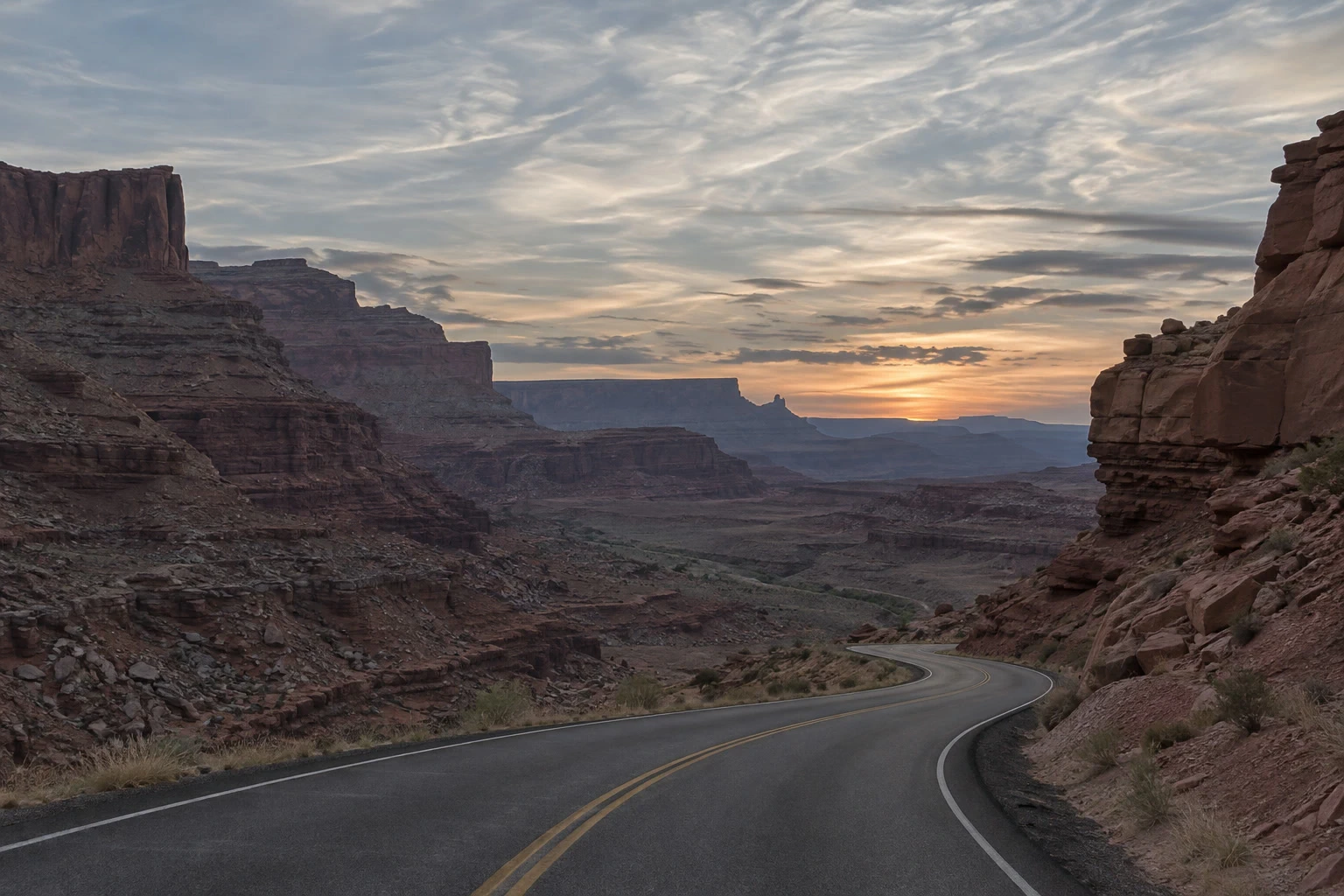
Gradacja kolorów nadaje zdjęciu wybrany nastrój. Najpierw ukształtuj kontrast, a potem zdecyduj, które tony mają być ciepłe, a które chłodne. Tutaj zachód słońca pozostaje ciepły, a zacieniony kanion staje się chłodniejszy. Podane wartości to punkt wyjścia dla tego przykładu; portret albo scena w świetle dziennym będą wymagać innego balansu.
Używaj warstw dopasowania, czyli osobnych warstw, które zmieniają wygląd obrazu pod nimi. Pozwalają porównać gradację z oryginałem i później poprawić kolory.
Gradacja kolorów w sześciu krokach
Otwórz zdjęcie i dodaj krzywe
Wybierz i otwórz zdjęcie albo otwórz przykład z tej strony. Wybierz
Wykres przypisuje istniejącym tonom nowe: ciemne tony są po lewej, jasne po prawej. Podniesienie linii rozjaśnia ton, a obniżenie go przyciemnia.
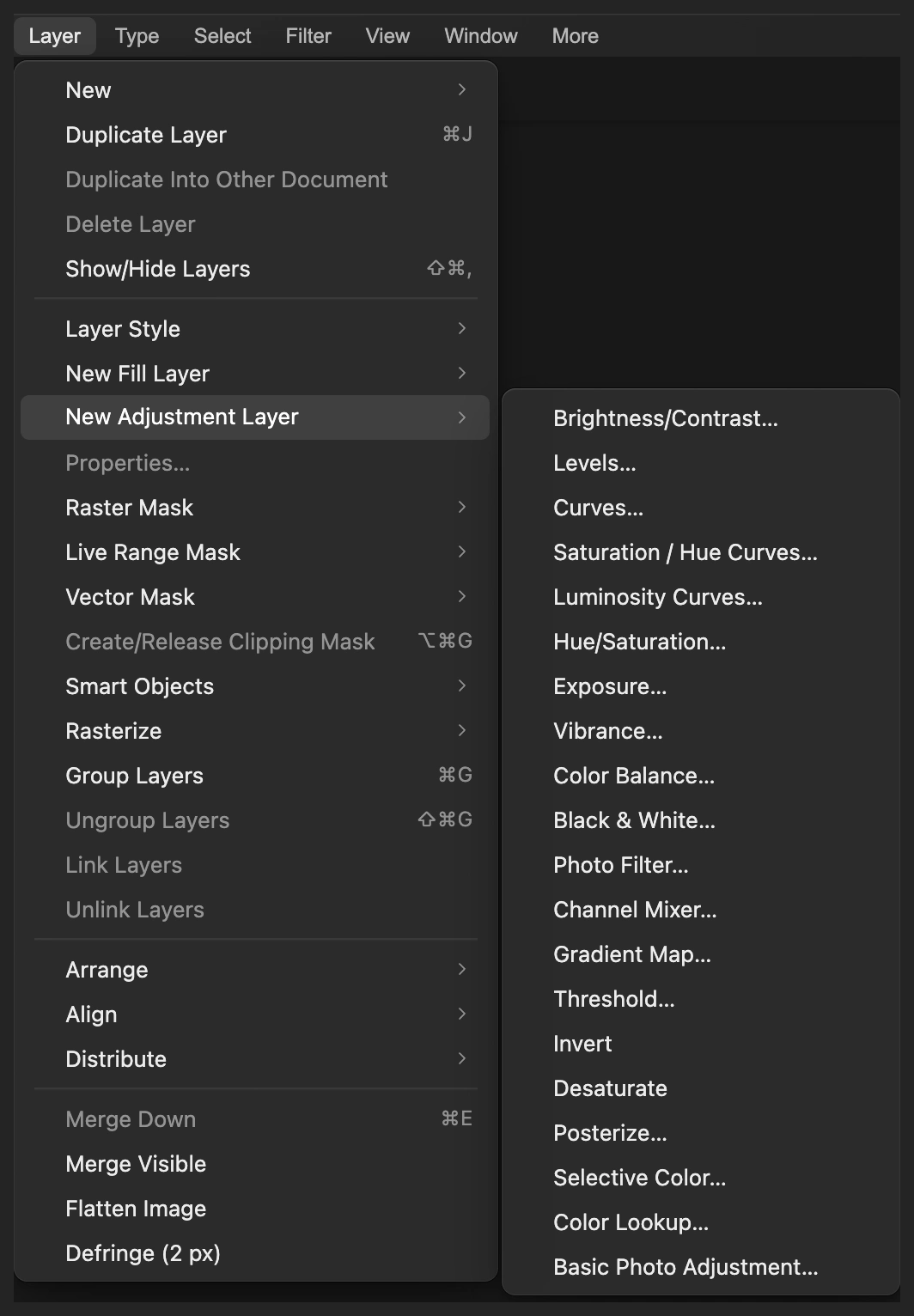
Zacznij od warstwy dopasowania Krzywe nad zdjęciem. Nadaj przykładowi łagodną krzywą S
Na liście kanałów w prawym górnym rogu pozostaw RGB. Kliknij przekątną mniej więcej w jednej czwartej szerokości, a potem w polu Wejście wpisz 64, a w polu Wynik 55. Kliknij mniej więcej w trzech czwartych szerokości i dla tego punktu wpisz 192 w polu Wejście oraz 208 w polu Wynik.
Dolny punkt przyciemnia cienie, a górny rozjaśnia niebo. Punkty końcowe zostają na 0 / 0 i 255 / 255. Kliknij przycisk Zastosuj.
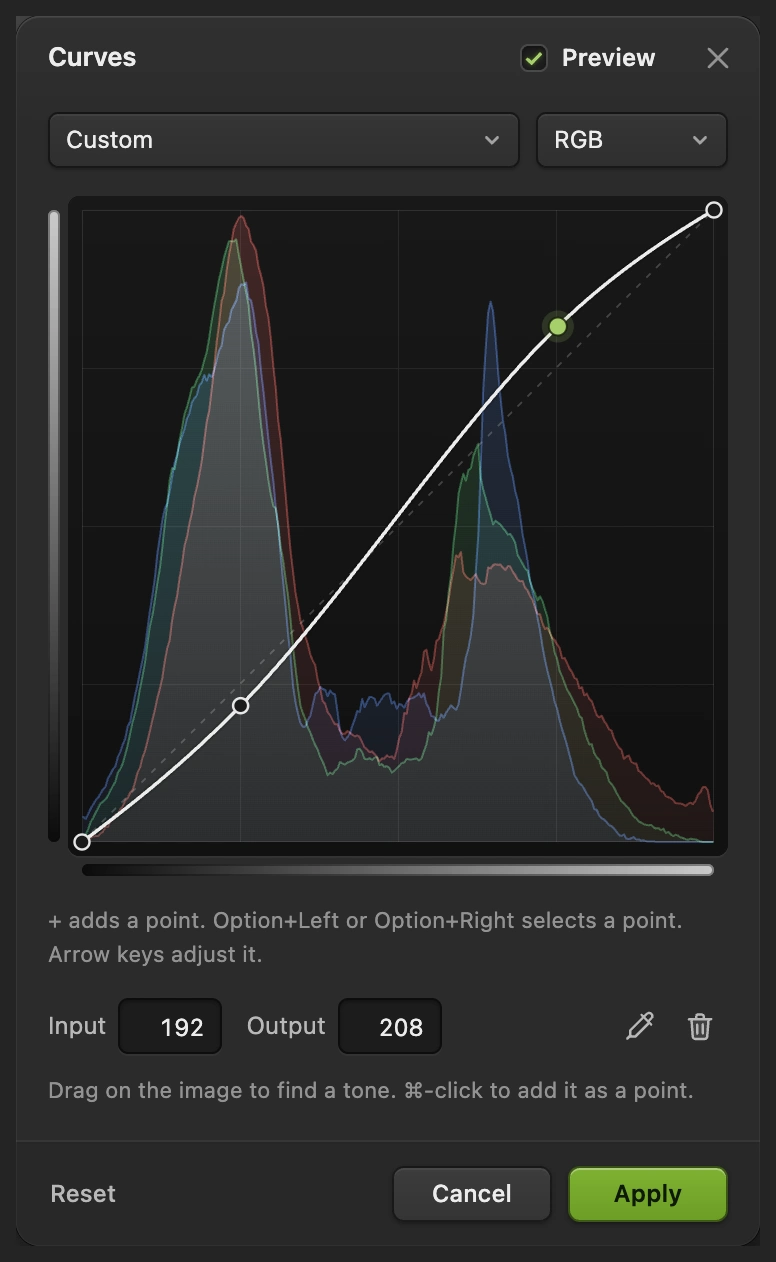
Zaznaczony punkt w światłach ma wartości Wejście 192, Wynik 208. - Cienie: z 64 na 55
- Światła: ze 192 na 208
Ochłodź cienie balansem kolorów
Wybierz Korekta kolorów zostanie dodana nad krzywymi. Wybierz zakres Cienie, ustaw suwak Niebieskozielony – czerwony na −30, a suwak Żółty – niebieski na +30, a suwak Karmazynowy – zielony zostaw na 0. Włącz opcję Zachowaj jasność.
Ujemna wartość suwaka „Niebieskozielony – czerwony” przesuwa kolory w stronę niebieskozielonego, a dodatnia wartość suwaka „Żółty – niebieski” w stronę niebieskiego. Dzięki temu ciemny kanion nabiera chłodniejszego charakteru.
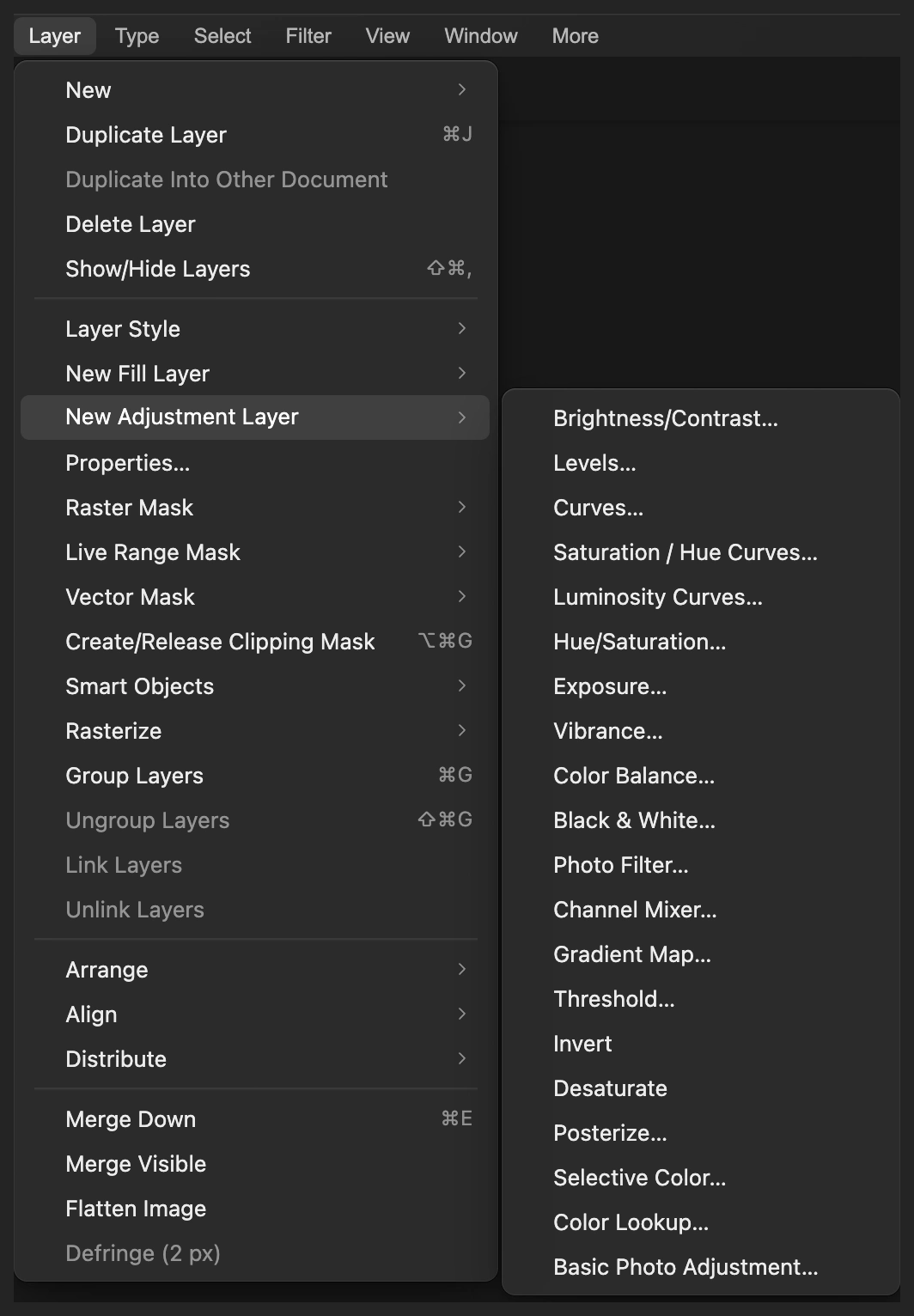
Trzymaj zmiany kolorów na osobnej warstwie dopasowania. 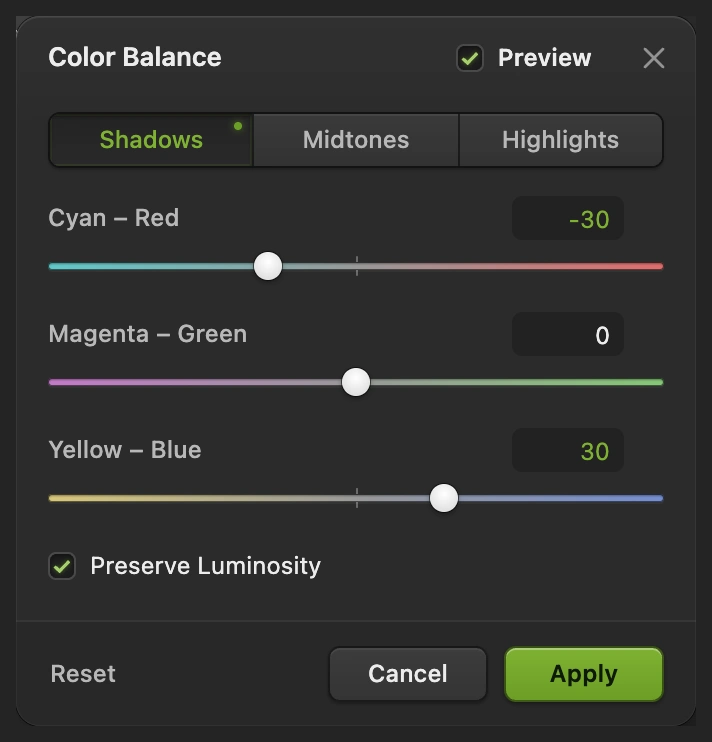
Ochłodź cienie tymi dwiema wartościami; balansu zieleni i karmazynu nie zmieniaj. Zrównoważ jasne tony
W tym samym oknie wybierz zakres Podświetlenia. Ustaw suwak Niebieskozielony – czerwony na +10, a suwak Żółty – niebieski na −12, pozostawiając suwak Karmazynowy – zielony na 0. Wszystkie trzy wartości zakresu Półcienie zostaw na 0, a potem kliknij przycisk Zastosuj.
Więcej czerwieni i mniej niebieskiego przesuwa balans świateł w stronę cieplejszych kolorów. Zakresy cieni, półcieni i podświetleń płynnie na siebie zachodzą, więc te ustawienia nie wydzielają dokładnie konkretnych obiektów.
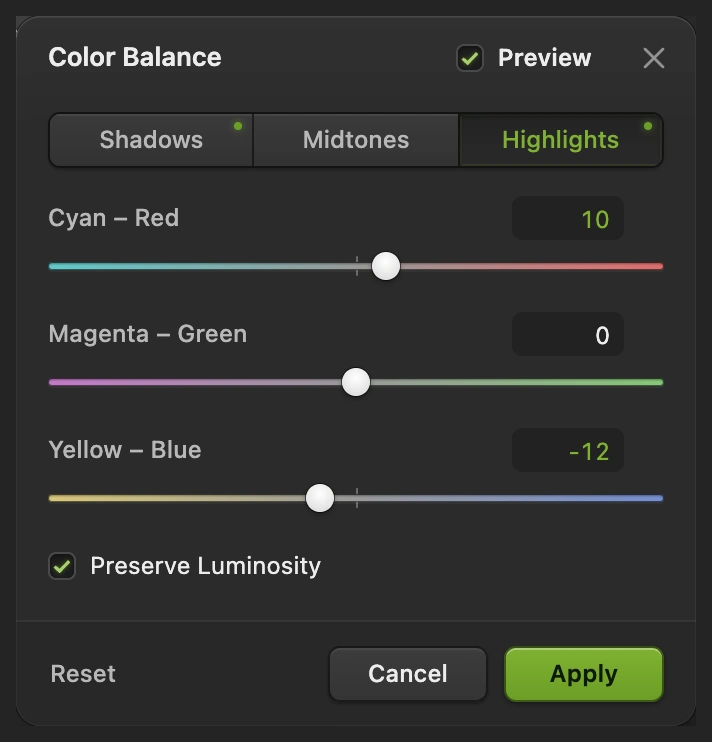
Ociepl światła, zachowując ustawienia cieni z poprzedniego kroku. Porównaj gradację i ustaw jej siłę
Gdy w panelu Warstwy jest zaznaczona warstwa Balans kolorów, ustaw jej wartość Krycie na 80%. Częściowo przywraca to wersję z samymi krzywymi.
Kliknij oko przy warstwie Balans kolorów, aby porównać jej zmianę kolorów. Ukryj też krzywe, aby zobaczyć oryginał, a potem włącz obie warstwy z powrotem. Oceniaj całe zdjęcie, a także ciemne skały i jasne chmury: ich faktura powinna pozostać widoczna.
Aby dostroić kolory, kliknij miniaturę z do połowy zacienionym kółkiem przy warstwie Balans kolorów, a potem wybierz Zmień ustawienia i kliknij przycisk Zastosuj. Zdjęcie pod spodem pozostaje dostępne bez zmian.
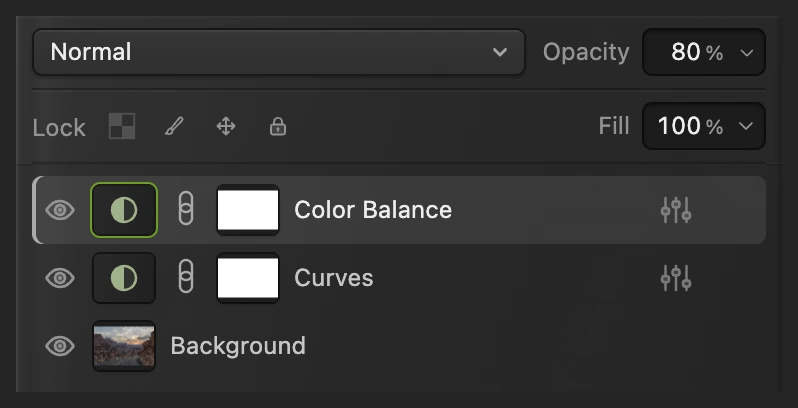
Wyłącz obie korekty, aby zobaczyć oryginał; włącz obie, aby zobaczyć gotową gradację. 
Polecenie „Właściwości” ponownie otwiera okno zaznaczonej korekty. Zapisz gradację i wyeksportuj obraz
Wybierz , aby zdjęcie, krzywe i balans kolorów pozostały edytowalne. Potem polecenie zapisuje projekt. Aby uzyskać nowe, gotowe zdjęcie, wybierz i kliknij przycisk Eksportuj.
Jeśli zostaniesz przy otwartym pliku JPEG, polecenie zapisze spłaszczony obraz w tym formacie; przy pierwszym zapisie otworzy się okno Zapisz obraz.
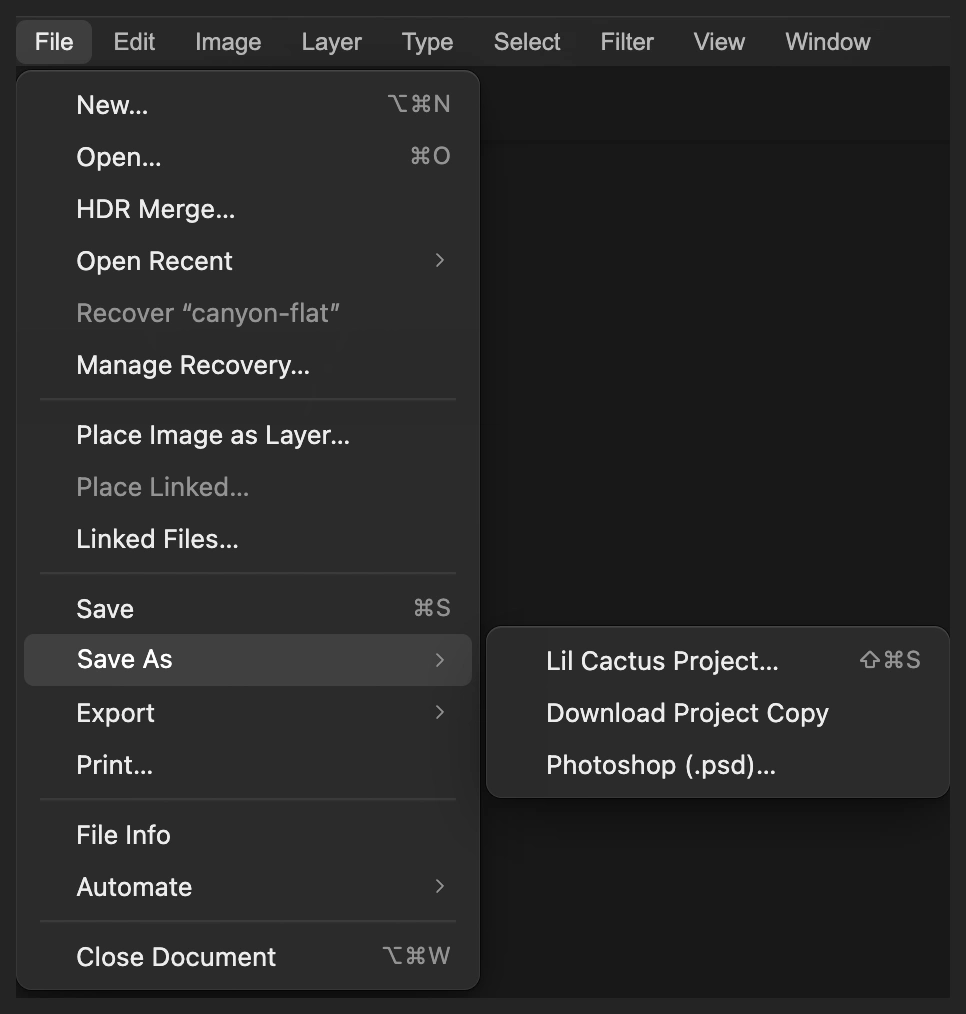
Projekt przechowuje obie korekty oddzielnie od zdjęcia. 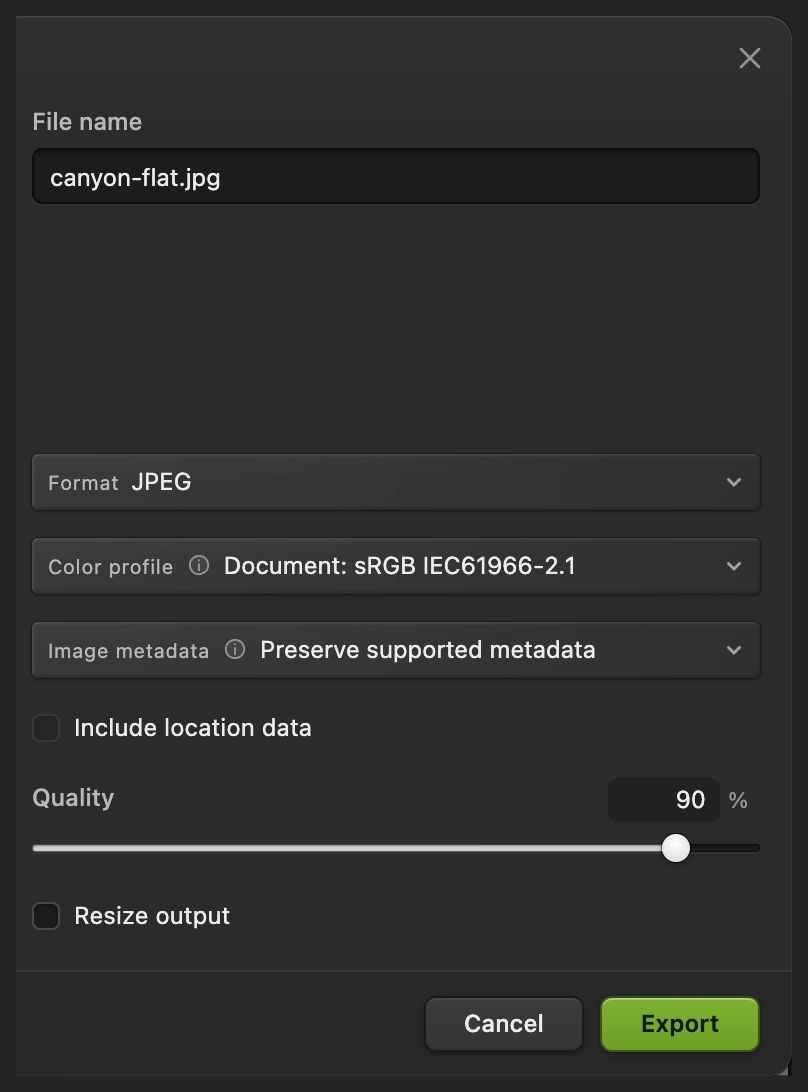
Wyeksportuj gotową kopię do udostępnienia.
Użyj stylu ponownie dzięki wyszukiwaniu koloru
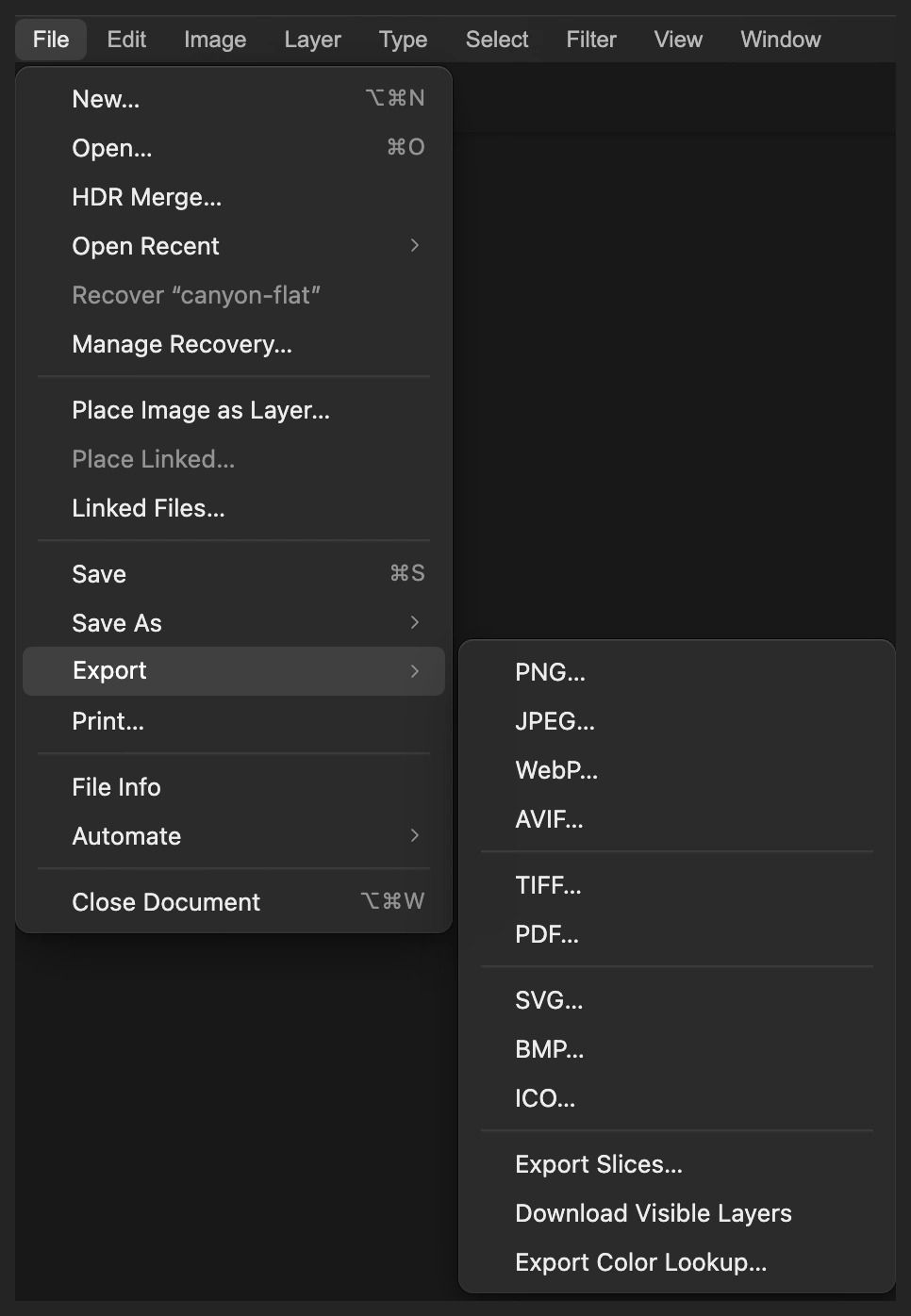
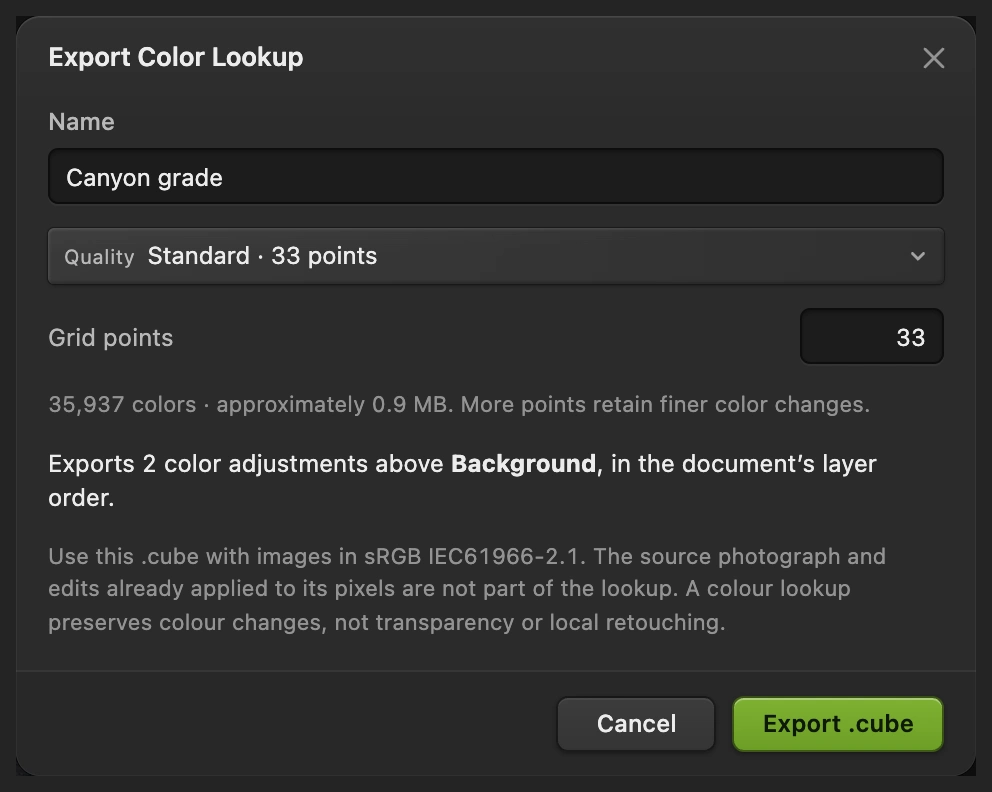
Tablica wyszukiwania kolorów, często nazywana LUT, przypisuje kolorom wejściowym kolory wyjściowe. Możesz wyeksportować tę gradację jako plik .cube, a potem wczytać go do korekty Wyszukiwanie koloru na innym zdjęciu.
- Przy obu widocznych korektach wybierz Nadaj jej nazwę Canyon grade, na liście Jakość pozostaw Standardowa · 33 punkty i kliknij przycisk Eksportuj .cube.
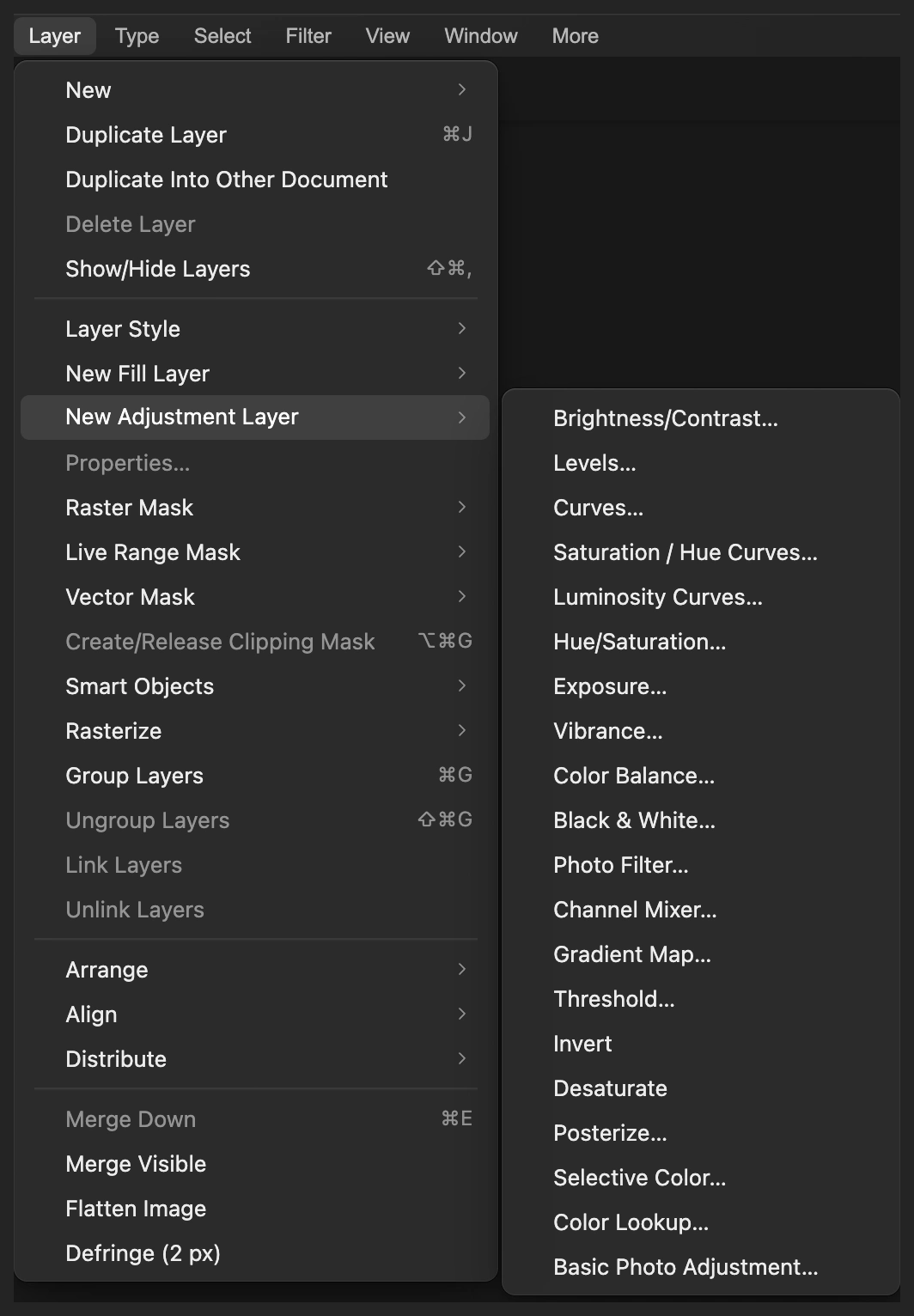
- Ponownie otwórz oryginalne zdjęcie poleceniem (w przypadku przykładu ponownie użyj przycisku na tej stronie). Wybierz
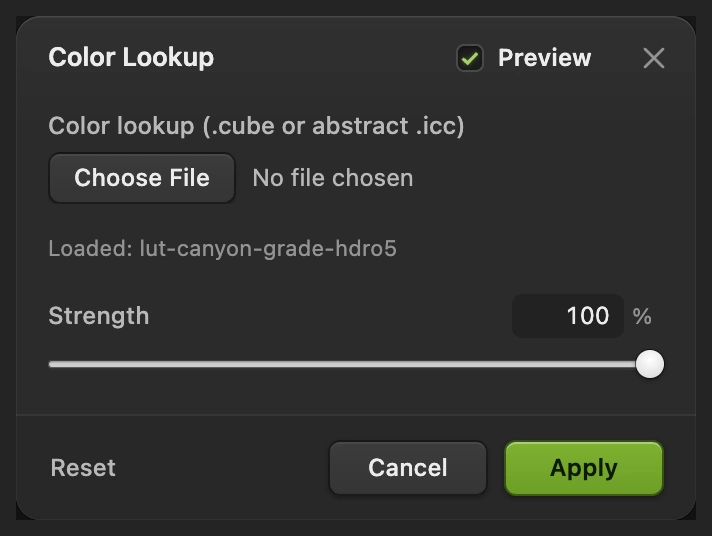
- Kliknij przycisk pliku pod polem Wyszukiwanie koloru (.cube lub abstrakcyjny .icc) i wybierz plik Canyon grade.cube. Pole znów pokazuje „Nie wybrano pliku”, ale wiersz Wczytano: pod nim potwierdza wczytanie tablicy. Aby uzyskać pełny efekt, pozostaw wartość Siła na 100%, a dla łagodniejszej wersji zmniejsz tę wartość, a potem kliknij przycisk Zastosuj.
Stosuj tablicę do obrazów RGB w tym samym profilu kolorów, który pokazuje okno eksportu, w przypadku przykładu sRGB. Zaczynaj od oryginalnego obrazu, bo inaczej zastosujesz gradację dwa razy. Tablica przenosi globalne zmiany kolorów, a nie samo zdjęcie ani lokalne poprawki. Nie dopasuje też automatycznie zdjęć wykonanych w różnym świetle.
Typowe problemy
Cienie są niebieskie lub zabrudzone
W zakresie „Cienie” korekty Balans kolorów zbliż suwaki „Niebieskozielony – czerwony” i „Żółty – niebieski” do 0. Jeśli skały straciły szczegóły, osłab też przyciemnienie punktu w cieniach na krzywych. Gradacja kolorów wciąż wymaga czytelnej faktury.
Niebo jest zbyt ostre lub traci szczegóły chmur
Przesuń górny punkt krzywych w stronę przekątnej. Potem zmniejsz przesunięcie kolorów w zakresie „Podświetlenia”, jeśli ciepłe światło jest zbyt pomarańczowe. Zmiana kolorów nie odzyska szczegółów chmur, których brakowało już w oryginale.
Zmienia się tylko mały obszar
Zaznaczenie mogło stać się maską korekty. Białe części maski przepuszczają korektę, a czarne ją ukrywają. Zobacz, jak sprawdzić i edytować maskę warstwy.
Okno Wyszukiwanie koloru nie pokazuje listy stylów
Korekta Wyszukiwanie koloru wczytuje plik. Wyeksportuj plik .cube ze swojej gradacji w sposób opisany powyżej albo wybierz zgodny plik .cube, który już masz.
Co dalej
Gradacja kolorów: pytania i odpowiedzi
Czym jest gradacja kolorów zdjęcia?
Gradacja kolorów to dobór kolorów i kontrastu, który nadaje zdjęciu nastrój. W Lil Cactus krzywe kształtują tony, a balans kolorów ociepla lub ochładza cienie, półcienie i podświetlenia.
Czy gradacja kolorów to to samo co usuwanie zafarbu?
Nie. Korekcja kolorów ma sprawić, że kolory będą wyglądać wiarygodnie; gradacja dodaje wybrany styl. W Lil Cactus najpierw usuń niechciany zafarb, a dopiero potem zdecyduj, jak ciepłe lub chłodne ma być gotowe zdjęcie.
Czy mogę zmienić gradację kolorów po zapisaniu?
Tak. Projekt Lil Cactus zachowuje edytowalne warstwy dopasowania Krzywe, Balans kolorów i Wyszukiwanie koloru. Eksport do JPEG zawiera ich łączny efekt zamiast osobnych ustawień korekt.
Czy Lil Cactus ma wbudowane style do wyszukiwania koloru?
Nie. Korekta Wyszukiwanie koloru w Lil Cactus wczytuje tablicę .cube albo abstrakcyjny profil ICC, a polecenie „Plik › Eksportuj › Eksportuj tablicę wyszukiwania kolorów…” tworzy plik .cube z globalnych warstw dopasowania.
Czy tablica kolorów sprawi, że każde zdjęcie będzie wyglądać tak samo?
Nie. Tablica przekształca kolory, które już są na zdjęciu, więc ekspozycja, oświetlenie i kolory wyjściowe wpływają na wynik. W Lil Cactus najpierw popraw zdjęcie, a potem dopasuj do niego parametr „Siła” korekty Wyszukiwanie koloru.
Czy moje zdjęcie jest wysyłane, gdy robię jego gradację kolorów?
Nie. Lil Cactus wykonuje krzywe, balans kolorów i wyszukiwanie koloru w przeglądarce, na Twoim urządzeniu.
Co dalej
 Jak używać krzywych do poprawy kontrastu i kolorówOdczytaj wykres, zbuduj krzywą S i zmień kolor w kanałach.Średnio zaawansowany · 8 min
 Jak używać warstw dopasowaniaZmiany koloru i tonacji, które możesz poprawić, ukryć lub ograniczyć do jednego obszaru.Początkujący · 5 min
 Jak używać masek warstwUkryj część warstwy bez usuwania jej i przywróć ją w dowolnej chwili.Początkujący · 5 min