Jak używać masek warstw
Krótka odpowiedź
Zaznacz warstwę i kliknij przycisk Dodaj maskę warstwy u dołu panelu Warstwy albo wybierz . Obok warstwy pojawi się biała miniatura maski. Maluj na niej czarnym, aby ukryć fragmenty warstwy, białym, aby je przywrócić, a szarym, aby ukryć je częściowo. Jeśli podczas dodawania maski istnieje zaznaczenie, zaznaczony obszar pozostaje widoczny, a reszta zostaje ukryta.

- Czas
- 5 minut
- Poziom
- Początkujący
- Potrzebujesz
- Zdjęcie i komputer z myszą lub gładzikiem
- Obsługiwane formaty
- Dowolna warstwa: zdjęcia, warstwy dopasowania i grupy
Za darmo, bez rejestracji. Twoje zdjęcie zostaje na Twoim komputerze.
Maska warstwy to czarno-biały obraz dołączony do warstwy, który decyduje, które jej części widać. Tam, gdzie maska jest biała, warstwa jest widoczna. Tam, gdzie jest czarna, warstwa jest ukryta i prześwituje przez nią to, co leży pod spodem. Szary ukrywa warstwę częściowo: im ciemniejsza szarość, tym więcej ukrywa.
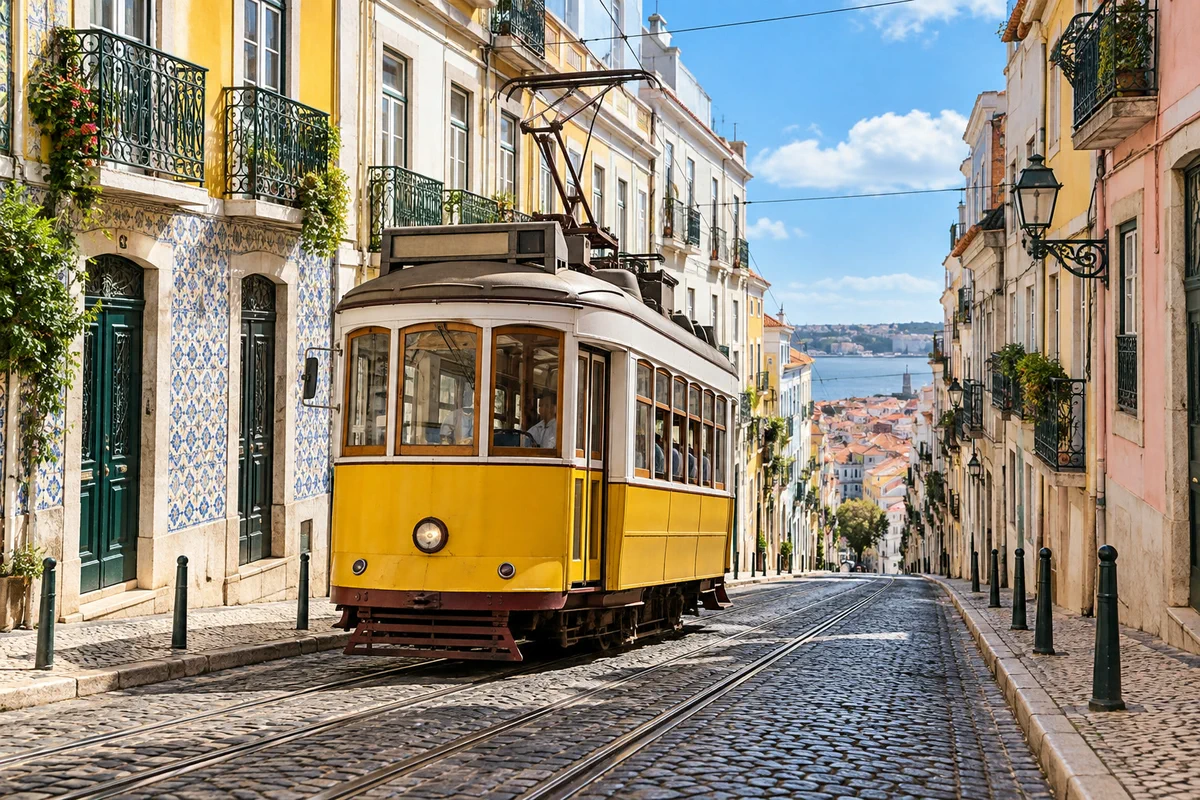
W tym poradniku położysz czarno-białą kopię zdjęcia na kolorowym oryginale i za pomocą maski przepuścisz kolor tylko w kilku miejscach: na tramwaju i na kilku kwiatach.
Maska warstwy w siedmiu krokach
Otwórz zdjęcie
Wejdź na lilcactus.app i wybierz (Ctrl+O lub ⌘O) albo przeciągnij zdjęcie na okno. Aby wykonać dokładnie te same kroki, otwórz przykładowe zdjęcie z tej strony. W panelu Warstwy stanie się ono warstwą o nazwie Tło.
Powiel warstwę i zamień kopię w czarno-białą
Wybierz (Ctrl+J lub ⌘J). Nad oryginałem pojawi się druga, zaznaczona warstwa: Tło kopia.
Teraz wybierz (Ctrl+Shift+U lub ⇧⌘U). Polecenie nie ma ustawień, więc kopia od razu staje się czarno-biała. Zakrywa całkowicie kolorowy oryginał, dlatego cały obraz wygląda na szary.
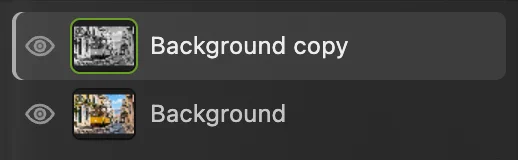
Szara kopia leży na kolorowym oryginale. Zaznacz tramwaj, a potem odwróć zaznaczenie
Wybierz . Sztuczna inteligencja działająca w przeglądarce odnajduje główny obiekt, tutaj tramwaj, i otacza go przerywaną linią zaznaczenia. Za pierwszym razem przeglądarka pobiera model AI, więc trwa to nieco dłużej.
Następnie wybierz (Ctrl+Alt+Shift+F lub ⌥⇧⌘F). Teraz zaznaczone jest wszystko oprócz tramwaju. Potrzebujesz tego właśnie w tę stronę, bo nowa maska pozostawia widoczny zaznaczony obszar: szara kopia ma zostać widoczna na ulicy i zniknąć nad tramwajem.
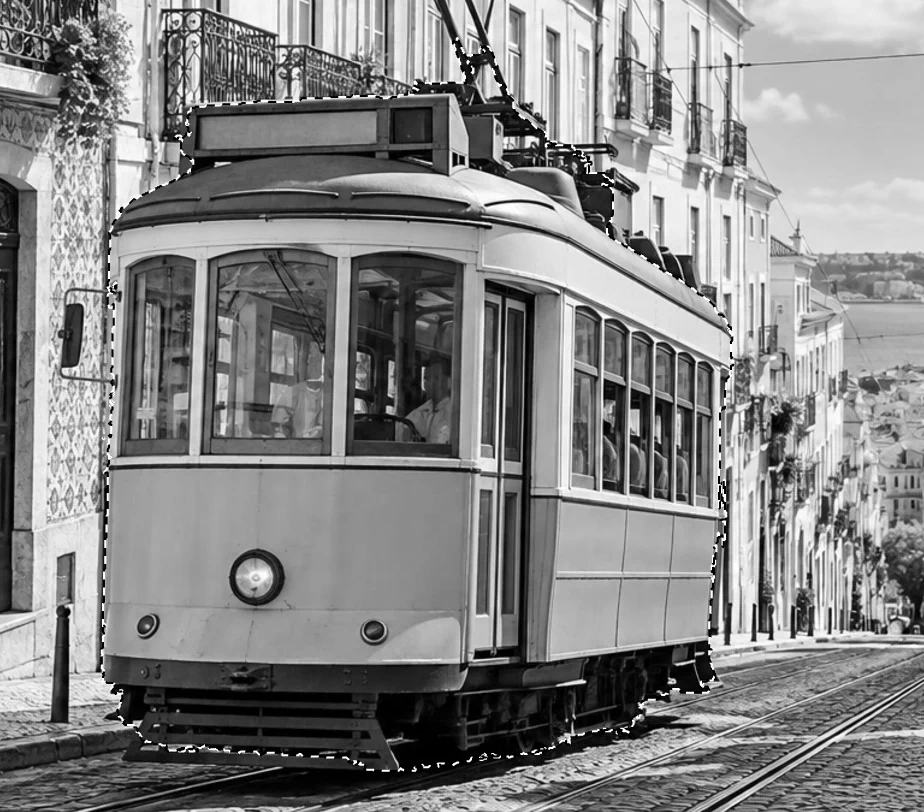
Polecenie „Zaznacz temat” obrysowało tramwaj. 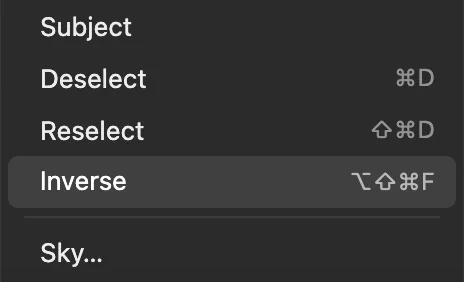
zamienia zaznaczony obszar z niezaznaczonym. Kliknij „Dodaj maskę warstwy”
U dołu panelu Warstwy kliknij przycisk Dodaj maskę warstwy: prostokąt z kółkiem w środku. Tramwaj od razu znów jest żółty. To nie kopia zmienia kolor: kopia jest teraz ukryta nad tramwajem, więc widzisz kolorowy oryginał pod spodem.
Spójrz na panel Warstwy. Obok miniatury kopii jest teraz druga miniatura, czyli maska: biała nad ulicą, czarna w kształcie tramwaju. Zielona ramka wokół miniatury maski oznacza, że malowanie i filtry zmieniają teraz maskę, a nie zdjęcie. Kliknij miniaturę zdjęcia, aby znów pracować na pikselach, i miniaturę maski, aby wrócić do maski.
Wskazówka To samo polecenie jest w menu: .

„Dodaj maskę warstwy” to trzeci przycisk u dołu panelu Warstwy. 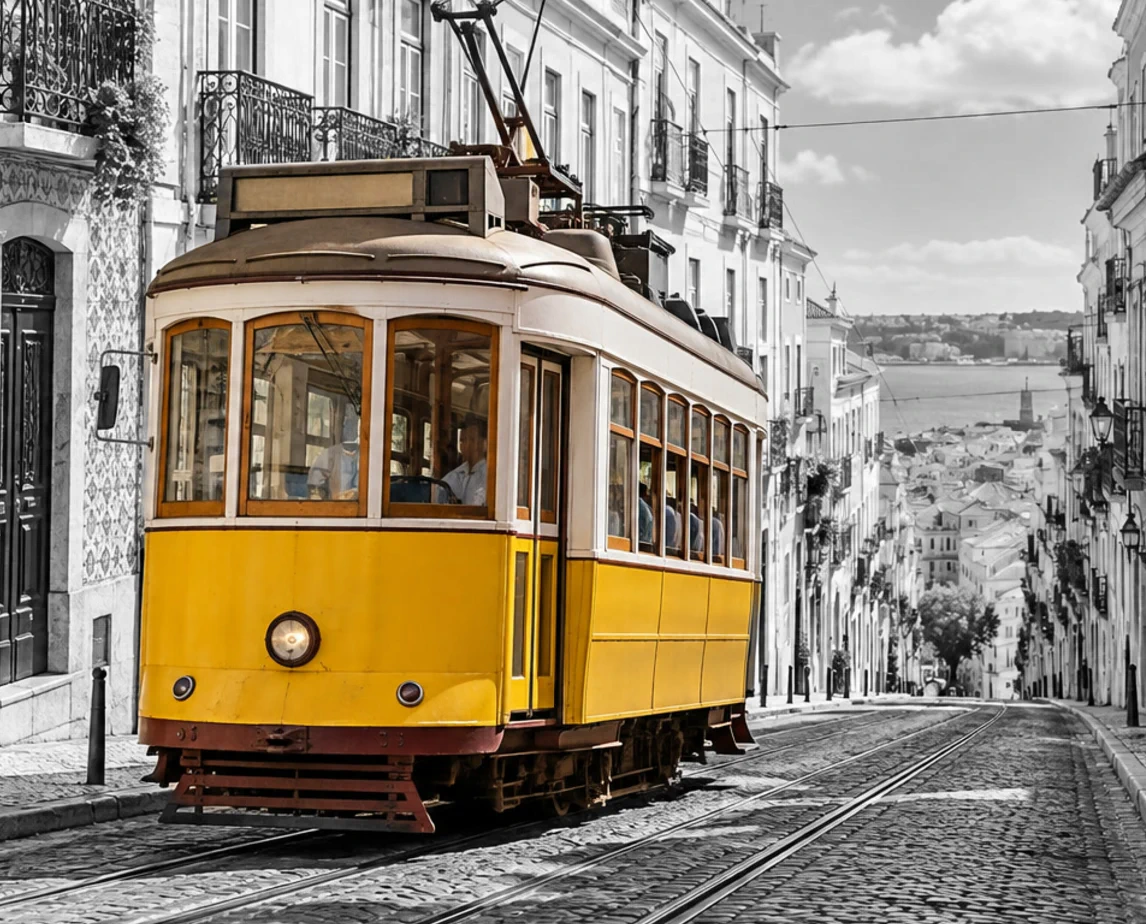
Maska ukrywa szarą kopię nad tramwajem, więc prześwituje przez nią kolorowy oryginał. 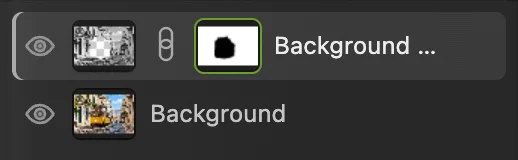
Miniatura maski (zakreślona): biel pokazuje kopię, czerń ją ukrywa. Maluj po masce, aby odsłonić lub ukryć więcej
Przy wciąż zaznaczonej miniaturze maski:
- Naciśnij B, aby wybrać narzędzie Pędzel, a potem D. D ustawia kolory na czarny (pierwszy plan) i biały (tło), czyli dwa kolory, których potrzebuje maska.
- Naciśnij kilka razy ], aby powiększyć pędzel, lub [, aby go zmniejszyć. Do przykładowego zdjęcia pasuje około 50 px.
- Zamaluj czerwone kwiaty na balkonie w lewym górnym rogu. Czerń na masce ukrywa w tym miejscu szarą kopię, więc kwiaty odzyskują kolor.
Zamalowano za dużo? Naciśnij X, aby zamienić kolory, i maluj białym: szara kopia wróci w tym miejscu. Wróć do czerni, naciskając ponownie X. Możesz przełączać się tak dowolnie często, bo nic nie zostaje usunięte.
Wskazówka Aby przejście było miękkie, zmniejsz na pasku opcji wartość Twardość. Aby kolor wrócił tylko częściowo, zmniejsz Krycie pędzla: każde pociągnięcie maluje wtedy szarym, który ukrywa kopię tylko częściowo.

Pasek opcji pędzla po sześciokrotnym naciśnięciu ]: rozmiar 54 px. 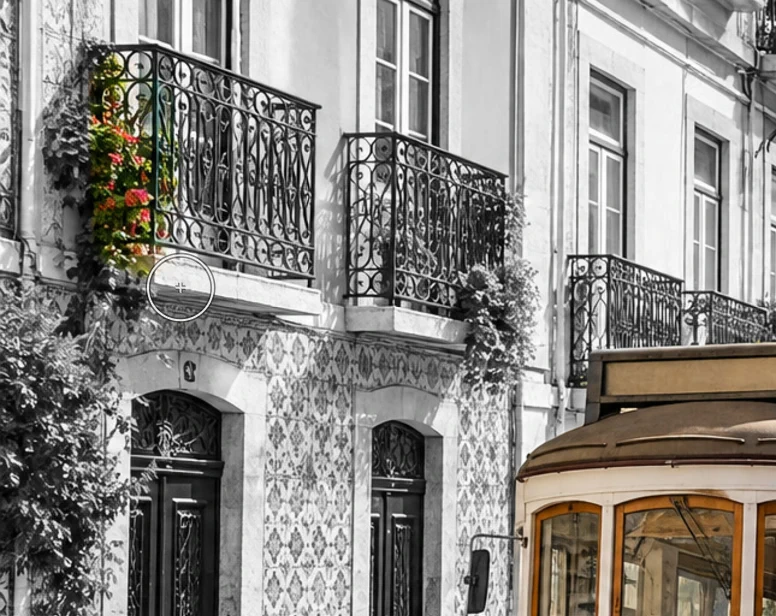
Dwa pociągnięcia czernią po masce przywróciły kwiatom kolor. Wypróbuj wtapianie i zostaw je na 0 dla tramwaju
Kliknij dwukrotnie miniaturę maski. Ustawienia maski otworzą się w panelu Właściwości. Wtapianie rozmywa krawędź maski o podaną liczbę pikseli, bez ponownego malowania.
W polu Wtapianie wpisz 20 i naciśnij Enter lub ↩, a potem wybieraj , aż przednia lewa krawędź tramwaju wypełni okno. Krawędź zmiękcza się w obie strony: szarość wkrada się w żółty, a kolor rozlewa się na wyłożoną kafelkami ścianę obok tramwaju. To zbyt miękko jak na obiekt o ostrych krawędziach, więc wpisz 0 i ponownie naciśnij Enter lub ↩, aby przywrócić ostrą krawędź. Wtapianie sprawdza się przy miękkich motywach, na przykład niebie przechodzącym w krajobraz.
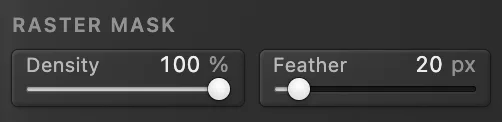
Wtapianie w panelu Właściwości, ustawione na 20 px. 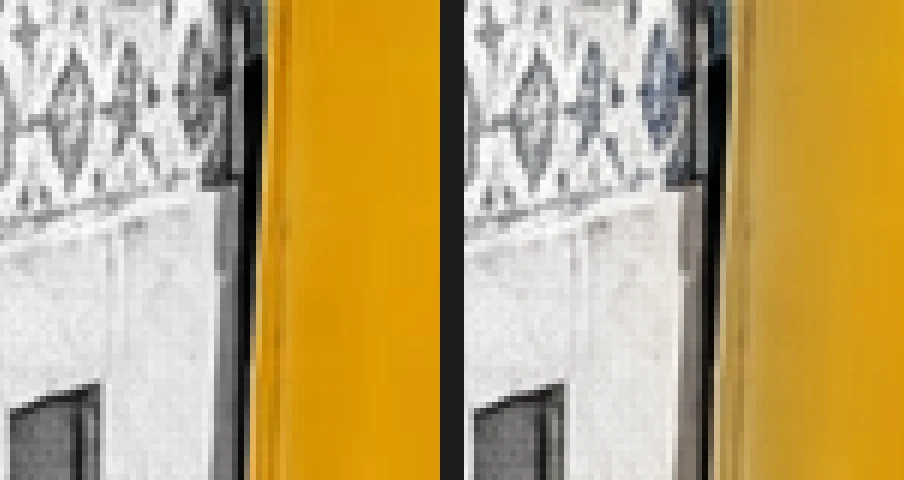
Po lewej: wtapianie 0 px. Po prawej: wtapianie 20 px: szarość wkrada się w żółty, a kafelki ściany nabierają koloru. Zapisz zdjęcie albo zachowaj maskę do edycji
Aby zachować obie warstwy i maskę do dalszych zmian, wybierz (Ctrl+Shift+S lub ⇧⌘S) albo , aby otworzyć plik w innych edytorach. Po zapisaniu projektu polecenie (Ctrl+S lub ⌘S) aktualizuje projekt.
Aby udostępnić gotowy obraz, wybierz i kliknij przycisk Eksportuj: powstanie nowy, spłaszczony plik JPEG z wtopionym efektem maski. Dopóki nie zapiszesz projektu, polecenie zapisuje spłaszczony wynik z powrotem do otwartego pliku JPEG. Pierwsze zapisanie pliku JPEG, także przykładu z tej strony, otwiera okno Zapisz obraz, w którym wybierasz plik.
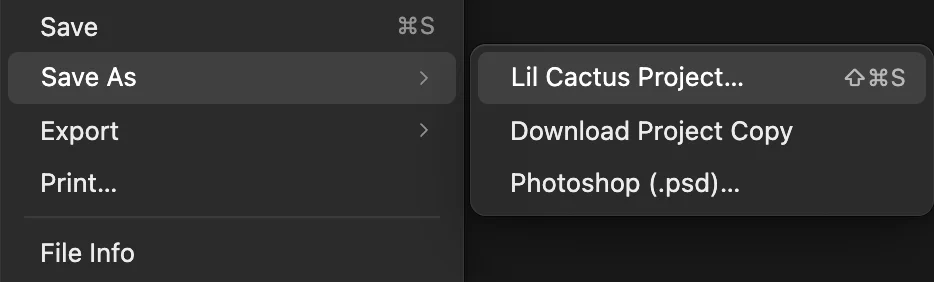
„Projekt Lil Cactus…” (zakreślone) zapisuje warstwy i maskę.
Maski z zaznaczeń: „pokaż wszystko” i „ukryj wszystko”
Menu ma dwa sposoby dodawania maski i każdy z nich korzysta z zaznaczenia, jeśli istnieje:
- Dodaj maskę warstwy (pokaż wszystko), to samo co przycisk Dodaj maskę warstwy. Przy zaznaczeniu zaznaczony obszar pozostaje widoczny, a reszta zostaje ukryta. Bez zaznaczenia maska jest cała biała i wszystko pozostaje widoczne.
- Dodaj maskę warstwy (ukryj wszystko). Przy zaznaczeniu zaznaczony obszar zostaje ukryty, a reszta pozostaje widoczna. Bez zaznaczenia maska jest cała czarna i cała warstwa jest ukryta, dopóki nie zaczniesz malować białym.
W kroku 3 możesz więc pominąć polecenie : zaznacz tramwaj i wybierz . Miękkie zaznaczenie, na przykład utworzone poleceniem , daje maskę z szarymi, miękkimi krawędziami.
Zastosuj lub usuń maskę
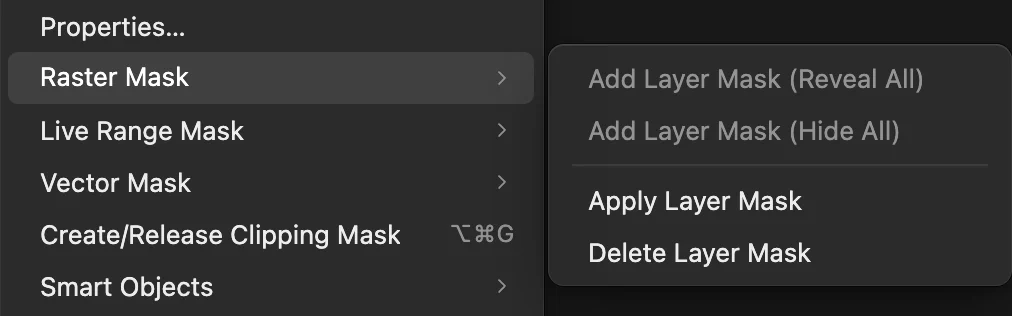
Oba polecenia są w menu :
- Zastosuj maskę warstwy utrwala maskę: ukryte piksele zostają usunięte z warstwy, a maska znika. Częściowo ukryte piksele stają się częściowo przezroczyste. Rób to dopiero wtedy, gdy masz pewność, na przykład przed przekazaniem warstwy komuś, kto nie potrzebuje maski.
- Usuń maskę warstwy wyrzuca maskę i zostawia warstwę w całości, taką, jaka była przed dodaniem maski.
Każde z nich możesz cofnąć skrótem Ctrl+Z lub ⌘Z, dopóki dokument jest otwarty.
Ten sam efekt z warstwą dopasowania
Warstwa dopasowania zmienia kolory wszystkiego, co leży pod nią, i ma własną maskę, więc może zastąpić szarą kopię. Jej ustawienia pozostają edytowalne, więc szarości możesz później dostroić.
- Usuń szarą kopię: zaznacz warstwę Tło kopia i kliknij przycisk Usuń warstwę u dołu panelu Warstwy.
- Wybierz , a potem , aby zaznaczona była ulica.
- Wybierz i kliknij przycisk Zastosuj. Maska nowej warstwy powstaje z zaznaczenia: ulica staje się szara, a tramwaj zostaje żółty.
- Aby malować po tej masce, najpierw kliknij jej miniaturę, a potem maluj jak w kroku 5.
Więcej przeczytasz w poradniku jak działają warstwy dopasowania.

Dlaczego maska, a nie gumka
Narzędzie Gumka usuwa piksele: po zamknięciu dokumentu wymazanej krawędzi nie da się już naprawić. Maska tylko je ukrywa. Jeśli później zauważysz, że część dachu tramwaju nadal jest szara, otwórz projekt i pomaluj maskę w tym miejscu czarnym; jeśli kolor rozlał się na ścianę, maluj białym. W obu przypadkach piksele wracają dokładnie takie, jakie były.
Rozwiązywanie typowych problemów
Pędzel maluje czarnym po zdjęciu
Malujesz po pikselach warstwy, a nie po masce. Cofnij skrótem Ctrl+Z lub ⌘Z, kliknij miniaturę maski i maluj ponownie.
Czarna farba ukrywa warstwę tylko częściowo
Wartość Krycie lub Przepływ pędzla na pasku opcji jest mniejsza niż 100%, kolor nie jest czystą czernią albo wartość Gęstość maski w panelu Właściwości jest mniejsza niż 100%. Ustaw je na 100% i naciśnij D. Maska korzysta tylko z jasności, więc każdy inny kolor liczy się jako odcień szarości.
Przycisk „Dodaj maskę warstwy” jest wyszarzony
Jeśli warstwa ma już maskę, maluj po niej albo usuń ją poleceniem . Jeśli coś jest zablokowane, wskaż przycisk kursorem: jego podpowiedź podaje zablokowaną warstwę lub grupę. Zaznacz tę warstwę lub grupę w panelu Warstwy i kliknij kłódkę w wierszu Zablokuj, aby ją odblokować.
Włosy lub sierść wyglądają jak wycięte nożyczkami
Przed dodaniem maski popraw zaznaczenie poleceniem , jak w poradniku jak usunąć tło ze zdjęcia.
Maska została w miejscu po przesunięciu warstwy
Warstwa i maska nie są połączone. Kliknij małą kropkę między miniaturami, aby znów pokazać łańcuch, albo zaznacz opcję Przesuwaj maskę z warstwą w panelu Właściwości.
Co dalej
- Wytnij osobę lub produkt za pomocą maski: usuń tło ze zdjęcia.
- Umieść wycięty obiekt na nowym tle: zmień tło zdjęcia.
- Zmień kolor i tonację tylko w jednym obszarze: warstwy dopasowania.
- Pokaż zdjęcie wewnątrz tekstu lub kształtu: maski przycinające.
Jeśli znasz inny edytor
- Photoshop
- Przycisk maski u dołu panelu Warstwy oraz Warstwa › Maska warstwy › Pokaż wszystko lub Ukryj wszystko. W Lil Cactus to samo menu Warstwa › Maska warstwy zawiera polecenia Dodaj maskę warstwy (pokaż wszystko) i Dodaj maskę warstwy (ukryj wszystko); Gęstość i Wtapianie są w obu programach w panelu Właściwości.
- GIMP
- Layer › Mask › Add Layer Mask…, gdzie wybierasz White, Black lub Selection. W Lil Cactus polecenie Warstwa › Maska warstwy › Dodaj maskę warstwy (pokaż wszystko) lub (ukryj wszystko) daje białą lub czarną maskę, a oba korzystają z zaznaczenia, jeśli istnieje.
Maski warstw: pytania i odpowiedzi
Do czego służy maska warstwy?
Do każdej zmiany, która ma objąć tylko część obrazu bez usuwania czegokolwiek: wycięcia osoby, pozostawienia w kolorze jednego obiektu, połączenia dwóch zdjęć lub ograniczenia dopasowania do nieba.
Czy w Lil Cactus można dodać maskę warstwy do grupy?
Tak. W Lil Cactus zaznacz grupę w panelu „Warstwy” i kliknij przycisk „Dodaj maskę warstwy”. Maska grupy ukrywa jednocześnie wszystko, co jest w grupie, a każda warstwa w środku może nadal mieć własną maskę.
Czym różni się maska warstwy od maski przycinającej?
Maska warstwy należy do jednej warstwy i maluje się ją czernią i bielą. Maska przycinająca korzysta z kształtu warstwy leżącej niżej, na przykład tekstu lub kształtu, więc przycięta warstwa jest widoczna tylko w jego obrębie. W Lil Cactus tworzy ją polecenie „Warstwa › Utwórz/zwolnij maskę przycinającą”.
Czy maska warstwy zostaje zachowana, gdy zapiszę obraz?
Tak, jeśli zapiszesz projekt Lil Cactus lub plik PSD: w Lil Cactus polecenie „Plik › Zapisz jako › Projekt Lil Cactus…” lub „Photoshop (.psd)…” zachowuje warstwy i maski do edycji. Pliki JPEG, PNG i WebP przechowują tylko gotowy obraz z wtopionym efektem maski.
Czy w Lil Cactus mogę otworzyć plik PSD z maskami warstw?
Tak. W Lil Cactus maski warstw z pliku PSD otwierają się jako edytowalne maski na swoich warstwach, a polecenie „Plik › Zapisz jako › Photoshop (.psd)…” zapisuje je z powrotem. Maska wyłączona w pliku PSD otwiera się wyłączona: aby ją włączyć, kliknij jej miniaturę z wciśniętym klawiszem Shift w panelu „Warstwy” albo zaznacz opcję „Włącz maskę” w panelu „Właściwości”.
Czy moje zdjęcie jest wysyłane na serwer, gdy używam masek warstw w Lil Cactus?
Nie. Maski, polecenie „Zaznacz temat” i wszystkie inne kroki działają w przeglądarce, na Twoim własnym urządzeniu. Gdy statystyki są włączone, edytor zapisuje, z których narzędzi korzystasz, ale nigdy samego obrazu, jak wyjaśnia polityka prywatności.
Co dalej
 Jak używać warstw dopasowaniaZmiany koloru i tonacji, które możesz poprawić, ukryć lub ograniczyć do jednego obszaru.Początkujący · 5 min
 Jak umieścić zdjęcie w tekście za pomocą maski przycinającejPokaż zdjęcie lub fakturę tylko wewnątrz tekstu albo kształtu.Początkujący · 5 min
 Jak usunąć tło ze zdjęciaZaznacz temat, maska warstwy i przezroczysty PNG.Początkujący · 3 min