Jak używać warstw dopasowania
Krótka odpowiedź
Kliknij przycisk Nowa warstwa dopasowania (półwypełnione kółko) u dołu panelu Warstwy albo otwórz menu i wybierz dopasowanie, na przykład Jasność/Kontrast. Ustaw je i kliknij przycisk Zastosuj: powstanie osobna warstwa, która zmienia wszystko pod nią, a samo zdjęcie pozostaje nietknięte. Aby w dowolnej chwili zmienić ustawienia, zaznacz tę warstwę i skorzystaj z panelu Właściwości. Jeśli istnieje zaznaczenie, nowe dopasowanie zmienia tylko zaznaczony obszar.

- Czas
- 5 minut
- Poziom
- Początkujący
- Potrzebujesz
- Zdjęcie, które chcesz poprawić lub stylizować
- Obsługiwane formaty
- Dowolny obraz 8- lub 16-bitowy: JPEG, PNG, WebP, HEIC, PSD, RAW i inne
Za darmo, bez rejestracji. Twoje zdjęcie zostaje na Twoim komputerze.
Polecenia z menu zmieniają bezpośrednio piksele warstwy. Warstwa dopasowania robi to samo z osobnej warstwy: zmienia wygląd wszystkiego, co jest pod nią, zachowuje ustawienia, aby można je było później zmienić, i ma własną maskę, która decyduje, gdzie działa. Usuń ją lub ukryj, a zdjęcie będzie dokładnie takie jak wcześniej.
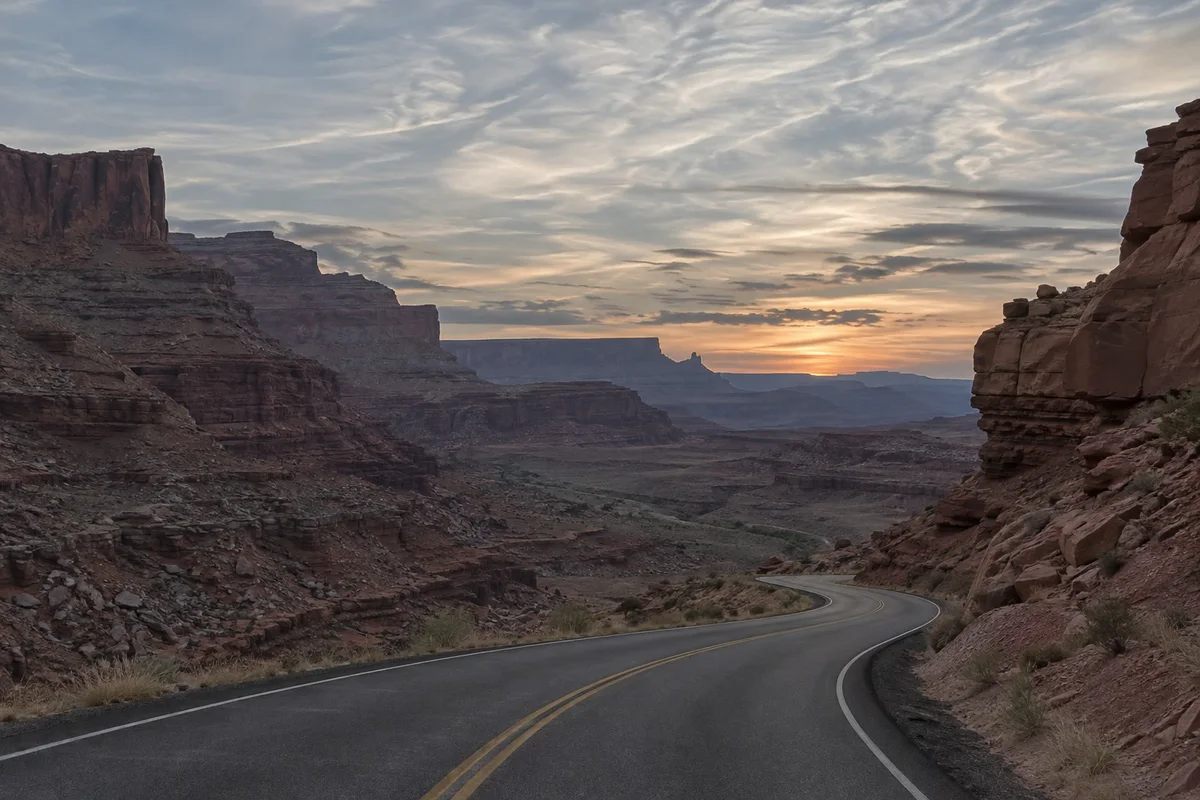
W tym poradniku dodasz płaskiemu zdjęciu kanionu kontrastu, a potem nasycisz kolory tylko na niebie.
Warstwy dopasowania w siedmiu krokach
Otwórz zdjęcie
Wejdź na lilcactus.app i wybierz (Ctrl+O lub ⌘O) albo przeciągnij zdjęcie do okna. Aby wykonywać dokładnie te same kroki, otwórz zdjęcie przykładowe z tej strony.
Dodaj warstwę dopasowania Jasność/Kontrast
Kliknij przycisk Nowa warstwa dopasowania, czyli półwypełnione kółko u dołu panelu Warstwy. Otworzy się lista dopasowań podzielona na grupy: tonacja i kolor oraz efekty twórcze i narzędziowe. Wybierz Jasność/Kontrast.
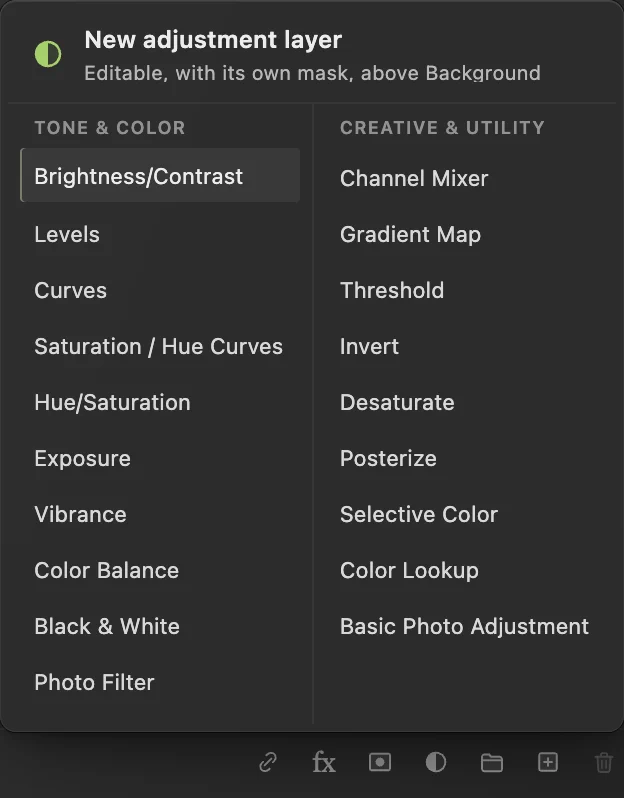
Przycisk z półkolem otwiera listę warstw dopasowania. Ustaw wartości i kliknij Zastosuj
W polu Jasność wpisz 15, w polu Kontrast wpisz 40 i kliknij przycisk Zastosuj. Cienie na zdjęciu się pogłębiają, a światła rozjaśniają.
Nad warstwą Tło pojawi się nowa warstwa Jasność/Kontrast. Jej pierwsza miniatura to półkole oznaczające warstwę dopasowania; biała miniatura obok to jej maska, biała, ponieważ dopasowanie działa wszędzie. Panel skraca długie nazwy, więc może być widoczny tylko początek nazwy zakończony wielokropkiem.
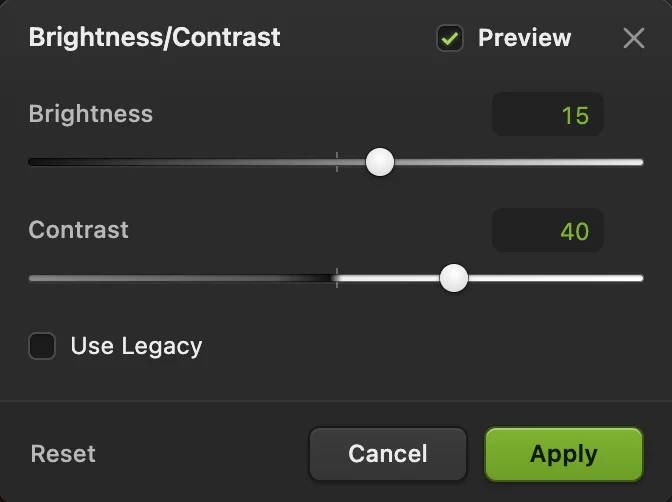
Jasność 15, Kontrast 40. 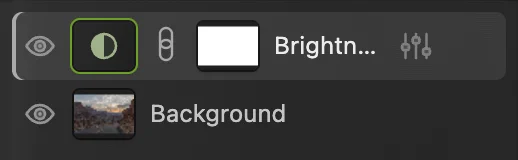
Dopasowanie leży na osobnej warstwie nad zdjęciem. Porównaj i zmień ustawienia później
Kliknij ikonę oka obok warstwy dopasowania, aby ją wyłączyć i włączyć: tak zobaczysz „przed” i „po”. Warstwa ze zdjęciem pod spodem w ogóle się nie zmieniła.
Aby zmienić ustawienia, kliknij warstwę dopasowania. Jej wartości pojawią się w panelu Właściwości, gdzie możesz wpisać nowe; ikona suwaków po prawej stronie wiersza warstwy ponownie otwiera okno dialogowe. Spróbuj ustawić kontrast 30, a potem przywróć 40.
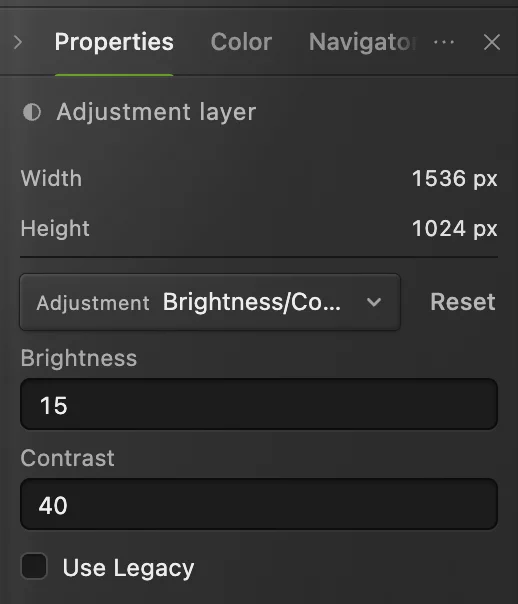
Ustawienia dopasowania można nadal edytować w panelu Właściwości. Zaznacz niebo
Wybierz Sztuczna inteligencja działająca w przeglądarce znajdzie niebo; za pierwszym razem przeglądarka pobiera model, więc trwa to trochę dłużej. Podgląd pokazuje samo niebo. Kliknij przycisk Zastosuj, a wzdłuż linii horyzontu pojawi się przerywana linia zaznaczenia.
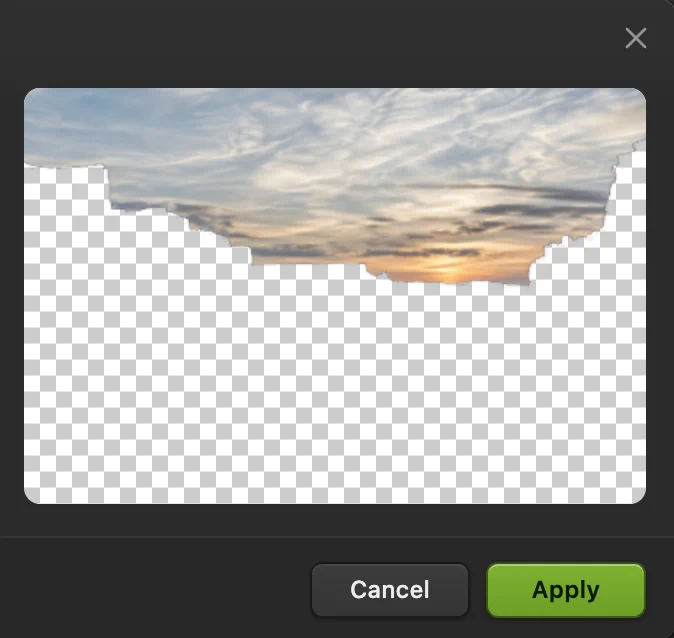
Zaznacz niebo: podgląd pokazuje znalezione niebo. Kliknij Zastosuj. 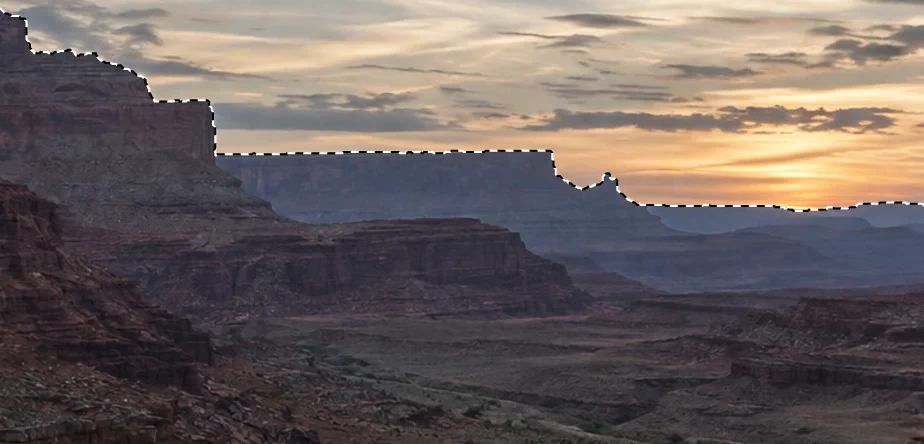
Niebo jest zaznaczone. Dodaj warstwę dopasowania Jaskrawość dla nieba
Gdy niebo jest nadal zaznaczone, wybierz Okno informuje: „Stosowany w obrębie zaznaczenia”. W polu Jaskrawość wpisz 80, w polu Nasycenie wpisz 20 i kliknij przycisk Zastosuj. Tylko niebo nabiera głębszego niebieskiego i pomarańczowego koloru. Aby usunąć przerywaną linię, wybierz lub naciśnij Ctrl+D lub ⌘D.
Maska nowej warstwy jest czarna z białym niebem: zaznaczenie stało się maską. Aby zmienić obszar działania, kliknij miniaturę maski i maluj na niej czarnym lub białym, tak jak w poradniku jak używać masek warstw.
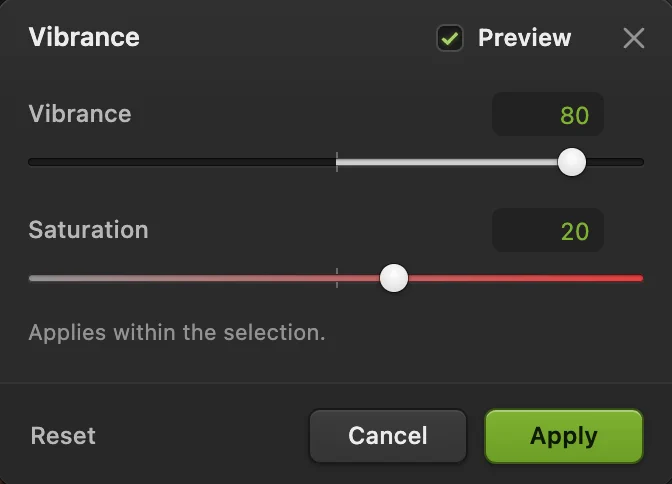
Jaskrawość 80, Nasycenie 20, w obrębie zaznaczenia. 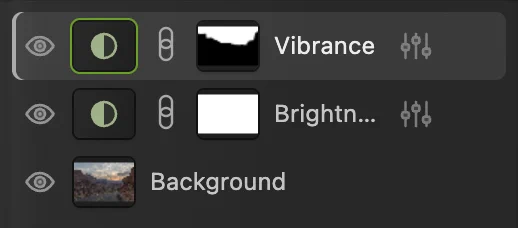
Maska warstwy Jaskrawość: biała tam, gdzie dopasowanie działa, czyli na niebie. Zapisz z zachowaniem dopasowań
Wybierz (Ctrl+Shift+S lub ⇧⌘S) albo , aby otworzyć plik w innych edytorach: oba formaty zachowują warstwy dopasowania i ich ustawienia. Potem polecenie aktualizuje ten plik.
Aby udostępnić zdjęcie, wybierz i kliknij przycisk Eksportuj: powstanie nowy plik z wtopionymi dopasowaniami. Dopóki nie zapiszesz projektu ani pliku PSD, polecenie zapisuje ten spłaszczony wynik z powrotem do otwartego pliku JPEG; pierwsze zapisanie pliku JPEG, także przykładowego, otwiera okno Zapisz obraz.
Jak działają warstwy dopasowania ułożone jedna na drugiej
- Warstwa dopasowania zmienia wszystkie widoczne warstwy pod nią, a nie warstwy nad nią. Przeciągnij ją wyżej lub niżej w panelu Warstwy, aby zmienić zakres jej działania.
- Dopasowania sumują się od dołu: tutaj Jasność/Kontrast zmienia zdjęcie, a Jaskrawość działa na tym wyniku.
- Aby dopasowanie zmieniało tylko warstwę pikselową bezpośrednio pod nim, zaznacz warstwę dopasowania i wybierz . Zobacz maski przycinające.
- Pole Krycie warstwy dopasowania osłabia cały efekt: przy 50% otrzymasz mniej więcej połowę zmiany.
Którego dopasowania użyć
| Cel | Dopasowanie |
|---|---|
| Ożywić płaskie zdjęcie | Jasność/Kontrast, Poziomy lub Krzywe |
| Rozjaśnić lub przyciemnić o działki ekspozycji (EV) | Ekspozycja |
| Delikatnie nasycić matowe kolory | Jaskrawość |
| Zmienić jeden kolor lub wszystkie kolory | Barwa/Nasycenie, Kolor selektywny |
| Ocieplić lub ochłodzić | Balans kolorów, Filtr fotograficzny |
| Czerń i biel | Czarno-białe |
| Wygląd kliszy lub gradacja kolorów | Mapa gradientu albo Wyszukiwanie koloru z wczytanym plikiem stylu .cube |
Więcej o kontraście znajdziesz w poradniku Krzywe.
Typowe problemy i ich rozwiązania
Dopasowanie zmieniło całe zdjęcie, a nie tylko niebo
Podczas dodawania nic nie było zaznaczone, więc jego maska jest cała biała. Usuń warstwę dopasowania, najpierw zaznacz obszar i dodaj ją ponownie albo zamaluj jej maskę jak w kroku 6.
Dopasowanie nie zmienia którejś warstwy
Ta warstwa leży nad warstwą dopasowania. Przeciągnij warstwę dopasowania nad nią w panelu Warstwy.
Nie mogę malować na warstwie dopasowania
Najpierw kliknij jej miniaturę maski: malujesz na masce, a nie na samym dopasowaniu.
Po ponownym otwarciu pliku ustawienia zniknęły
Plik zapisano jako JPEG lub PNG. Projekt Lil Cactus, jak w kroku 7, zachowuje wszystkie warstwy dopasowania. Plik PSD zachowuje większość z nich. Krzywe nasycenia / barwy, Podstawowe korekty zdjęcia oraz Mapa gradientu z typem Szum lub metodą Paski są spłaszczane do pikseli razem z warstwami pod nimi; Lil Cactus wymienia je i pyta przed zapisaniem.
Jeśli znasz inny edytor
- Photoshop
- Przycisk Utwórz nową warstwę wypełnienia lub dopasowania u dołu panelu Warstwy oraz Warstwa › Nowa warstwa dopasowania.
Warstwy dopasowania: pytania i odpowiedzi
Jak na stałe zastosować warstwę dopasowania?
W Lil Cactus zaznacz warstwę dopasowania i wybierz Warstwa › Scal w dół. Okno „Scal wygląd warstwy” pokazuje wynik; kliknij „Scal do pikseli”, a dopasowanie zostanie wtopione w warstwę pod nim. Polecenie Cofnij przywraca warstwę dopasowania. Jeśli warstwa pod spodem to inna warstwa dopasowania, polecenie „Scal w dół” jest niedostępne: najpierw scal najniższą warstwę dopasowania i idź w górę.
Czy można zmienić rodzaj warstwy dopasowania?
Tak. W Lil Cactus zaznacz warstwę dopasowania i wybierz inny rodzaj w menu „Dopasowanie” w panelu Właściwości; ustawienia zaczynają się od wartości domyślnych tego dopasowania, a maska zostaje zachowana.
Co dzieje się z warstwami dopasowania podczas eksportu do JPEG?
W Lil Cactus wyeksportowany plik JPEG ma wszystkie widoczne dopasowania wtopione w piksele. Dokument zachowuje warstwy dopasowania, więc możesz je zmienić i wyeksportować plik ponownie.
Dlaczego opcje warstw dopasowania są wyszarzone?
W Lil Cactus warstwy dopasowania działają w dokumentach 8- i 16-bitowych, więc w 32-bitowym obrazie HDR wszystkie pozycje w menu Warstwa › Nowa warstwa dopasowania są wyszarzone. Najpierw użyj polecenia Obraz › Mapowanie tonalne do SDR… albo poleceń Obraz › Dopasowania › Ekspozycja… lub Jaskrawość…, które działają bezpośrednio na 32-bitowych pikselach.
Czy warstwy dopasowania zwiększają rozmiar pliku?
Nie, prawie wcale. W Lil Cactus warstwa dopasowania przechowuje swoje ustawienia i maskę, a nie drugą kopię zdjęcia.
Czy moje zdjęcie jest wysyłane na serwer, gdy używam warstw dopasowania w Lil Cactus?
Nie. Dopasowania i polecenie Zaznacz niebo działają w Twojej przeglądarce, na Twoim urządzeniu. Gdy statystyki są włączone, edytor zapisuje, z których narzędzi korzystasz, ale nigdy nie zapisuje obrazu, co wyjaśnia polityka prywatności.
Co dalej
 Jak używać masek warstwUkryj część warstwy bez usuwania jej i przywróć ją w dowolnej chwili.Początkujący · 5 min
 Jak zaznaczyć fragment zdjęcia w edytorzeDobierz narzędzie, dodawaj i odejmuj, wtapiaj i zapisuj zaznaczenie.Początkujący · 6 min
 Jak używać krzywych do poprawy kontrastu i kolorówOdczytaj wykres, zbuduj krzywą S i zmień kolor w kanałach.Średnio zaawansowany · 8 min