Jak wyretuszować skórę metodą rozdzielania częstotliwości
Krótka odpowiedź
Otwórz portret w Lil Cactus, wybierz , w polu Promień zostaw około 8 px dla twarzy o wysokości około 800–1500 px i kliknij przycisk Utwórz warstwy. Zaznacz warstwę Wysoka częstotliwość, weź narzędzie Pędzel korygujący, kliknij z wciśniętym klawiszem Alt (na Macu Option) czystą skórę tuż nad wypryskiem i zamaluj go; powtórz to na warstwie Niska częstotliwość, aby usunąć jego kolor. Aby wyrównać zaczerwienienie, obrysuj lassem obszar na warstwie Niska częstotliwość i wtop zaznaczenie o około 40 px poleceniem , wybierz , zastosuj do kopii z promieniem około 100 px i ustaw jej tryb mieszania na Kolor: kolor się wyrównuje, a cieniowanie i pory zostają.

- Czas
- 12 minut
- Poziom
- Zaawansowany
- Potrzebujesz
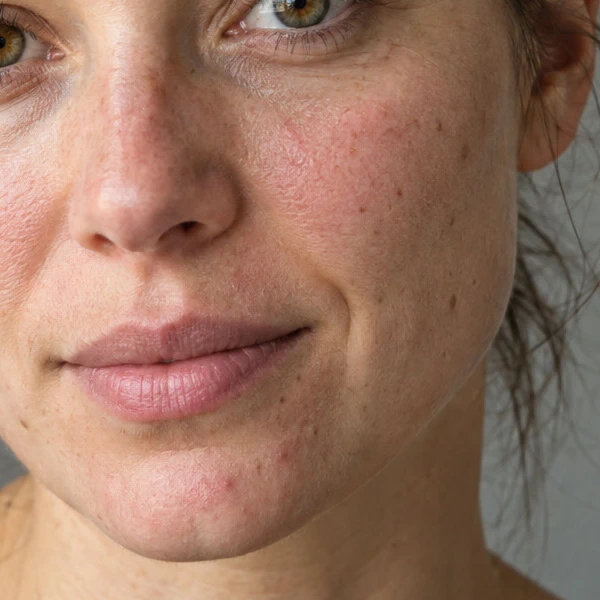
- Portret z widoczną fakturą skóry, najlepiej z twarzą o wysokości co najmniej 800 px
- Obsługiwane formaty
- Pliki JPEG, PNG, HEIC, WebP, TIFF, PSD i RAW, 8- lub 16-bitowe
Za darmo, bez rejestracji. Twoje zdjęcie zostaje na Twoim komputerze.
Skóra na zdjęciu niesie naraz dwa rodzaje informacji. Kolor i tonacja zmieniają się na twarzy powoli: zaczerwienienie na policzku, cień, plama. Faktura zmienia się szybko, z piksela na piksel: pory, drobne zmarszczki, włoski. Zwykłe wygładzanie traktuje jedno i drugie tak samo, więc wyrównanie zaczerwienienia zaciera też pory, a skóra wygląda jak z plastiku.
Rozdzielanie częstotliwości dzieli zdjęcie na dwie warstwy dokładnie wzdłuż tej granicy. Warstwa Niska częstotliwość zawiera kolor i tonację (rozmytą kopię), a warstwa Wysoka częstotliwość tylko drobną fakturę na neutralnym szarym tle. Razem dokładnie odtwarzają oryginał. Dzięki temu możesz poprawiać jedną, nie ruszając drugiej.
Retusz skóry w siedmiu krokach
Otwórz portret i wybierz Filtr › Rozdzielanie częstotliwości…
Otwórz zdjęcie poleceniem (Ctrl+O lub ⌘O); aby wykonywać kroki razem z nami, otwórz przykład z tej strony. Jeśli zdjęcie ma kilka warstw, zaznacz tę z twarzą. Następnie wybierz
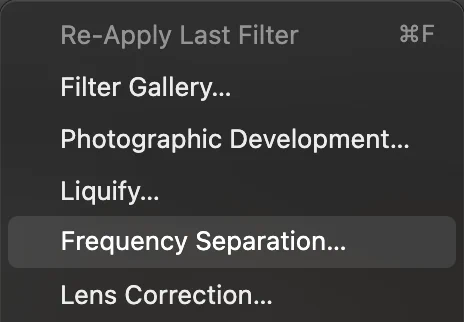
, blisko początku menu Filtr. Ustaw promień
Wartość Promień (0–64 px, domyślnie 8) to linia podziału: szczegóły mniejsze od niej trafiają na warstwę faktury, a wszystko, co większe, na warstwę koloru. W menu Podgląd sprawdź obie połowy w powiększeniu 100%:
- Kolor (niska częstotliwość) powinien pokazywać gładką tonację, bez porów.
- Szczegół (wysoka częstotliwość) powinien pokazywać pory i drobne zmarszczki na szarym tle, ale bez plam koloru.
8 px pasuje do przykładu, na którym twarz ma około 800 px wysokości. Dla mniejszych twarzy użyj mniejszej wartości, a dla zbliżeń w bardzo wysokiej rozdzielczości większej. Suwaki Położenie szczegółu X i Y przesuwają podgląd po zdjęciu.

Promień (domyślnie 8 px, zakreślony). 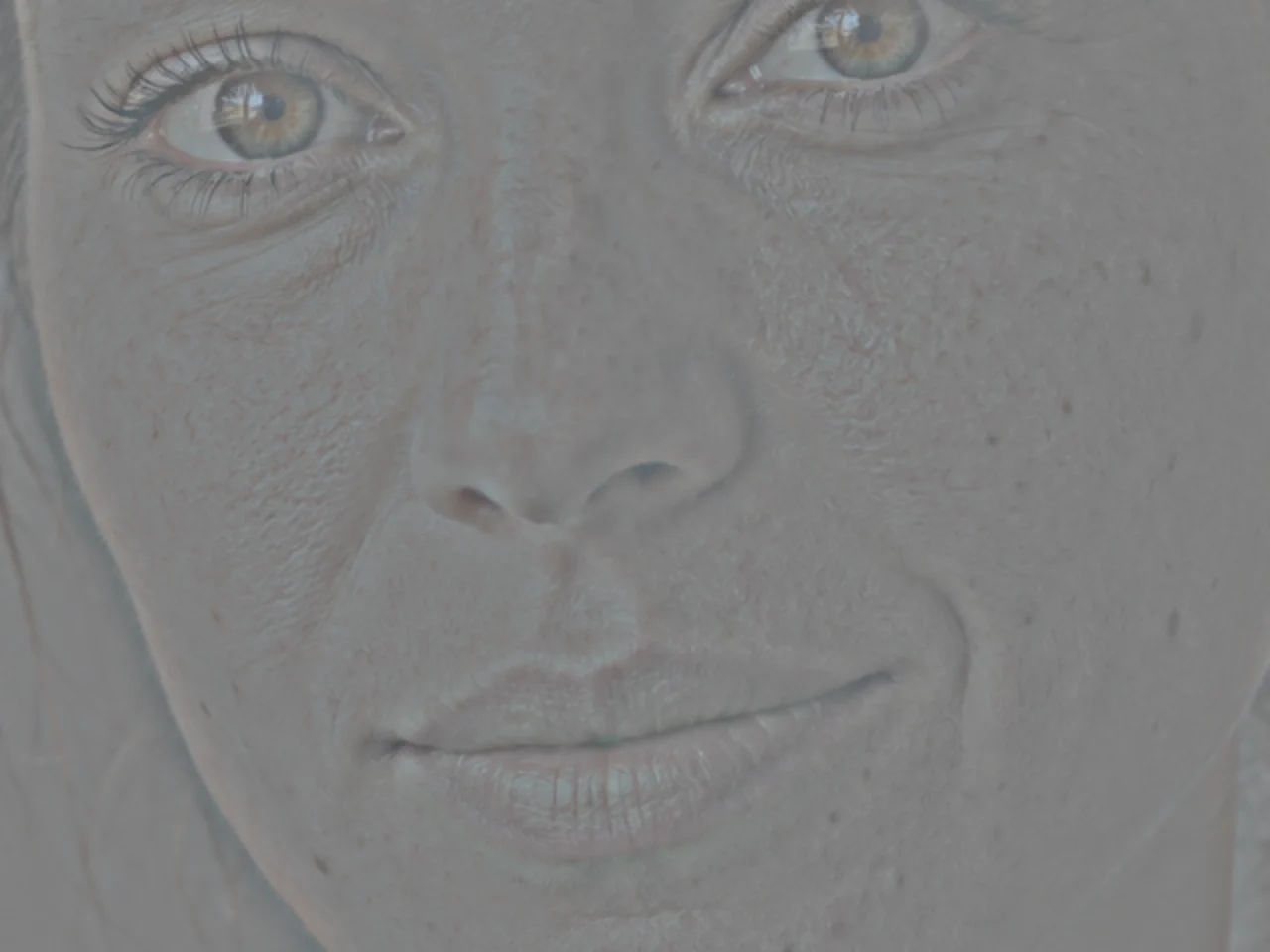
Szczegół (wysoka częstotliwość): tylko faktura. 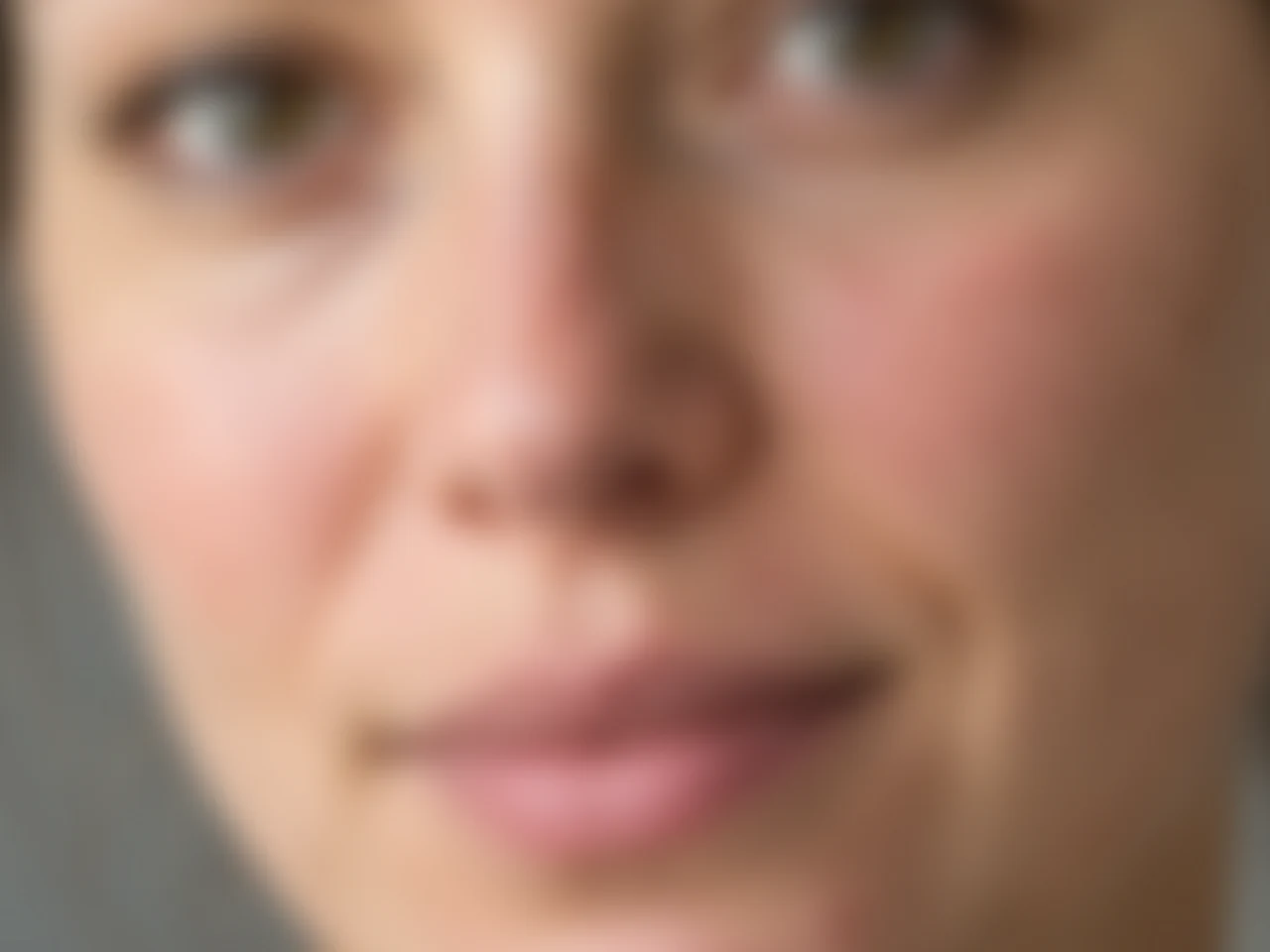
Kolor (niska częstotliwość): tylko tonacja i kolor. Kliknij Utwórz warstwy
Kliknij przycisk Utwórz warstwy. W panelu Warstwy pojawia się grupa Rozdzielanie częstotliwości z ukrytym oryginałem i grupą Kolor i szczegóły, w której są dwie warstwy:
- Wysoka częstotliwość w trybie mieszania Światło liniowe, która nakłada fakturę z wierzchu.
- Niska częstotliwość, czyli kolor i tonacja.
Zdjęcie wygląda dokładnie tak jak wcześniej: obie warstwy składają się z powrotem w oryginał.
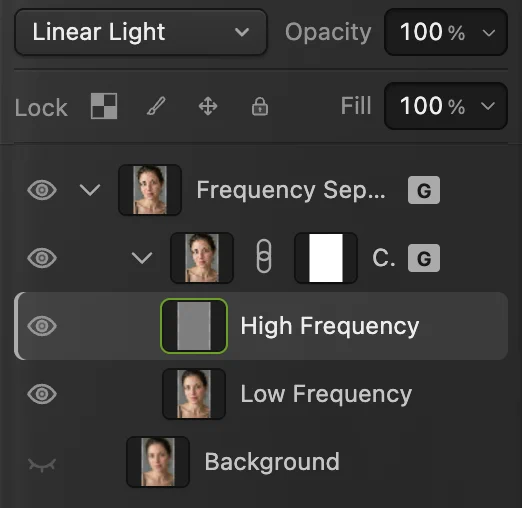
Warstwy tworzone przez Rozdzielanie częstotliwości. Panel skraca nazwy obu grup: Rozdzielanie częstotliwości oraz Kolor i szczegóły. - Wysoka częstotliwość: faktura, w trybie Światło liniowe
- Niska częstotliwość: kolor i tonacja
- Oryginał, ukryty
Usuń niedoskonałości na warstwie Wysoka częstotliwość
Zaznacz warstwę Wysoka częstotliwość w panelu Warstwy. Kliknij prawym przyciskiem myszy (lub naciśnij i przytrzymaj) grupę narzędzi do retuszu na pasku narzędzi, czyli przycisk z ikoną stempla, i wybierz narzędzie Pędzel korygujący. W menu Źródło zostaw Bieżąca warstwa, aby pędzel odczytywał tylko warstwę faktury.
Na przykładowym zdjęciu są dwie małe czerwone krostki na podbródku, pod prawą połową ust (patrząc na zdjęcie). Przy każdej niedoskonałości przytrzymaj Alt lub ⌥ i kliknij czystą skórę tuż nad nią, aby ustawić źródło, a potem zamaluj niedoskonałość pędzlem nieco większym od niej (na przykładzie 26 px). Wypukłość w fakturze zostaje zastąpiona czystymi porami ze źródła.
Wskazówka Wybieraj źródło blisko niedoskonałości, na skórze o tej samej jasności i z porami oraz zmarszczkami biegnącymi w tym samym kierunku. Na przykładzie źródła z lewej strony krostek zostawiają pierwszą lekko czerwoną, a drugą zamieniają w jaśniejszą plamę; źródła tuż nad nimi wtapiają się bez śladu.

Źródło: Bieżąca warstwa ogranicza działanie pędzla do zaznaczonej warstwy. Usuń ich kolor na warstwie Niska częstotliwość
Czerwona krostka to nie tylko wypukłość: część jej czerwieni siedzi w warstwie koloru. Zaznacz warstwę Niska częstotliwość i jeszcze raz popraw te same miejsca nieco większym pędzlem (na przykładzie 34 px), także na tej warstwie ustawiając nowe źródło kliknięciem z Alt lub ⌥ tuż nad każdą krostką. Ta warstwa nie ma faktury, więc zastępujesz tu tylko kolor i nie możesz rozmazać żadnych porów.
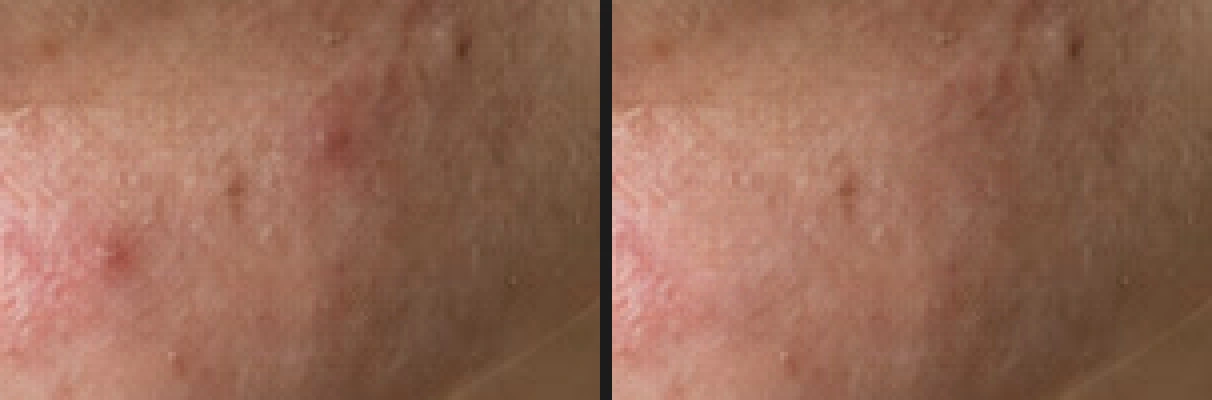
Podbródek w powiększeniu: przed (po lewej) i po poprawieniu obu warstw (po prawej). Pory zostają. Wyrównaj zaczerwienienie rozmytą kopią w trybie Kolor
Nadal na warstwie Niska częstotliwość weź narzędzie Lasso z grupy lass na pasku narzędzi (wybiera je klawisz L) i luźno obrysuj plamisty obszar: na przykładzie jest to policzek po prawej stronie zdjęcia, od miejsca tuż pod okiem do wysokości kącika ust i od boku nosa do krawędzi twarzy. Wybierz i ustaw duży promień (40 px), aby zmiana łagodnie zanikała.
Przy nadal aktywnym zaznaczeniu wybierz , a potem z wartością Promień na tyle dużą, by plamy zlały się ze sobą (na przykładzie 100 px), i kliknij przycisk Zastosuj. Wybierz (Ctrl+D lub ⌘D), a następnie w panelu Warstwy ustaw tryb mieszania kopii na Kolor. Najpierw usuń zaznaczenie: gdy menu trybu mieszania przejmie klawiaturę, skrót Ctrl+D lub ⌘D nie dociera już do edytora, a wiele przeglądarek otwiera wtedy okno dodawania zakładki.
Samo rozmycie spłaszczyłoby też światło i cień, które nadają policzkowi kształt. W trybie Kolor rozmyta kopia zmienia tylko kolor, więc na przykładzie rozrzut zaczerwienienia na policzku spada o około jedną trzecią (z 10,7 do 6,8), a rozrzut jasności, czyli cieniowanie policzka, pozostaje taki sam (23,0). Pory też zostają, bo faktura jest na warstwie Wysoka częstotliwość.
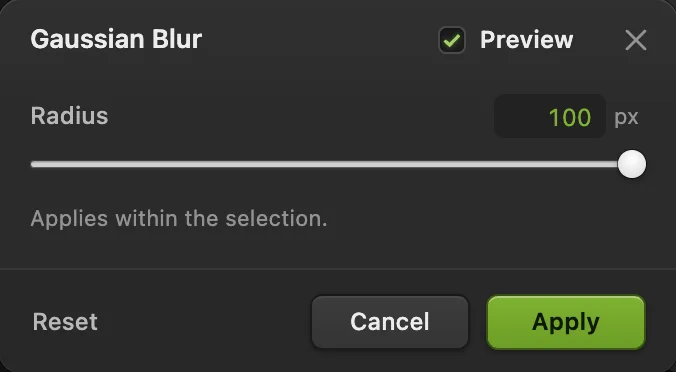
Rozmycie gaussowskie na kopii warstwy Niska częstotliwość. - Promień: na tyle duży, by scalić plamy
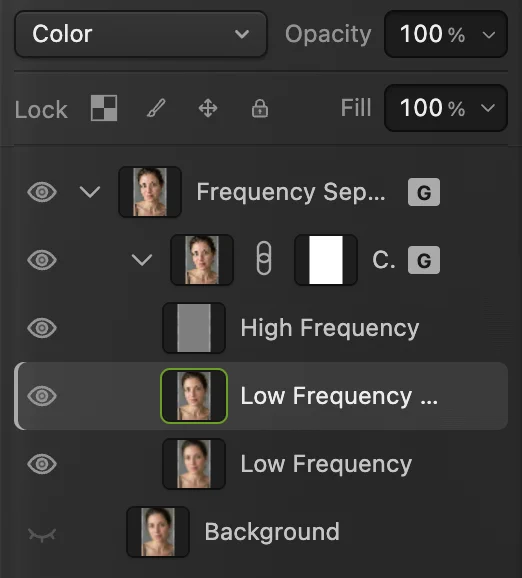
Rozmyta kopia leży między obiema połowami, w trybie Kolor. 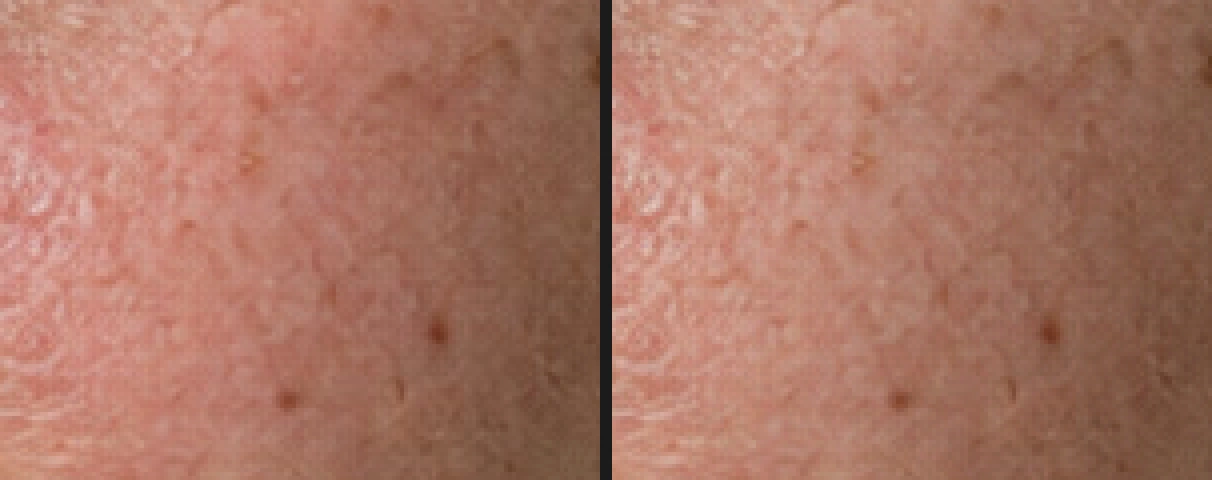
Policzek w powiększeniu: przed (po lewej) i po (po prawej). Kolor się wyrównuje, cieniowanie i faktura zostają. Zapisz retusz
Polecenie (Ctrl+Shift+S lub ⇧⌘S) zachowuje obie warstwy i ukryty oryginał do dalszej edycji; potem zapisuje projekt. zapisuje gotową kopię. w otwartym pliku JPEG zapisuje w nim spłaszczony wynik; za pierwszym razem okno Zapisz obraz pyta o jakość.
Zachowaj naturalny wygląd
- Zostaw charakter. Piegi, pieprzyki i drobne zmarszczki są częścią twarzy. Usuwaj to, co przejściowe, jak krostki i zaczerwienienia, a resztę zostaw.
- Osłab efekt. Pokaż ukryty oryginał (kliknij ikonę oka przy nim w panelu Warstwy), a potem zmniejsz krycie grupy Kolor i szczegóły do 70–80%, aby przebijało przez nią trochę oryginału.
- Sprawdzaj w 100% i w rozmiarze, w jakim zdjęcie będzie oglądane. Retusz, który wygląda dobrze w powiększeniu, może na całym zdjęciu wyglądać płasko.
- Zmień zdanie. Gdy grupa Rozdzielanie częstotliwości jest zaznaczona, polecenie oferuje przycisk Odbuduj warstwy, który ponownie rozdziela ukryty oryginał z nowym promieniem. Zastępuje on zmiany w grupie Kolor i szczegóły, więc zrób to przed retuszem.
Dlaczego dwie warstwy odtwarzają oryginał
Warstwa Niska częstotliwość to zdjęcie rozmyte z wybranym promieniem. Warstwa Wysoka częstotliwość to różnica między oryginałem a tym rozmyciem, przesunięta tak, że „brak różnicy” to średnia szarość. Tryb mieszania Światło liniowe dodaje tę różnicę z powrotem: średnia szarość niczego nie zmienia, jaśniejsza rozjaśnia, ciemniejsza przyciemnia. Rozmyta kopia plus różnica daje oryginał, więc samo rozdzielenie niczego nie traci. Każda późniejsza zmiana zostaje na swojej warstwie: rozmycie na warstwie Niska częstotliwość nie dotknie faktury, a retusz na warstwie Wysoka częstotliwość nie przesunie koloru.
Rozwiązywanie typowych problemów
W podglądzie niskiej częstotliwości widać pory albo w podglądzie wysokiej częstotliwości plamy koloru
Promień nie pasuje do tego zdjęcia: zwiększ go, jeśli w warstwie koloru zostają pory, a zmniejsz, jeśli w warstwie faktury widać kolor.
Poprawiony obszar wygląda na rozmazany lub powtórzony
Źródło było za daleko albo na skórze o innej fakturze. Kliknij z wciśniętym klawiszem Alt bliższe, pasujące źródło i popraw miejsce jeszcze raz.
Wokół rozmytego obszaru pojawia się szara krawędź lub halo
Zaznaczenie sięgnęło wyraźnej krawędzi, na przykład nosa lub linii włosów, i rozmycie wciągnęło jej kolor. Prowadź lasso wewnątrz równej skóry i stosuj hojne wtapianie.
Malowanie niczego nie zmienia
Sprawdź, czy w panelu Warstwy zaznaczona jest właściwa warstwa i czy w menu Źródło wybrano źródło: pasek opcji informuje, jeśli źródło nie zostało jeszcze ustawione.
Co dalej
- Modeluj światło i cień na twarzy: rozjaśnianie i ściemnianie.
- Naturalnie rozjaśnij zęby: wybielanie zębów.
- Użyj maski warstwy, aby ograniczyć retusz do skóry.
- Więcej o grupach i trybach mieszania: warstwy od podstaw.
Rozdzielanie częstotliwości: pytania i odpowiedzi
Jaki promień ustawić przy rozdzielaniu częstotliwości?
W Lil Cactus domyślna wartość to 8 px, odpowiednia dla twarzy o wysokości około 800–1500 px. Zwiększ ją dla większych twarzy, zmniejsz dla mniejszych i sprawdź, czy w podglądzie niskiej częstotliwości nie widać porów.
Czy rozdzielanie częstotliwości sprawia, że skóra wygląda sztucznie?
Tylko przy przesadzie. Faktura zostaje na osobnej warstwie, więc możesz wyrównać kolor bez utraty porów; mocne rozmycia albo usunięcie każdej zmarszczki nadal wyglądają sztucznie.
Na której warstwie usuwać niedoskonałości?
Na obu. W Lil Cactus popraw fakturę krostki na warstwie Wysoka częstotliwość, a jej kolor na warstwie Niska częstotliwość, narzędziem „Pędzel korygujący” ze źródłem ustawionym na „Bieżąca warstwa”.
Czy można cofnąć rozdzielanie częstotliwości?
Tak. W Lil Cactus oryginał jest przechowywany, ukryty, w grupie Rozdzielanie częstotliwości. Usuń grupę Kolor i szczegóły i ponownie pokaż oryginał albo użyj polecenia Edycja › Cofnij.
Czy mój portret jest wysyłany, gdy retuszuję go w Lil Cactus?
Nie. Rozdzielanie częstotliwości i cały retusz działają w przeglądarce, na Twoim własnym urządzeniu, a zdjęcie nigdy nie trafia na serwer. Opcjonalne statystyki nigdy nie obejmują obrazu; zobacz politykę prywatności.
Co dalej
 Jak rozjaśniać i ściemniać fragmenty zdjęcia bez naruszania oryginałuMaluj światło i cień na osobnej warstwie w trybie Łagodne światło.Średnio zaawansowany · 6 min
 Jak używać masek warstwUkryj część warstwy bez usuwania jej i przywróć ją w dowolnej chwili.Początkujący · 5 min
 Jak używać warstw w edytorze zdjęćUkładaj, przestawiaj, wygaszaj, ukrywaj i grupuj elementy obrazu.Początkujący · 6 min