Jak zapisać i wyeksportować obraz w Lil Cactus
Krótka odpowiedź
W Lil Cactus wybierz , aby zdjęcia, tekst i warstwy pozostały edytowalne. Polecenie lub tworzy osobną kopię do udostępnienia. Polecenie aktualizuje bieżący plik w jego własnym formacie, w tym JPEG, PNG, WebP, TIFF, AVIF, PSD i .cactus; po zapisaniu jako projekt polecenie „Zapisz” zapisuje ten projekt.

- Czas
- 5 minut
- Poziom
- Początkujący
- Potrzebujesz
- Otwarty obraz lub projekt albo przykład poniżej
- Obsługiwane formaty
- Zapisuje pliki .cactus, PSD i pliki we własnym, zapisywalnym formacie otwartego obrazu; eksportuje do JPEG, PNG, WebP, AVIF, TIFF, BMP, ICO, SVG i PDF
Za darmo, bez rejestracji. Twoje zdjęcie zostaje na Twoim komputerze.
Przeciągnij porównanie powyżej: po lewej jest ponownie otwarty projekt, a po prawej plik JPEG. Projekt przechowuje warstwy Tekst i Tło osobno. JPEG łączy ich widoczny efekt w jeden spłaszczony obraz: możesz edytować jego piksele, ale nie zaznaczysz osobno oryginalnych słów.
Do późniejszych zmian zachowaj oryginał w formacie .cactus. Zdjęcie wyeksportuj do JPEG, a do PNG, gdy potrzebujesz przezroczystości. PSD przyda się do przekazania pliku z warstwami do innego edytora; przeczytaj wtedy uwagi o funkcjach, które nie pozostaną w nim edytowalne.
Zapisz edytowalny tekst i kopię do udostępnienia
Dodaj tekst do zdjęcia ćwiczeniowego
Kliknij przycisk Otwórz przykład. Kliknij prawym przyciskiem przycisk Tekst na pasku narzędzi i wybierz z jego grupy narzędzie Tekst. Na pasku opcji w polu Rozmiar ustaw 100. Kliknij puste miejsce nad filiżanką, wpisz Coffee break, a potem kliknij znacznik wyboru na pasku opcji, aby zakończyć.
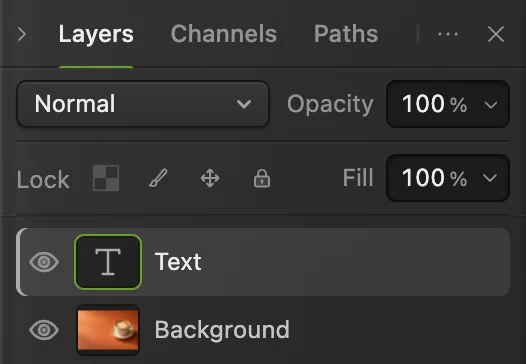
Panel Warstwy pokazuje teraz warstwę Tekst nad warstwą Tło. Miniatura T informuje, że słowa nadal są tekstem. Jeśli Twój projekt ma już osobne warstwy, użyj go bez dodawania tekstu ćwiczeniowego.
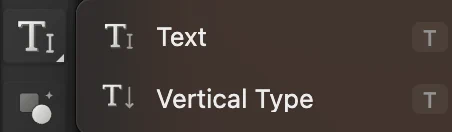
Wybierz narzędzie „Tekst” z grupy na pasku narzędzi. 
Rozmiar 100 sprawia, że słowa ćwiczeniowe są dobrze widoczne na tym zdjęciu. 
Słowa leżą na własnej warstwie. 
Znacznik wyboru kończy edycję tekstu. Zapisz edytowalny oryginał jako projekt
Wybierz Zapisz plik coffee-product.cactus w folderze, który łatwo znajdziesz. Przeglądarka zapyta, gdzie zapisać plik, albo go pobierze. Jeśli go pobierze, przed zamknięciem sprawdź, czy plik .cactus dotarł.
Karta odnosi się teraz do projektu. Od tej chwili polecenie zapisuje oryginał .cactus, a nie pierwotny plik JPEG.
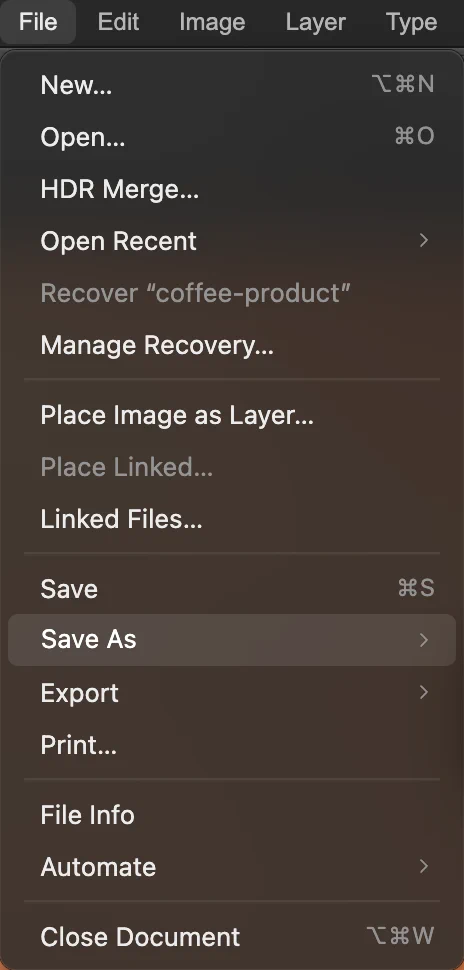
Otwórz podmenu „Zapisz jako” w menu Plik. 
Dla oryginału wybierz „Projekt Lil Cactus…”. Otwórz projekt ponownie i sprawdź tekst
Wybierz i wskaż plik coffee-product.cactus. W nowej karcie panel Warstwy nadal pokazuje warstwy Tekst i Tło. Przy wybranym narzędziu Tekst kliknij słowa: możesz umieścić w nich kursor. Kliknij znacznik wyboru, nic nie zmieniając.
Wybierz , aby zamknąć tę kartę kontrolną. Wrócisz do oryginału z kroku 2.
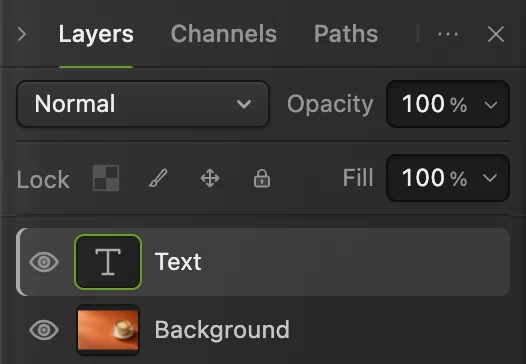
Ponownie otwarty projekt zachowuje edytowalne słowa. Utwórz plik PSD, gdy chcesz przekazać warstwy
Na karcie z oryginałem wybierz i zapisz plik coffee-product.psd. Otwórz go poleceniem : ten przykład zachowuje warstwę tekstową. Żółty znak ! przy warstwie Tekst oznacza, że Lil Cactus nie zweryfikował dokładnej czcionki w pliku PSD. Edycja tych słów może zmienić ich wygląd; zmiany treści wprowadzaj w oryginale .cactus. Zamknij kartę kontrolną poleceniem .
Po użyciu polecenia „Zapisz jako” pierwotna karta reprezentuje plik PSD. Wybierz i otwórz plik coffee-product.cactus, aby dalej pracować na oryginale. W złożonych projektach przeczytaj uwagi dotyczące eksportu PSD i sprawdź plik w docelowym edytorze; niektóre funkcje mogą zamienić się w wyrenderowane piksele zamiast edytowalnych ustawień.

Polecenie „Photoshop (.psd)…” tworzy plik z warstwami do przekazania. 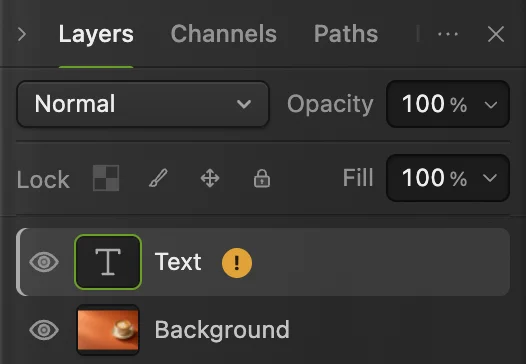
Tekst tego przykładu pozostaje w pliku PSD osobną warstwą tekstową. Wyeksportuj JPEG do udostępnienia
W oryginale .cactus wybierz W polu Nazwa pliku wpisz coffee-share.jpg, a wartość Jakość pozostaw na 90. Kliknij przycisk Eksportuj. Komunikat o pobraniu poda nazwę nowego pliku.
Logo lub wycięty obiekt z przezroczystością eksportuj zamiast tego poleceniem JPEG wypełnia przezroczyste obszary bielą, a PNG może je zachować. Oba formaty łączą widoczne warstwy w jeden obraz.
Jeśli nadal musisz usunąć tło, skorzystaj z poradnika o tworzeniu przezroczystego tła.
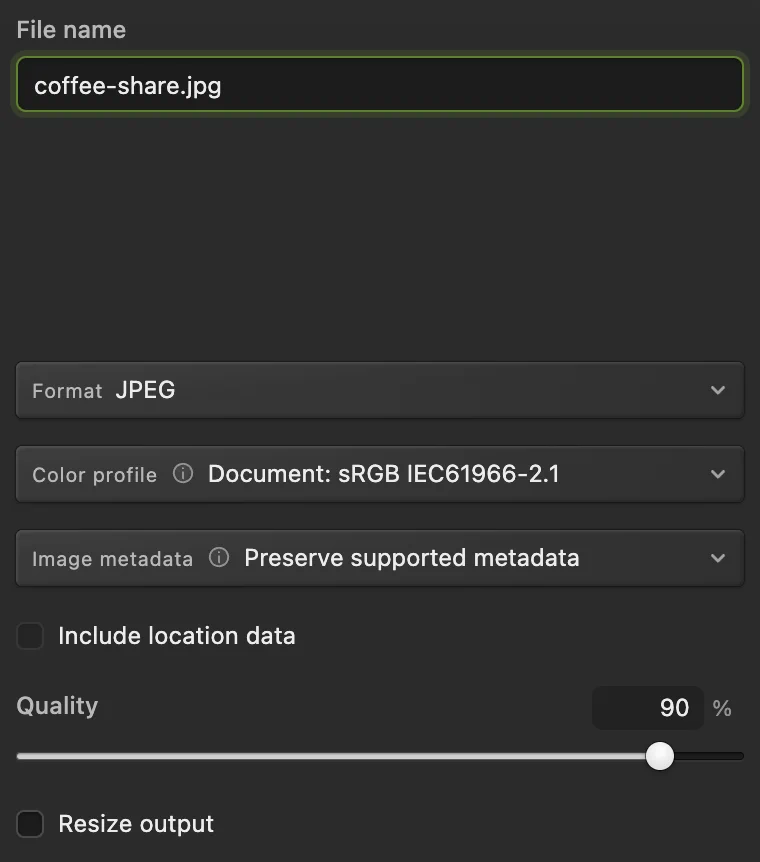
Nadaj kopii do udostępnienia własną nazwę. 
Komunikat podaje nazwę, format i rozmiar kopii do udostępnienia. Otwórz ponownie JPEG i sprawdź kopię do udostępnienia
Otwórz plik coffee-share.jpg poleceniem Słowa są widoczne, ale panel Warstwy zawiera tylko warstwę Tło: tekst jest teraz częścią obrazu. Zamknij tę kartę kontrolną poleceniem .
Aby później zmienić treść, zaznacz warstwę Tekst w oryginale .cactus, zmień ją, zapisz projekt i wyeksportuj nową kopię do udostępnienia.
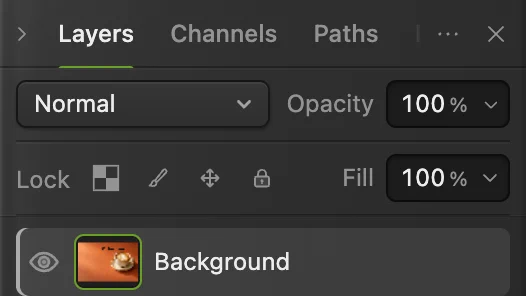
JPEG zawiera słowa jako piksele, bez osobnej warstwy Tekst.
Użyj polecenia Zapisz, aby zaktualizować otwarty plik
Polecenie (Ctrl+S lub ⌘S) zachowuje otwarty plik JPEG, PNG, WebP, TIFF, AVIF, PSD lub .cactus w jego bieżącym formacie. Z dostępem do plików lokalnych zapisuje bezpośrednio do tego pliku; w przeciwnym razie przeglądarka może zapytać o miejsce zapisu lub pobrać kopię. Pliki wejściowe bez zapisywalnego formatu obrazu, takie jak HEIC, GIF i pliki RAW z aparatu, zapisują się jako projekty .cactus. Nowy pusty dokument również zapisuje się jako projekt.
Pierwsze zapisanie pliku JPEG otwiera okno Zapisz obraz. Pozostaw wybrany format JPEG i kliknij przycisk Zapisz albo przycisk Anuluj, aby zostawić plik otwarty bez zapisywania. Wynikowy JPEG łączy widoczne warstwy, a otwarty dokument roboczy zachowuje je osobno.
Aby zrobić dodatkową migawkę projektu bez zmiany bieżącego pliku, wybierz . To polecenie pobiera kopię .cactus i nie zmienia bieżącego pliku ani stanu niezapisanych zmian.
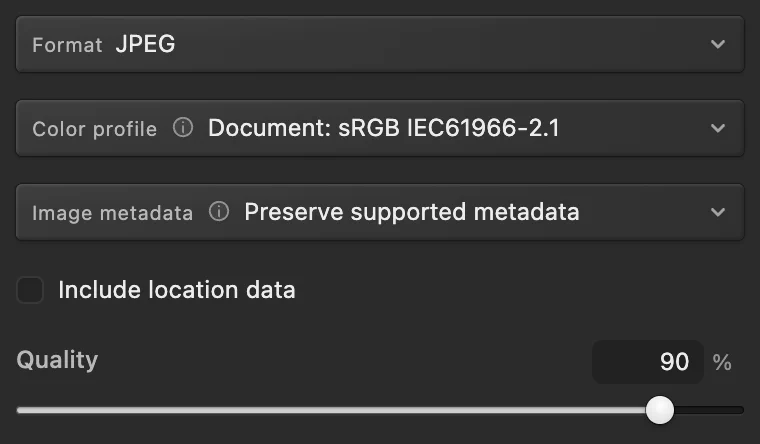
Typowe problemy z zapisywaniem
Kropka niezapisanych zmian nadal jest widoczna
Eksport nie zmienia stanu zapisania dokumentu. Kropka może też zostać po pobraniu projektu, bo przeglądarka nie potrafi potwierdzić, że zapis pliku się zakończył. Może zostać nawet po potwierdzonym zapisie do JPEG, gdy dokument zawiera edytowalne warstwy, których ten format nie zachowa.
Komunikat Odzyskiwanie aktualne oznacza, że kopia odzyskiwania w tej przeglądarce jest aktualna, a nie że plik projektu został zapisany.
Nie mogę znaleźć wyeksportowanego obrazu
Otwórz listę pobranych plików w przeglądarce i poszukaj nazwy podanej w komunikacie edytora. Jeśli przeglądarka zgłasza zablokowane lub niedokończone pobieranie, rozwiąż ten problem i wyeksportuj plik ponownie.
JPEG stracił warstwę tekstową
Otwórz ponownie oryginał .cactus, aby edytować słowa. Sam spłaszczony plik JPEG nie przywróci oryginalnej warstwy tekstowej.
PSD wygląda dobrze, ale jakieś ustawienie nie jest już edytowalne
Przeczytaj uwagi dotyczące eksportu PSD dla tej warstwy. Otwórz ponownie oryginał .cactus, aby zmienić funkcje, których PSD nie zachował jako edytowalnych, a potem utwórz nowy plik PSD.
Zapis zgłasza błąd uprawnień lub zmiany pliku
Pozostaw dokument otwarty i przeczytaj komunikat. Wybierz , aby zachować osobny projekt. Jeśli oryginał zmienił się poza edytorem, sprawdź tę drugą wersję, zanim ją zastąpisz.
Przygotuj kopię do miejsca docelowego
- Zmień rozmiar obrazu na wymagane wymiary w pikselach.
- Wybierz format obrazu odpowiedni dla aplikacji lub witryny docelowej.
- Zmniejsz rozmiar pliku, aby zmieścić się w limicie przesyłania.
- Odzyskaj pracę po przerwanej sesji.
Zapisywanie i eksport obrazów: pytania i odpowiedzi
Czym różni się zapisywanie od eksportu w Lil Cactus?
W Lil Cactus polecenie „Zapisz” aktualizuje bieżący plik w jego zapisywalnym formacie, a „Eksportuj” tworzy osobny obraz bez zapisywania oczekujących zmian w dokumencie roboczym. Polecenie „Zapisz jako › Projekt Lil Cactus…” przełącza na edytowalny oryginał .cactus.
Jak zapisać edytowalne warstwy w Lil Cactus?
W Lil Cactus wybierz „Plik › Zapisz jako › Projekt Lil Cactus…” i zachowaj plik .cactus. Przechowuje on osobne warstwy tekstu i zdjęć do późniejszej edycji.
Czy Lil Cactus może zapisać plik PSD z warstwami?
Tak. W Lil Cactus wybierz „Plik › Zapisz jako › Photoshop (.psd)…” i przeczytaj uwagi dotyczące eksportu PSD. Zachowaj oryginał .cactus dla funkcji, których PSD nie zachowa jako edytowalnych danych.
Dlaczego Lil Cactus pokazuje kropkę niezapisanych zmian po pobraniu projektu?
Lil Cactus może zlecić przeglądarce pobranie pliku, ale nie może potwierdzić, że plik dotarł do miejsca docelowego. Dlatego po pobraniu projektu kropka może zostać, nawet jeśli plik dotarł.
Czy eksportować z Lil Cactus do JPEG, czy do PNG?
W Lil Cactus wybierz JPEG dla zdjęcia bez przezroczystości. Wybierz PNG, gdy potrzebujesz przezroczystych obszarów; JPEG wypełnia je bielą.
Czy Lil Cactus może zapisać kopię projektu bez zmiany bieżącego pliku?
Tak. W Lil Cactus wybierz „Plik › Zapisz jako › Pobierz kopię projektu”. Polecenie pobiera migawkę .cactus, a bieżący plik i jego stan niezapisanych zmian pozostają bez zmian.
Co dalej
 Jak korzystać z Lil Cactus: pierwsza edycja zdjęciaTwoja pierwsza edycja, od otwarcia zdjęcia do zapisania wyniku.Początkujący · 5 min
 Jak przekonwertować HEIC, WebP i PNG na JPG onlineKonwertuj HEIC, WebP lub PNG na JPG albo wybierz inny format obrazu.Początkujący · 2 min
 Jak zmniejszyć rozmiar zdjęcia do 100 KB lub 200 KBZmniejsz rozmiar pliku, sprawdź szczegóły i zmieść się w limicie przesyłania.Początkujący · 3 min