Jak umieścić zdjęcie w tekście za pomocą maski przycinającej
Krótka odpowiedź
W panelu Warstwy umieść warstwę ze zdjęciem bezpośrednio nad warstwą tekstu lub kształtu, zaznacz zdjęcie i wybierz . Zdjęcie jest teraz widoczne tylko tam, gdzie warstwa pod nim ma piksele, więc wypełnia litery. Przesuń zdjęcie narzędziem Przesuń, aby wybrać widoczny fragment; obie warstwy pozostają edytowalne.

- Czas
- 5 minut
- Poziom
- Początkujący
- Potrzebujesz
- Zdjęcie lub faktura oraz tekst albo kształt, który chcesz nimi wypełnić
- Obsługiwane formaty
- Dowolna warstwa: zdjęcia, faktury, gradienty i warstwy dopasowania, przycięte do tekstu, kształtów lub warstw pikselowych
Za darmo, bez rejestracji. Twoje zdjęcie zostaje na Twoim komputerze.
Maska przycinająca wykorzystuje kształt jednej warstwy, aby pokazać inną. Dolna warstwa pary, tutaj tekst, wyznacza kształt; warstwa do niej przycięta, tutaj zdjęcie, jest widoczna tylko tam, gdzie ten kształt ma piksele. Wszędzie indziej przycięta warstwa jest ukryta.
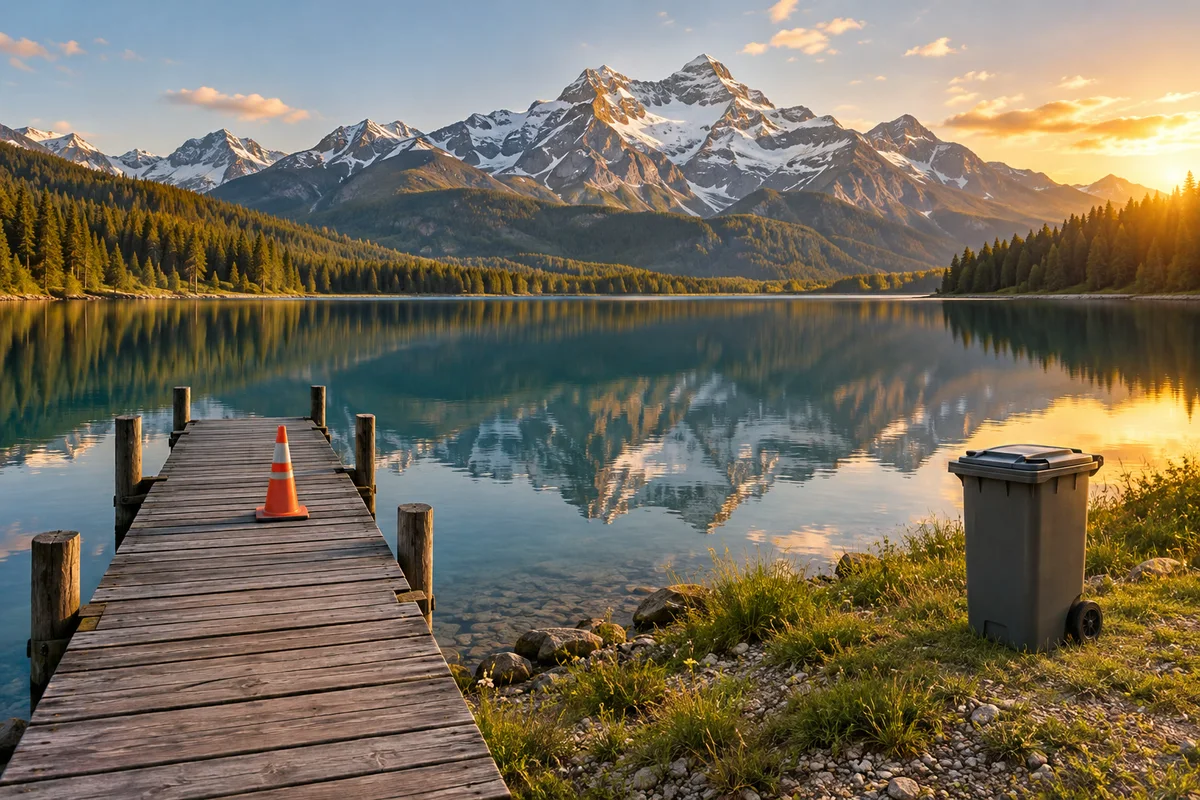
Nic nie zostaje wycięte ani scalone: tekst pozostaje edytowalnym tekstem, a zdjęcie całym zdjęciem, więc później możesz wpisać inne słowo albo przesunąć zdjęcie. W tym poradniku wypełnisz słowo LAKE zdjęciem jeziora.
Zdjęcie w tekście w siedmiu krokach
Otwórz zdjęcie
Wejdź na lilcactus.app i wybierz (Ctrl+O lub ⌘O) albo przeciągnij zdjęcie do okna. Aby wykonywać dokładnie te same kroki, otwórz zdjęcie przykładowe z tej strony. Stanie się ono warstwą o nazwie Tło.
Dodaj białą warstwę tła
Naciśnij D, a potem X, aby kolorem pierwszego planu była biel (górna próbka u dołu paska narzędzi). Wybierz : kolor początkowo jest kolorem pierwszego planu, czyli białym. Kliknij przycisk Zastosuj. Warstwa Kolor kryjący zakryje zdjęcie bielą; będzie tłem wokół liter.
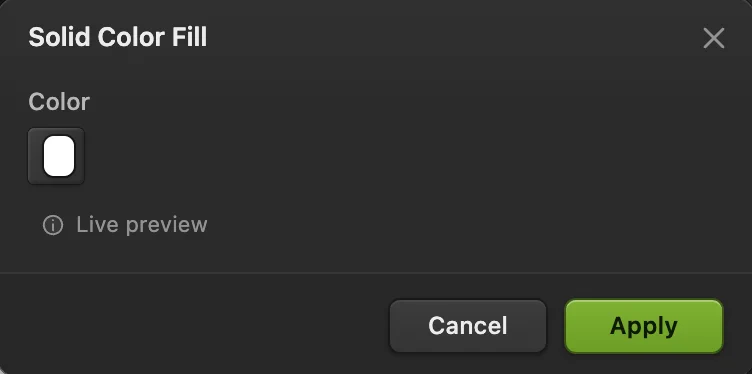
Wypełnienie kolorem kryjącym, zaczynające się od koloru pierwszego planu: białego. 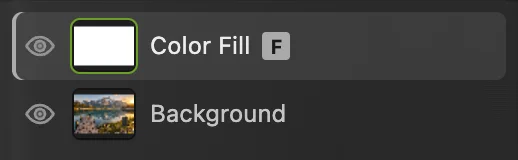
Biała warstwa wypełnienia leży nad zdjęciem. Wpisz słowo
Naciśnij ponownie D, aby wybrać czerń, a potem T, aby wybrać narzędzie Tekst. Na pasku opcji (pasek pod menu) wybierz z listy Czcionka pozycję Impact, a w polu Rozmiar wpisz 400. Kliknij mniej więcej w jednej czwartej szerokości od lewej krawędzi i w dwóch trzecich wysokości od góry (kliknięcie wyznacza dolną linię liter), wpisz LAKE i naciśnij Ctrl+Enter lub ⌘↩ albo kliknij zielony znacznik.
Najlepiej sprawdzają się grube litery: zdjęcie widać tylko wewnątrz nich. Jeśli litery wychodzą cienkie (czcionka Impact nie jest zainstalowana na każdym komputerze), wybierz Arial i kliknij przycisk B (pogrubienie) na pasku opcji.

Impact, 400 px. Przycisk B włącza pogrubienie. 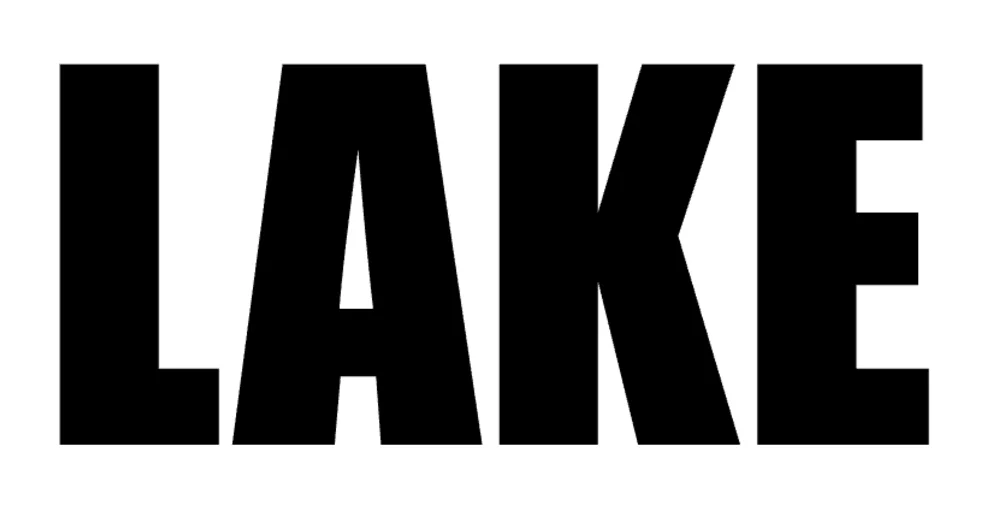
Słowo na osobnej warstwie tekstowej. Przeciągnij zdjęcie na samą górę
W panelu Warstwy przeciągnij wiersz Tło w górę i upuść go nad górną połową najwyższego wiersza. Zdjęcie znów zakrywa wszystko. Maska przycinająca wymaga, aby zdjęcie leżało bezpośrednio nad tekstem.
Przeciągnięcie wiersza go nie zaznacza, więc teraz kliknij wiersz Tło, aby go zaznaczyć.
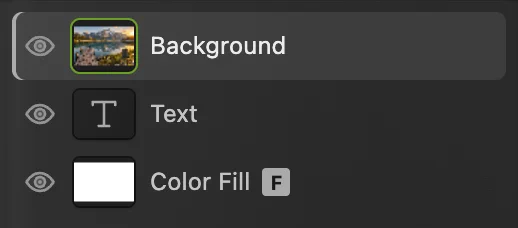
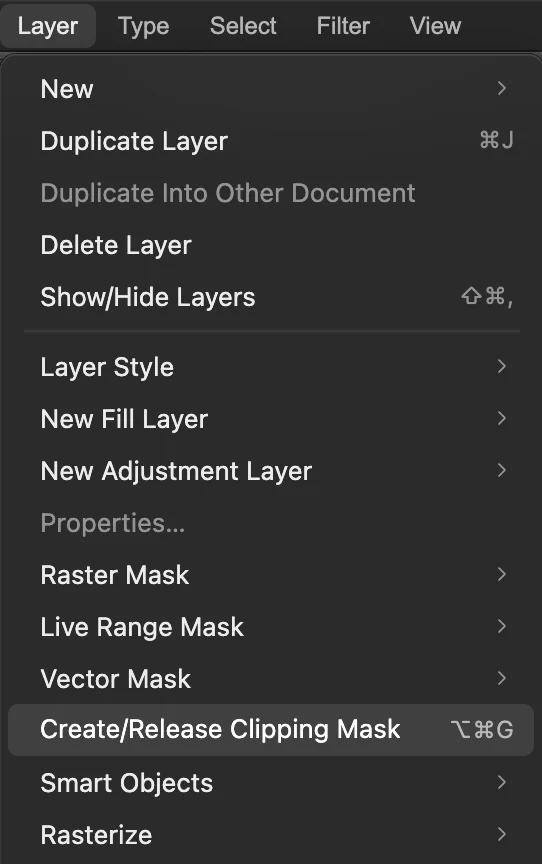
Zdjęcie leży bezpośrednio nad tekstem i jest zaznaczone. Wybierz Warstwa › Utwórz/zwolnij maskę przycinającą
Gdy warstwa Tło jest zaznaczona, wybierz . Zdjęcie jest teraz widoczne tylko wewnątrz liter, a wokół nich widać biel.
W panelu Warstwy przed miniaturą zdjęcia pojawi się mała zagięta strzałka: oznacza warstwę przyciętą do warstwy pod nią.
Wskazówka Szybciej: przytrzymaj Alt lub ⌥ i kliknij wiersz zdjęcia w panelu Warstwy. Aby później zwolnić przycięcie, ponownie kliknij wiersz z klawiszem Alt lub ⌥, kliknij zagiętą strzałkę albo wybierz to samo polecenie menu; zdjęcie znów zakryje wszystko.
. 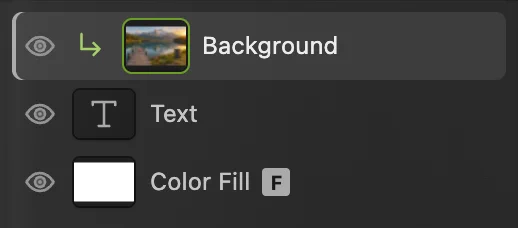
Zagięta strzałka oznacza warstwę przyciętą. 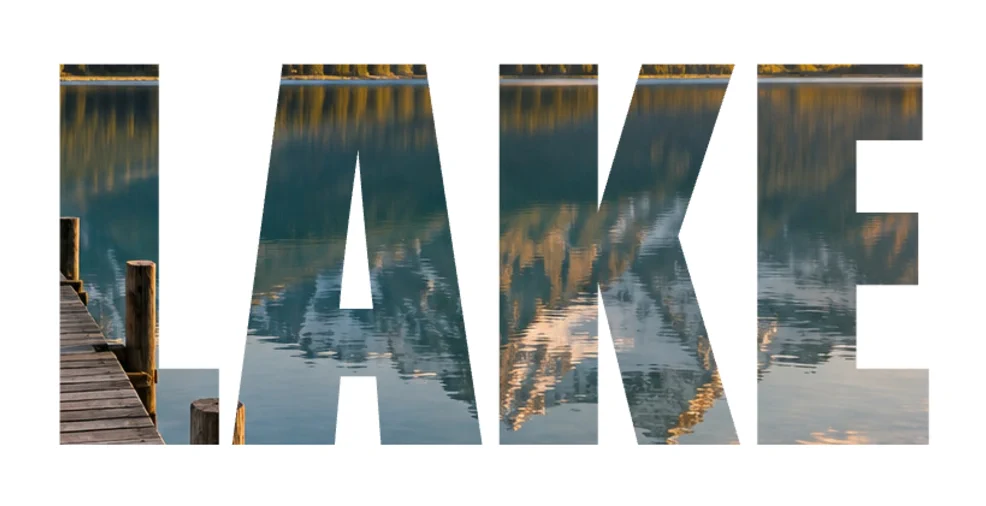
Zdjęcie jest teraz widoczne tylko wewnątrz liter. Przesuń zdjęcie wewnątrz liter
Wybierz narzędzie Przesuń z górnej części paska narzędzi. Gdy zdjęcie jest nadal zaznaczone, przeciągnij w dół na obrazie: litery zostają na miejscu, a przez nie prześwituje inny fragment zdjęcia. Przeciągnij w dół o mniej więcej jedną piątą wysokości zdjęcia, aż ośnieżone szczyty wypełnią górne części liter.
Aby zamiast tego przesunąć litery, zaznacz warstwę Tekst i przeciągnij. Aby wpisać inne słowo, wybierz narzędzie Tekst i kliknij napis; zdjęcie dopasuje się do nowych liter.
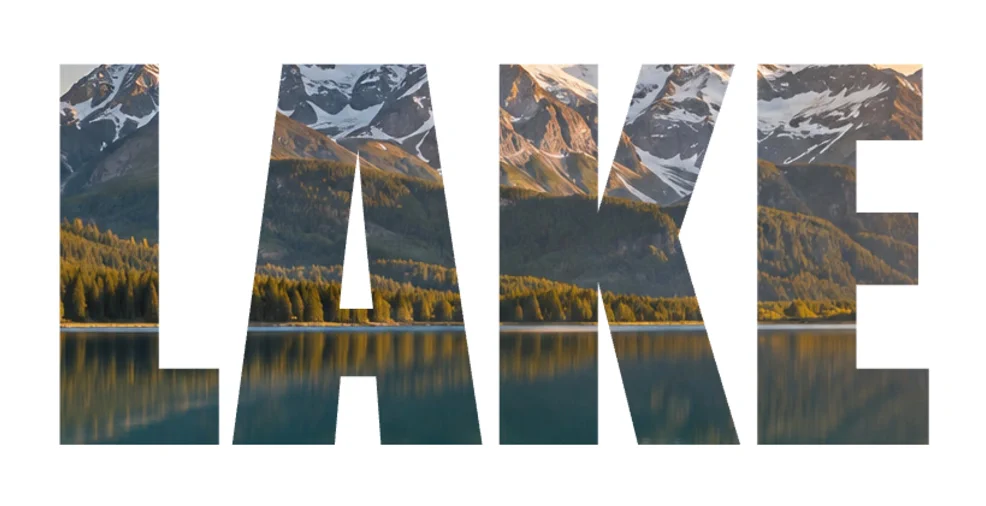
Po przesunięciu w dół szczyty znajdują się w literach. Zapisz projekt lub wyeksportuj obraz
Aby tekst i zdjęcie pozostały edytowalne, wybierz (Ctrl+Shift+S lub ⇧⌘S) albo Potem polecenie aktualizuje ten plik.
Aby udostępnić obraz, wybierz lub JPEG… i kliknij przycisk Eksportuj: powstanie nowy, spłaszczony obraz. Aby uzyskać litery na przezroczystym tle, ukryj białą warstwę Kolor kryjący ikoną oka i wyeksportuj plik PNG. Dopóki nie zapiszesz projektu ani pliku PSD, polecenie zapisuje spłaszczony obraz z powrotem do otwartego pliku JPEG; pierwsze zapisanie pliku JPEG, także przykładowego, otwiera okno Zapisz obraz.
Jak przycinanie decyduje, co jest widoczne
- Podstawa to nieprzycięta warstwa na dole grupy przycinania; każda przycięta warstwa nad nią jest widoczna tylko tam, gdzie podstawa ma piksele.
- Do tej samej podstawy można przyciąć kilka warstw: przytnij zdjęcie, dodaj nad nim kolejną warstwę i ją także przytnij. Wszystkie mają wspólny kształt liter.
- Własna maska przyciętej warstwy nadal działa, więc możesz dodatkowo ukryć część zdjęcia wewnątrz liter. Zobacz maski warstw.
Co jeszcze można przyciąć
- Fakturę do kształtu: narysuj kształt narzędziem Kształt (U), połóż nad nim zdjęcie faktury i je przytnij.
- Dopasowanie do jednej warstwy: przytnij warstwę dopasowania do warstwy pikselowej, a zmieni tylko tę warstwę, a nie wszystko pod nią. Zobacz warstwy dopasowania.
- Gradient na tekście: dodaj nad warstwą tekstową , wybierz kolory w oknie i kliknij przycisk Zastosuj, a potem przytnij warstwę: otrzymasz kolorowe litery, które pozostają edytowalne.
Typowe problemy i ich rozwiązania
Polecenie Utwórz/zwolnij maskę przycinającą jest wyszarzone
Zaznaczona warstwa jest najniższą warstwą, więc nie ma pod nią nic, do czego można ją przyciąć. Przeciągnij wiersz zdjęcia nad wiersz Tekst, zaznacz go i ponownie wybierz polecenie. Polecenie jest wyszarzone także wtedy, gdy warstwa jest zablokowana: odblokuj warstwę lub zawierającą ją grupę kłódką w panelu Warstwy.
Zdjęcie wypełnia cały obraz, a nie litery
Zdjęcie jest przycięte do niewłaściwej warstwy albo w ogóle nie jest przycięte. Kształt wyznacza warstwa bezpośrednio pod nim: przeciągnij zdjęcie tak, aby leżało bezpośrednio nad tekstem, i przytnij je ponownie. Jeśli zagięta strzałka jest w wierszu Tekst, podczas przycinania zaznaczony był tekst: zaznacz warstwę Tekst, ponownie wybierz polecenie, aby zwolnić przycięcie, a potem zaznacz zdjęcie i je przytnij.
Część liter robi się czarna
To własny kolor tekstu: po przesunięciu zdjęcie nie zakrywa już tych liter. Przeciągnij zdjęcie z powrotem narzędziem Przesuń, aż je wypełni.
Jeśli znasz inny edytor
- Photoshop
- Warstwa › Utwórz maskę przycinającą albo kliknięcie z klawiszem Alt (Option na Macu) między dwiema warstwami w panelu Warstwy.
- GIMP
- Kliknij prawym przyciskiem myszy warstwę tekstową › Alpha to Selection, a potem dodaj do warstwy zdjęcia maskę warstwy z zaznaczenia. Maska nie uwzględnia późniejszych zmian tekstu.
Maski przycinające: pytania i odpowiedzi
Czym różni się maska przycinająca od maski warstwy?
W Lil Cactus, tak jak w innych programach, maska warstwy to czarno-biały obraz dołączony do jednej warstwy, na którym malujesz, aby ukryć jej fragmenty. Maska przycinająca wykorzystuje kształt warstwy pod spodem, na przykład tekstu, więc przycięta warstwa jest widoczna tylko wewnątrz tego kształtu.
Dlaczego zdjęcie znika po ukryciu warstwy tekstowej maski przycinającej?
W Lil Cactus ukrycie warstwy podstawy maski przycinającej ukrywa też wszystkie warstwy do niej przycięte, ponieważ są widoczne tylko tam, gdzie podstawa ma piksele. Ponownie pokaż warstwę tekstową ikoną oka.
Jak wygasić litery wypełnione zdjęciem za pomocą maski przycinającej?
W Lil Cactus zmniejsz krycie warstwy tekstowej, czyli podstawy: wygasza to litery razem z przyciętym zdjęciem. Jeśli zamiast tego zmniejszysz krycie samego zdjęcia, przez zdjęcie zacznie prześwitywać kolor tekstu.
Czy można przyciąć zdjęcie do kilku słów lub kształtów naraz?
Tak. W Lil Cactus umieść słowa lub kształty w jednej grupie poleceniem Warstwa › Grupuj warstwy, połóż zdjęcie bezpośrednio nad grupą i je przytnij. Zdjęcie będzie widoczne wewnątrz wszystkich.
Czy pliki PSD zachowują maski przycinające?
Tak. W Lil Cactus polecenie Plik › Zapisz jako › Photoshop (.psd)… zachowuje przycięcie warstw, a pliki PSD z maskami przycinającymi otwierają się z nienaruszonymi maskami.
Czy moje zdjęcie jest wysyłane na serwer, gdy używam masek przycinających w Lil Cactus?
Nie. Wszystko działa w Twojej przeglądarce, na Twoim urządzeniu. Gdy statystyki są włączone, edytor zapisuje, z których narzędzi korzystasz, ale nigdy nie zapisuje obrazu, co wyjaśnia polityka prywatności.
Co dalej
 Jak używać masek warstwUkryj część warstwy bez usuwania jej i przywróć ją w dowolnej chwili.Początkujący · 5 min
 Jak używać warstw w edytorze zdjęćUkładaj, przestawiaj, wygaszaj, ukrywaj i grupuj elementy obrazu.Początkujący · 6 min
 Jak dodać tekst do zdjęciaNagłówek i drugi wiersz na zdjęciu, które później nadal można edytować.Początkujący · 5 min