Jak dodać tekst do zdjęcia
Krótka odpowiedź
Wybierz narzędzie Tekst (litera T na pasku narzędzi). Na pasku opcji wybierz czcionkę w polu Czcionka, rozmiar w polu Rozmiar oraz kolor, kliknij zdjęcie i pisz, a na koniec naciśnij Ctrl+Enter lub ⌘↩. Każdy fragment tekstu staje się osobną warstwą, więc możesz go przesunąć narzędziem Przesuń, wyrównać poleceniem i później zmienić jego treść. Zanim ustawisz parametry drugiego fragmentu tekstu, kliknij w panelu Warstwy wiersz zdjęcia, inaczej nowe ustawienia zmienią zaznaczony tekst.


- Czas
- 5 minut
- Poziom
- Początkujący
- Potrzebujesz
- Zdjęcie ze spokojnym, wolnym miejscem na napis
- Obsługiwane formaty
- JPEG, PNG, WebP, HEIC, PSD i inne obrazy
Za darmo, bez rejestracji. Twoje zdjęcie zostaje na Twoim komputerze.
Tekst w Lil Cactus znajduje się na osobnej warstwie tekstowej, nad zdjęciem. Litery pozostają literami: w każdej chwili możesz zmienić słowa, czcionkę lub kolor, a zdjęcie pod spodem pozostaje nietknięte.
W tym poradniku dodasz nagłówek i mniejszy wiersz w wolnym miejscu obok filiżanki kawy, w ciemnym, espresso-brązowym kolorze, który dobrze widać na terakocie, i wyrównasz oba napisy.
Dodaj tekst do zdjęcia w siedmiu krokach
Otwórz zdjęcie
Wejdź na lilcactus.app i wybierz albo przeciągnij zdjęcie na okno. Aby wykonać dokładnie te same kroki, otwórz przykładowe zdjęcie z tej strony.
Wybierz narzędzie Tekst, czcionkę i rozmiar
Kliknij przycisk T na pasku narzędzi albo naciśnij raz T. Na pasku opcji kliknij pole Czcionka i wybierz Georgia, a potem w polu Rozmiar wpisz 100 i naciśnij Enter lub ↩. Rozmiary podawane są w pikselach zdjęcia, więc 100 px na zdjęciu o szerokości 1536 px to duży nagłówek. Czcionka Georgia jest na większości komputerów; jeśli nie ma jej na liście, wybierz inną czcionkę szeryfową, na przykład Times New Roman.

Czcionka Georgia, rozmiar 100 px. Wybierz kolor tekstu
Nowy tekst ma kolor pierwszego planu, na początku czarny. Kliknij próbkę Kolor na pasku opcji, za przyciskami wyrównania i kierunku tekstu, w polu # wpisz 2E1A12 (ciemny brąz espresso) i kliknij OK. Okno ma tytuł Kolor tekstu; zmienia tylko kolor tekstu, a nie kolor pierwszego planu. Tekst potrzebuje mocnego kontrastu z tym, co jest za nim: na tej średnio jasnej terakocie ciemny brąz ma mniej więcej dwa razy większy kontrast niż biel.

Próbka „Kolor”, za przyciskami wyrównania i kierunku tekstu. 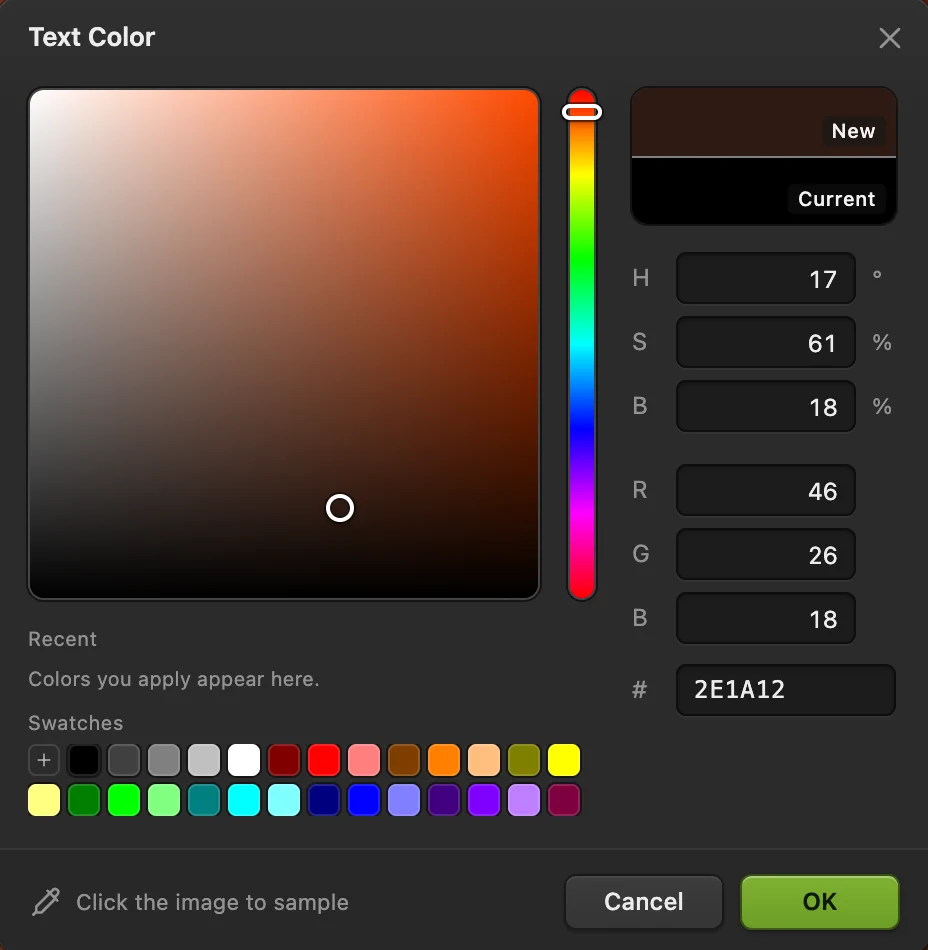
W polu # wpisz 2E1A12. Kliknij i wpisz nagłówek
Kliknij w wolnym terakotowym miejscu po lewej, na wysokości punktu nieco powyżej górnej krawędzi filiżanki: kliknięcie wyznacza dolną linię liter, więc zostaw nad nim miejsce. Wpisz Slow mornings i naciśnij Ctrl+Enter lub ⌘↩ albo kliknij Zatwierdź tekst (znacznik wyboru) na pasku opcji. Sam klawisz Enter lub ↩ zaczyna natomiast nowy wiersz.
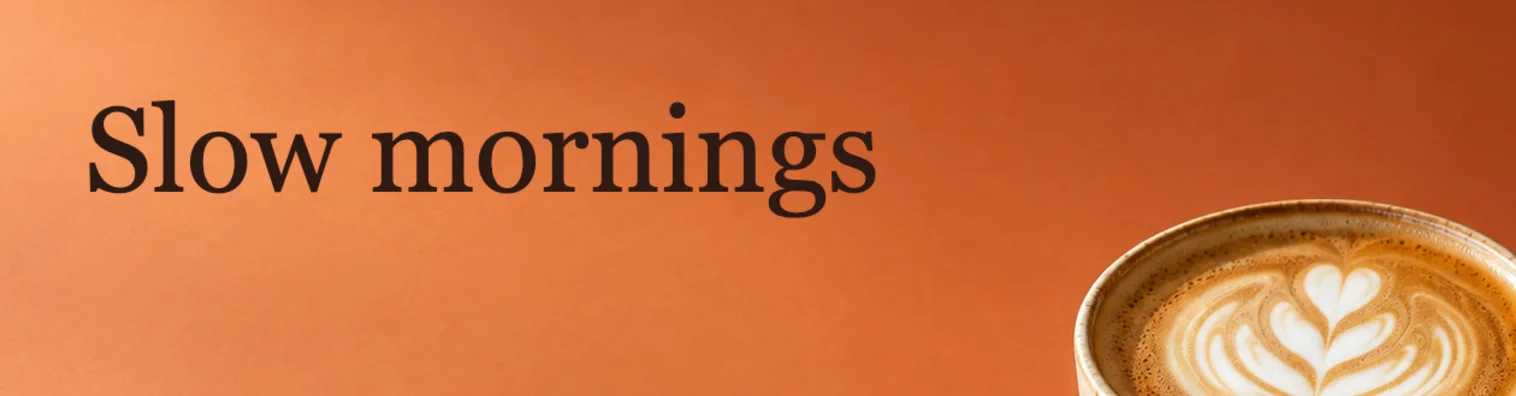
Nagłówek zatwierdzony skrótem ⌘↩ lub Ctrl+Enter. Dodaj mniejszy drugi wiersz
Najpierw kliknij w panelu Warstwy wiersz Tło. Gdy zaznaczona jest warstwa tekstowa, wybierana czcionka, rozmiar i styl zmieniają tę warstwę, więc dzięki temu nagłówek pozostanie bez zmian. Następnie w polu Rozmiar wpisz 36, naciśnij Enter lub ↩ i kliknij przycisk Kursywa (pochylone I). Kursywa pozostaje włączona dla tekstu dodawanego później; kliknij przycisk ponownie, aby ją wyłączyć. Kliknij tuż pod nagłówkiem, nieco na prawo od jego początku, wpisz Single-origin coffee, roasted on Fridays i naciśnij Ctrl+Enter lub ⌘↩.
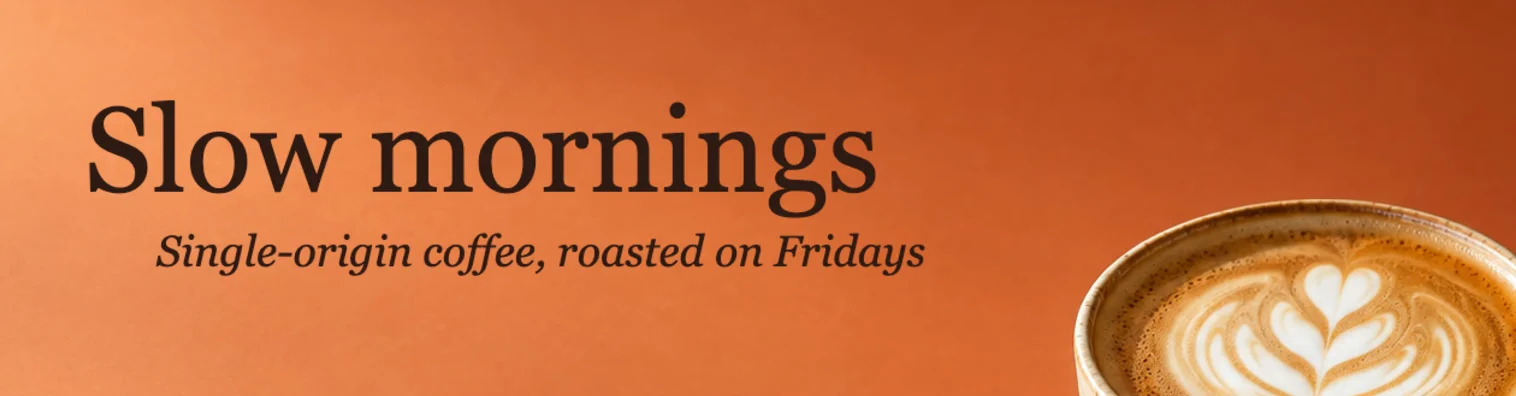
Dwie warstwy tekstowe, jeszcze niewyrównane. Wyrównaj oba wiersze
Nowe warstwy nazywają się Tekst (nagłówek) i Tekst 2. Kliknij wiersz Tekst, a potem kliknij wiersz Tekst 2 z wciśniętym Shift lub ⇧, aby zaznaczyć obie warstwy, i wybierz . Drugi wiersz przesunie się tak, że oba zaczną się w tym samym miejscu. Aby przesunąć parę, wybierz narzędzie Przesuń i przeciągnij napisy.
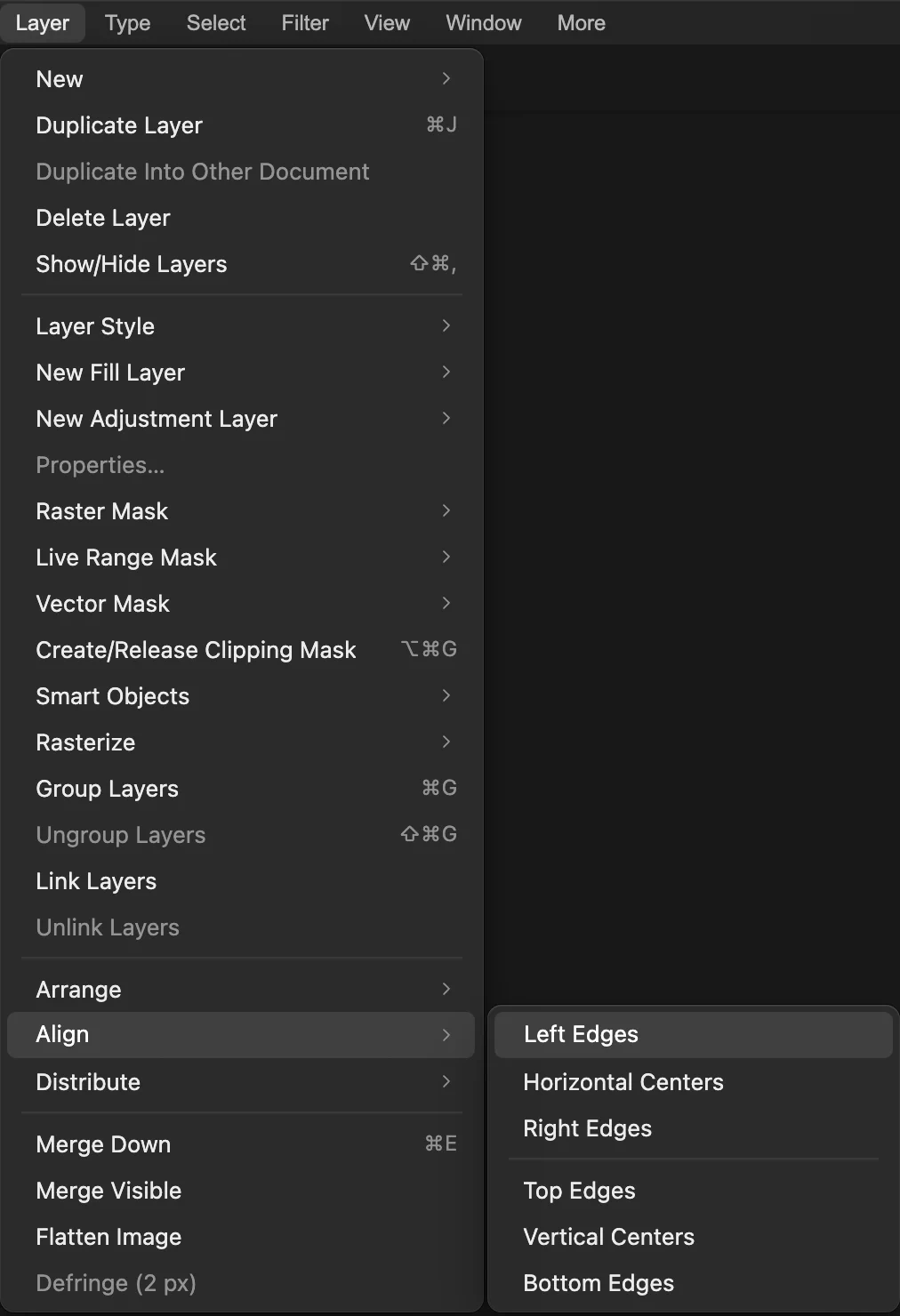
. 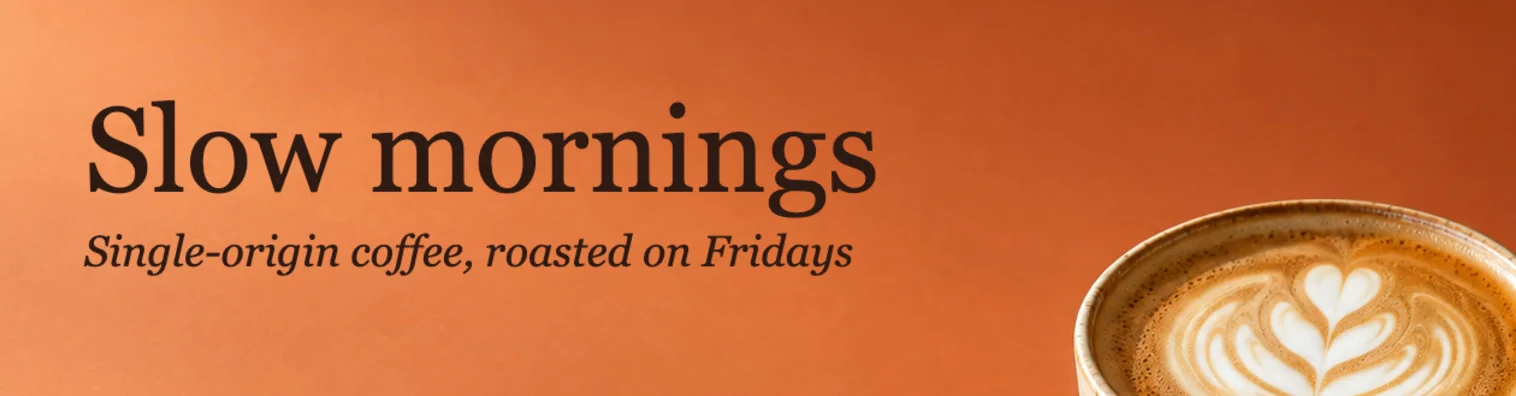
Oba wiersze zaczynają się przy tej samej lewej krawędzi. Zmień treść później, a potem zapisz
Zaznacz warstwę tekstową, a jej treść, czcionka i rozmiar pojawią się w panelu Właściwości: edytuj je tam albo wybierz narzędzie Tekst i kliknij w tekst na zdjęciu. Aby tekst pozostał edytowalny, wybierz (Ctrl+Shift+S lub ⇧⌘S); od tej chwili aktualizuje projekt. Wcześniej zapisuje obraz z powrotem do otwartego pliku JPEG, ze spłaszczonym tekstem; za pierwszym razem otwiera ustawienia Zapisz obraz. (lub PNG) tworzy spłaszczoną kopię do udostępnienia i pozostawia otwarty plik bez zmian.
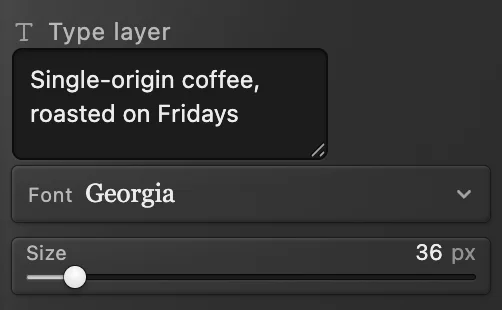
Edytuj treść w panelu „Właściwości”.
Popraw czytelność tekstu
- Wybierz kolor mocno kontrastujący z fragmentem zdjęcia za napisem; przy małym tekście pomaga opcja Pogrubiona.
- Na niespokojnym tle miękki cień oddziela litery od obrazu. Zobacz, jak dodać cień.
Używaj czcionek ze swojego komputera
Lista Czcionka pokazuje popularne czcionki znalezione na komputerze, takie jak Arial, Georgia i Impact, oraz czcionkę Liberation Sans dołączoną do Lil Cactus. Aby użyć pozostałych czcionek zainstalowanych na komputerze, otwórz listę i kliknij Dodaj zainstalowane czcionki; przeglądarka poprosi o zgodę. Czcionki pozostają na liście, dopóki nie zamkniesz lub nie przeładujesz strony. Niektóre przeglądarki nie udostępniają zainstalowanych czcionek i Lil Cactus wtedy o tym informuje. Czcionka dodana z Twojego komputera wyświetli się jako Liberation Sans na komputerze, który jej nie ma, a nawet popularne czcionki mogą wyglądać inaczej na innym urządzeniu, dlatego wysyłaj spłaszczoną kopię utworzoną poleceniem .
Rozwiąż typowe problemy
Litery biegną w dół zamiast w poprzek
Włączone jest narzędzie Tekst pionowy: ponowne naciśnięcie T przełącza między dwoma narzędziami. Kliknij przycisk Tekst poziomy na pasku opcji albo kliknij prawym przyciskiem myszy przycisk T na pasku narzędzi i wybierz Tekst.
Nagłówek zmienił się przy ustawianiu następnego wiersza
Nagłówek był wciąż zaznaczony. Wybieraj z menu, a nie skrótem (gdy fokus jest w polu Rozmiar, skrót zmienia zawartość pola), aż nagłówek odzyska swój rozmiar (każda wpisana cyfra to jeden krok), albo zaznacz go, wpisz ponownie 100 i kliknij przycisk Kursywa, aby ją wyłączyć. Potem kliknij wiersz Tło i ustaw rozmiar nowego wiersza.
Jeśli znasz inny edytor
- Photoshop
- Narzędzie Tekst poziomy (T) oraz Warstwa › Wyrównaj do wyrównywania warstw.
- Mac Preview
- Narzędzia › Adnotacje › Tekst.
Dodawanie tekstu do zdjęć: pytania i odpowiedzi
Czy można dodać tekst do zdjęcia bez zmiany oryginału?
Tak. W Lil Cactus tekst znajduje się na osobnej warstwie, a „Plik › Eksportuj” zapisuje nowy plik, więc otwarte zdjęcie pozostaje bez zmian.
Jak wyśrodkować tekst na zdjęciu?
W Lil Cactus zaznacz tylko warstwę tekstową i wybierz „Warstwa › Wyrównaj › Środki w poziomie”; „Środki w pionie” wyśrodkowuje ją od góry do dołu.
Który plik zachowuje edytowalny tekst?
Projekt Lil Cactus („Plik › Zapisz jako › Projekt Lil Cactus…”) zachowuje edytowalność wszystkich warstw tekstowych. Kopie JPEG i PNG są spłaszczone, więc słowa stają się częścią obrazu.
Czy można wygiąć tekst lub poprowadzić go wzdłuż ścieżki?
Tak. W Lil Cactus narysuj ścieżkę i pisz na niej narzędziem Tekst. Jak to zrobić, pokazuje poradnik o tekście na krzywej.
Czy moje zdjęcie jest wysyłane na serwer, gdy dodaję tekst w Lil Cactus?
Nie. Wszystko działa w przeglądarce, na Twoim urządzeniu. Gdy statystyki są włączone, edytor rejestruje, których narzędzi używasz, ale nigdy samego obrazu, co wyjaśnia polityka prywatności.
Co dalej
 Jak zrobić wygięty napis z gradientem i cieniemNagłówek na krzywej, z wypełnieniem gradientem i cieniem, które pozostają edytowalne.Średnio zaawansowany · 7 min
 Jak dodać cień i obrys za pomocą stylów warstwyCienie, obrysy, blaski i nałożenia, które pozostają edytowalne.Początkujący · 6 min
 Jak zrobić miniaturę na YouTubeWycięta postać, dwuwierszowy nagłówek i obrys w formacie 1280 × 720.Początkujący · 8 min