Jak wybierać i zapisywać kolory
Krótka odpowiedź
W Lil Cactus kliknij przedni kwadrat koloru u dołu paska narzędzi, zastąp wartość w polu # kodem F7F1E5 i kliknij OK. Aby pobrać kolor ze zdjęcia, wybierz narzędzie Kroplomierz, na liście Próbka ustaw Średnia 5 × 5 i kliknij obraz. Wybierz , kliknij przycisk + u dołu panelu (Dodaj kolor pierwszego planu jako próbkę), wpisz nazwę i kliknij Dodaj.

- Czas
- 5 minut
- Poziom
- Początkujący
- Potrzebujesz
- Kod koloru albo zdjęcie, z którego pobierzesz kolor
- Obsługiwane formaty
- Kolory pierwszego planu i tła; JPEG, PNG, WebP i inne otwarte obrazy
Za darmo, bez rejestracji. Twoje zdjęcie zostaje na Twoim komputerze.
Przedni kwadrat to kolor pierwszego planu, którego używa narzędzie Pędzel i polecenie . Tylny kwadrat to kolor tła, którego używa polecenie . Próbka przechowuje kolor, aby można go było wybrać ponownie bez wpisywania kodu.
Wybierz i zapisz dwa kolory w pięciu krokach
Wybierz dokładny kolor kremowy
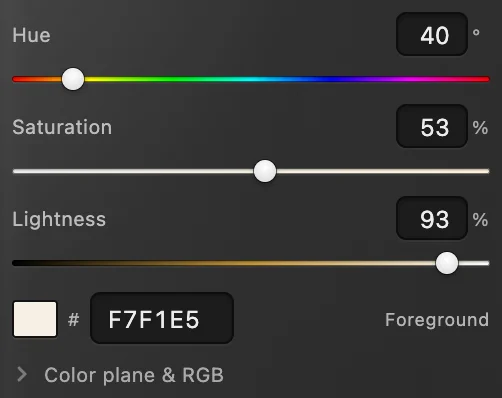
Otwórz przykład z tej strony albo wybierz Kliknij przedni kwadrat koloru u dołu paska narzędzi po lewej. W oknie Kolor pierwszego planu zastąp wartość w polu # kodem F7F1E5. Podgląd Nowa zmieni kolor na kremowy. Kliknij OK.
Możesz też wpisać wartości czerwieni, zieleni i błękitu w polach R, G i B.
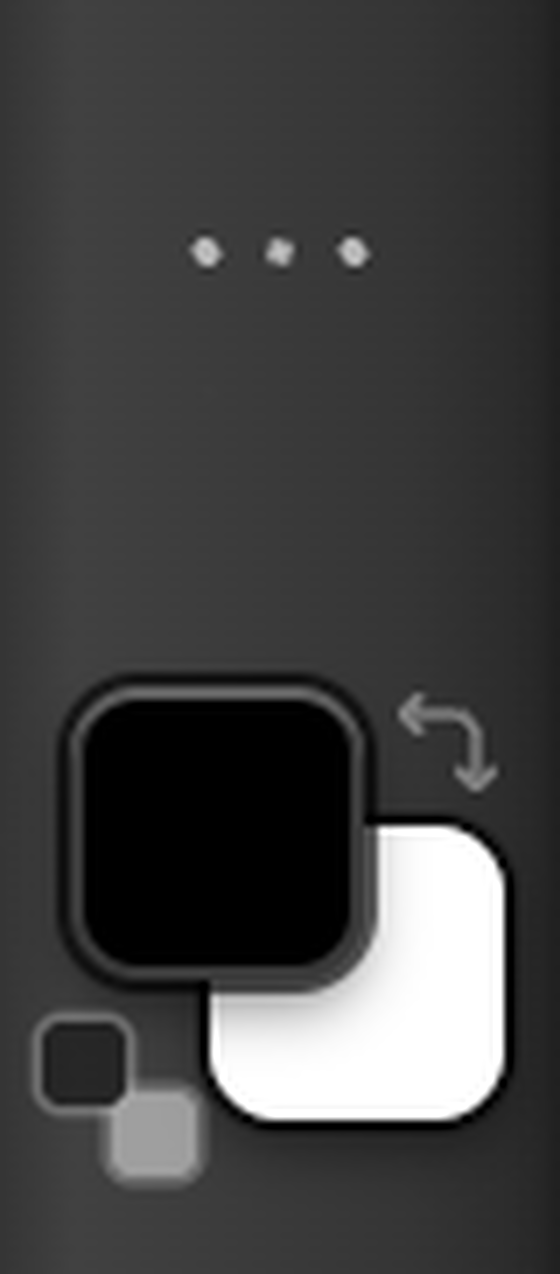
Kliknij przedni kwadrat, aby otworzyć okno „Kolor pierwszego planu”; widok powiększony. 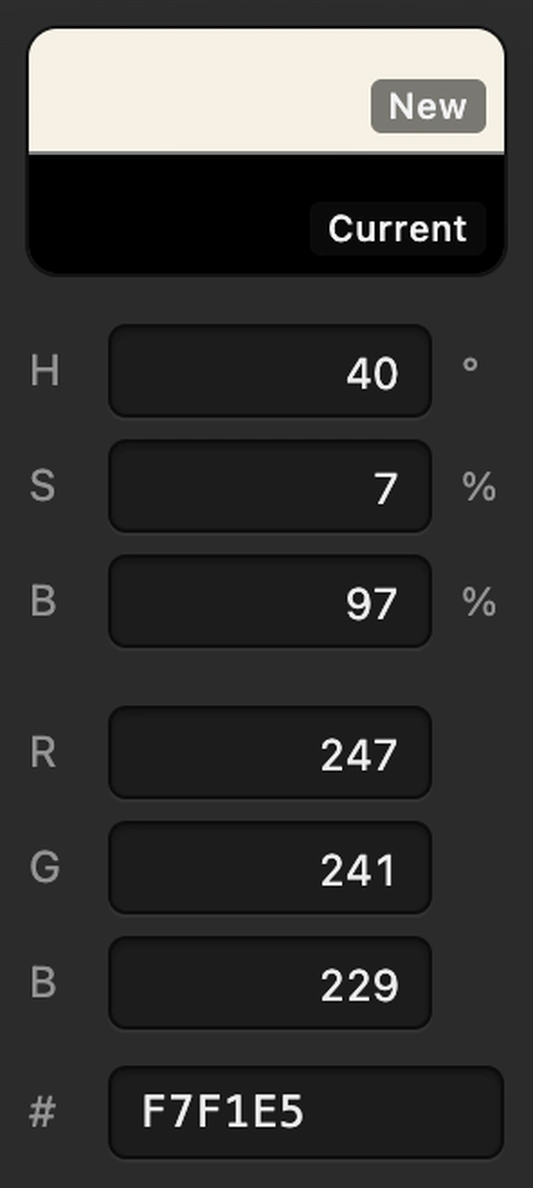
Prawa kolumna okna „Kolor pierwszego planu”, powiększona. F7F1E5 to użyty tu kolor kremowy. 
Przyciski u dołu okna wyboru koloru. Zapisz go jako Paper cream
Wybierz . U dołu panelu kliknij zakreślony przycisk + (Dodaj kolor pierwszego planu jako próbkę). Nazwij próbkę Paper cream i kliknij Dodaj.
Nowa próbka pojawi się w panelu Próbki za kolorami wbudowanymi. Najedź na próbkę, aby zobaczyć jej nazwę i kod szesnastkowy.
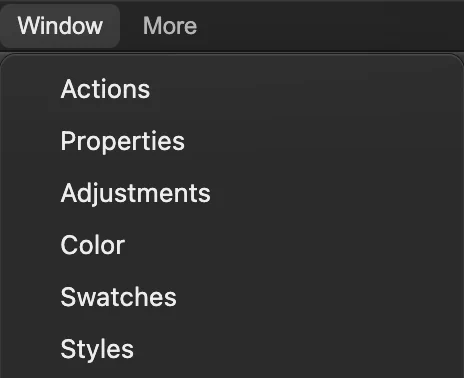
Otwórz panel Próbki z menu Okno. 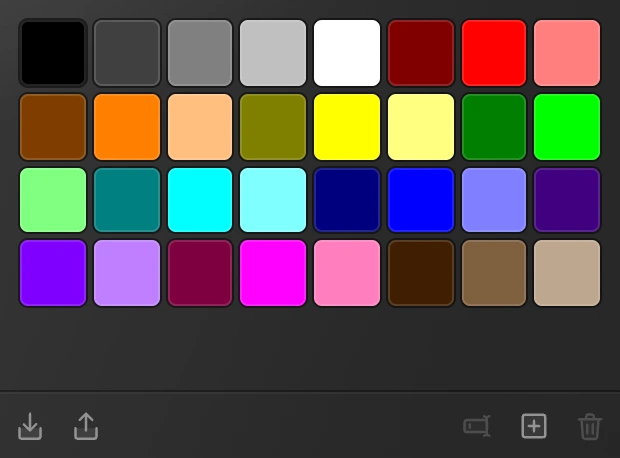
Zakreślony przycisk u dołu panelu zapisuje bieżący kolor pierwszego planu. 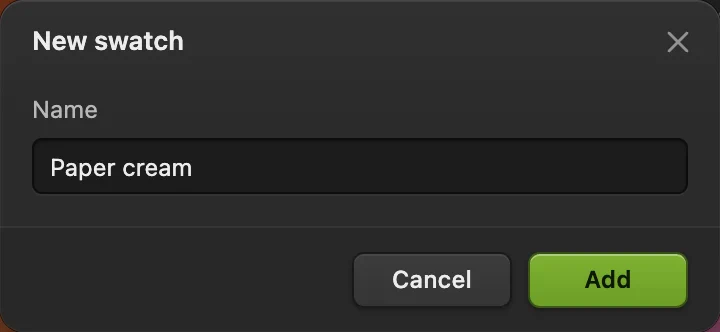
Nadaj kolorowi nazwę, którą później rozpoznasz. Wybierz Kroplomierz i rozmiar próbki
Kliknij prawym przyciskiem myszy przycisk na pasku narzędzi pod narzędziem Kadrowanie i nad narzędziem Pędzel albo naciśnij go i przytrzymaj, a następnie wybierz Kroplomierz. Na pasku opcji zmień ustawienie Próbka z Punkt na Średnia 5 × 5.
Ustawienie „Punkt” odczytuje jeden piksel. Średnia miesza mały kwadrat pikseli wokół kliknięcia, więc drobinka tekstury ma mniejszy wpływ.
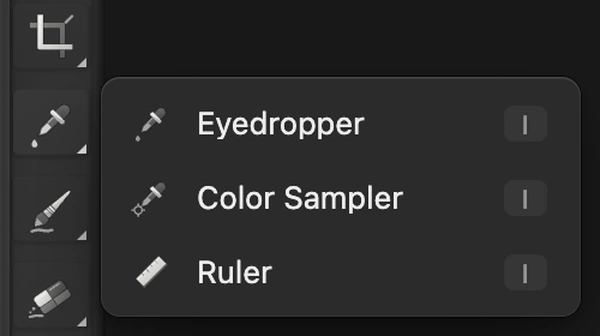
Kroplomierz dzieli ten przycisk z narzędziami Próbnik kolorów i Miarka; widok powiększony. 
Dla teksturowanego blatu użyj średniej 5 × 5. Pobierz kolor pomarańczowego stołu i zapisz go
Kliknij wolny pomarańczowy blat na lewo od spodka, mniej więcej w jednej trzeciej szerokości zdjęcia i na wysokości środka filiżanki. Punkt 1 wskazuje to miejsce. Kwadrat koloru pierwszego planu zmieni się na pomarańczowy.
Tym samym przyciskiem u dołu panelu co w kroku 2 zapisz ten kolor jako Table orange. Dokładny odcień pomarańczu może się różnić w zależności od klikniętego miejsca.
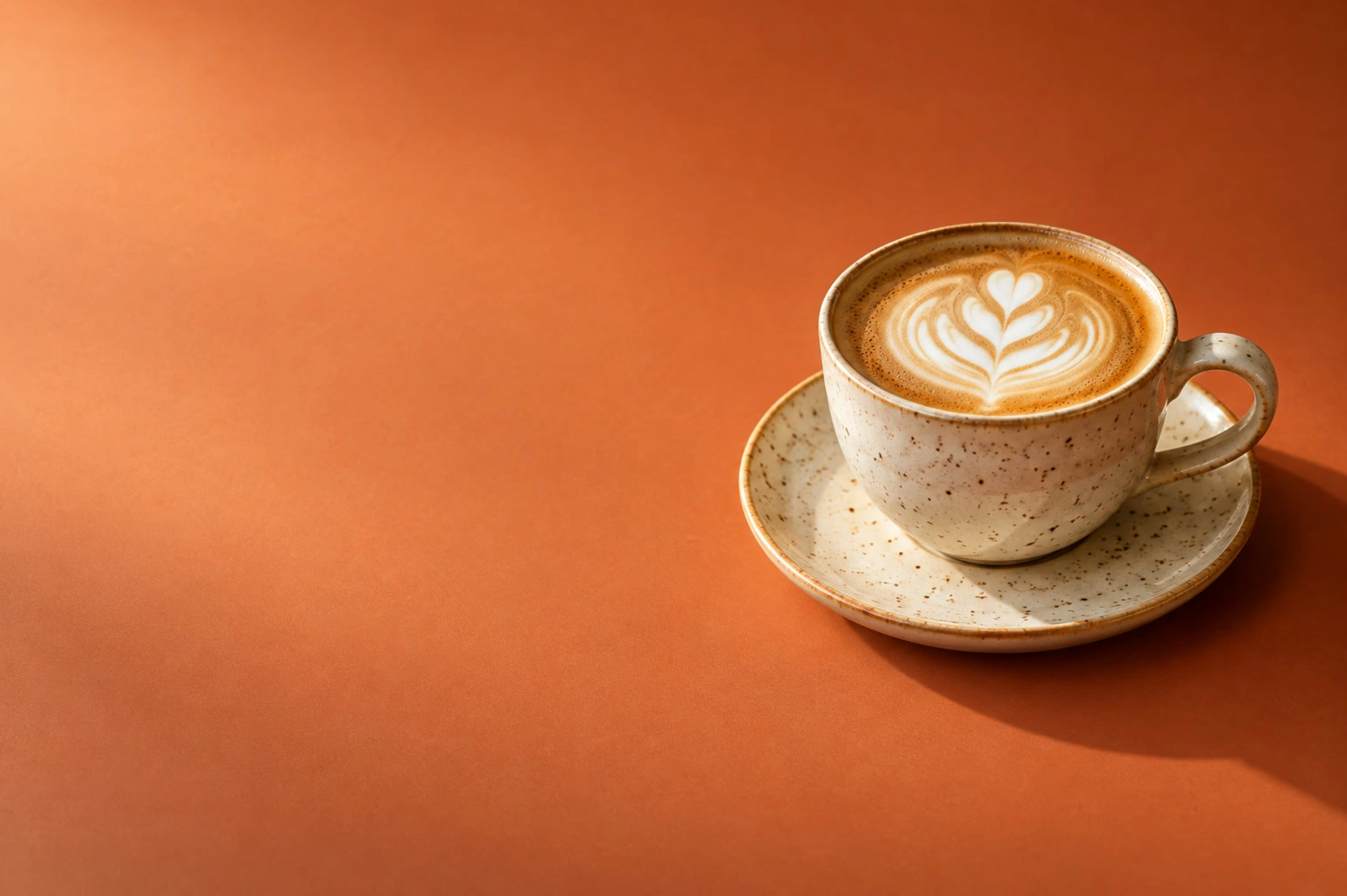
Pobierz kolor blatu w punkcie 1, z dala od filiżanki i jej cienia. - Pobierz kolor pomarańczowego blatu
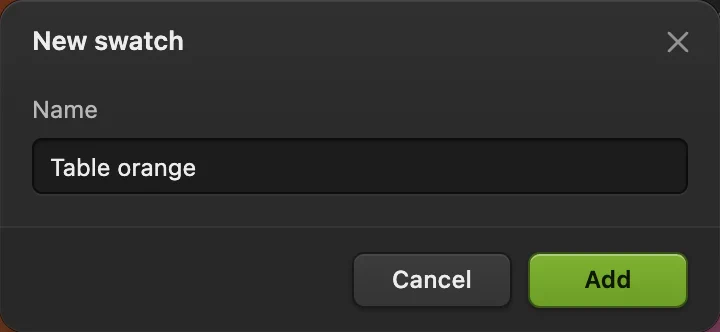
Zapisz pobrany kolor jako Table orange. Przywołaj kolory pierwszego planu i tła
W panelu Próbki kliknij Paper cream, aby ustawić ją jako kolor pierwszego planu. Przytrzymaj Alt w systemie Windows lub Option na Macu i kliknij Table orange, aby ustawić ją jako kolor tła.
Przedni kwadrat jest teraz kremowy, a tylny pomarańczowy. Dwie nazwane próbki pozostają dostępne, gdy wybierasz inne kolory.
Wskazówka Najpierw kliknij poza polami tekstowymi. X zamienia kolory pierwszego planu i tła; D przywraca czerń i biel.
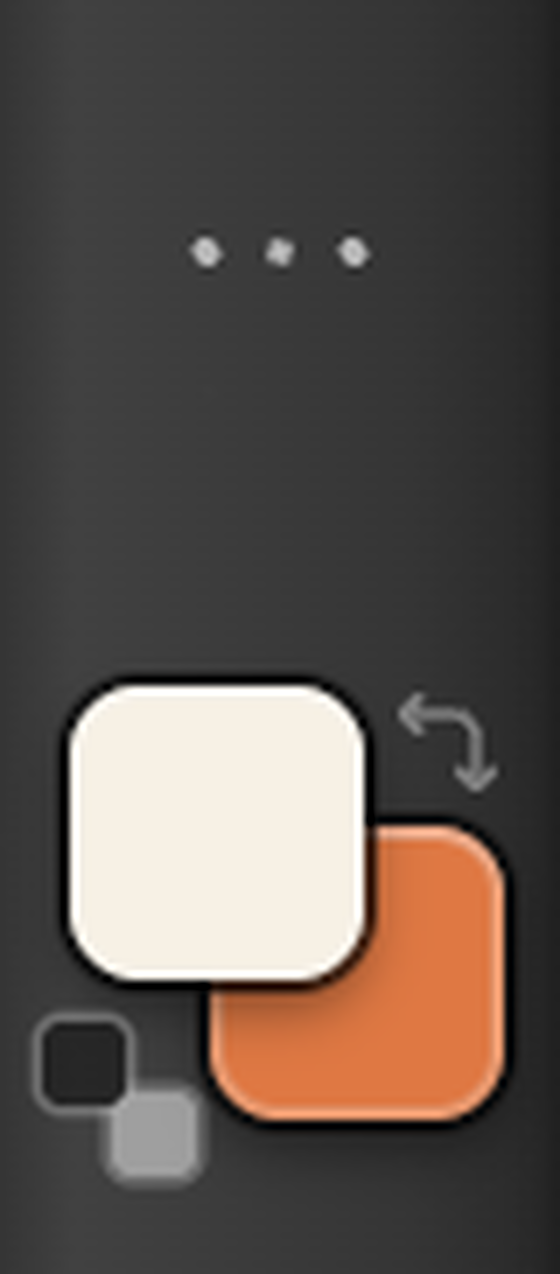
Tylny kwadrat zawiera teraz pobrany pomarańczowy; widok powiększony.
Wybieraj kolory bez otwierania okna dialogowego
Wybierz , aby ustawienia koloru były stale widoczne. Pole # w wierszu oznaczonym Pierwszy plan zmienia kolor pierwszego planu bezpośrednio. Suwaki barwy, nasycenia i jasności zmieniają odpowiednio sam kolor, jego intensywność oraz to, jak jest jasny lub ciemny.
Użyj kolorów w projekcie
- Maluj kolorem pierwszego planu: jak używać narzędzia Pędzel.
- Pokryj zaznaczony obszar: jak używać wiadra z farbą lub wypełnienia.
- Utwórz przejście między kolorami: jak zrobić gradient.
Wybór kolorów i próbki: pytania i odpowiedzi
Czym jest szesnastkowy kod koloru?
Sześciocyfrowy szesnastkowy kod koloru opisuje czerwień, zieleń i błękit parami: RRGGBB. Na przykład F7F1E5 to RGB 247, 241, 229. Znak # oznacza, że to kod szesnastkowy.
Czy wybranie koloru zmienia kolory zdjęcia?
Nie. W Lil Cactus wybranie koloru pierwszego planu lub tła nie zmienia pikseli obrazu. Aby nanieść ten kolor na obraz, maluj narzędziem Pędzel albo wybierz „Edycja › Wypełnij kolorem pierwszego planu”.
Gdzie Lil Cactus przechowuje zapisane próbki?
Lil Cactus zapisuje własne próbki, łącznie z ich nazwami, w tej przeglądarce na tym urządzeniu. Przetrwają przeładowanie strony, ale wyczyszczenie danych witryny je usuwa. Nie pojawiają się automatycznie w innej przeglądarce.
Czy można importować i eksportować próbki kolorów?
Tak, ale w różnych formatach. W Lil Cactus przycisk „Eksportuj próbki” (strzałka w górę, drugi od lewej u dołu panelu Próbki) pobiera plik sadcactus-swatches.json z nazwami kolorów i kodami szesnastkowymi. Przycisk „Importuj próbki (.ase)” po jego lewej stronie (strzałka w dół) przyjmuje pliki .ase z próbkami RGB lub w skali szarości; nie zaimportuje wyeksportowanego pliku JSON.
Jak zmienić nazwę zapisanej próbki lub ją usunąć?
W Lil Cactus kliknij prawym przyciskiem myszy zapisaną próbkę w panelu Próbki i wybierz „Zmień nazwę…” lub „Usuń próbkę”. Te polecenia dotyczą Twoich zapisanych kolorów; nazwy wbudowanych próbek nie można zmienić i nie można ich usunąć.
Czy można anulować zmianę koloru w oknie wyboru koloru?
Tak. W Lil Cactus przycisk „Anuluj” przywraca kolor, który był ustawiony w chwili otwarcia okna wyboru koloru. „OK” zachowuje nowy kolor.
Co dalej
 Jak malować narzędziem PędzelMaluj na warstwie, steruj końcówką i zapisz własny pędzel.Początkujący · 6 min
 Jak używać wiadra z farbą, wypełnienia i obrysuZmień kolor płaskich obszarów, wypełnij zaznaczenie i narysuj cienki obrys.Początkujący · 8 min
 Jak używać narzędzia GradientŁącz kolory lub przezroczystość rysowanym gradientem albo warstwą wypełnienia.Początkujący · 8 min