Jak malować narzędziem Pędzel
Krótka odpowiedź
W Lil Cactus wybierz , a potem z grupy narzędzi pędzla wybierz Pędzel. Kolor farby ustaw przednim kwadratem koloru, na pasku opcji ustaw wartości Rozmiar i Twardość i maluj, przeciągając po obrazie. Krycie ogranicza siłę każdego pociągnięcia; Przepływ określa, jak szybko farba narasta podczas przeciągania. Aby farba pozostała edytowalna, zapisz pracę poleceniem

- Czas
- 6 minut
- Poziom
- Początkujący
- Potrzebujesz
- Zdjęcie lub pusty dokument oraz mysz, gładzik lub pióro z czujnikiem nacisku
- Obsługiwane formaty
- Warstwy rastrowe i maski warstw w obrazach takich jak JPEG, PNG i PSD
Za darmo, bez rejestracji. Twoje zdjęcie zostaje na Twoim komputerze.
Pędzel nakłada bieżący kolor pierwszego planu, czyli przedni z dwóch nachodzących na siebie kwadratów koloru na dole paska narzędzi. Jeśli malujesz na osobnej warstwie, możesz ukrywać, przesuwać lub wymazywać swoje ślady, nie zmieniając zdjęcia pod spodem.
Na przykładzie namalujesz trzy sylwetki ptaków w czystym, niebieskim prześwicie między chmurami. Te same ustawienia działają też przy malowaniu na masce warstwy, która ukrywa lub odsłania fragmenty warstwy.
Malowanie na zdjęciu w sześciu krokach
Otwórz zdjęcie i dodaj warstwę
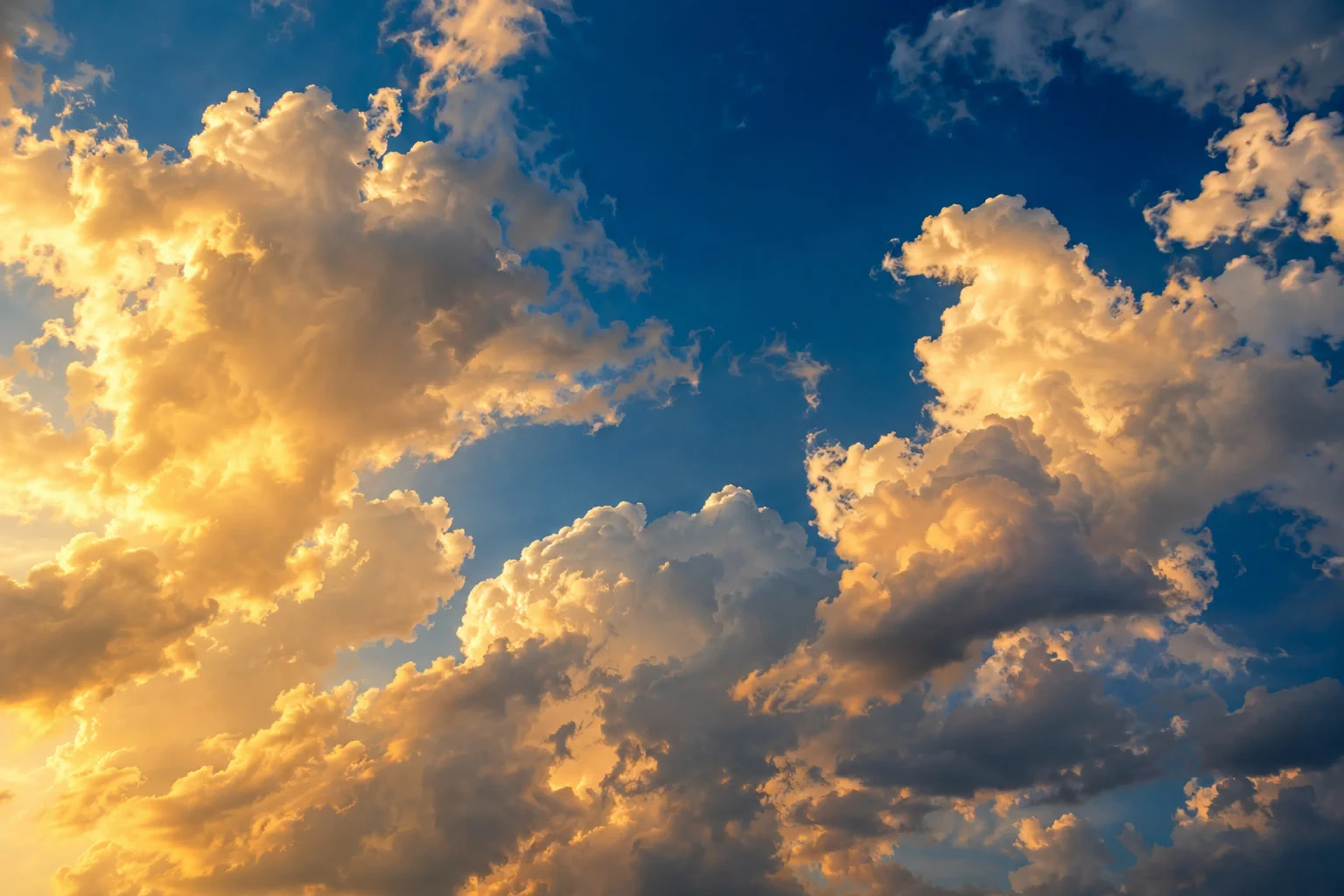
Otwórz przykład z tej strony albo własne zdjęcie poleceniem Wybierz . W panelu Warstwy nad warstwą Tło pojawi się przezroczysta warstwa o nazwie Warstwa. Pozostaw ją zaznaczoną.
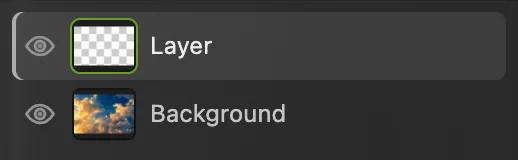
Pusta warstwa przechowuje farbę; warstwa „Tło” przechowuje zdjęcie. Wybierz Pędzel i okrągłą końcówkę
Kliknij prawym przyciskiem grupę pędzli na pasku narzędzi po lewej albo naciśnij ją i przytrzymaj, a potem wybierz Pędzel. Kliknij mały podgląd końcówki pędzla na pasku opcji pod menu i wybierz Twardy okrągły 9. Naciśnij Escape, aby zamknąć okno wyboru.
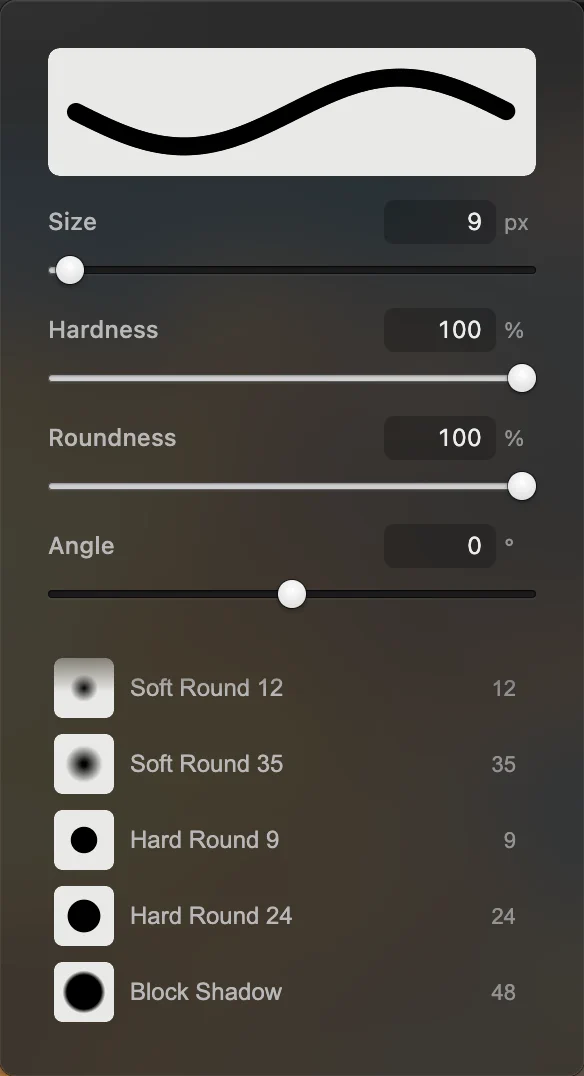
„Twardy okrągły 9” daje małą, pełną końcówkę. Ustawienie predefiniowane może zmienić nie tylko rozmiar i twardość, ale też krycie i przepływ. Ustaw rozmiar i siłę farby
Na pasku opcji w polu Rozmiar ustaw 12 px. Wartość Twardość zostaje na 100%, co daje ostrą krawędź. W polu Tryb pozostaw Zwykły, a Krycie i Przepływ na 100%. Rozmiar to średnica pędzla w pikselach dokumentu, więc przy pomniejszonym widoku jego okrąg wydaje się mniejszy.

Pędzel 12 px z twardą krawędzią. 
Tryb „Zwykły” i pełna siła dają jednolite sylwetki. Wybierz ciemny kolor pierwszego planu
Kliknij przedni kwadrat koloru u dołu paska narzędzi. W oknie Kolor pierwszego planu w polu # wpisz 0d111b i kliknij OK. To ciemny, granatowoczarny kolor.
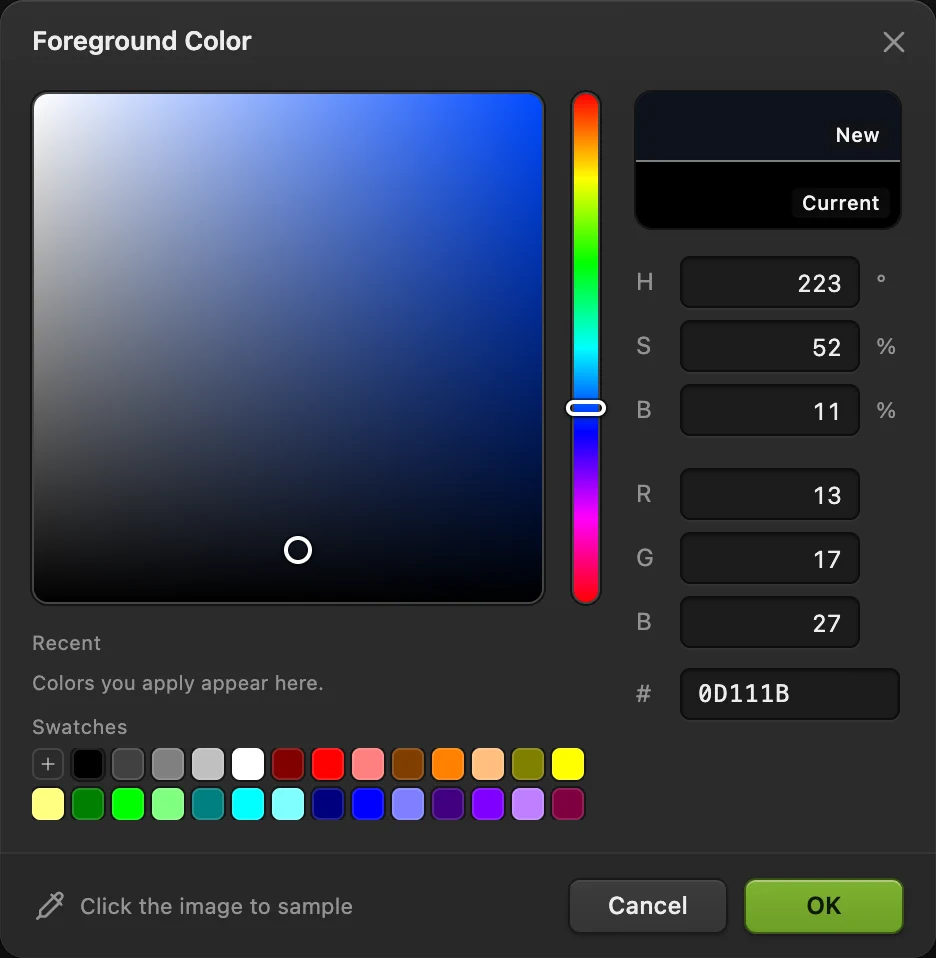
Pole # przyjmuje sześciocyfrowy kod koloru. Namaluj ptaki w niebieskim prześwicie
Blisko górnego środka czystego nieba narysuj dwa krótkie, łukowate pociągnięcia, które spotykają się nisko pośrodku, jak szeroka, płaska litera m. Końce skrzydeł umieść mniej więcej na wysokości górnej krawędzi jasnej chmury po prawej. Ptak ma się zmieścić w niebieskiej szczelinie, a rozpiętość jego skrzydeł to około jednej szóstej szerokości zdjęcia.
W polu Rozmiar ustaw 8 px i narysuj mniejszego ptaka wyżej i bardziej w prawo. Ustaw 6 px i narysuj trzeciego ptaka niżej i bardziej w lewo. Każdy ptak to dwa pociągnięcia. Jeśli skrzydło wyjdzie krzywo, użyj polecenia .
Wskazówka Między skrzydłami podnieś mysz lub pióro.
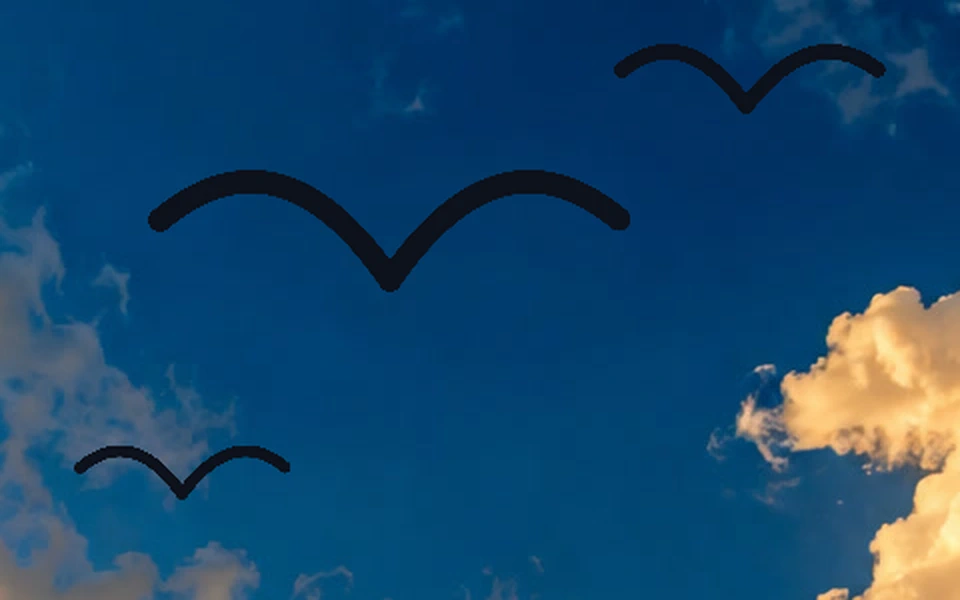
Kształty skrzydeł i ich położenie na niebieskim niebie traktuj jako wskazówkę; pociągnięcia nie muszą być identyczne. Zapisz warstwy lub wyeksportuj obraz
Wybierz , aby zachować namalowaną warstwę i zdjęcie jako osobno edytowalne. Potem polecenie aktualizuje projekt.
Aby uzyskać gotowy obraz, wybierz lub JPEG… i kliknij przycisk Eksportuj. Eksport zapisuje nowy plik. Jeśli wybierzesz przed zapisaniem projektu, zapiszesz spłaszczony obraz w formacie JPEG, w którym go otworzono; pierwsze zapisanie pliku JPEG otwiera okno Zapisz obraz.
Rozmiar, twardość, krycie i przepływ
| Ustawienie | Co zmienia |
|---|---|
| Rozmiar | Średnicę. Do linii używaj małej końcówki, do szerokiego cieniowania dużej. |
| Twardość | 100% daje pełną krawędź. Przy 0% farba słabnie od środka końcówki ku brzegom. |
| Krycie | Maksymalną siłę jednego pociągnięcia. Przy 25% wielokrotne przechodzenie po tym samym miejscu bez puszczania przycisku nie przekroczy limitu 25% dla tego pociągnięcia. Puść przycisk i maluj ponownie, aby nałożyć kolejną warstwę koloru. |
| Przepływ | Siłę każdego nakładającego się odcisku w obrębie pociągnięcia. Przy niskim przepływie kolor narasta stopniowo, gdy wracasz nad ten sam obszar, aż do granicy krycia. |
Do miękkiego cieniowania zacznij od miękkiej okrągłej końcówki, większego rozmiaru i niskiego przepływu. Do ostrej linii użyj wysokiej twardości i pełnego przepływu. Podgląd pociągnięcia w oknie wyboru końcówki pokazuje krawędź, zanim zaczniesz malować.
Zapisz ustawienie predefiniowane i używaj nacisku pióra
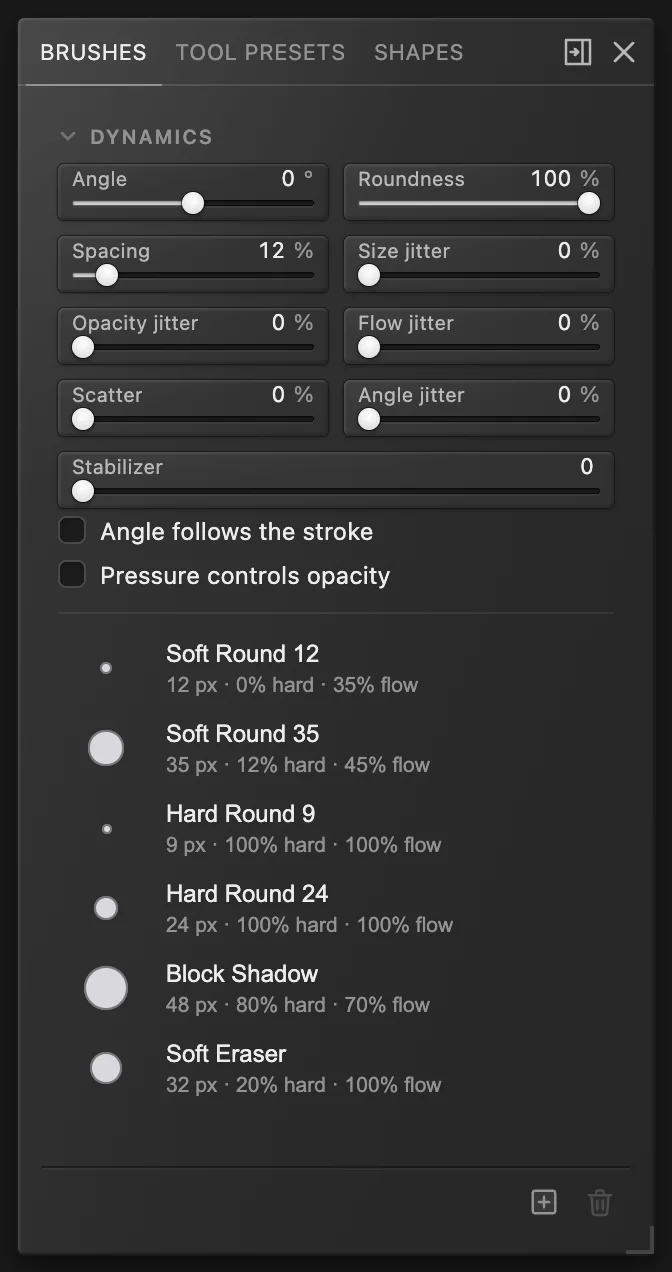
Wybierz . Ustawienia w sekcji Dynamika zmieniają kształt, odstępy i zmienność końcówki. Stabilizator wygładza ruch wskaźnika; przy wyższych wartościach pociągnięcie wolniej podąża za ręką.
Pędzel, podobnie jak okrągłe ustawienia predefiniowane, domyślnie używa nacisku pióra do zmiany rozmiaru: lżejszy nacisk daje węższe pociągnięcie. Zaznacz opcję Nacisk steruje kryciem, aby zmieniać także siłę farby. Mysz maluje ustawionym rozmiarem, bez zmian zależnych od nacisku. Pióro i przeglądarka muszą przekazywać odczyty nacisku.
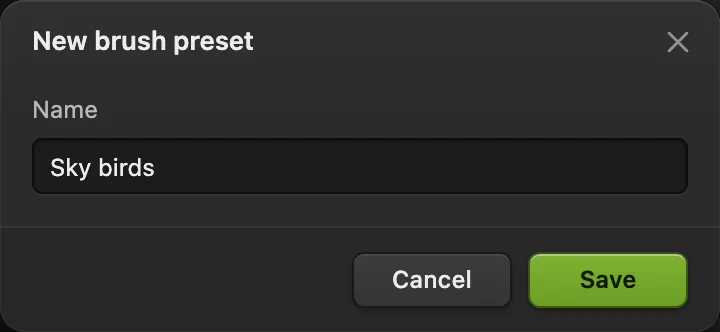
Aby ponownie używać swoich ustawień, kliknij na dole panelu „Pędzle” przycisk Zapisz bieżący pędzel jako ustawienie predefiniowane, wpisz nazwę, na przykład Sky birds, i kliknij Zapisz. Pędzel pojawi się na liście ustawień predefiniowanych. Zapisane pędzle należą do tej przeglądarki, więc aby z nich korzystać, używaj tego samego profilu przeglądarki.
Typowe problemy
Pędzel zmienia zdjęcie zamiast pustej warstwy
Cofnij pociągnięcie i w panelu „Warstwy” zaznacz miniaturę przezroczystej warstwy. Jeśli zaznaczona jest miniatura maski, malujesz na masce: czerń ukrywa, a biel odsłania.
Farba pojawia się tylko w części obrazu
Aktywne zaznaczenie ogranicza malowanie. Wybierz , jeśli chcesz malować wszędzie.
Pędzel wymazuje albo dziwnie miesza kolory
Przywróć w polu Tryb pędzla ustawienie Zwykły. Tryb „Wyczyść” wymazuje. Tryb mieszania i krycie warstwy z farbą też wpływają na wygląd pociągnięć.
Po wybraniu ustawienia predefiniowanego pędzel jest blady
Po wyborze ustawienia sprawdź krycie i przepływ. Na przykład „Miękki okrągły 12” ustawia przepływ na 35%.
Co dalej
- Maluj, żeby ukrywać, a nie dodawać kolor: użyj maski warstwy.
- Usuń farbę z warstwy: Gumka i Gumka tła.
- Wybierz paletę i używaj jej ponownie: kolory i próbki.
- Rysuj piksele o ostrych krawędziach: Ołówek i pixel art.
Narzędzie Pędzel: pytania i odpowiedzi
Czym różni się krycie pędzla od przepływu?
W Lil Cactus krycie ogranicza jedno całe pociągnięcie, a przepływ określa, jak szybko nakładające się odciski budują farbę w obrębie tego pociągnięcia. Puść przycisk myszy lub podnieś pióro i zacznij nowe pociągnięcie, aby wyjść poza granicę poprzedniego.
Jak zmiękczyć krawędź pędzla?
W Lil Cactus zmniejsz wartość „Twardość” na pasku opcji pędzla albo wybierz w oknie wyboru końcówki miękką okrągłą końcówkę. Większy rozmiar rozkłada miękkie przejście na szerszy obszar.
Czy mogę malować bez zmieniania oryginalnego zdjęcia?
Tak. W Lil Cactus przed malowaniem dodaj warstwę poleceniem Warstwa › Nowa › Nowa warstwa i zapisz pracę jako projekt Lil Cactus, aby ta warstwa pozostała edytowalna.
Czy Pędzel obsługuje nacisk pióra?
Tak. Domyślnie Lil Cactus używa nacisku pióra do zmiany rozmiaru w narzędziu Pędzel i w okrągłych ustawień predefiniowanych, a w panelu Okno › Pędzle jest opcja „Nacisk steruje kryciem”. Pióro i przeglądarka muszą przekazywać nacisk; mysz tego nie robi.
Jak cofnąć pociągnięcie pędzla?
W Lil Cactus wybierz Edycja › Cofnij. Każde zakończone przeciągnięcie to jedno pociągnięcie, więc dwa skrzydła narysowane osobnymi przeciągnięciami wymagają dwóch cofnięć.
Co dalej
 Jak używać masek warstwUkryj część warstwy bez usuwania jej i przywróć ją w dowolnej chwili.Początkujący · 5 min
 Jak używać gumki i gumki tłaWymazuj ręcznie albo usuwaj kolor tła, zachowując kopię.Początkujący · 6 min
 Jak wybierać i zapisywać koloryWybieraj dokładne kolory, pobieraj je ze zdjęcia i zapisuj nazwane próbki.Początkujący · 5 min