Jak wyostrzyć zdjęcie bez efektu halo
Krótka odpowiedź
Ustaw powiększenie 100% poleceniem , a potem wybierz Zacznij od ustawień domyślnych (Ilość 150%, Promień 1 px, w polu Usuń wartość Rozmycie soczewkowe) i oceń oczy oraz drobną fakturę: jeśli nadal wyglądają miękko, zwiększ wartość Ilość, ale zatrzymaj się, zanim wzdłuż krawędzi pojawią się jasne lub ciemne obwódki. Kliknij przycisk Zastosuj. Jeśli chcesz później zmienić siłę wyostrzenia, najpierw zamień warstwę w obiekt inteligentny.

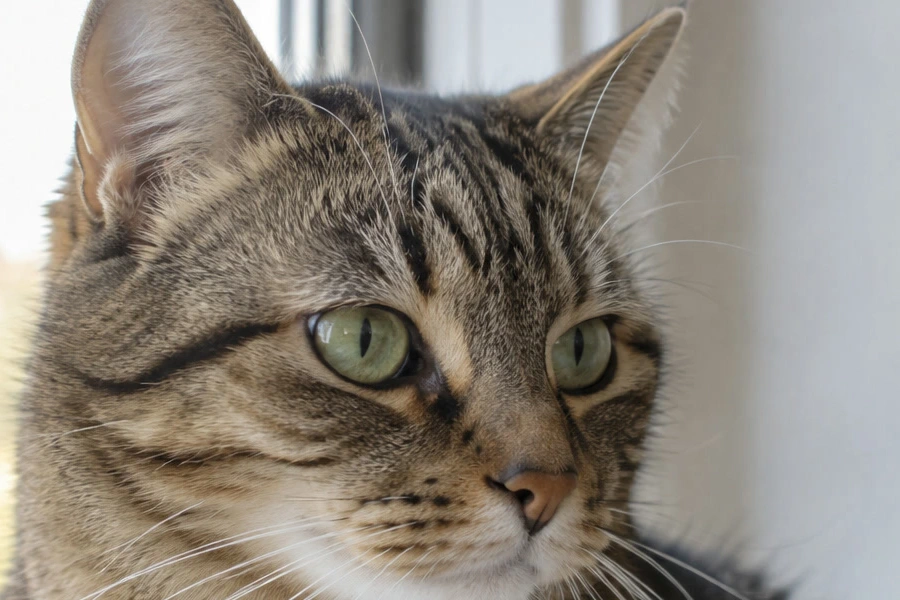
- Czas
- 6 minut
- Poziom
- Średnio zaawansowany
- Potrzebujesz
- Zdjęcie, które wygląda na lekko nieostre, i rozmiar, w jakim je pokażesz
- Obsługiwane formaty
- Pliki JPEG, PNG, HEIC, WebP, TIFF, PSD i RAW
Za darmo, bez rejestracji. Twoje zdjęcie zostaje na Twoim komputerze.
Wyostrzanie nie doda szczegółów, których aparat nigdy nie zarejestrował, ale sprawi, że te, które są, staną się lepiej widoczne. Działa przez zwiększanie kontrastu tuż przy krawędziach: ciemna strona każdej krawędzi staje się nieco ciemniejsza, a jasna nieco jaśniejsza. Oko odbiera to jako ostrość.
Ten sam zabieg w nadmiarze rysuje wzdłuż krawędzi widoczne obwódki, zwane halo, i sprawia, że gładkie obszary stają się ziarniste. Dlatego wyostrzenie ocenia się w powiększeniu 100%, na krawędziach i gładkich obszarach, a nigdy na całym zdjęciu w zmniejszonym widoku.
Wyostrzanie zdjęcia w sześciu krokach
Otwórz zdjęcie i ustaw powiększenie 100%
Otwórz zdjęcie poleceniem (Ctrl+O lub ⌘O); aby wykonywać kroki razem z nami, otwórz przykład z tej strony. Następnie naciśnij Ctrl+1 lub ⌘1 (), aby jeden piksel obrazu odpowiadał jednemu pikselowi ekranu, i przesuń widok na obszar z drobnymi szczegółami i wyraźną krawędzią. Na przykładowym zdjęciu są to oczy i ucho na tle jasnego okna.
Jeśli zmniejszysz zdjęcie do sieci, najpierw zmień jego rozmiar, a dopiero potem wyostrz: wyostrzenie dobiera się do ostatecznego rozmiaru w pikselach.
Zamień warstwę w obiekt inteligentny
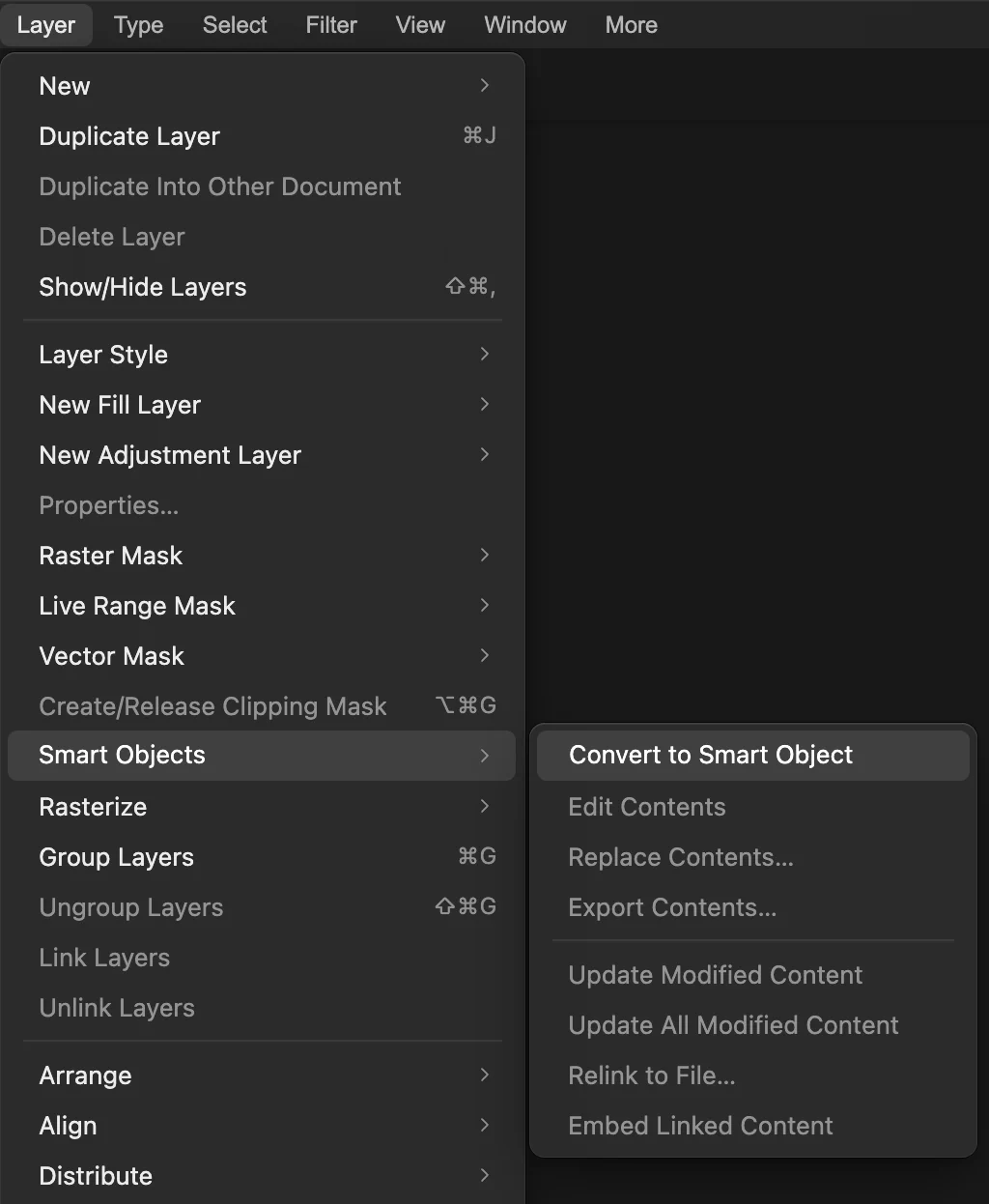
Wybierz . Filtry zastosowane do obiektu inteligentnego są przechowywane jako edytowalne filtry inteligentne, więc siłę wyostrzenia możesz zmniejszyć później, na przykład po obejrzeniu wydruku. Pomiń ten krok, jeśli masz pewność.
. Wybierz Filtr › Wyostrzanie › Inteligentne wyostrzenie…
W podmenu Wyostrzanie są wszystkie narzędzia do wyostrzania. Filtr Inteligentne wyostrzenie to najlepszy początek dla zdjęć: odwraca rozmycie, zamiast tylko podbijać kontrast krawędzi, i chroni ziarno. Pozostałe narzędzia porównano niżej.
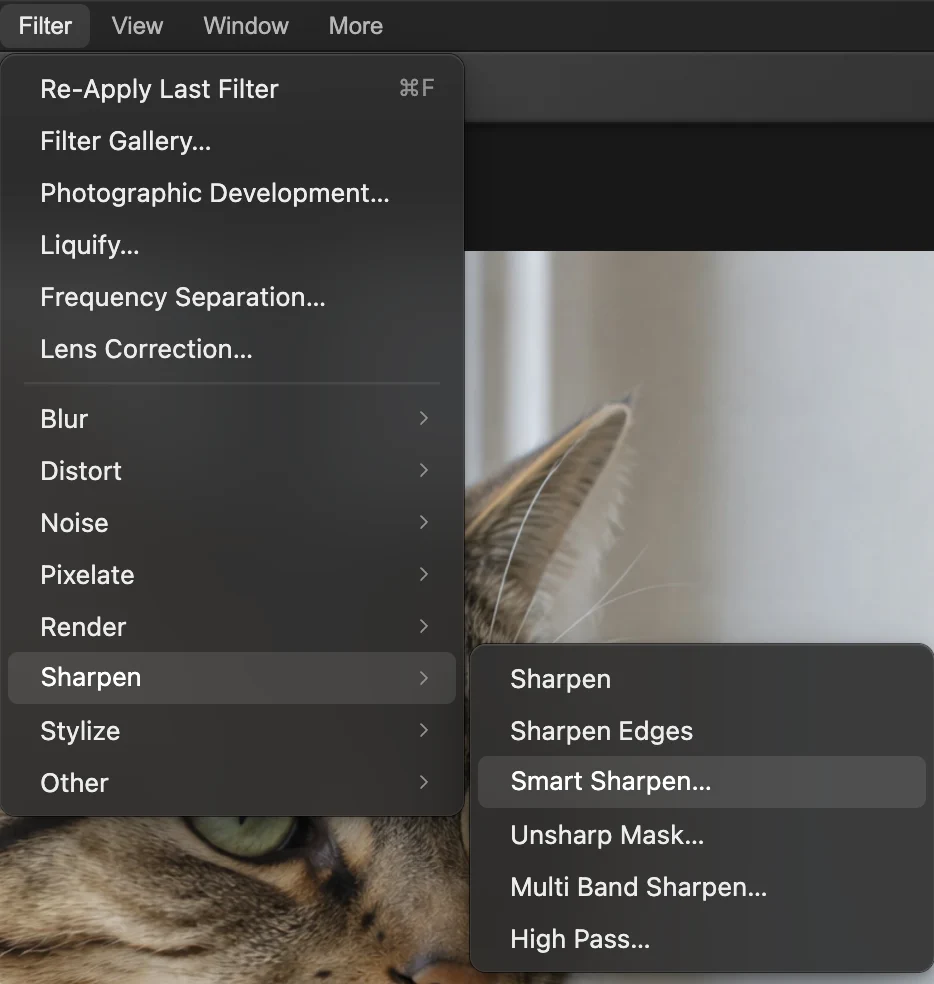
, trzecie w podmenu. Ustaw Ilość, Promień i Usuń
- Ilość (domyślnie 150%): siła wyostrzenia. Zmieniając ją, obserwuj oczy i sierść.
- Promień (domyślnie 1 px): szerokość rozmycia, które filtr odwraca. Dla większości zdjęć właściwe jest 0,5–2 px. Większe wartości wyostrzają szersze kształty, ale szybko rysują halo.
- Usuń: rodzaj rozmycia. Rozmycie soczewkowe (domyślne) pasuje do zwykłej nieostrości wynikającej z ostrości lub obiektywu. Poruszenie odwraca krótkie drgnięcie w jednym kierunku, ustawianym w polu Kąt ruchu. Rozmycie gaussowskie to zwykły kontrast krawędzi, jak w masce wyostrzającej.
- Redukcja szumu (domyślnie 10%): ogranicza wyostrzanie w obszarach o niskim kontraście, gdzie kryje się ziarno. Zwiększ ją dla zdjęć z wysokim ISO.
Na przykładowym zdjęciu ustawienia domyślne już działają: sierść i oczy zyskują szczegóły. Wyłącz i włącz opcję Podgląd, aby porównać.
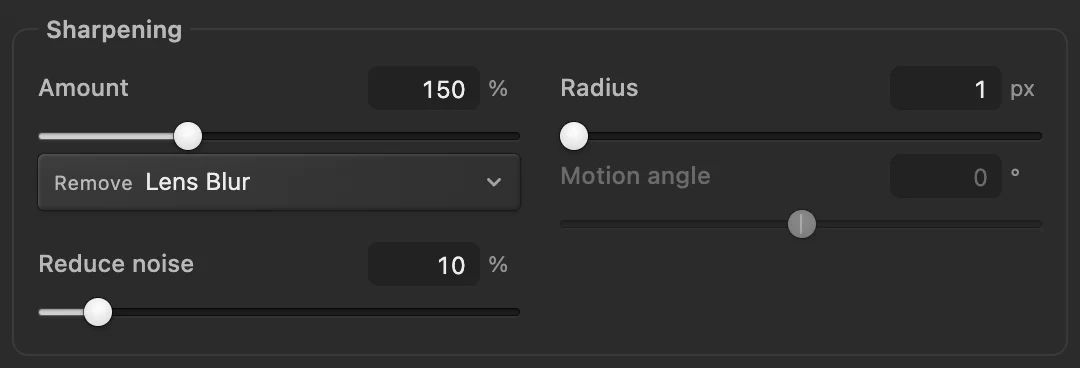
Inteligentne wyostrzenie z ustawieniami domyślnymi, użytymi na przykładzie. - Ilość: siła
- Promień: szerokość odwracanego rozmycia
- Redukcja szumu: oszczędza płaskie, ziarniste obszary
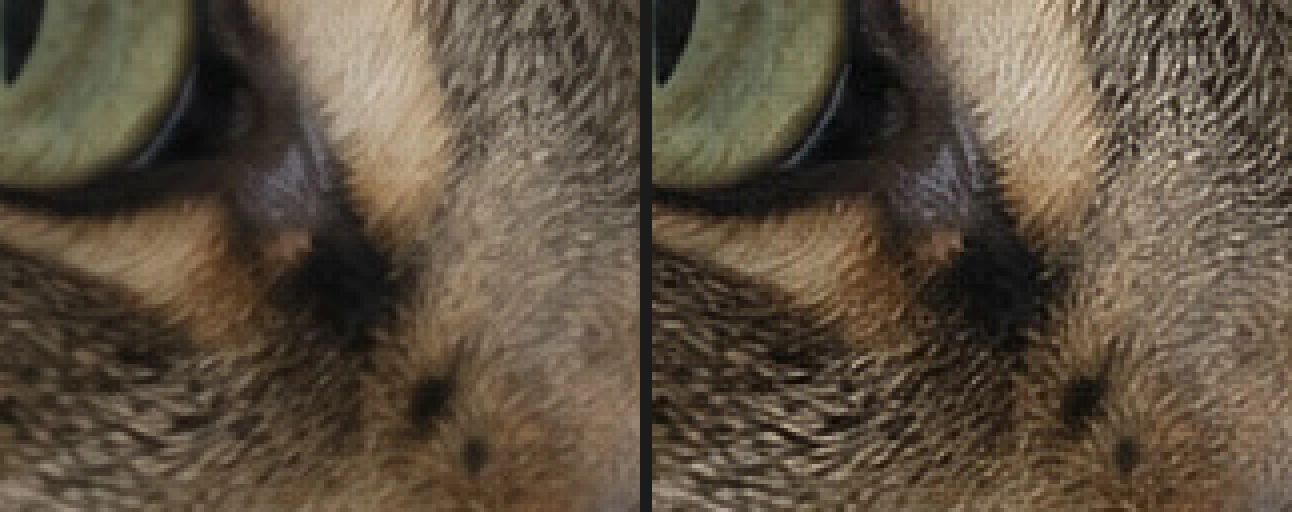
Pod okiem, w powiększeniu: przed (po lewej) i po filtrze Inteligentne wyostrzenie z ustawieniami domyślnymi (po prawej). Sprawdź, czy na krawędziach nie ma halo
Teraz spójrz na krawędź o wysokim kontraście, na przykład ucho na tle jasnego okna. Jasna linia wzdłuż jasnej strony albo ciemna wzdłuż ciemnej to halo: wyostrzenie poszło za daleko.
Jeśli je widzisz, najpierw zmniejsz wartość Ilość, a potem Promień. Prawy obraz poniżej pokazuje, jak wygląda przesada: Inteligentne wyostrzenie z wartością Ilość 400% i wartością Promień 3 px.
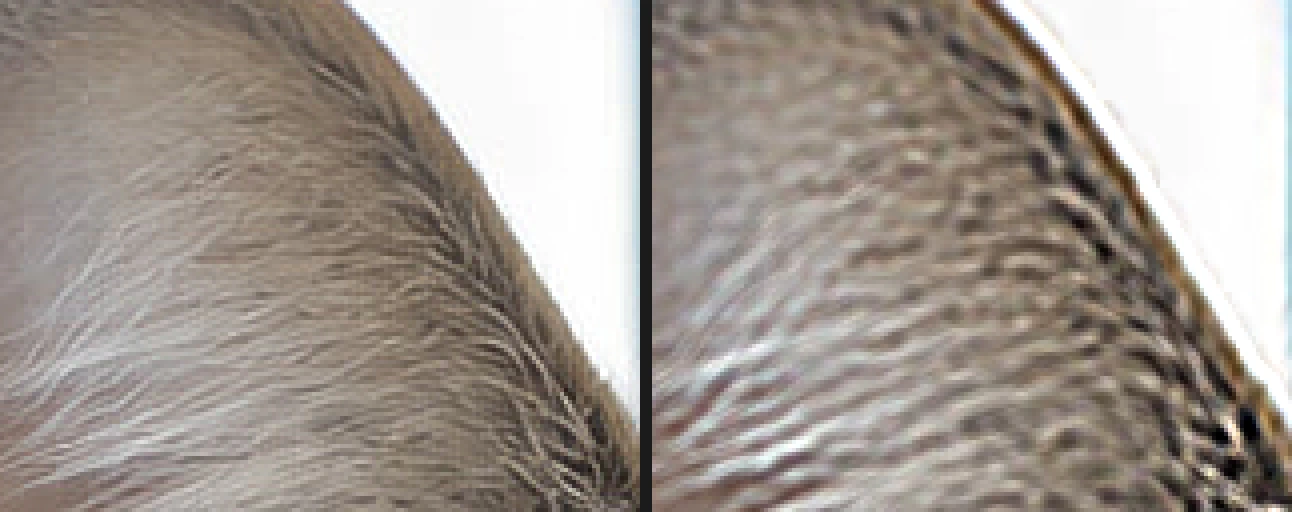
Ucho w powiększeniu: Inteligentne wyostrzenie z ustawieniami domyślnymi (po lewej) i przesadzone, 400% i 3 px, z halo (po prawej). Zastosuj i wyeksportuj
Kliknij przycisk Zastosuj. Następnie wyeksportuj zdjęcie poleceniem albo zapisz wersję do edycji poleceniem (Ctrl+Shift+S lub ⇧⌘S). Wyostrzaj raz, jako ostatni krok: ponowne wyostrzanie zdjęcia, które już zostało wyostrzone przez aparat lub przez Ciebie, mnoży halo i ziarno i daje przeostrzony, malarski wygląd. Wiele aparatów i telefonów wyostrza swoje pliki JPEG, więc przy nich zachowaj umiar.
Bez halo w jasnych i ciemnych obszarach
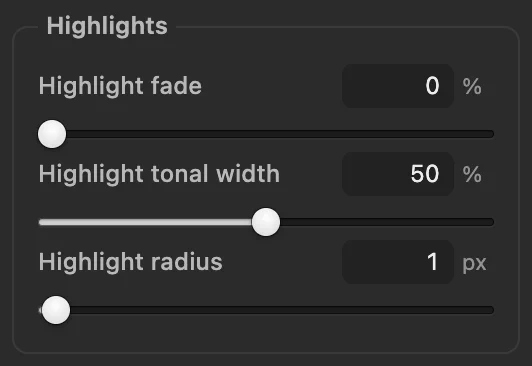
Pod głównymi ustawieniami Inteligentne wyostrzenie ma grupy Cienie i Podświetlenia. Suwak Zanikanie podświetleń zmniejsza wyostrzenie w najjaśniejszych tonach, a Zanikanie cieni w najciemniejszych, gdzie wyostrzanie głównie wzmacnia szum. Ustawienia zakresu tonalnego decydują, jak daleko w górę lub w dół skali tony liczą się jako podświetlenia lub cienie (domyślnie 50%), a ustawienia promienia określają, jak duży obszar jest oceniany. Oba zanikania zaczynają od 0%, czyli są wyłączone. Działają łagodnie: na przykładowym zdjęciu przy 50% zanikanie cieni osłabia ciemne obwódki o mniej więcej jedną piątą, a zanikanie podświetleń jasne o mniej więcej jedną dziesiątą.
Maska wyostrzająca: klasyczna metoda
Filtr rozmywa kopię zdjęcia, oblicza jej różnicę względem oryginału i dodaje tę różnicę z powrotem, pomnożoną przez wartość Ilość. Jest przewidywalny i szybki.
- Ilość (domyślnie 80%): siła. Dla zdjęć 80–150%.
- Promień (domyślnie 2 px): jak daleko od każdej krawędzi sięga efekt. Dla drobnych szczegółów 0,5–1,5 px.
- Próg (domyślnie 0): różnice mniejsze od tej wartości zostają pominięte, więc gładka skóra i niebo pozostają gładkie, a krawędzie się wyostrzają. Dla portretów i ziarnistych zdjęć dobry zakres to 2–6.
W przeciwieństwie do filtra Inteligentne wyostrzenie nie ma modelu rozmycia ani ochrony przed szumem poza progiem.
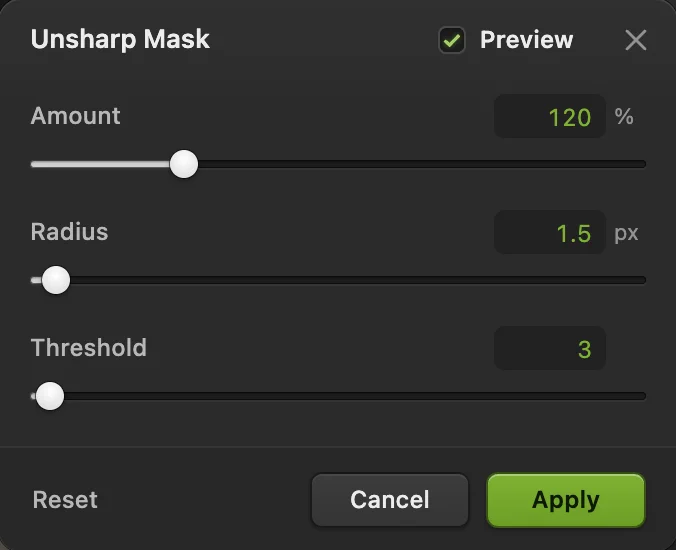
- Ilość
- Promień
- Próg: pomija gładkie obszary
Górnoprzepustowy, Wyostrzanie wielopasmowe i filtry jednym kliknięciem
- Górnoprzepustowy na osobnej warstwie: powiel warstwę (, Ctrl+J lub ⌘J), uruchom na kopii filtr z wartością Promień 1–3 px (kopia zrobi się szara, z krawędziami narysowanymi jasno i ciemno), a potem w panelu Warstwy ustaw tryb mieszania kopii na Nakładka lub łagodniejszy Łagodne światło. Siłę reguluje krycie, a malowanie czernią po masce usuwa wyostrzenie tam, gdzie go nie chcesz.
- Wyostrzanie wielopasmowe (): domyślna opcja Wieloskalowy (pięć skal) wzmacnia szczegóły jednocześnie w pięciu skalach, a więc także szerszą fakturę, taką jak kora czy skała; opcja Tylko drobna skala ogranicza efekt do najdrobniejszych szczegółów. Filtr może wzmacniać ziarno; reguluj go wartością Ilość (domyślnie 35%).
- Wyostrzanie i Wyostrzenie krawędzi: filtry działające jednym kliknięciem, bez ustawień.
Jak mocno wyostrzać do ekranu i do druku
- Sieć i media społecznościowe: wyostrzaj lekko (Inteligentne wyostrzenie około 80–150%, promień 0,5–1 px), oceniając efekt w 100%.
- Druk: druk zmiękcza szczegóły, więc zdjęcie, które na ekranie wygląda w sam raz, zwykle wychodzi na wydruku lekko miękkie. Wyostrz nieco mocniej, niż wygląda idealnie w 100%, ale nadal bez widocznego halo.
- Portrety: wyostrzaj oczy, rzęsy i włosy, a skórę zostaw gładką: użyj ustawienia Próg w masce wyostrzającej albo warstwy górnoprzepustowej z maską zamalowaną czernią nad skórą.
Co dalej
- Przed wyostrzaniem usuń ziarno: jak zredukować szum.
- Zmniejszasz zdjęcie do sieci? Zmień rozmiar obrazu.
- Fotografujesz w RAW? Najpierw wywołaj zdjęcie: jak edytować zdjęcie RAW.
- Użyj maski warstwy, aby wyostrzyć tylko część zdjęcia.
Jeśli znasz inny edytor
- Photoshop
- Filtr › Wyostrzanie › Inteligentne wyostrzenie… i Maska wyostrzająca…, te same ścieżki menu co w Lil Cactus.
- GIMP
- Filters › Enhance › Sharpen (Unsharp Mask)… W Lil Cactus jest to Filtr › Wyostrzanie › Maska wyostrzająca… lub obok Inteligentne wyostrzenie…
Wyostrzanie zdjęć: pytania i odpowiedzi
Jak zastosować to samo wyostrzenie do innego zdjęcia?
W Lil Cactus otwórz drugie zdjęcie w tej samej sesji i wybierz „Filtr › Zastosuj ponownie ostatni filtr”. Polecenie uruchamia ostatnio zastosowany filtr z tymi samymi ustawieniami, bez otwierania jego okna. Skrót to Ctrl+F (Command+F na Macu), ale wiele przeglądarek używa go do wyszukiwania, więc jeśli otworzy się pasek wyszukiwania, skorzystaj z menu.
Czym różni się Inteligentne wyostrzenie od maski wyostrzającej?
W Lil Cactus Maska wyostrzająca dodaje kontrast krawędzi, odejmując rozmytą kopię. Inteligentne wyostrzenie odwraca rozmycie wybrane w ustawieniach „Usuń” i „Promień”, a jego ustawienie „Redukcja szumu” ogranicza wyostrzanie w płaskich, ziarnistych obszarach.
Czy wyostrzanie naprawi nieostre zdjęcie?
Tylko lekką nieostrość. Wyostrzanie uwyraźnia istniejące szczegóły, ale nie przywróci szczegółów utraconych przez mocno chybioną ostrość lub silne poruszenie. W Lil Cactus ustawienie „Usuń” w filtrze Inteligentne wyostrzenie z wartością „Poruszenie” pomaga tylko przy krótkim, prostoliniowym drgnięciu.
Czy w Lil Cactus mogę wyostrzyć zdjęcie RAW podczas wywoływania?
Tak. W Lil Cactus okno „Filtr › Wywoływanie zdjęć…” ma suwak „Wyostrzanie” w grupie „Szczegół” (kliknij „Szczegół”, aby ją rozwinąć), obok suwaków „Szum luminancji” i „Szum kolorów”. Aby lepiej kontrolować halo i ziarno, ustaw go nisko i zakończ filtrem Inteligentne wyostrzenie.
Czy moje zdjęcie jest wysyłane na serwer, gdy wyostrzam je w Lil Cactus?
Nie. Wyostrzanie działa w przeglądarce, na Twoim własnym urządzeniu, a zdjęcie nigdy nie trafia na serwer. Opcjonalne statystyki nigdy nie obejmują obrazu; zobacz politykę prywatności.
Co dalej
 Jak usunąć szum ze zdjęciaUsuń ziarno i kolorowe plamki ze zdjęć nocnych i robionych na wysokim ISO.Średnio zaawansowany · 6 min
 Jak zmienić rozmiar zdjęcia online: dokładne piksele lub wymiary do drukuDokładne piksele, procenty lub wymiary do druku, bez rozciągania.Początkujący · 2 min
 Jak edytować zdjęcie RAWBalans bieli, światła, cienie i kolor prosto z danych matrycy.Średnio zaawansowany · 10 min