Como usar máscaras de camada
Resposta rápida
Selecione a camada e clique em Adicionar máscara de camada na parte de baixo do painel Camadas, ou escolha . Uma miniatura branca da máscara aparece ao lado da camada. Pinte nela de preto para ocultar partes da camada, de branco para trazê-las de volta e de cinza para ocultá-las parcialmente. Se houver uma seleção ativa quando você adicionar a máscara, a área selecionada continua visível e o resto fica oculto.


- Tempo
- 5 minutos
- Nível
- Iniciante
- Você precisa de
- Uma foto e um computador com mouse ou trackpad
- Funciona com
- Qualquer camada: fotos, camadas de ajuste e grupos
Grátis, sem cadastro. Sua foto fica no seu computador.
Uma máscara de camada é uma imagem em preto e branco ligada a uma camada que decide quais partes da camada você vê. Onde a máscara é branca, a camada aparece. Onde é preta, a camada fica oculta e o que está embaixo aparece. O cinza oculta a camada parcialmente: quanto mais escuro o cinza, mais ele oculta.
Neste tutorial, você coloca uma cópia em preto e branco de uma foto sobre o original colorido e usa uma máscara para deixar a cor aparecer só em alguns lugares: o bonde e algumas flores.
Use uma máscara de camada em sete passos
Abra a foto
Acesse lilcactus.app e escolha (Ctrl+O ou ⌘O) ou arraste a foto para a janela. Para acompanhar exatamente, abra a foto de exemplo desta página. Ela vira uma camada chamada Plano de fundo no painel Camadas.
Duplique a camada e deixe a cópia em preto e branco
Escolha (Ctrl+J ou ⌘J). Uma segunda camada, Cópia de Plano de fundo, aparece acima da original e fica selecionada.
Agora escolha (Ctrl+Shift+U ou ⇧⌘U). Esse comando não tem configurações, então a cópia fica em preto e branco na hora. Como ela cobre totalmente o original colorido, a imagem inteira fica cinza.
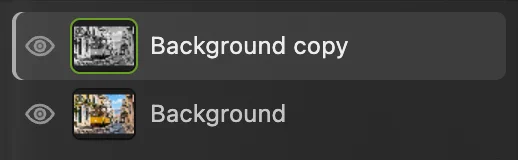
A cópia cinza fica por cima do original colorido. Selecione o bonde e inverta a seleção
Escolha . Uma IA que roda no seu navegador encontra o assunto principal, aqui o bonde, e desenha uma seleção pontilhada em volta dele. Na primeira vez, o navegador baixa o modelo de IA, então demora um pouco mais.
Depois escolha (Ctrl+Alt+Shift+F ou ⌥⇧⌘F). Agora está selecionado tudo, exceto o bonde. Precisa ser assim porque uma máscara nova mantém visível a área selecionada: você quer que a cópia cinza continue visível na rua e desapareça sobre o bonde.
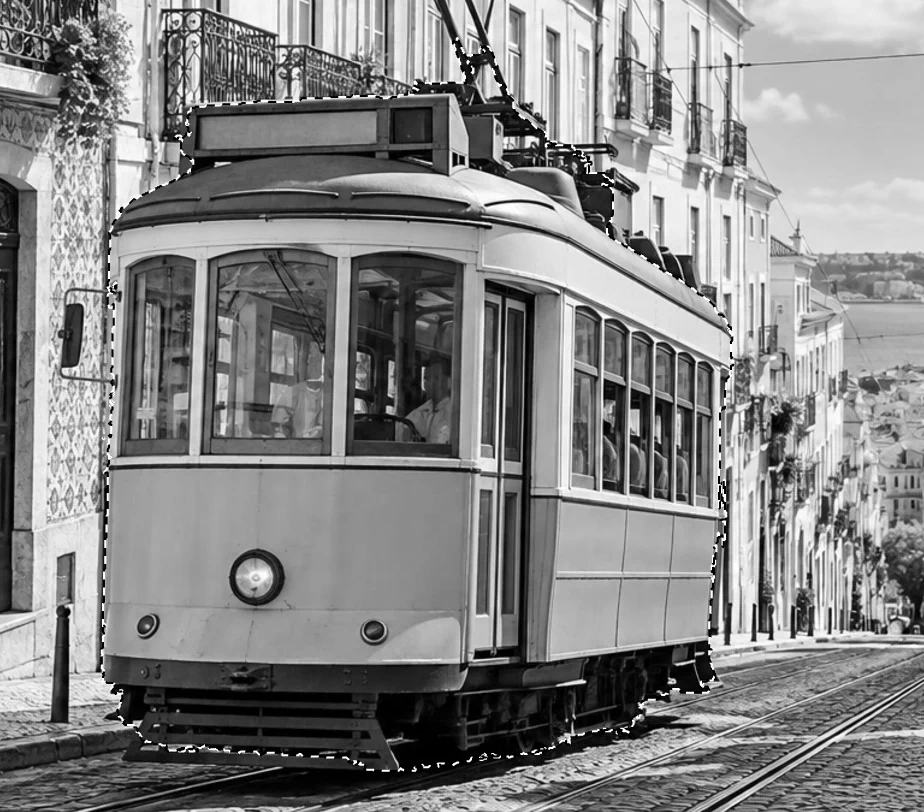
Selecionar assunto contornou o bonde. 
troca o que está selecionado. Clique em Adicionar máscara de camada
Na parte de baixo do painel Camadas, clique no botão Adicionar máscara de camada: o retângulo com um círculo dentro. O bonde volta a ficar amarelo na hora. Não é a cópia que muda de cor: agora ela está oculta sobre o bonde, então você vê o original colorido que está embaixo.
Observe o painel Camadas. Ao lado da miniatura da cópia agora há uma segunda miniatura, a máscara: branca sobre a rua e preta no formato do bonde. Uma moldura verde em volta da miniatura da máscara indica que a pintura e os filtros agora alteram a máscara, não a foto. Clique na miniatura da foto para voltar a trabalhar nos pixels e na miniatura da máscara para voltar à máscara.
Dica O mesmo comando está nos menus em .

Adicionar máscara de camada, o terceiro botão na parte de baixo do painel Camadas. 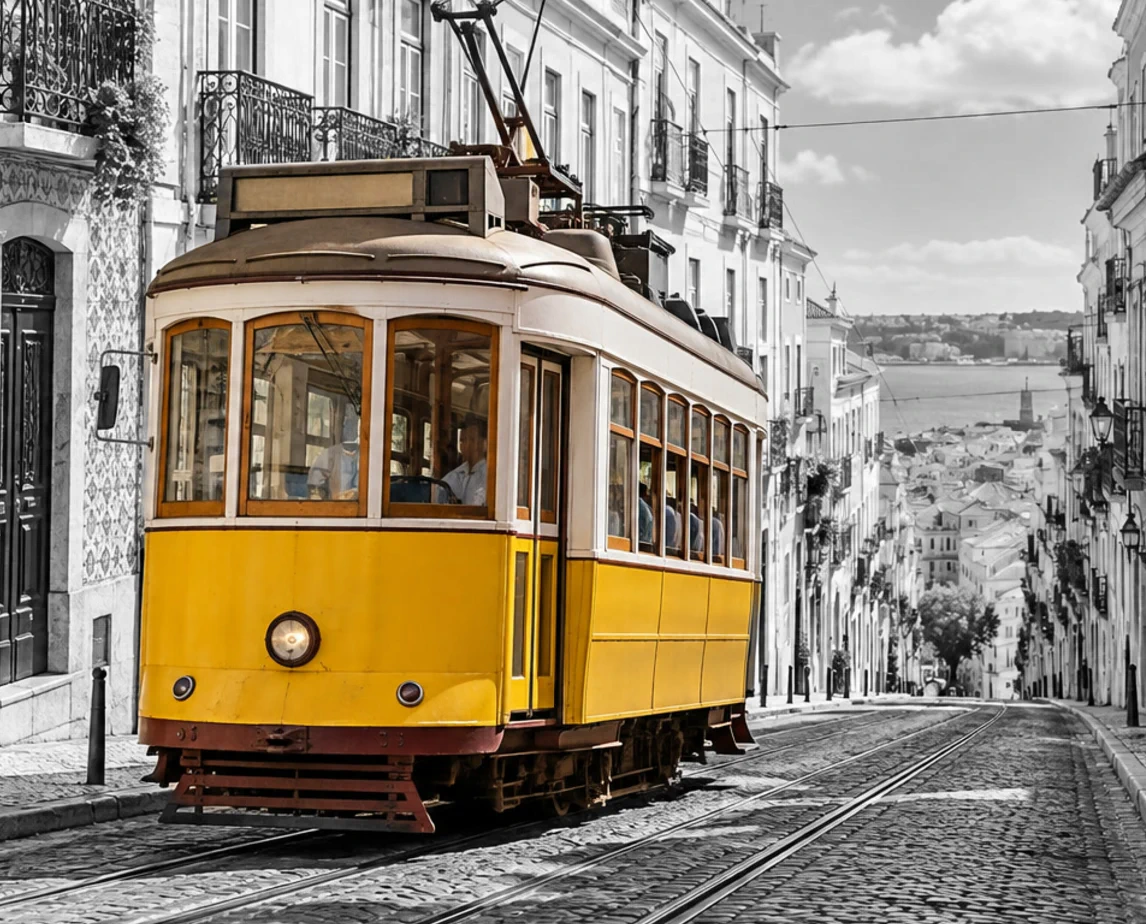
A máscara oculta a cópia cinza sobre o bonde, então o original colorido aparece por baixo. 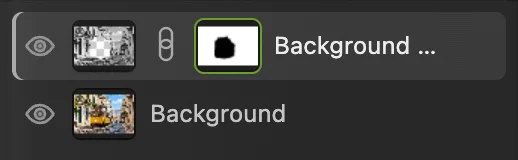
A miniatura da máscara (circulada): o branco mostra a cópia, o preto a oculta. Pinte na máscara para mostrar ou ocultar mais
Com a miniatura da máscara ainda selecionada:
- Pressione B para escolher a ferramenta Pincel e depois D. A tecla D define as cores como preto (primeiro plano) e branco (plano de fundo), as duas cores de que uma máscara precisa.
- Pressione ] algumas vezes para aumentar o pincel ou [ para diminuí-lo. Cerca de 50 px funciona bem para o exemplo.
- Pinte sobre as flores vermelhas da sacada, no canto superior esquerdo. O preto na máscara oculta a cópia cinza ali, então as flores voltam a ficar coloridas.
Passou do ponto? Pressione X para alternar as cores e pinte com branco: a cópia cinza volta a cobrir esse trecho. Volte com X de novo. Você pode ir e voltar quantas vezes quiser, porque nada é apagado.
Dica Para uma transição suave, diminua a Dureza na barra de opções. Para uma cor parcial, diminua a Opacidade do pincel: cada pincelada passa a pintar cinza, que oculta a cópia só em parte.

A barra de opções do Pincel depois de pressionar ] seis vezes: Tamanho 54 px. 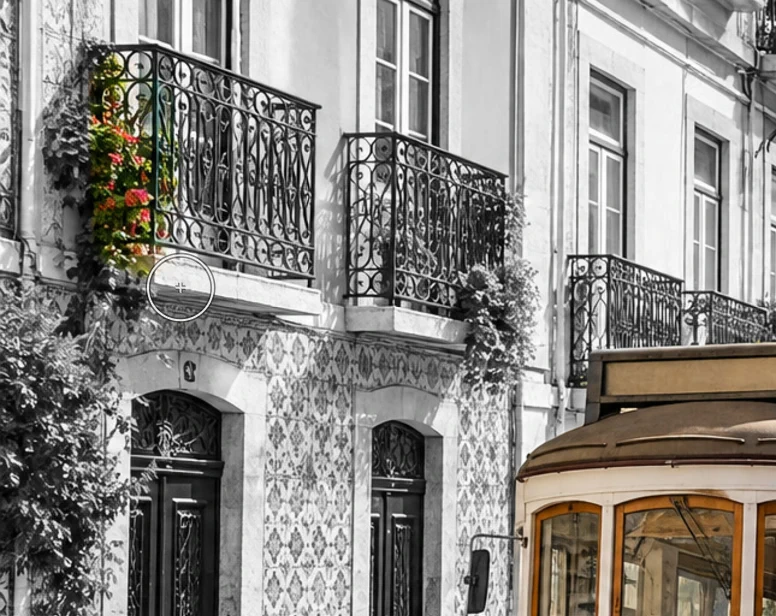
Duas pinceladas de preto na máscara trouxeram de volta a cor das flores. Teste a Difusão e deixe em 0 para o bonde
Clique duas vezes na miniatura da máscara. As configurações da máscara abrem no painel Propriedades. O campo Difusão desfoca a borda da máscara pelo número de pixels que você definir, sem precisar pintar de novo.
Digite 20 no campo Difusão e pressione Enter ou ↩. Depois escolha até a borda dianteira esquerda do bonde ocupar a janela. A borda fica suave para os dois lados: o cinza invade o amarelo e a cor vaza para os azulejos da parede ao lado do bonde. Isso é suave demais para um objeto de bordas definidas, então digite 0 e pressione Enter ou ↩ de novo para recuperar a borda nítida. A difusão funciona bem em assuntos suaves, como um céu que se mistura com a paisagem.
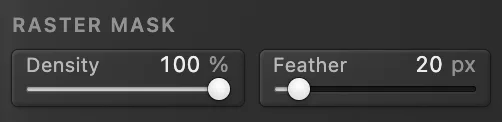
Difusão no painel Propriedades, em 20 px. 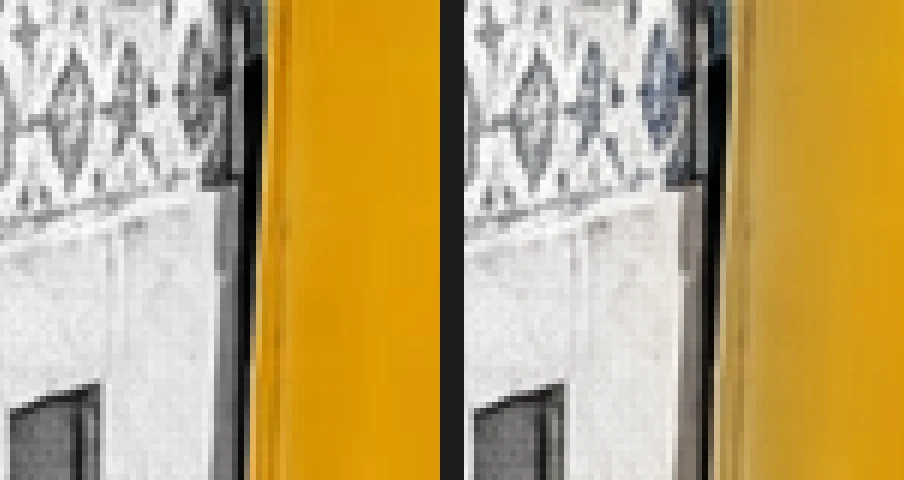
À esquerda: Difusão 0 px. À direita: Difusão 20 px: o cinza invade o amarelo e os azulejos da parede ganham cor. Salve a foto ou mantenha a máscara editável
Para manter as duas camadas e a máscara e poder alterá-las depois, escolha (Ctrl+Shift+S ou ⇧⌘S), ou para abrir o arquivo em outros editores. Depois de salvar um projeto, (Ctrl+S ou ⌘S) atualiza o projeto.
Para compartilhar a imagem pronta, escolha e clique em Exportar: você obtém um JPEG novo, achatado, com o resultado da máscara incorporado. Enquanto você não salvar um projeto, grava o resultado achatado de volta no JPEG que você abriu. O primeiro Salvar de um JPEG, inclusive o do exemplo desta página, abre a caixa de diálogo Salvar imagem, onde você escolhe o arquivo.
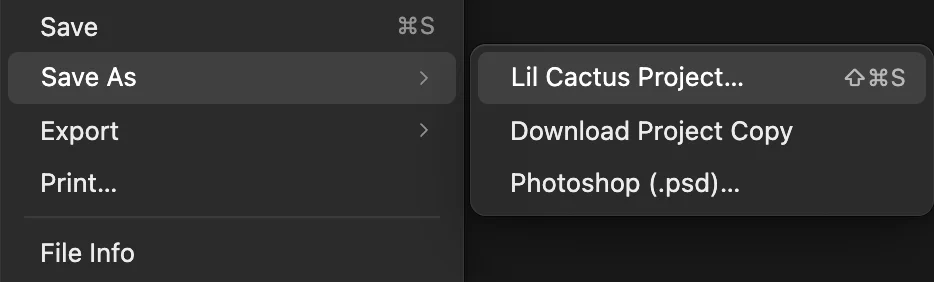
Projeto do Lil Cactus… (circulado) salva as camadas e a máscara.
Máscaras a partir de seleções: revelar todas e ocultar todas
O menu tem duas maneiras de adicionar uma máscara, e cada uma usa a seleção, se houver uma:
- Adicionar máscara de camada (revelar todas), igual ao botão Adicionar máscara de camada. Com uma seleção, a área selecionada continua visível e o resto fica oculto. Sem seleção, a máscara é toda branca e tudo continua visível.
- Adicionar máscara de camada (ocultar todas). Com uma seleção, a área selecionada fica oculta e o resto continua visível. Sem seleção, a máscara é toda preta e a camada inteira fica oculta até você pintar de branco.
Então, no passo 3, você poderia pular : selecione o bonde e escolha . Uma seleção suave, por exemplo uma feita com , gera uma máscara com bordas cinza e suaves.
Aplicar ou excluir uma máscara
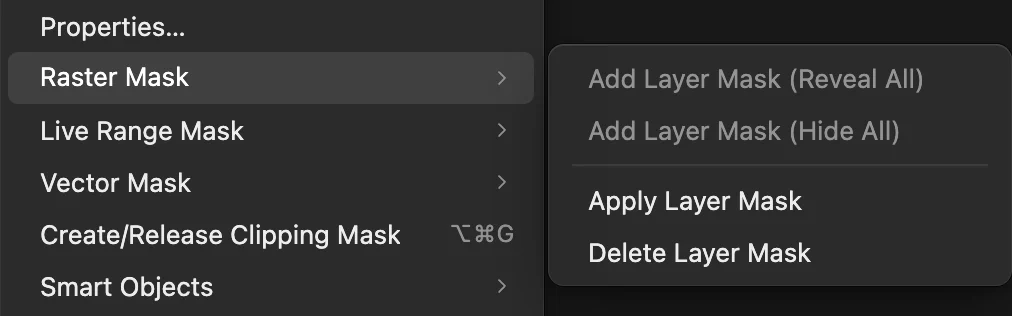
Os dois comandos estão em :
- Aplicar máscara de camada torna a máscara permanente: os pixels ocultos são apagados da camada e a máscara desaparece. Pixels parcialmente ocultos ficam parcialmente transparentes. Faça isso só quando tiver certeza, por exemplo antes de passar uma camada para alguém que não precisa da máscara.
- Excluir máscara de camada descarta a máscara e deixa a camada inteira, como era antes de você adicionar a máscara.
Os dois podem ser desfeitos com Ctrl+Z ou ⌘Z enquanto o documento estiver aberto.
A mesma imagem com uma camada de ajuste
Uma camada de ajuste altera as cores de tudo o que está abaixo dela e vem com sua própria máscara, então pode substituir a cópia cinza. As configurações continuam editáveis, então você pode reajustar os cinzas depois.
- Exclua a cópia cinza: selecione Cópia de Plano de fundo e clique em Excluir camada na parte de baixo do painel Camadas.
- Escolha e depois , para que a rua fique selecionada.
- Escolha e clique em Aplicar. A máscara da nova camada é feita a partir da seleção: a rua fica cinza e o bonde continua amarelo.
- Para pintar nessa máscara, clique primeiro na miniatura da máscara e pinte como no passo 5.
Saiba mais em como funcionam as camadas de ajuste.

Por que usar uma máscara em vez da Borracha
A ferramenta Borracha apaga pixels: depois que você fecha o documento, uma borda apagada não tem mais conserto. Uma máscara só os oculta. Se mais tarde você perceber que parte do teto do bonde ainda está cinza, abra o projeto e pinte de preto na máscara ali; se a cor vazou para a parede, pinte de branco. Nos dois casos, os pixels voltam exatamente como eram.
Resolva problemas comuns
O pincel pinta de preto na foto
Você está pintando nos pixels da camada, não na máscara. Desfaça com Ctrl+Z ou ⌘Z, clique na miniatura da máscara e pinte de novo.
A tinta preta oculta só parte da camada
A Opacidade ou o Fluxo do pincel na barra de opções está abaixo de 100%, ou a cor não é preto puro, ou a Densidade da máscara no painel Propriedades está abaixo de 100%. Defina-os como 100% e pressione D. Uma máscara usa só o brilho, então qualquer outra cor conta como um tom de cinza.
O botão Adicionar máscara de camada está esmaecido
Se a camada já tem uma máscara, pinte nela ou exclua-a com . Se algo estiver bloqueado, aponte para o botão: a dica de ferramenta dele mostra a camada ou o grupo bloqueado. Selecione essa camada ou esse grupo no painel Camadas e clique no cadeado da linha Bloquear para desbloquear.
Cabelo ou pelo parece recortado com tesoura
Refine a seleção com antes de adicionar a máscara, como em como remover o fundo de uma foto.
A máscara ficou para trás quando movi a camada
A camada e a máscara estão desvinculadas. Clique no pontinho entre as duas miniaturas para mostrar a corrente de novo ou marque Mover a máscara com a camada no painel Propriedades.
Próximos passos
- Use uma máscara para recortar uma pessoa ou um produto: remover o fundo de uma foto.
- Coloque o recorte em um fundo novo: trocar o fundo de uma foto.
- Altere cor e tom em uma área só: camadas de ajuste.
- Mostre uma foto dentro de um texto ou de uma forma: máscaras de corte.
Se você vem de outro editor
- Photoshop
- Um botão de máscara na parte de baixo do painel Camadas e Camada › Máscara de camada › Revelar todas ou Ocultar todas. No Lil Cactus, o menu tem o mesmo nome, Camada › Máscara de camada, e Densidade e Difusão também ficam no painel Propriedades.
- GIMP
- Camada › Máscara › Adicionar máscara de camada…, onde você escolhe branco, preto ou a seleção. No Lil Cactus, Camada › Máscara de camada › Adicionar máscara de camada (revelar todas) ou (ocultar todas) cria uma máscara branca ou preta, e as duas usam a seleção, se houver uma.
Máscaras de camada: perguntas e respostas
Para que serve uma máscara de camada?
Para qualquer edição que deva afetar só uma parte da imagem sem apagar nada: recortar uma pessoa, manter um objeto colorido, mesclar duas fotos ou limitar um ajuste ao céu.
Posso colocar uma máscara de camada em um grupo no Lil Cactus?
Sim. No Lil Cactus, selecione o grupo no painel “Camadas” e clique em “Adicionar máscara de camada”. A máscara do grupo oculta tudo o que está dentro dele de uma vez, e cada camada do grupo ainda pode ter sua própria máscara.
Qual é a diferença entre máscara de camada e máscara de corte?
Uma máscara de camada pertence a uma camada e é pintada em preto e branco. Uma máscara de corte usa o formato da camada de baixo, como um texto ou uma forma, e a camada recortada só aparece dentro dele. No Lil Cactus, Camada › Criar/soltar máscara de corte cria uma.
A máscara de camada é mantida quando salvo a imagem?
Sim, se você salvar um projeto do Lil Cactus ou um arquivo PSD: no Lil Cactus, Arquivo › Salvar como › Projeto do Lil Cactus… ou Photoshop (.psd)… mantém as camadas e as máscaras editáveis. Arquivos JPEG, PNG e WebP guardam só a imagem pronta, com o resultado da máscara incorporado.
Posso abrir no Lil Cactus um PSD com máscaras de camada?
Sim. No Lil Cactus, as máscaras de camada de um PSD abrem como máscaras editáveis nas suas camadas, e Arquivo › Salvar como › Photoshop (.psd)… grava-as de volta. Uma máscara que estava desativada no PSD abre desativada: para ativá-la, clique com Shift na miniatura dela no painel “Camadas” ou marque “Ativar máscara” no painel “Propriedades”.
Minha foto é enviada para algum servidor quando uso máscaras de camada no Lil Cactus?
Não. As máscaras, Selecionar assunto e todas as outras etapas são executadas no seu navegador, no seu próprio dispositivo. Quando as estatísticas estão ativadas, o editor registra quais ferramentas são usadas, nunca a imagem, como explica a política de privacidade.
Continue aprendendo
 Como usar camadas de ajusteMudanças de cor e tom que você pode reajustar, ocultar ou limitar a uma área.Iniciante · 5 min
 Como colocar uma foto dentro de um texto com máscara de corteMostre uma foto ou textura só dentro de um texto ou de uma forma.Iniciante · 5 min
 Como remover o fundo de uma fotoSeleção de assunto, máscara de camada e um PNG transparente.Iniciante · 3 min