Como fazer a gradação de cores de uma foto
Resposta rápida
No Lil Cactus, escolha e faça uma curva em S suave: para o exemplo, defina os pontos como Entrada 64 / Saída 55 e 192 / 208 e clique em Aplicar. Adicione : em Sombras, defina Ciano – vermelho como −30 e Amarelo – azul como +30; em Realces, +10 e −12, respectivamente. Deixe Magenta – verde e Tons médios em 0, ative Preservar luminosidade, clique em Aplicar e defina a Opacidade da camada de Equilíbrio de cores como 80%. Escolha para manter os ajustes editáveis.

- Tempo
- 7 minutos
- Nível
- Intermediário
- Você precisa de
- Uma foto com detalhes aproveitáveis nas sombras e nos realces
- Funciona com
- Fotos RGB, incluindo JPEG e PNG
Grátis, sem cadastro. Sua foto fica no seu computador.
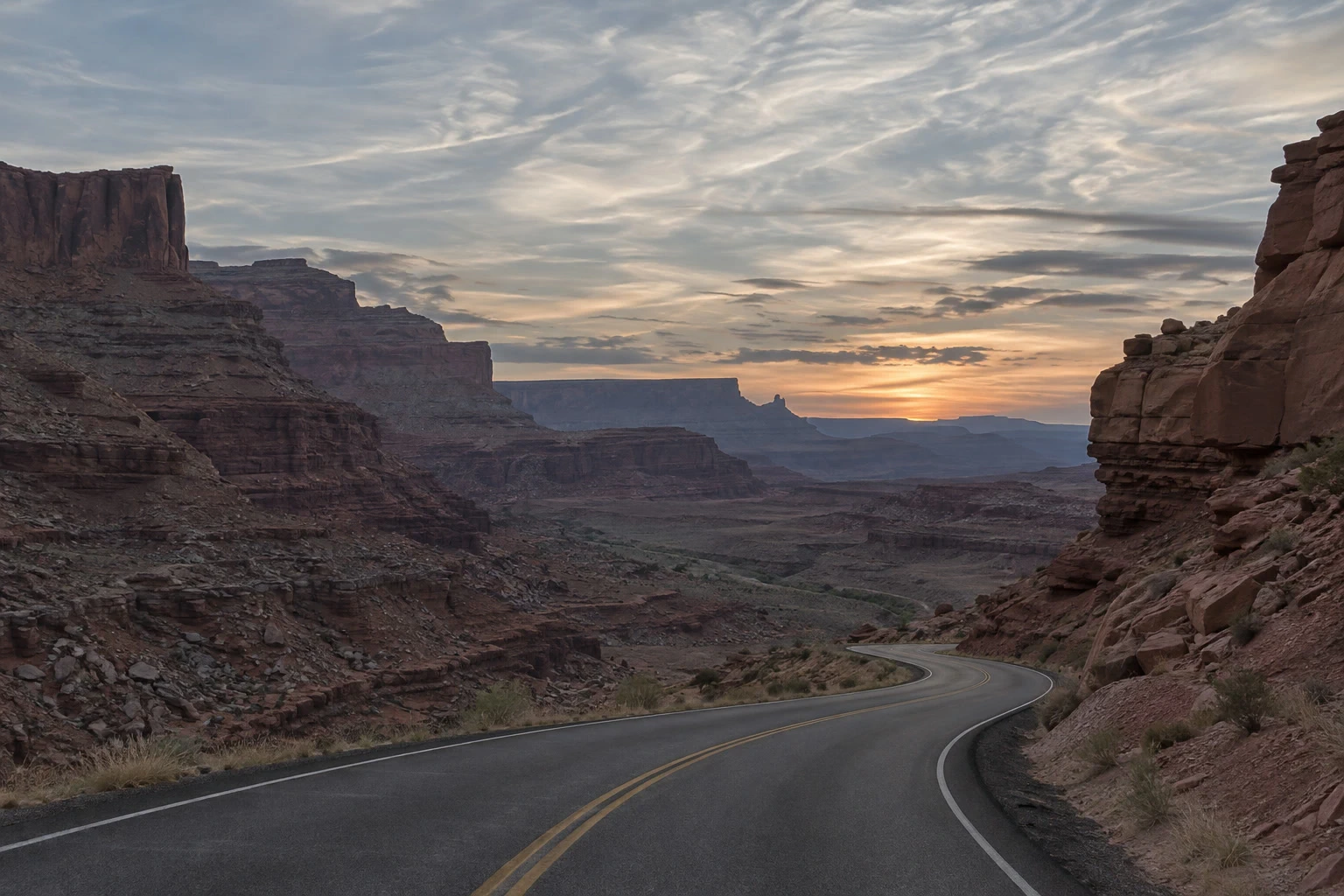
A gradação de cores dá à foto o clima que você escolhe. Primeiro modele o contraste e depois decida quais tons devem parecer quentes ou frios. Aqui o pôr do sol continua quente, enquanto o cânion na sombra fica mais frio. Os valores são um ponto de partida para este exemplo; um retrato ou uma cena com luz do dia vai pedir outro equilíbrio.
Use camadas de ajuste, camadas separadas que mudam a aparência da imagem abaixo delas. Com elas, você compara a gradação com o original e revisa a cor depois.
Faça uma gradação de cores em seis passos
Abra a foto e adicione Curvas
Escolha e abra uma foto, ou abra o exemplo desta página. Escolha
O gráfico leva os tons existentes a tons novos: os tons escuros ficam à esquerda, e os claros, à direita. Levantar a linha clareia um tom; abaixá-la escurece esse tom.
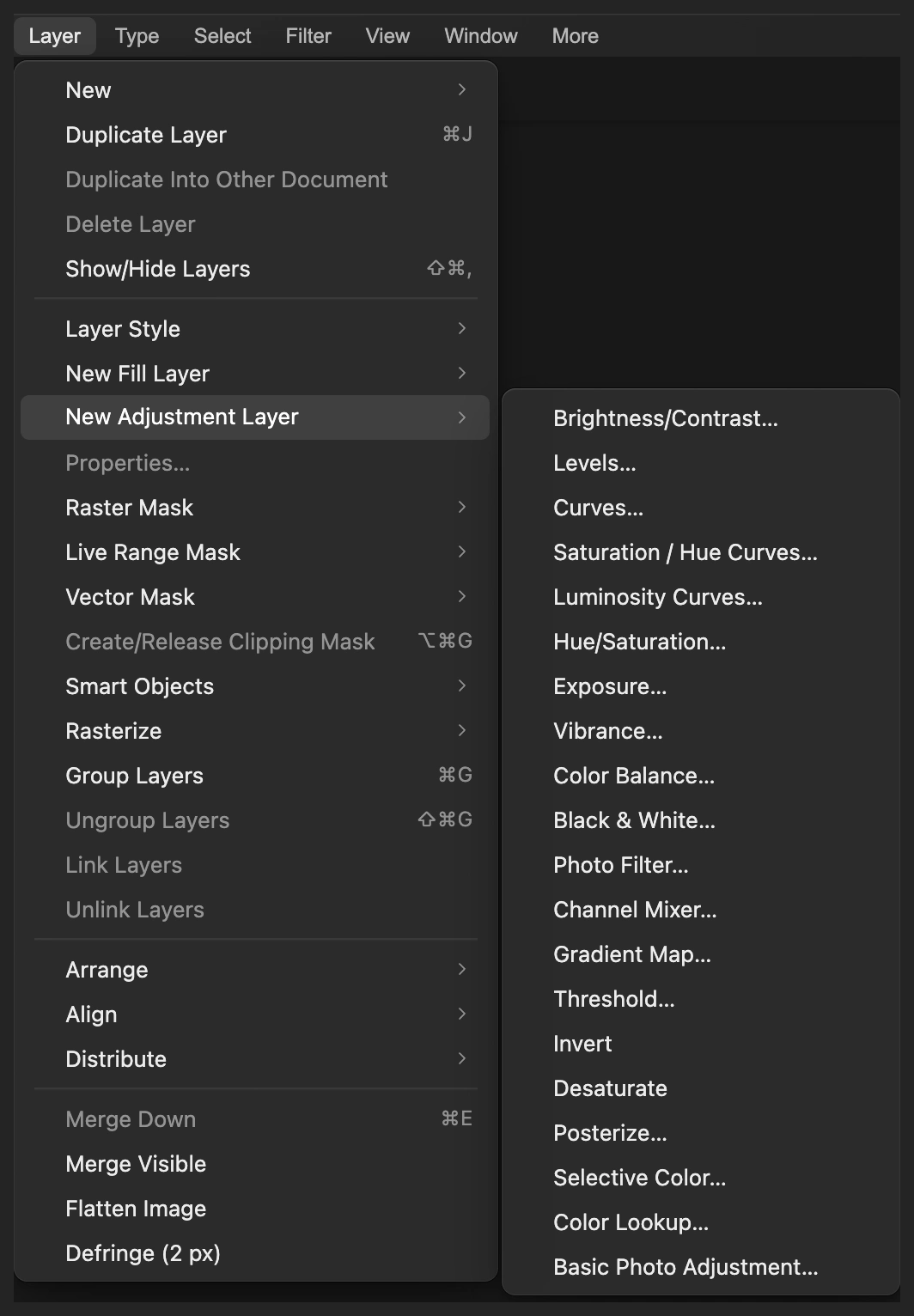
Comece com um ajuste de Curvas acima da foto. Dê ao exemplo uma curva em S suave
Mantenha o menu de canal, no canto superior direito, em RGB. Clique na linha diagonal a cerca de um quarto da largura e defina Entrada como 64 e Saída como 55. Clique a cerca de três quartos da largura e defina esse ponto com Entrada 192 e Saída 208.
O ponto baixo escurece as sombras; o ponto alto clareia o céu. Os dois pontos das pontas continuam em 0 / 0 e 255 / 255. Clique em Aplicar.
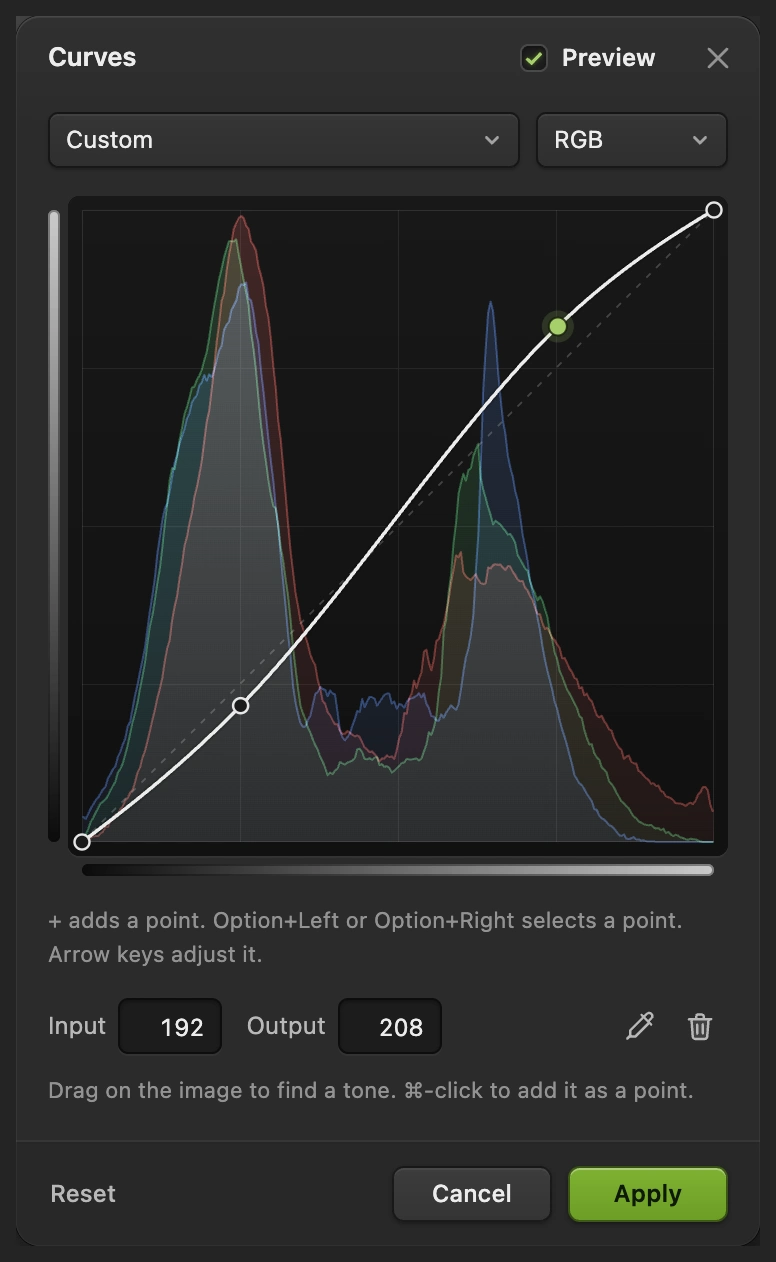
O ponto de realce selecionado mostra Entrada 192 e Saída 208. - Sombras: de 64 para 55
- Realces: de 192 para 208
Esfrie as sombras com Equilíbrio de cores
Escolha Isso adiciona o ajuste de cor acima de Curvas. Escolha Sombras, defina Ciano – vermelho como −30 e Amarelo – azul como +30 e deixe Magenta – verde em 0. Ative Preservar luminosidade.
Um valor negativo em Ciano – vermelho puxa para o ciano; um valor positivo em Amarelo – azul puxa para o azul. Esses deslocamentos deixam o cânion escuro com um ar mais frio.
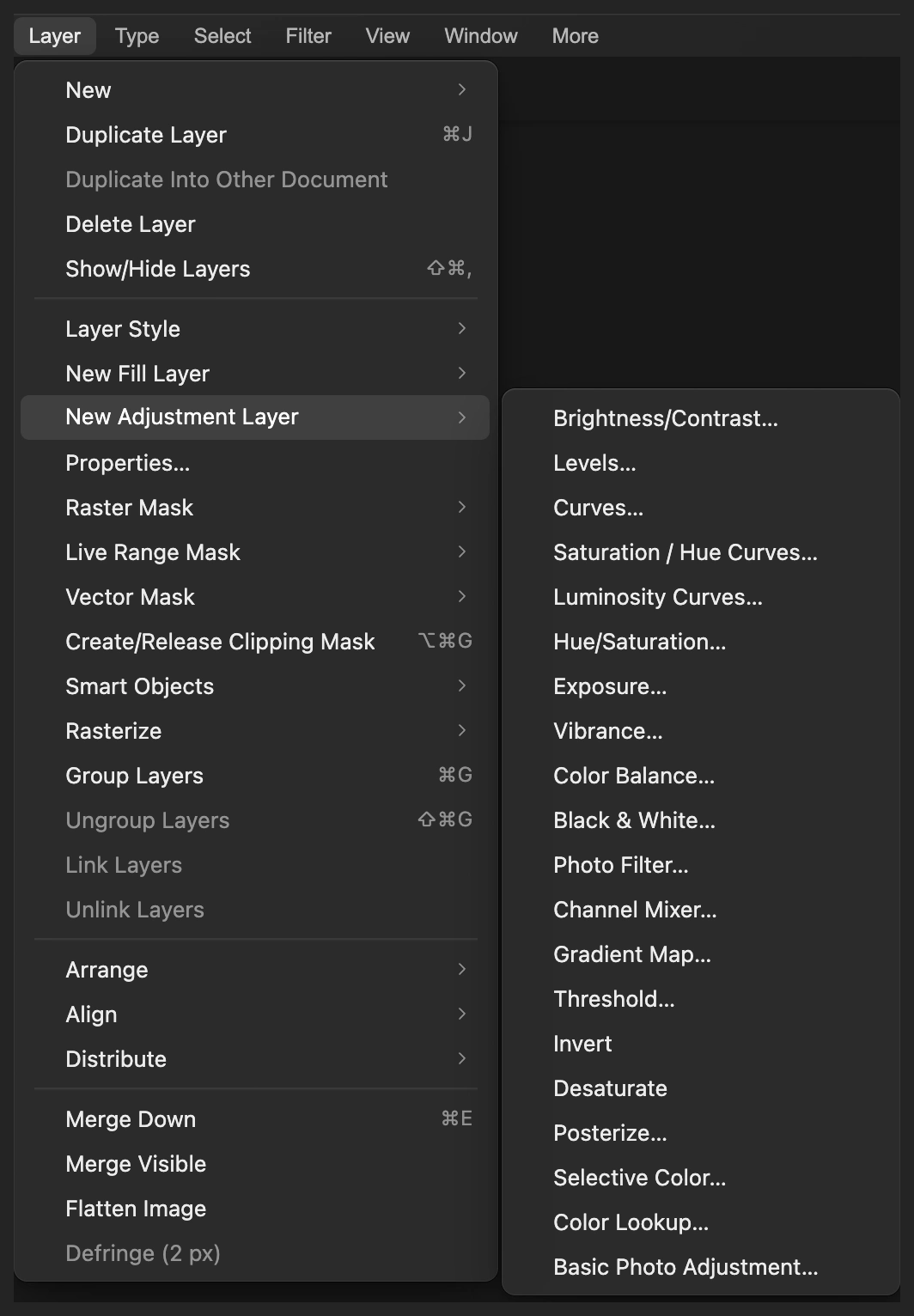
Mantenha a cor numa camada de ajuste separada. 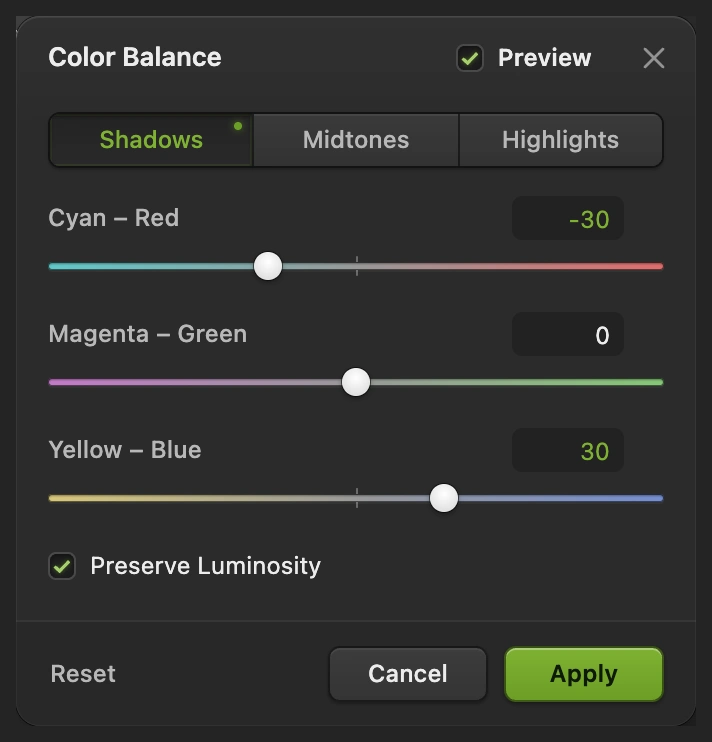
Esfrie as sombras com esses dois valores; não mexa no equilíbrio entre verde e magenta. Equilibre os tons claros
Na mesma caixa de diálogo, escolha Realces. Defina Ciano – vermelho como +10 e Amarelo – azul como −12, deixando Magenta – verde em 0. Deixe os três valores de Tons médios em 0 e clique em Aplicar.
Mais vermelho e menos azul puxam o equilíbrio dos realces para cores mais quentes. Sombras, Tons médios e Realces se sobrepõem suavemente, então esses controles não isolam objetos com precisão.
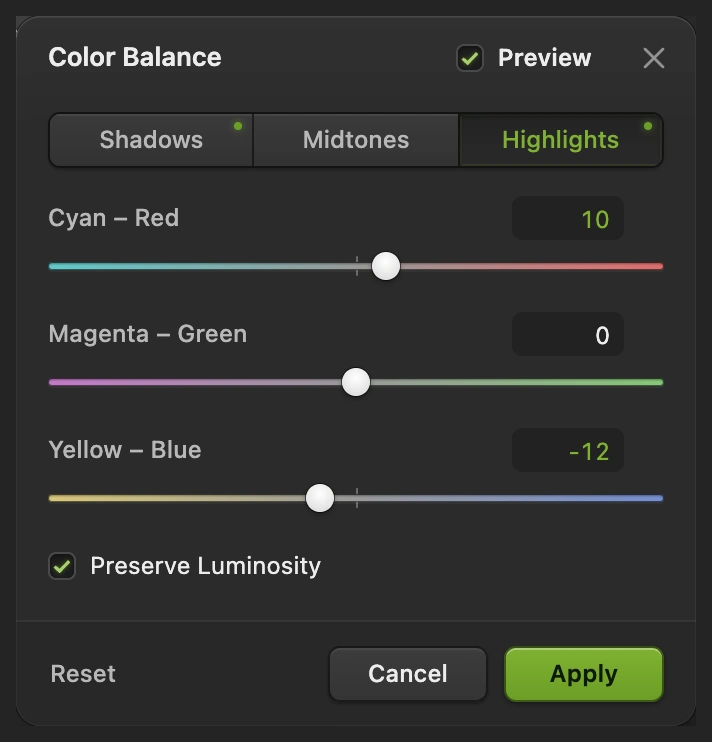
Aqueça os realces mantendo as configurações de sombra do passo anterior. Compare a gradação e defina a intensidade
Com Equilíbrio de cores selecionado no painel Camadas, defina a Opacidade como 80%. Isso devolve à mistura parte da versão só com Curvas.
Clique no olho ao lado de Equilíbrio de cores para comparar a mudança de cor. Oculte também Curvas para ver o original e depois ative as duas camadas de novo. Avalie a foto inteira, além da rocha escura e das nuvens claras: a textura delas deve continuar visível.
Para reajustar a cor, clique na miniatura do círculo meio sombreado ao lado de Equilíbrio de cores e escolha Mude as configurações e clique em Aplicar. A foto por baixo continua disponível, sem alterações.
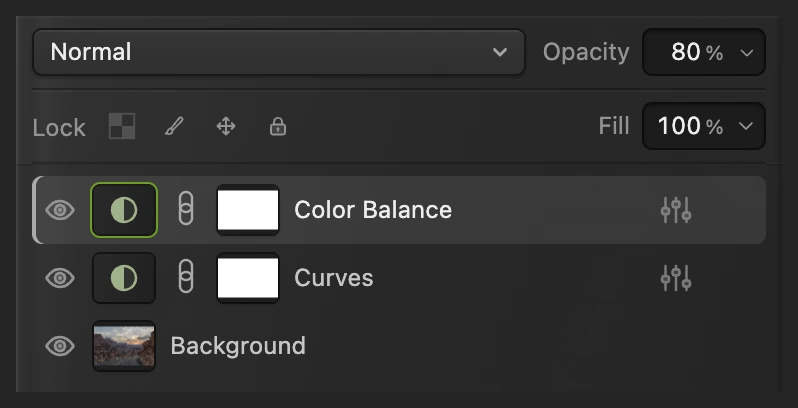
Desative os dois ajustes para ver o original; ative os dois para ver a gradação final. 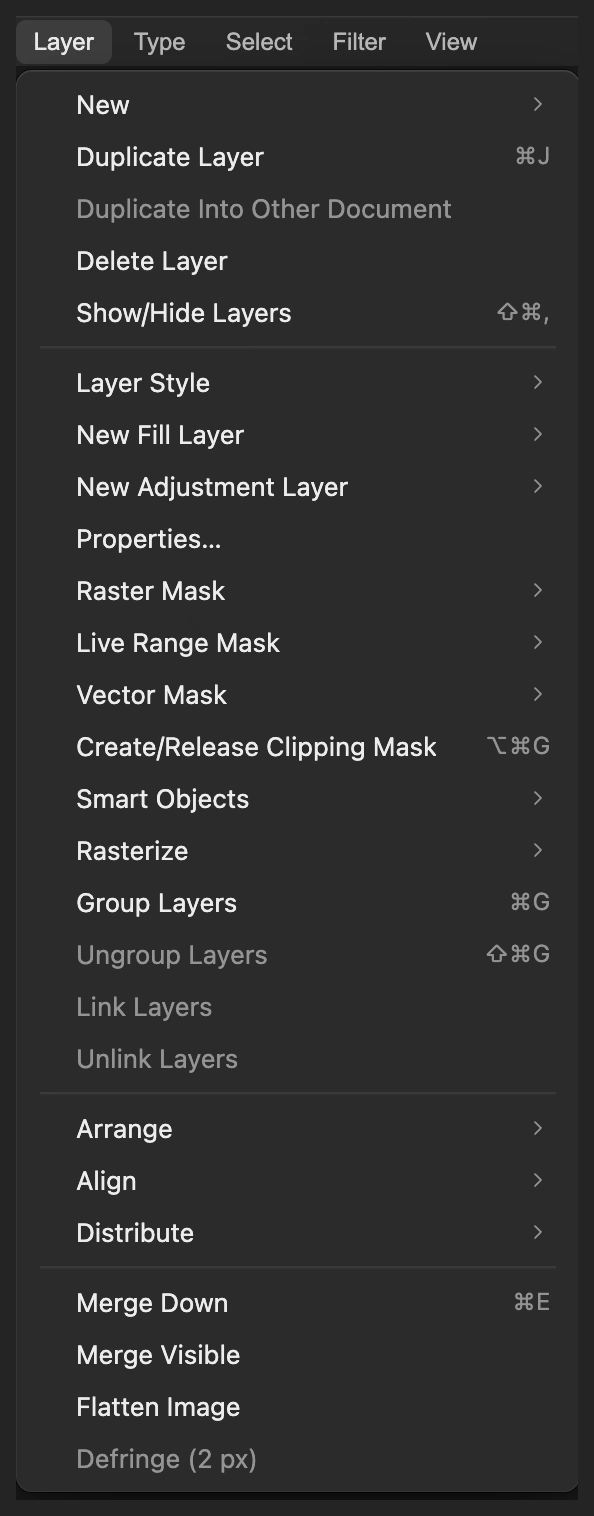
Propriedades reabre a caixa de diálogo do ajuste selecionado. Salve a gradação e exporte a imagem
Escolha para manter a foto, Curvas e Equilíbrio de cores editáveis. Depois disso, salva o projeto. Escolha e clique em Exportar para obter uma nova foto final.
Se você continuar no JPEG aberto, grava uma imagem achatada nesse formato; o primeiro salvamento abre Salvar imagem.
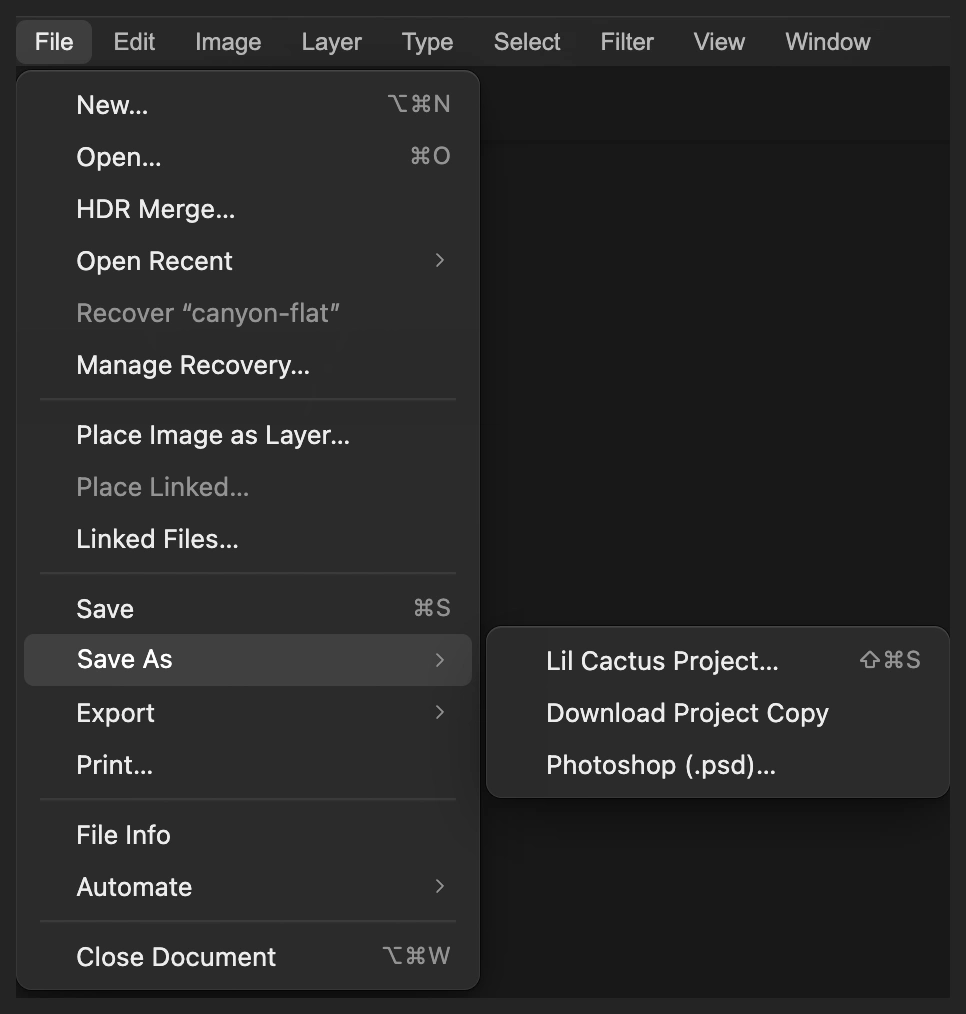
Um projeto mantém os dois ajustes separados da foto. 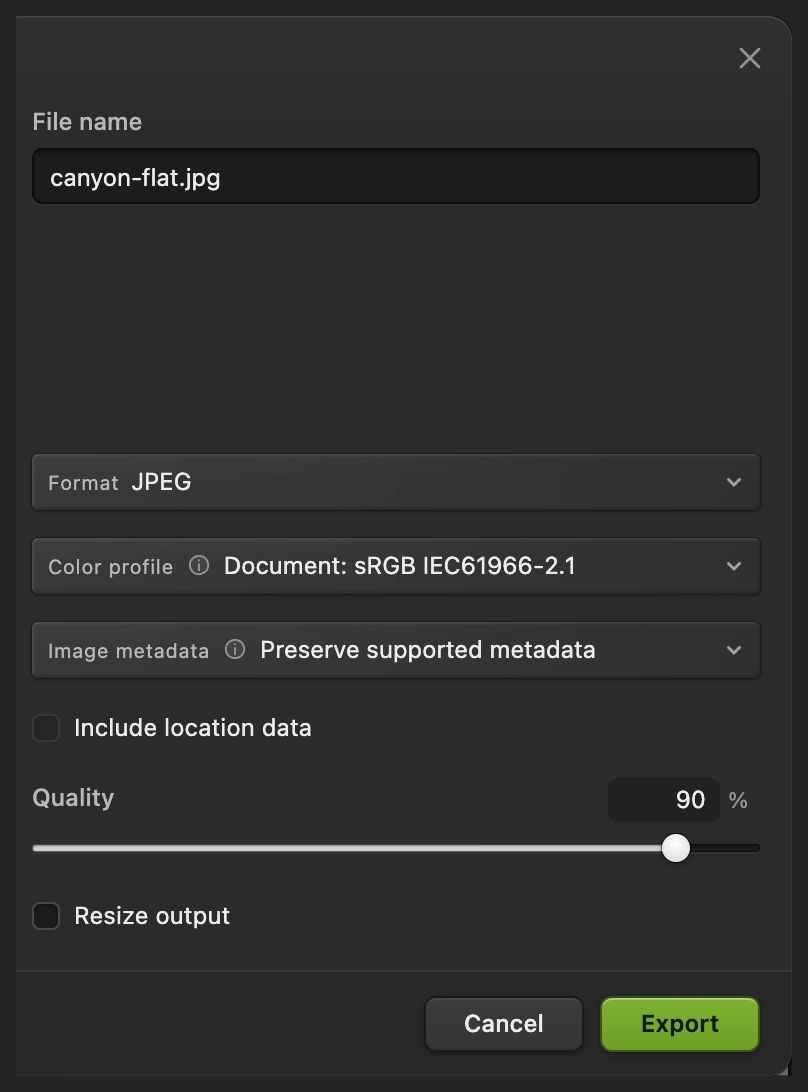
Exporte uma cópia final para compartilhar.
Reutilize o visual com Pesquisa de cores
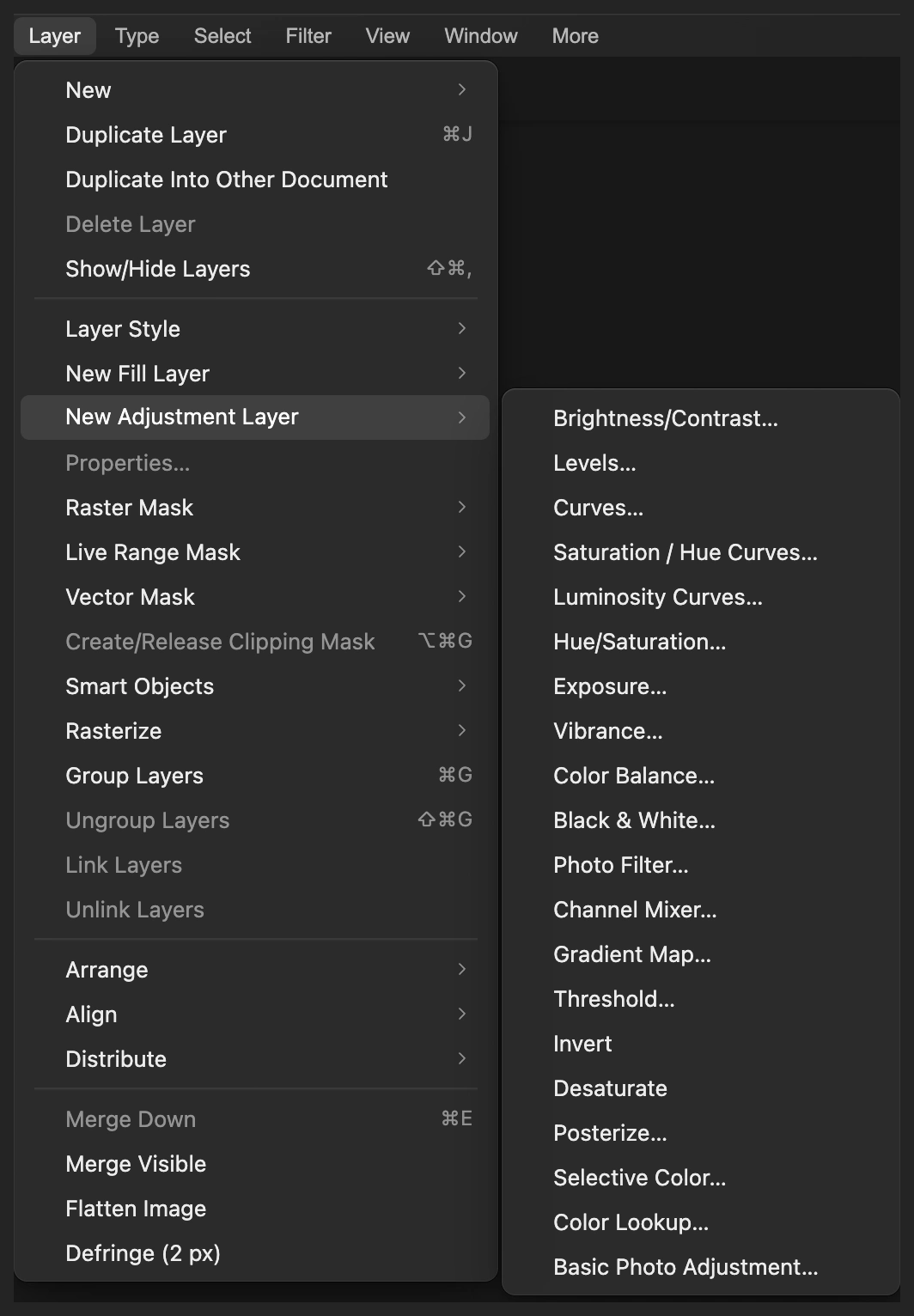
Uma tabela de consulta de cor, muitas vezes chamada de LUT, é uma tabela que leva cores de entrada a cores de saída. Você pode exportar esta gradação como um arquivo .cube e depois carregá-lo num ajuste de Pesquisa de cores em outra foto.
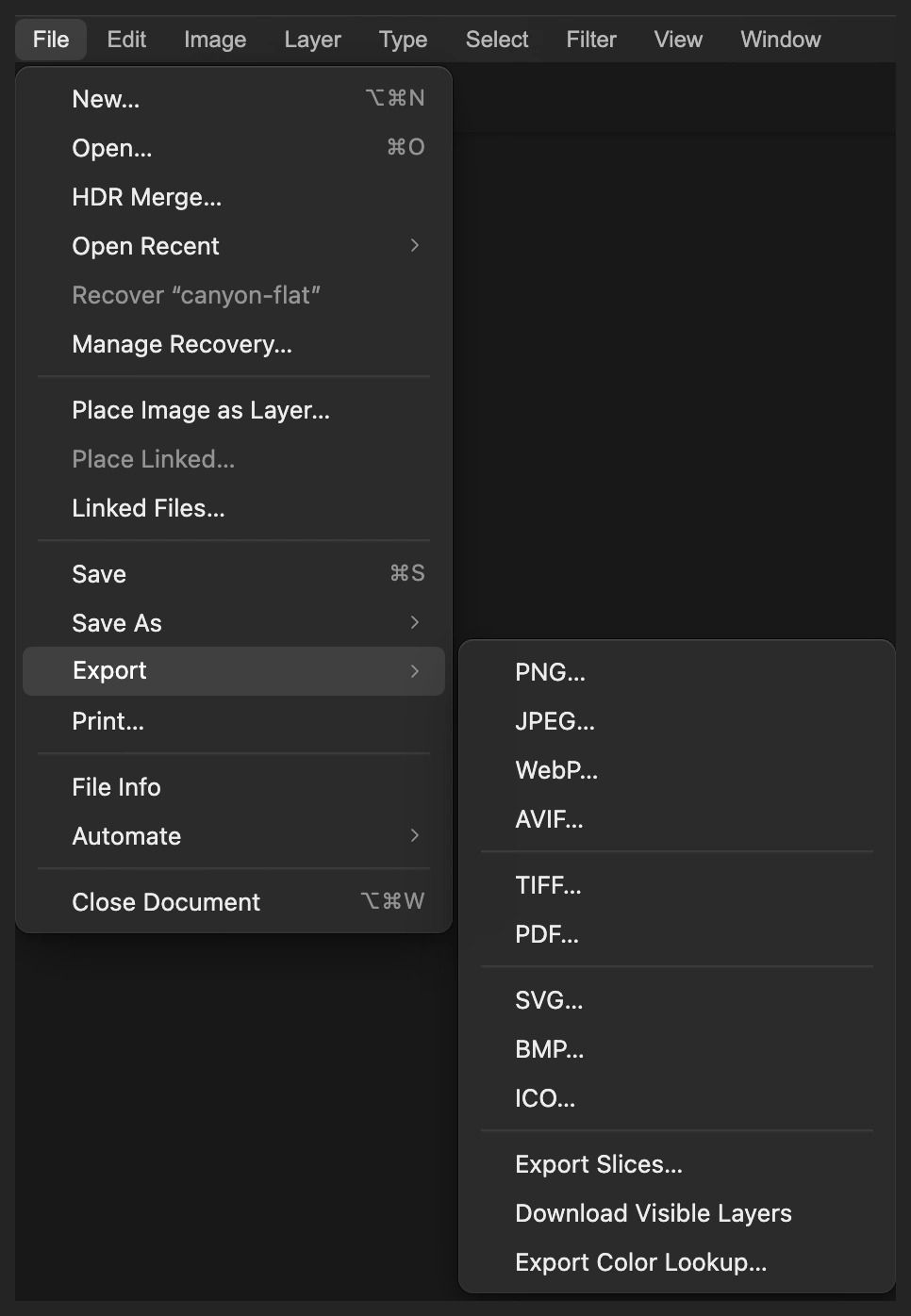
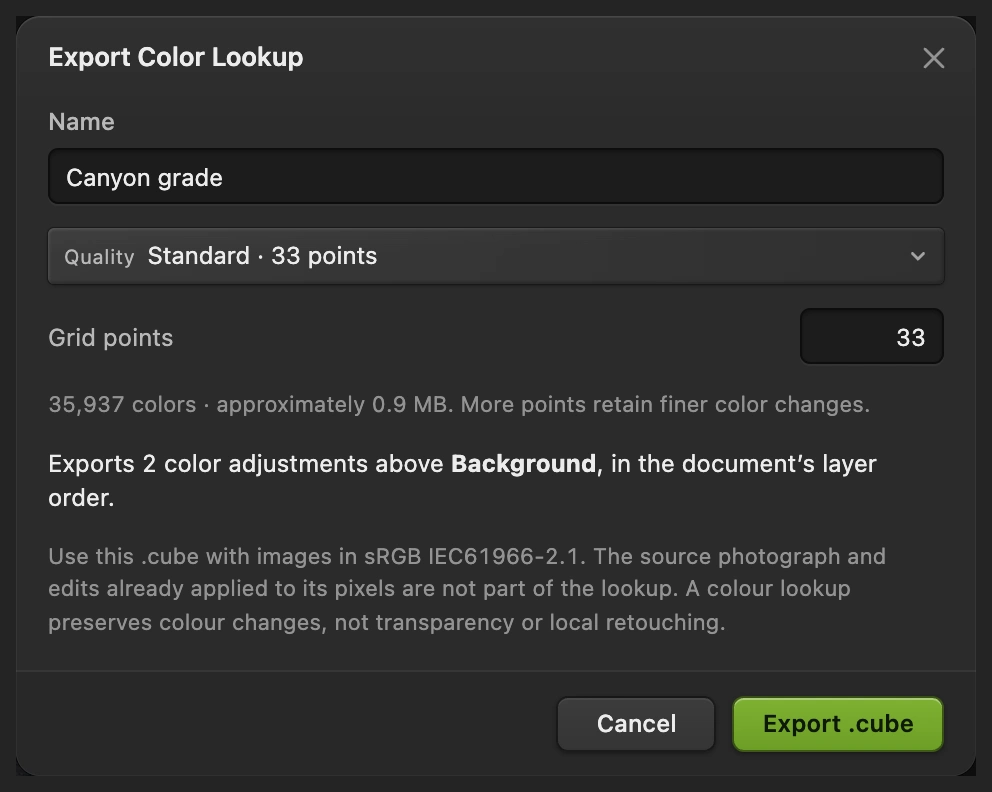
- Com os dois ajustes visíveis, escolha Dê o nome Canyon grade, mantenha Qualidade em Padrão · 33 pontos e clique em Exportar .cube.
- Abra de novo a foto original com (para o exemplo, use outra vez o botão desta página). Escolha
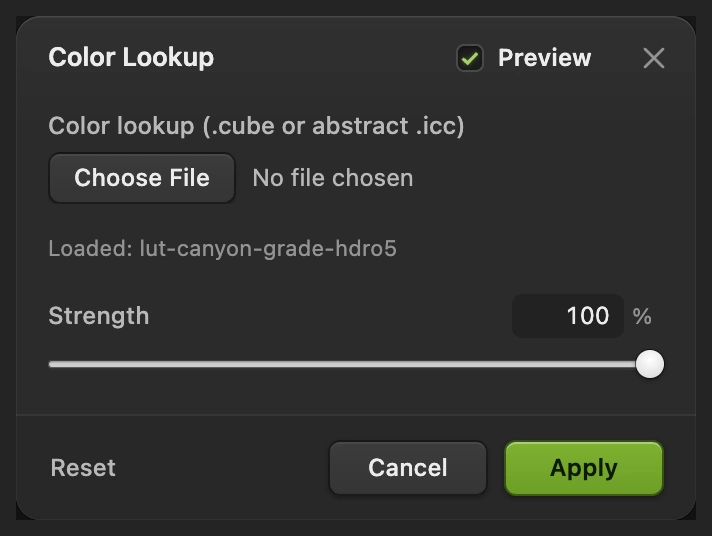
- Clique no botão de arquivo abaixo de Pesquisa de cores (.cube ou .icc abstrato) para escolher Canyon grade.cube. O campo volta a mostrar “Nenhum arquivo escolhido”; a linha Carregado: logo abaixo confirma a tabela. Mantenha Intensidade em 100% para o visual completo, ou reduza para uma versão mais suave, e clique em Aplicar.
Aplique a tabela a imagens RGB no mesmo perfil de cor mostrado na caixa de diálogo de exportação, sRGB neste exemplo. Comece pela imagem original; caso contrário, você aplica a gradação duas vezes. A tabela leva as mudanças globais de cor, não a fotografia nem os reparos locais. Ela também não consegue igualar automaticamente fotos com iluminações diferentes.
Resolva problemas comuns
As sombras ficam azuladas ou turvas
Em Sombras, no Equilíbrio de cores, aproxime Ciano – vermelho e Amarelo – azul de 0. Se a rocha perdeu detalhes, deixe também menos escuro o ponto de sombra em Curvas. Uma gradação de cores ainda precisa de textura legível.
O céu fica duro ou perde o detalhe das nuvens
Baixe o ponto claro de Curvas em direção à diagonal. Depois reduza o deslocamento de cor dos Realces se a luz quente estiver laranja demais. Mudar a cor não recupera detalhes das nuvens que já faltavam no original.
Só uma área pequena muda
Uma seleção pode ter virado a máscara do ajuste. As partes brancas da máscara deixam o ajuste aparecer; as partes pretas o ocultam. Veja como inspecionar e editar uma máscara de camada.
A caixa de diálogo Pesquisa de cores não mostra uma lista de visuais
Pesquisa de cores carrega um arquivo. Exporte um .cube da sua gradação como descrito acima ou escolha um arquivo .cube compatível que você já tenha.
Próximos passos
Gradação de cores: perguntas e respostas
O que é gradação de cores numa foto?
Gradação de cores é a escolha de cor e contraste que dá o clima de uma foto. No Lil Cactus, Curvas modela os tons, enquanto Equilíbrio de cores aquece ou esfria sombras, tons médios e realces.
Gradação de cores é o mesmo que corrigir uma dominante de cor?
Não. A correção de cor busca cores críveis; a gradação acrescenta um visual escolhido. No Lil Cactus, corrija uma dominante indesejada antes de decidir quão quente ou fria a foto final deve parecer.
Dá para mudar a gradação depois de salvar?
Sim. Um projeto do Lil Cactus mantém editáveis as camadas de ajuste de Curvas, Equilíbrio de cores e Pesquisa de cores. Uma exportação em JPEG contém a aparência combinada delas, e não as configurações de ajuste separadas.
O Lil Cactus tem visuais de Pesquisa de cores prontos?
Não. O ajuste Pesquisa de cores do Lil Cactus carrega uma tabela .cube ou um perfil ICC abstrato, e “Arquivo › Exportar › Exportar tabelas de consulta de cor…” cria um .cube a partir das camadas de ajuste globais.
Uma tabela de consulta de cor deixa todas as fotos iguais?
Não. A tabela transforma as cores que já existem, então a exposição, a iluminação e as cores de partida afetam o resultado. No Lil Cactus, ajuste a foto primeiro e use a “Intensidade” da Pesquisa de cores para adequar o efeito.
Minha foto é enviada para algum lugar quando faço a gradação de cores?
Não. O Lil Cactus executa Curvas, Equilíbrio de cores e Pesquisa de cores no navegador, no seu próprio dispositivo.
Continue aprendendo
 Como usar Curvas para corrigir contraste e corLeia o gráfico, crie uma curva em S e mude a cor por canal.Intermediário · 8 min
 Como usar camadas de ajusteMudanças de cor e tom que você pode reajustar, ocultar ou limitar a uma área.Iniciante · 5 min
 Como usar máscaras de camadaOculte parte de uma camada sem apagá-la e traga-a de volta quando quiser.Iniciante · 5 min