Como retocar a pele com separação de frequência
Resposta rápida
Abra o retrato no Lil Cactus, escolha , mantenha Raio em cerca de 8 px para um rosto de 800 a 1500 px de altura e clique em Criar camadas. Selecione a camada Alta frequência, pegue o Pincel de recuperação, clique com Alt (Option no Mac) na pele limpa logo acima de uma mancha e pinte sobre ela; repita na camada Baixa frequência para remover a cor da mancha. Para uniformizar a vermelhidão, contorne a área com o laço na camada Baixa frequência e suavize a seleção em cerca de 40 px com , escolha , aplique com cerca de 100 px na cópia e mude o modo de mesclagem da cópia para Cor: a cor fica uniforme, enquanto o sombreado e os poros permanecem.

- Tempo
- 12 minutos
- Nível
- Avançado
- Você precisa de
- Um retrato com a textura da pele visível, de preferência com o rosto com pelo menos 800 px de altura
- Funciona com
- Arquivos JPEG, PNG, HEIC, WebP, TIFF, PSD e RAW, de 8 ou 16 bits
Grátis, sem cadastro. Sua foto fica no seu computador.
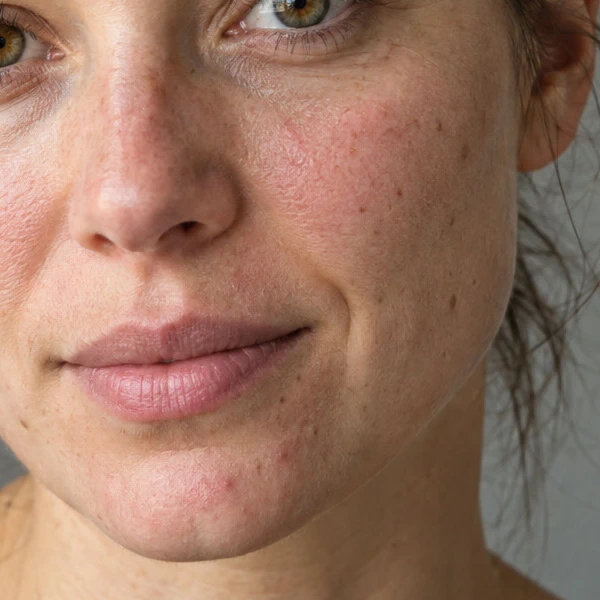
A pele em uma foto carrega dois tipos de informação ao mesmo tempo. Cor e tom mudam devagar pelo rosto: a vermelhidão de uma bochecha, uma sombra, uma mancha. A textura muda rápido, de um pixel para o outro: poros, linhas finas, pelos. A suavização comum trata as duas coisas do mesmo jeito; por isso, ao uniformizar a vermelhidão, ela também apaga os poros, e a pele fica com cara de plástico.
A separação de frequência divide a foto em duas camadas exatamente nessa linha. A camada Baixa frequência guarda a cor e o tom (uma cópia desfocada); a camada Alta frequência guarda só a textura fina, sobre um cinza neutro. Juntas, elas reconstroem o original com exatidão. Assim você pode corrigir uma sem mexer na outra.
Retoque a pele em sete passos
Abra o retrato e escolha Filtro › Separação de frequência…
Abra a foto com (Ctrl+O ou ⌘O); para acompanhar, abra o exemplo desta página. Se a foto tiver várias camadas, selecione a que tem o rosto. Depois escolha
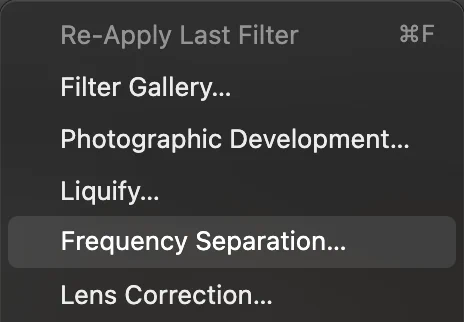
, perto do topo do menu Filtro. Defina o raio
Raio (0–64 px, padrão 8) é a linha divisória: os detalhes menores que ele vão para a camada de textura, e todo o resto vai para a camada de cor. Use o menu Visualização para conferir as duas metades em 100%:
- Cor (baixa frequência) deve mostrar um tom suave, sem poros.
- Detalhe (alta frequência) deve mostrar poros e linhas finas sobre cinza, mas nenhuma mancha de cor.
8 px serve para o exemplo, cujo rosto tem cerca de 800 px de altura. Use menos para rostos menores e mais para closes em resolução muito alta. Os controles deslizantes Detail position movem a visualização pela foto.

Raio (padrão 8 px, circulado). 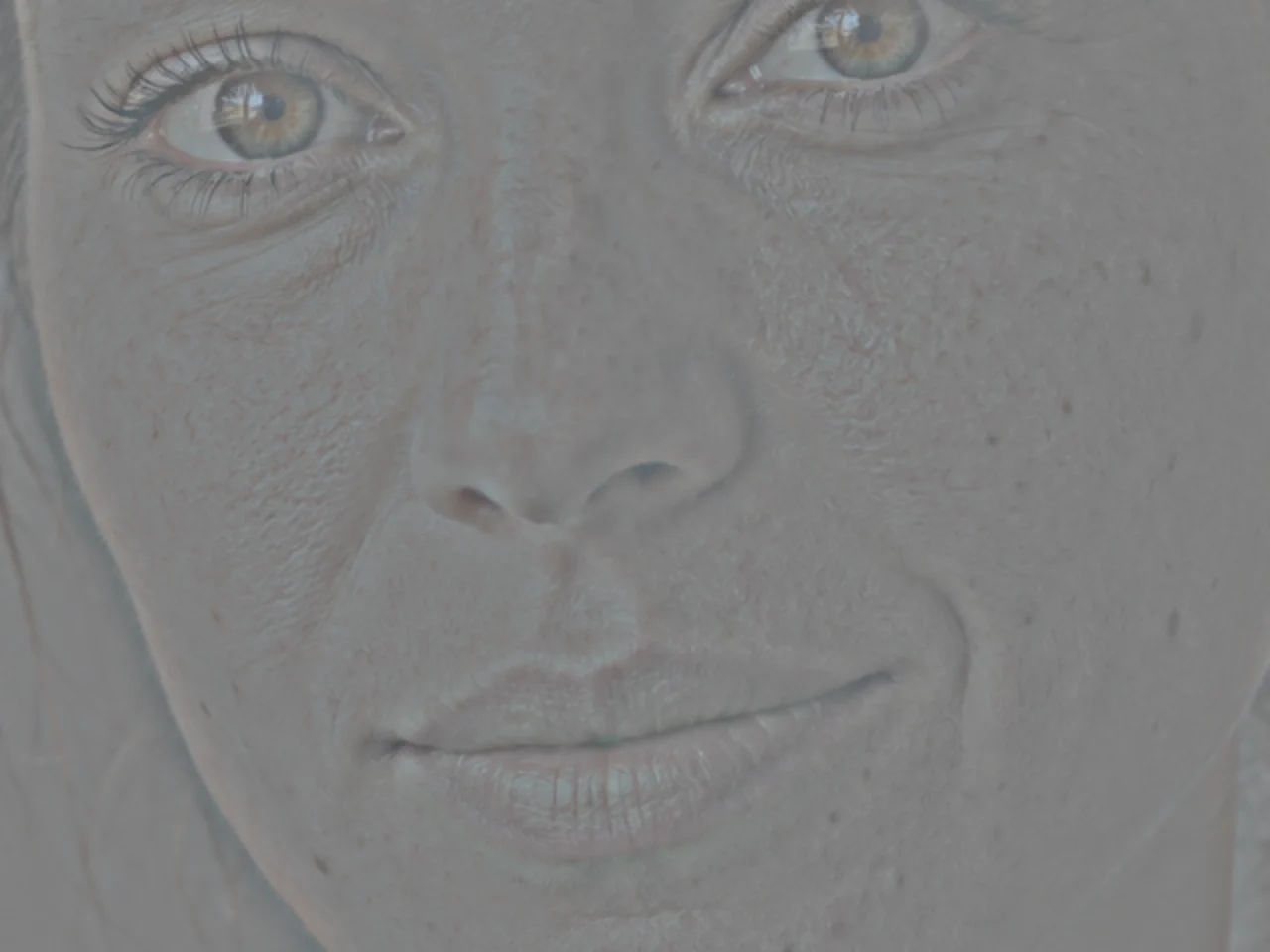
Detalhe (alta frequência): só a textura. 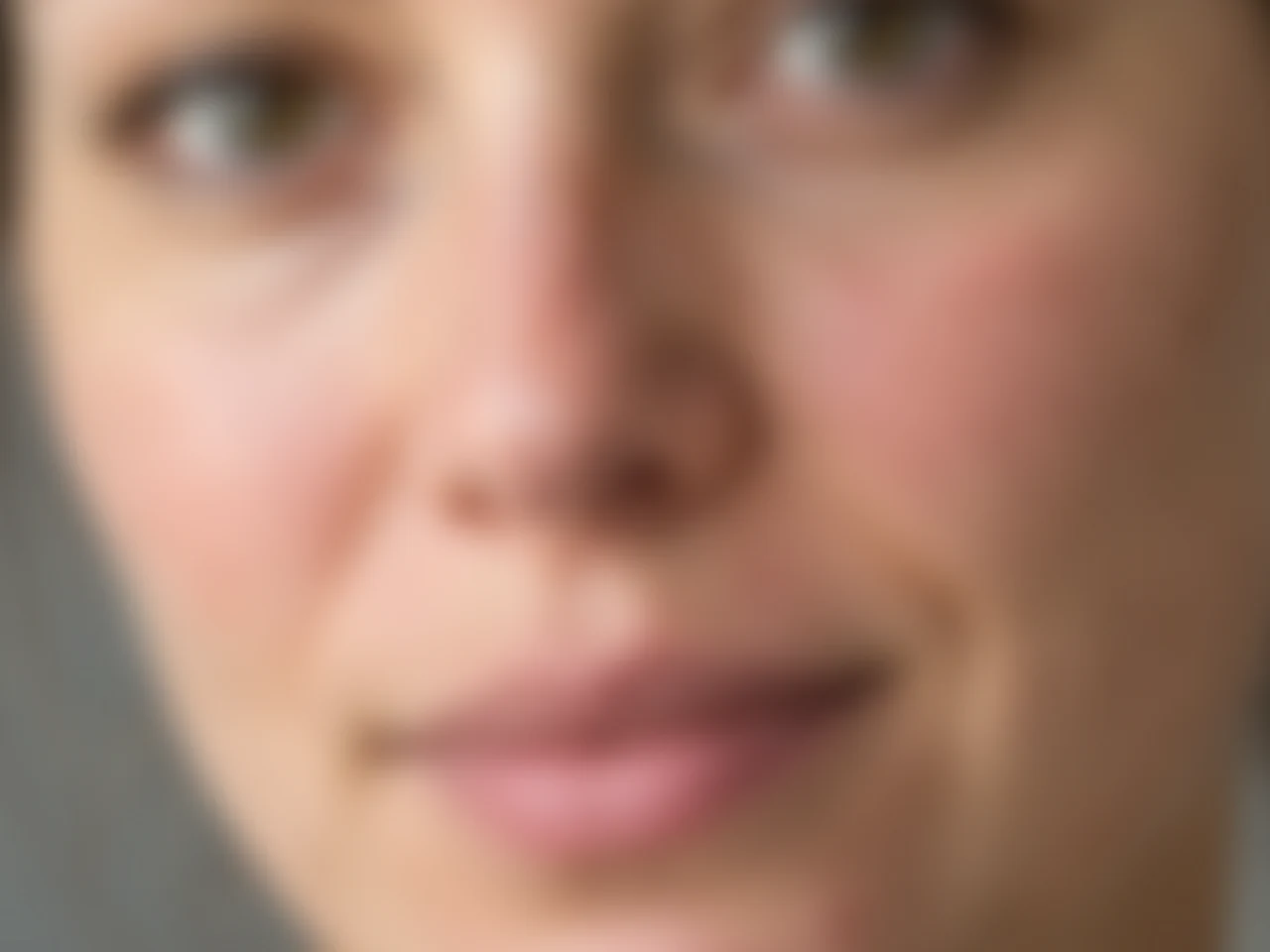
Cor (baixa frequência): só o tom e a cor. Clique em Criar camadas
Clique em Criar camadas. O painel Camadas agora tem um grupo chamado Separação de frequência, com o seu original oculto e um grupo Cor e detalhe com duas camadas:
- Alta frequência, no modo de mesclagem Luz linear, que acrescenta a textura por cima.
- Baixa frequência, com a cor e o tom.
A foto continua exatamente igual: as duas camadas se recombinam no original.
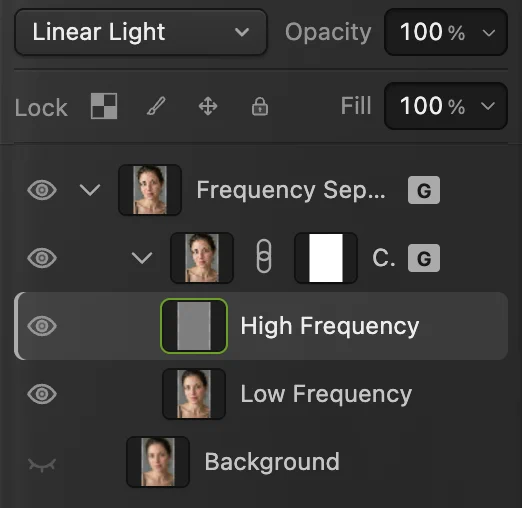
As camadas que a Separação de frequência cria. O painel abrevia os nomes dos dois grupos, Separação de frequência e Cor e detalhe. - Alta frequência: textura, em Luz linear
- Baixa frequência: cor e tom
- O original, mantido oculto
Corrija as manchas na camada Alta frequência
Selecione Alta frequência no painel Camadas. Clique com o botão direito (ou mantenha pressionado) o grupo de ferramentas de retoque na barra de ferramentas, o botão que mostra o Carimbo, e escolha Pincel de recuperação. Deixe Origem em Camada atual, para que ele leia apenas a camada de textura.
O exemplo tem duas pequenas manchas vermelhas no queixo, abaixo da metade direita dos lábios, do ponto de vista de quem olha a foto. Para cada mancha, mantenha Alt ou ⌥ pressionado e clique na pele limpa logo acima dela para definir a origem; depois pinte sobre a mancha com um pincel um pouco maior que ela (26 px no exemplo). O relevo na textura é substituído por poros limpos da origem.
Dica Escolha a origem perto da mancha, em uma pele com o mesmo brilho e a mesma direção dos poros e das linhas. No exemplo, origens à esquerda das manchas deixam a primeira levemente vermelha e transformam a segunda em uma mancha mais clara; origens logo acima delas se misturam bem.

Origem: Camada atual mantém o pincel na camada que você selecionou. Remova a cor delas na camada Baixa frequência
Uma mancha vermelha não é só um relevo: parte do vermelho dela fica na camada de cor. Selecione Baixa frequência e corrija as mesmas manchas de novo com um pincel um pouco maior (34 px no exemplo), clicando com Alt ou ⌥ em uma nova origem logo acima de cada mancha também nesta camada. Como esta camada não tem textura, aqui você só substitui a cor e não tem como borrar os poros.
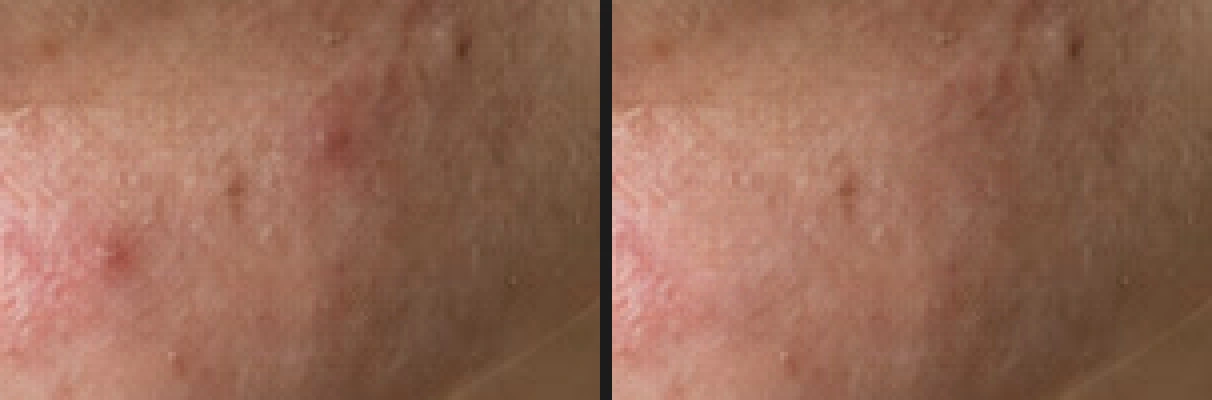
O queixo ampliado: antes (à esquerda) e depois de corrigir as duas camadas (à direita). Os poros permanecem. Uniformize a vermelhidão com uma cópia desfocada no modo Cor
Ainda em Baixa frequência, pegue o Laço no grupo de laços da barra de ferramentas (L o seleciona) e contorne sem muito cuidado a área manchada: no exemplo, a bochecha do lado direito da foto, de logo abaixo do olho até a altura do canto da boca, e da lateral do nariz até a borda do rosto. Escolha e defina um raio grande (40 px), para que a alteração se dissolva suavemente.
Com a seleção ainda ativa, escolha e depois com um Raio grande o bastante para fundir as manchas (100 px no exemplo) e clique em Aplicar. Escolha (Ctrl+D ou ⌘D) e, no painel Camadas, mude o modo de mesclagem da cópia para Cor. Cancele a seleção antes: depois que o menu de modos de mesclagem recebe o foco do teclado, Ctrl+D ou ⌘D não chega mais ao editor, e muitos navegadores abrem a caixa de diálogo de favoritos no lugar.
Um desfoque sozinho também achataria a luz e a sombra que dão forma à bochecha. No modo Cor, a cópia desfocada altera só a cor; por isso, no exemplo, a variação da vermelhidão pela bochecha cai cerca de um terço (10,7 → 6,8), enquanto a variação do brilho, o sombreado da bochecha, continua igual (23,0). Os poros também permanecem, porque a textura fica na camada Alta frequência.
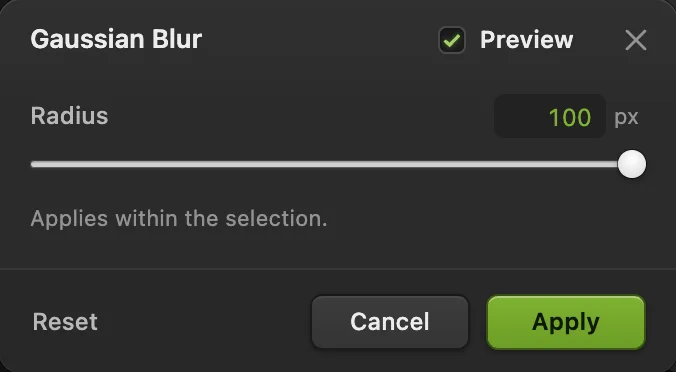
Desfoque gaussiano na cópia da camada Baixa frequência. - Raio: grande o bastante para fundir as manchas
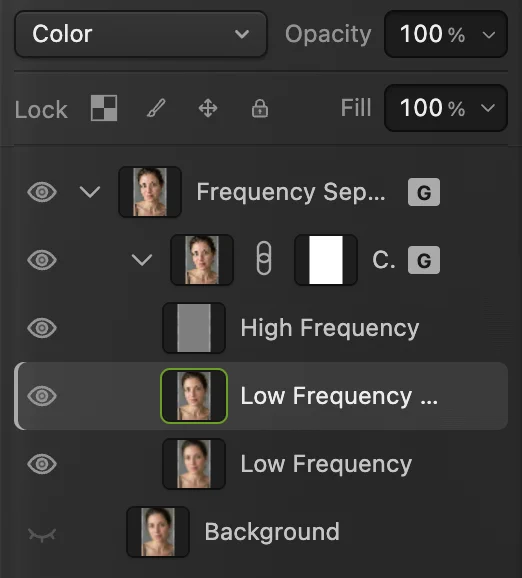
A cópia desfocada fica entre as duas metades, no modo Cor. 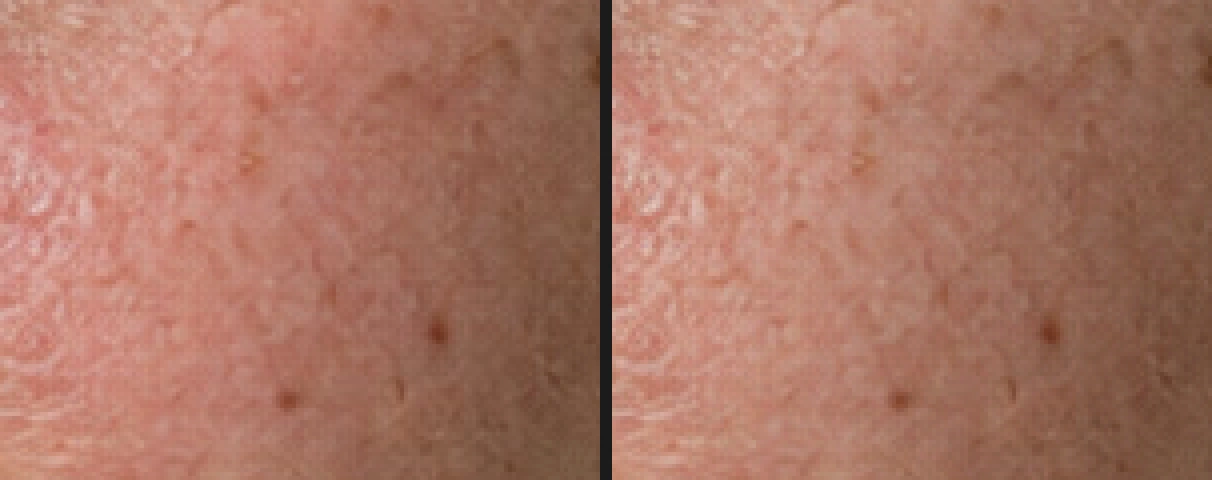
A bochecha ampliada: antes (à esquerda) e depois (à direita). A cor fica uniforme; o sombreado e a textura permanecem. Salve o retoque
(Ctrl+Shift+S ou ⇧⌘S) mantém editáveis as duas camadas e o original oculto; depois disso, salva o projeto. grava uma cópia final. no JPEG aberto grava nele o resultado achatado; na primeira vez, a caixa de diálogo Salvar imagem pergunta a qualidade.
Mantenha o resultado natural
- Preserve a personalidade. Sardas, pintas e linhas finas fazem parte de um rosto. Remova o que é passageiro, como espinhas e vermelhidão, e deixe o resto.
- Atenue o resultado. Mostre o original oculto (clique no ícone de olho dele no painel Camadas) e diminua a opacidade do grupo Cor e detalhe para 70–80%, deixando um pouco do original aparecer.
- Confira em 100% e no tamanho de visualização. Um retoque que parece bom com zoom pode ficar sem vida na foto inteira.
- Mude de ideia. Com o grupo Separação de frequência selecionado, oferece Recriar camadas, que separa de novo o original oculto com um novo raio. Isso substitui as edições dentro do grupo Cor e detalhe, então faça isso antes de retocar.
Por que as duas camadas reconstroem o original
A camada Baixa frequência é a foto desfocada no raio escolhido. A camada Alta frequência é a diferença entre o original e esse desfoque, deslocada para que “nenhuma diferença” seja o cinza médio. O modo de mesclagem Luz linear soma essa diferença de volta: o cinza médio não altera nada, um cinza mais claro clareia e um cinza mais escuro escurece. Cópia desfocada mais diferença é igual ao original, então a separação em si não perde nada. Cada alteração que você faz depois fica na própria camada: um desfoque em Baixa frequência não tem como afetar a textura, e uma correção em Alta frequência não tem como mexer na cor.
Resolva problemas comuns
Aparecem poros na visualização de baixa frequência, ou manchas de cor na de alta frequência
O raio não está certo para esta foto: aumente-o se restarem poros na camada de cor e diminua-o se aparecer cor na camada de textura.
A área corrigida parece borrada ou repetida
A origem estava longe demais ou em uma pele com textura diferente. Clique com Alt em uma origem mais próxima e parecida e corrija de novo.
Aparece uma borda cinza ou um halo em volta da área desfocada
A seleção alcançou uma borda forte, como o nariz ou a linha do cabelo, e o desfoque puxou a cor dela para dentro. Mantenha o laço dentro da pele uniforme e use uma difusão generosa.
Nada muda quando eu pinto
Confira se a camada certa está selecionada no painel Camadas e se a Origem está definida: a barra de opções avisa se ainda não há origem definida.
O que fazer em seguida
- Modele a luz e a sombra do rosto: dodge and burn.
- Clareie os dentes de forma natural: clarear os dentes.
- Use uma máscara de camada para limitar o retoque à pele.
- Mais sobre grupos e modos de mesclagem: camadas explicadas.
Separação de frequência: perguntas e respostas
Que raio usar na separação de frequência?
No Lil Cactus, o padrão é 8 px, que serve para um rosto de 800 a 1500 px de altura. Aumente para rostos maiores, diminua para menores e confira se a visualização de baixa frequência não mostra poros.
A separação de frequência deixa a pele com aparência artificial?
Só quando é exagerada. Como a textura fica em uma camada própria, você pode uniformizar a cor sem perder os poros; desfoques pesados ou a remoção de todas as linhas ainda parecem artificiais.
Em qual camada corrijo as manchas?
Nas duas. No Lil Cactus, corrija a textura de uma mancha na camada “Alta frequência” e a cor dela na camada “Baixa frequência”, com o Pincel de recuperação na opção “Camada atual”.
Dá para desfazer a separação de frequência?
Sim. No Lil Cactus, o original fica guardado, oculto, dentro do grupo “Separação de frequência”. Exclua o grupo “Cor e detalhe” e mostre o original de novo, ou use Editar › Desfazer.
Meu retrato é enviado para algum servidor quando eu o retoco no Lil Cactus?
Não. A separação de frequência e todo o retoque são feitos no seu navegador, no seu próprio dispositivo, e a foto nunca é enviada a um servidor. As estatísticas opcionais nunca incluem a imagem; veja a política de privacidade.
Continue aprendendo
 Como fazer dodge and burn sem danificar a fotoPinte luz e sombra em uma camada separada no modo Luz indireta.Intermediário · 6 min
 Como usar máscaras de camadaOculte parte de uma camada sem apagá-la e traga-a de volta quando quiser.Iniciante · 5 min
 Como usar camadas em um editor de fotosEmpilhe, reordene, atenue, oculte e agrupe as partes de uma imagem.Iniciante · 6 min