Como deixar transparente o fundo de uma assinatura ou logo
Resposta rápida
Abra a imagem no Lil Cactus e escolha Clique na tinta ou na cor do logo, aumente o Grau de seleção até ela aparecer em branco sólido na visualização e clique em Aplicar. Depois clique em Adicionar máscara de camada, na parte de baixo do painel Camadas: o fundo desaparece. Salve com , que mantém a transparência.

- Tempo
- 3 minutos
- Nível
- Iniciante
- Você precisa de
- Uma assinatura, logo, carimbo ou desenho sobre um fundo liso
- Funciona com
- JPEG, PNG, WebP, fotos HEIC do celular, digitalizações e PDFs
Grátis, sem cadastro. Sua foto fica no seu computador.
A foto ou digitalização de uma assinatura nunca é branca de verdade: o papel é creme, tem iluminação irregular e é cheio de pequenas texturas. Por isso as ferramentas de “apagar o branco” deixam manchas cinza. O jeito confiável é o contrário: selecionar a tinta pela cor e esconder todo o resto com uma máscara. A tinta mantém as bordas suaves, e o resultado funciona sobre qualquer fundo, de um documento branco a um site colorido.
O mesmo método serve para carimbos, desenhos a traço e logos. Para um logo sobre fundo branco puro há um caminho ainda mais rápido, mostrado mais abaixo. Para fotos de pessoas, animais ou produtos, siga como remover o fundo de uma foto.
Deixe o fundo transparente em seis passos
Abra a imagem
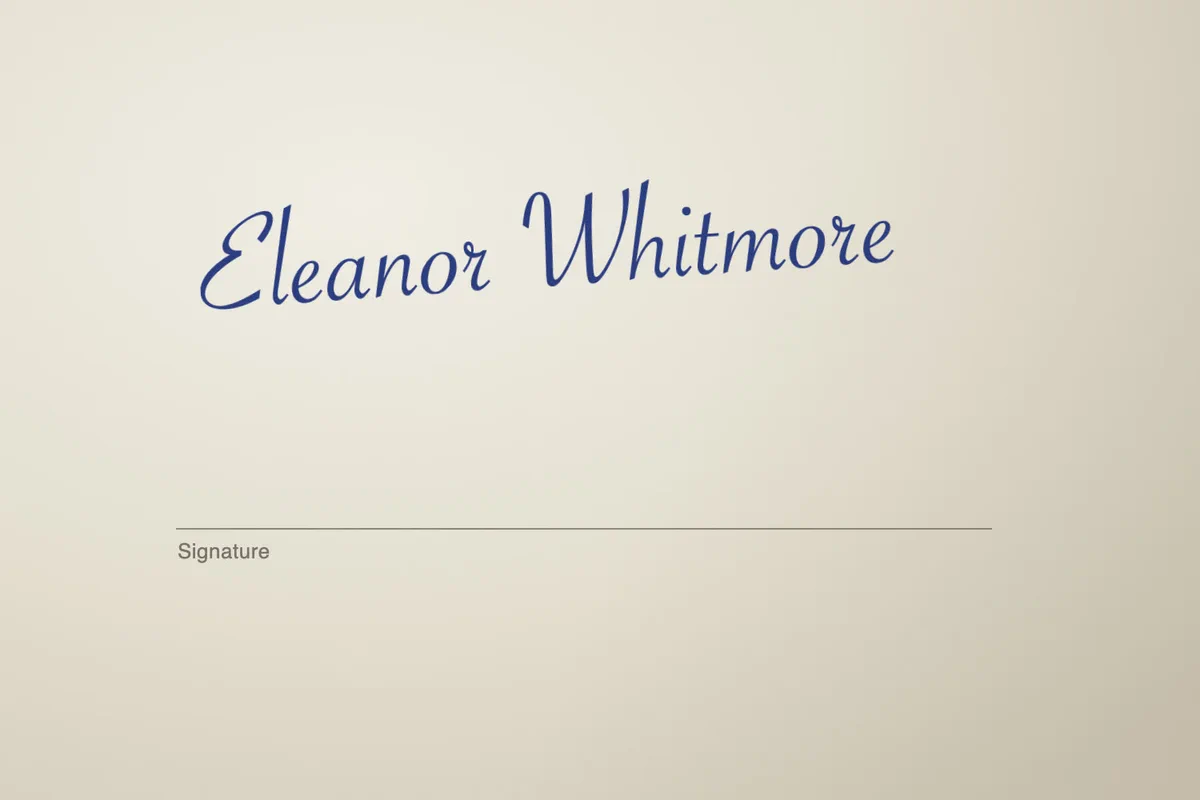
Acesse lilcactus.app e escolha (Ctrl+O ou ⌘O), ou arraste o arquivo para a janela. Uma foto de assinatura tirada com o celular funciona bem se estiver nítida e com luz uniforme. Para acompanhar, abra a assinatura de exemplo desta página.
Dica A assinatura está torta? Endireite-a agora, antes de cortar qualquer coisa: (Ctrl+Alt+Shift+T ou ⌥⇧⌘T), digite um pequeno valor em Ângulo na barra de opções, como 4 ou −4, até a linha ficar reta, e pressione Enter ou ↩.
Escolha Selecionar › Intervalo de cores…
Abra o menu Selecionar e escolha Intervalo de cores… A caixa de diálogo abre ao lado da imagem, com uma visualização preta: nela, branco significa selecionado e preto, não selecionado.
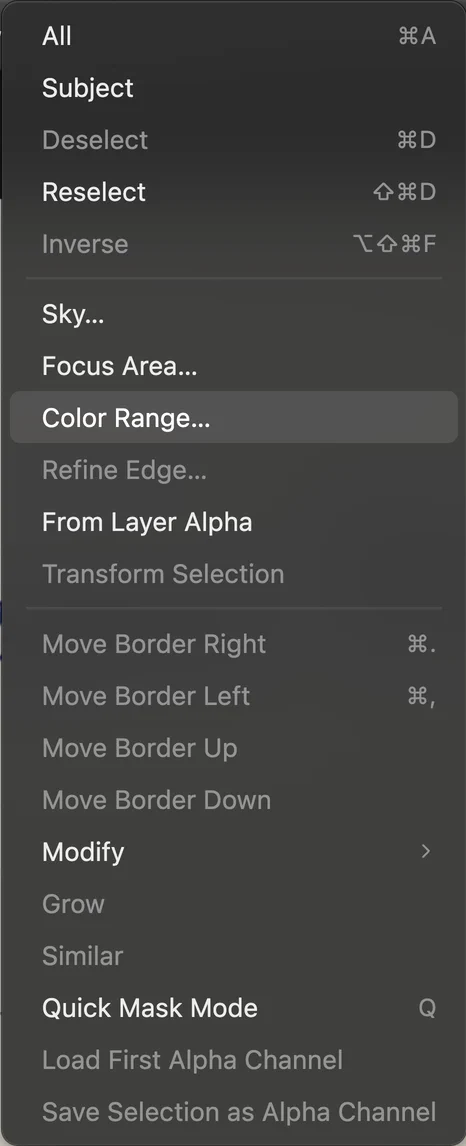
, no meio do menu Selecionar. Clique na tinta e aumente o Grau de seleção
Deixe Selecionar em Cores amostradas e clique numa parte grossa da tinta na imagem. A amostra Amostra de cor mostra a cor que você escolheu, e a assinatura se acende na visualização.
Agora arraste o Grau de seleção para cima: cerca de 110 funciona para o exemplo, e fotos reais costumam ficar entre 80 e 150. O Grau de seleção define o quanto uma cor pode ser diferente e ainda contar: baixo demais, e os traços continuam cinza (meio selecionados); alto demais, e o papel também começa a ficar cinza. Pare quando a tinta estiver em branco sólido e o papel ainda estiver preto.
Dica Se partes da assinatura tiverem um tom mais claro, clique em Adicionar (+) e depois nesses traços. Subtrair (−) funciona do mesmo jeito para uma cor que você quer tirar. Com o teclado, Shift-clique adiciona e Alt-clique (Option-clique no Mac) subtrai.
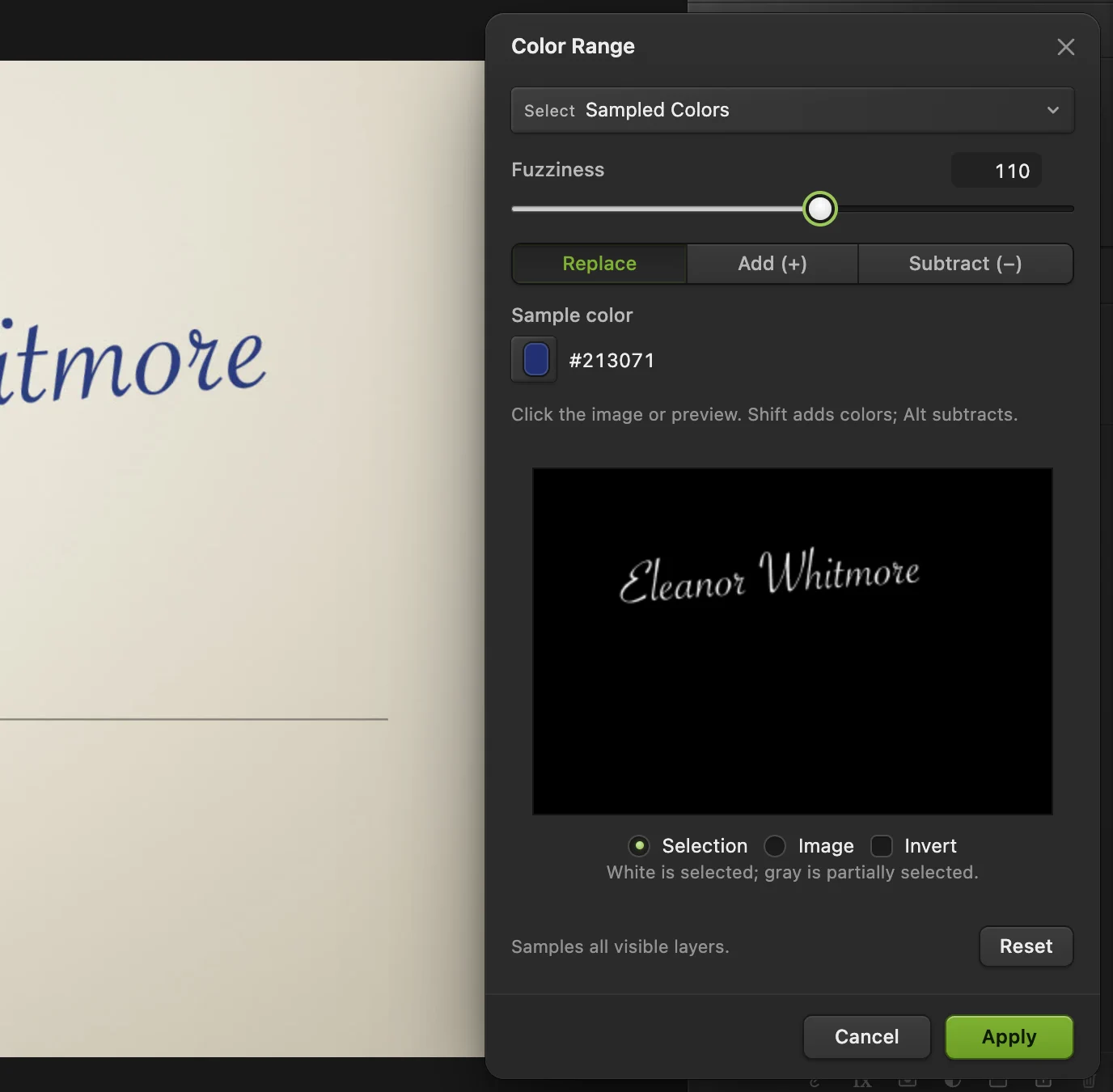
Clique na tinta (circulada) e ajuste o Grau de seleção até a visualização mostrar a assinatura em branco sólido. - Amostra de cor: a tinta em que você clicou (circulada na imagem)
- Grau de seleção: cerca de 110 para o exemplo
- Adicionar (+) e Subtrair (−): mais ou menos cores
- Visualização: branco é selecionado
- Aplicar
Clique em Aplicar e corte na assinatura
Clique em Aplicar. A seleção pontilhada agora contorna cada traço da tinta. Não se preocupe se a linha pontilhada parecer mais fina que os traços: as bordas suaves estão parcialmente selecionadas, e a linha pontilhada só marca onde os pixels estão pelo menos meio selecionados.
Com a seleção ativa, escolha . A imagem é reduzida à própria assinatura, então o arquivo salvo não tem margens vazias e se encaixa bem num documento.
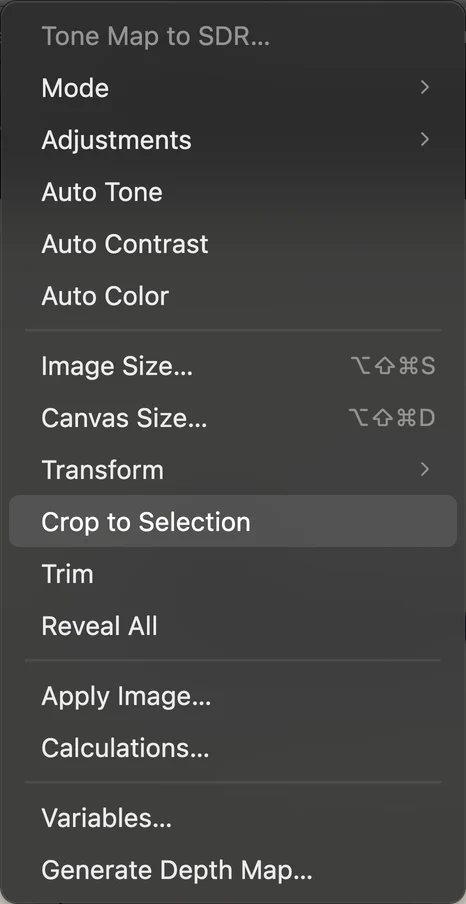
apara a imagem em volta da tinta selecionada. Clique em Adicionar máscara de camada
Na parte de baixo do painel Camadas, clique em Adicionar máscara de camada. O papel desaparece e aparece o quadriculado cinza e branco: isso é transparência. A miniatura em preto e branco ao lado da imagem é a máscara. O papel está apenas oculto, então você pode trazer de volta qualquer parte pintando de branco na máscara.
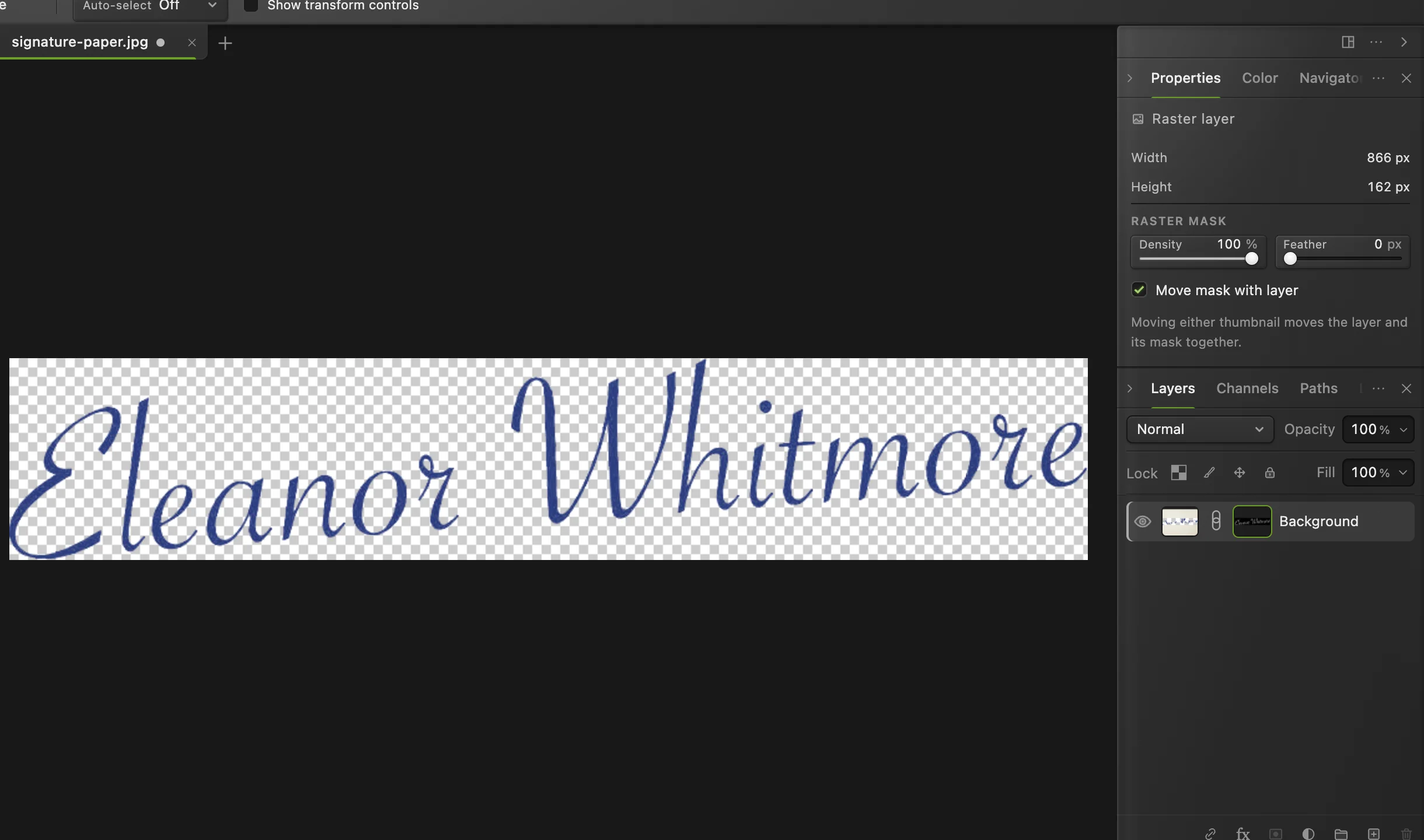
A assinatura cortada, com o papel escondido pela máscara. - A máscara: o branco mantém a tinta, o preto esconde o papel
Exporte um PNG
Escolha e clique em Exportar. O PNG mantém o fundo transparente. O JPEG não consegue: ele preencheria tudo de branco de novo.
Para guardar uma cópia editável com a máscara, use (Ctrl+Shift+S ou ⇧⌘S).
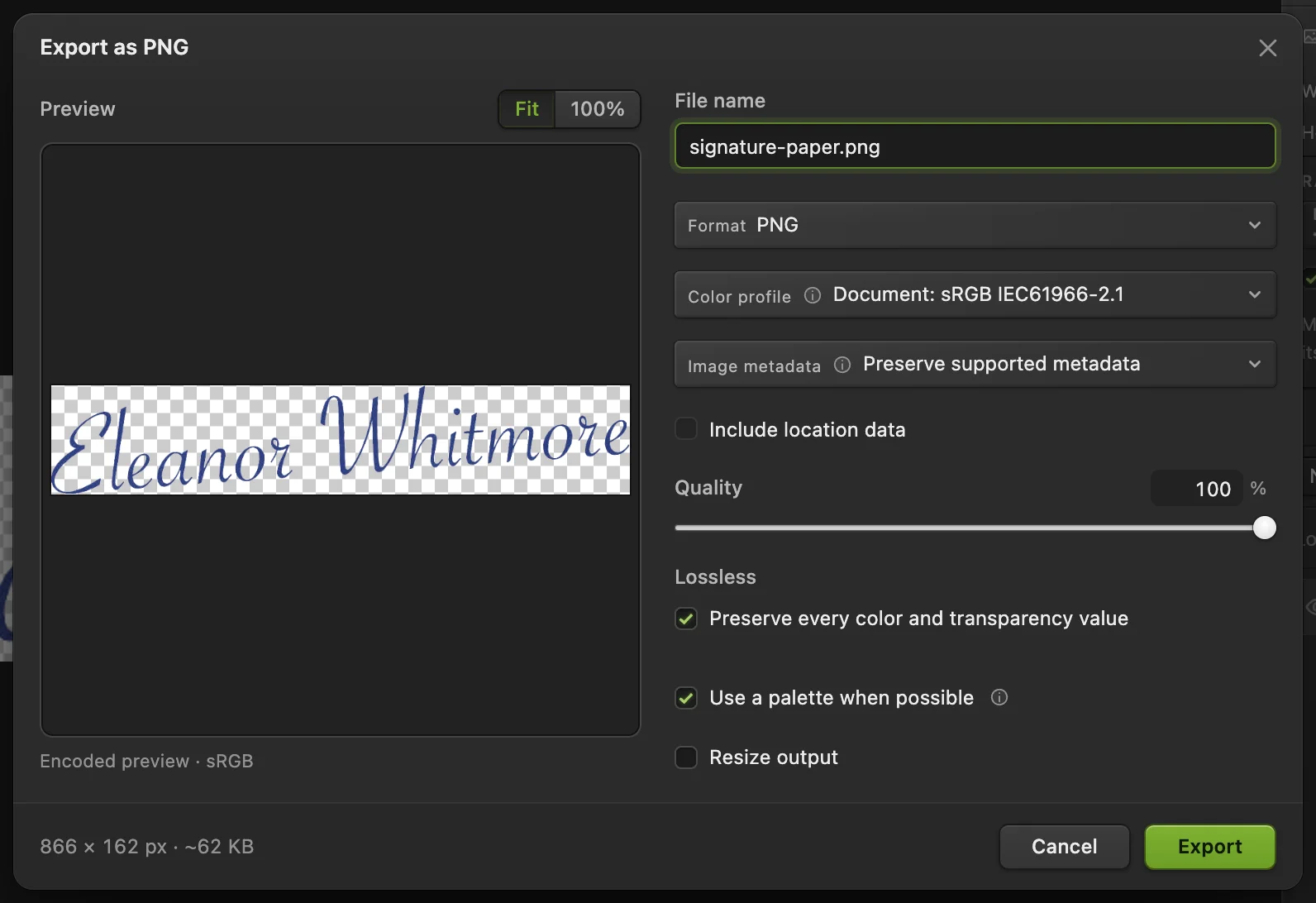
: a visualização mostra o quadriculado onde o arquivo é transparente. - Formato: PNG
- Exportar
Logos sobre fundo branco puro: a Varinha mágica
Um logo exportado direto de um programa de design fica sobre um branco perfeitamente uniforme. Nesse caso, é mais rápido selecionar o branco e inverter. Para experimentar, abra o logo de exemplo.
- Escolha a ferramenta Varinha mágica. Ela divide um botão da barra de ferramentas com Seleção rápida e Seleção de objeto: clique com o botão direito nesse botão e escolha-a.
- Na barra de opções, desmarque Contíguo, para que as áreas brancas dentro das letras e formas também sejam selecionadas. Deixe Tolerância em 32.
- Clique no fundo branco.
- Escolha (Ctrl+Alt+Shift+F ou ⌥⇧⌘F), para que o logo fique selecionado em vez do branco.
- Clique em Adicionar máscara de camada e exporte um PNG.
Se o logo foi salvo como JPEG, as bordas dele se misturam ao branco, e a Varinha mágica deixa um contorno claro em volta das formas. Ele é invisível em páginas brancas, mas aparece sobre fundos escuros. Para esses logos, use o método do Intervalo de cores dos passos acima nas próprias cores do logo (clique em cada cor com Adicionar (+)): ele deixa as bordas suaves parcialmente transparentes em vez de claras.
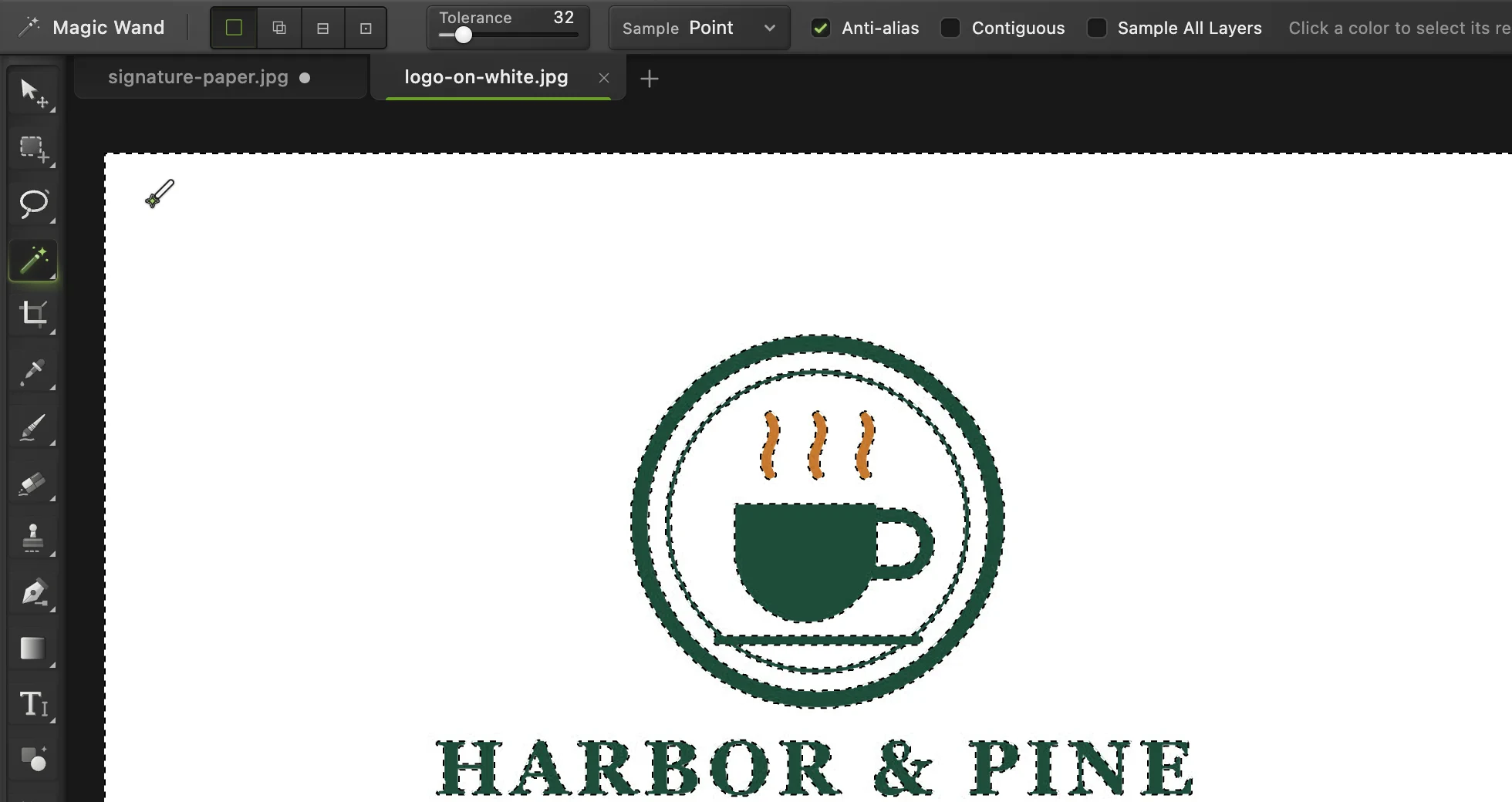
- Tolerância
- Contíguo: desmarque
- Clique no fundo branco
Por que não simplesmente apagar o branco?
O papel não tem um branco só. Uma digitalização ou foto tem tons um pouco diferentes de creme, cinza e sombra em cada canto, e a borda de cada traço de caneta se mistura com eles. Apagar “o branco” deixa manchas cinza ou bordas roídas. Selecionar a tinta pela cor, com o Grau de seleção, mantém a borda suave e semitransparente de cada traço, e a assinatura fica natural sobre qualquer fundo.
Dê um acabamento ao resultado
- Vieram junto pontinhos de sujeira ou textura do papel: clique na miniatura da máscara, pressione D para as cores ficarem preto e branco e pinte sobre os pontinhos com a ferramenta Pincel (B) em preto.
- Deixe a tinta numa só cor sólida, como preto para um documento: escolha , ative Sobreposição de cor e escolha a cor.
- Endireite uma assinatura torta depois de cortar: primeiro dê espaço a ela com , depois gire com (Ctrl+Alt+Shift+T ou ⌥⇧⌘T) e corte de novo com a ferramenta Cortar. Endireitar antes do passo 4 é mais simples.
- Deixe o arquivo menor: redimensione para cerca de 600 pixels de largura; é mais do que suficiente para uma assinatura num documento.
Resolva problemas comuns
A tinta parece desbotada ou transparente
O Grau de seleção estava baixo demais, e os traços ficaram só parcialmente selecionados. Desfaça até voltar à seleção, abra o Intervalo de cores de novo e aumente o Grau de seleção até os traços ficarem em branco sólido na visualização.
Ainda aparece papel cinza
O Grau de seleção estava alto demais, ou a foto tem sombras escuras. Diminua o Grau de seleção ou clique com Alt ou ⌥ na área cinza no Intervalo de cores para tirar essa cor.
A linha impressa do formulário veio junto
A cor dela era parecida com a da tinta. Pinte por cima dela de preto na máscara, ou corte-a fora antes do Intervalo de cores com a ferramenta Cortar (C).
O fundo fica branco de novo no Word ou no Google Docs
O arquivo foi salvo como JPEG. Exporte como PNG.
Se você vem de outro editor
- Photoshop
- com Cores amostradas e Grau de seleção, depois uma máscara de camada: o mesmo caminho, com os mesmos nomes.
- GIMP
- Selecionar › Por cor e depois Camada › Máscara › Adicionar máscara de camada a partir da seleção.
Fundo transparente: perguntas e respostas
Como deixar o fundo de uma assinatura transparente de graça?
Abra a imagem no Lil Cactus, escolha “Selecionar › Intervalo de cores…”, clique na tinta, aumente o “Grau de seleção” até a tinta ficar em branco sólido na visualização (cerca de 110 para a maioria das assinaturas), clique em “Aplicar”, depois em “Adicionar máscara de camada”, e exporte um PNG. É grátis, não precisa de conta e a imagem nunca sai do seu computador.
Qual formato de arquivo mantém o fundo transparente?
O PNG é a escolha mais segura e funciona em todo lugar, inclusive no Word, no Google Docs e em ferramentas de PDF. WebP e AVIF também mantêm a transparência e geram arquivos menores para sites. O JPEG não armazena transparência.
Dá para fazer isso com uma foto da assinatura tirada no celular?
Sim. Tire a foto com luz do dia, sem a sua sombra sobre o papel, e encha o quadro com a assinatura. Fotos HEIC do iPhone abrem direto no Lil Cactus.
Como coloco a assinatura transparente num documento?
Insira o PNG como imagem no Word, no Pages ou no Google Docs, ou coloque-o num editor de PDF. Como o fundo é transparente, ela fica sobre a linha sem uma caixa branca.
Minha assinatura é enviada para algum lugar?
Não. O Lil Cactus abre e edita a imagem no navegador, no seu próprio computador. A assinatura nunca é enviada a um servidor.
Por que meu logo fica com um contorno branco depois de remover o fundo?
Em algum momento o logo foi salvo como JPEG, o que mistura as bordas dele ao branco. Selecione as próprias cores do logo com “Selecionar › Intervalo de cores…” em vez de selecionar o branco com a Varinha mágica: assim as bordas continuam parcialmente transparentes.
Continue aprendendo
 Como remover o fundo de uma fotoSeleção de assunto, máscara de camada e um PNG transparente.Iniciante · 3 min
 Como redimensionar uma imagem online para pixels exatos ou tamanho de impressãoPixels exatos, porcentagem ou tamanho de impressão, sem esticar.Iniciante · 2 min
 Como trocar o fundo de uma fotoColoque um recorte em um novo fundo e iguale a luz e a cor.Iniciante · 8 min