Como dar zoom, mover e girar a visualização no Lil Cactus
Resposta rápida
No Lil Cactus, escolha para ver a imagem inteira, ou para examinar os detalhes dos pixels. Mantenha Space pressionada e arraste para mover a visualização, ou escolha e clique na área desejada na miniatura. Girar visualização inclina a área de trabalho; Redefinir visualização a deixa reta de novo. Esses controles mudam só a visualização, sem redimensionar nem girar a própria imagem.
- Tempo
- 5 minutos
- Nível
- Iniciante
- Você precisa de
- Uma imagem ou um projeto aberto no editor
- Funciona com
- Qualquer documento que você consiga abrir no Lil Cactus
Grátis, sem cadastro. Sua foto fica no seu computador.
Use uma visualização ajustada à tela para avaliar a composição e 100% para examinar detalhes, como a borda da xícara. Mova a visualização para chegar às partes que ficam fora da área de trabalho. Uma visualização inclinada pode deixar uma borda num ângulo mais confortável para pintar.
Examine e percorra uma foto em seis passos
Ajuste a foto inteira à tela
Abra o exemplo desta página. Escolha . O editor centraliza a foto e escolhe um nível de zoom que a faz caber na área de trabalho disponível.
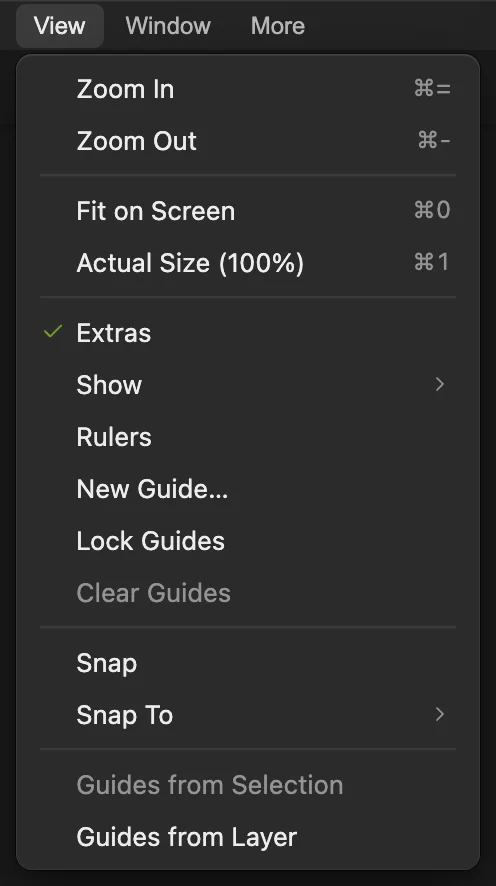
Ajustar à tela mostra a imagem inteira. 
Você vê a foto inteira, de 1536 × 1024 px. Examine os detalhes a 100%
Escolha . Agora a foto ultrapassa a área de trabalho, então só uma parte dela fica visível. Examine a espuma e a borda da xícara nessa escala.
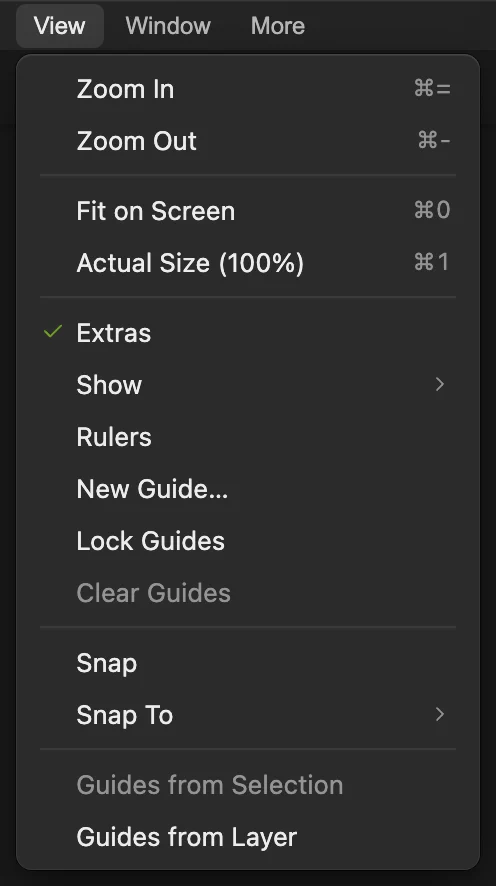
Tamanho real define a visualização do editor como 100%. 
A 100%, esta área de trabalho mostra só parte da foto. Mova a visualização até a asa da xícara
Mantenha Space pressionada e arraste a foto para a esquerda até a asa da xícara aparecer. Solte a barra de espaço para voltar à ferramenta anterior. O nível de zoom continua em 100%.

Arrastar para a esquerda mostra mais do lado direito. Encontre uma área com o Navegador
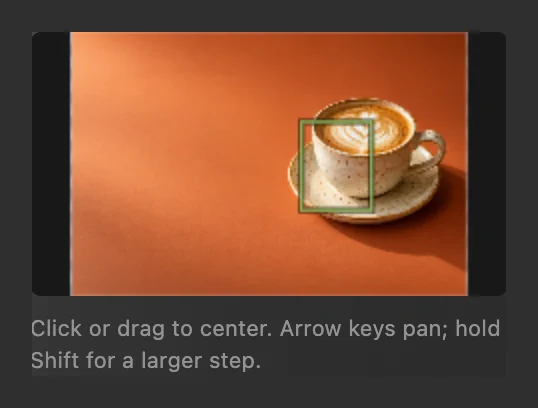
Escolha . Clique na xícara na miniatura para centralizar essa área na área de trabalho. Você também pode arrastar dentro da miniatura para mover a visualização. O retângulo na miniatura marca a área visível.
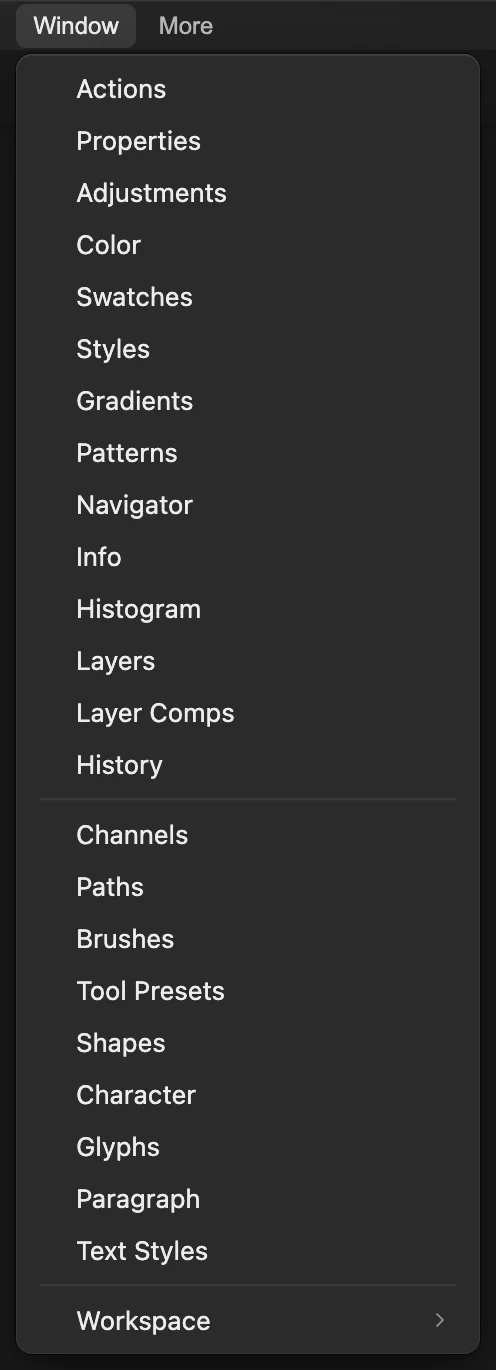
Abra o Navegador no menu Janela. Gire a visualização para um ângulo útil
Pressione R para selecionar Girar visualização. Você também pode clicar com o botão direito (ou manter pressionado) o botão Mão na barra de ferramentas à esquerda e escolher Girar visualização. Para reproduzir exatamente o exemplo, digite 30 em Ângulo de exibição e pressione Enter.
Para inclinar livremente, arraste em volta do centro da área de trabalho; mantenha Shift pressionada durante o arraste para girar em passos de 15°. Escolha de novo para incluir os cantos girados.
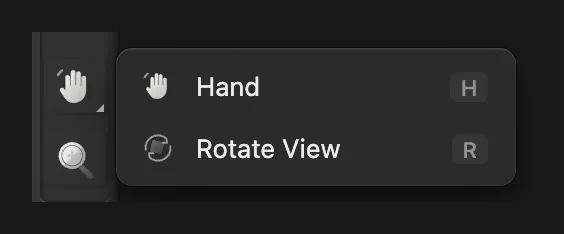
Girar visualização divide um grupo da barra de ferramentas com Mão. 
Digite 30 para ter o mesmo ângulo, no sentido horário, deste exemplo. 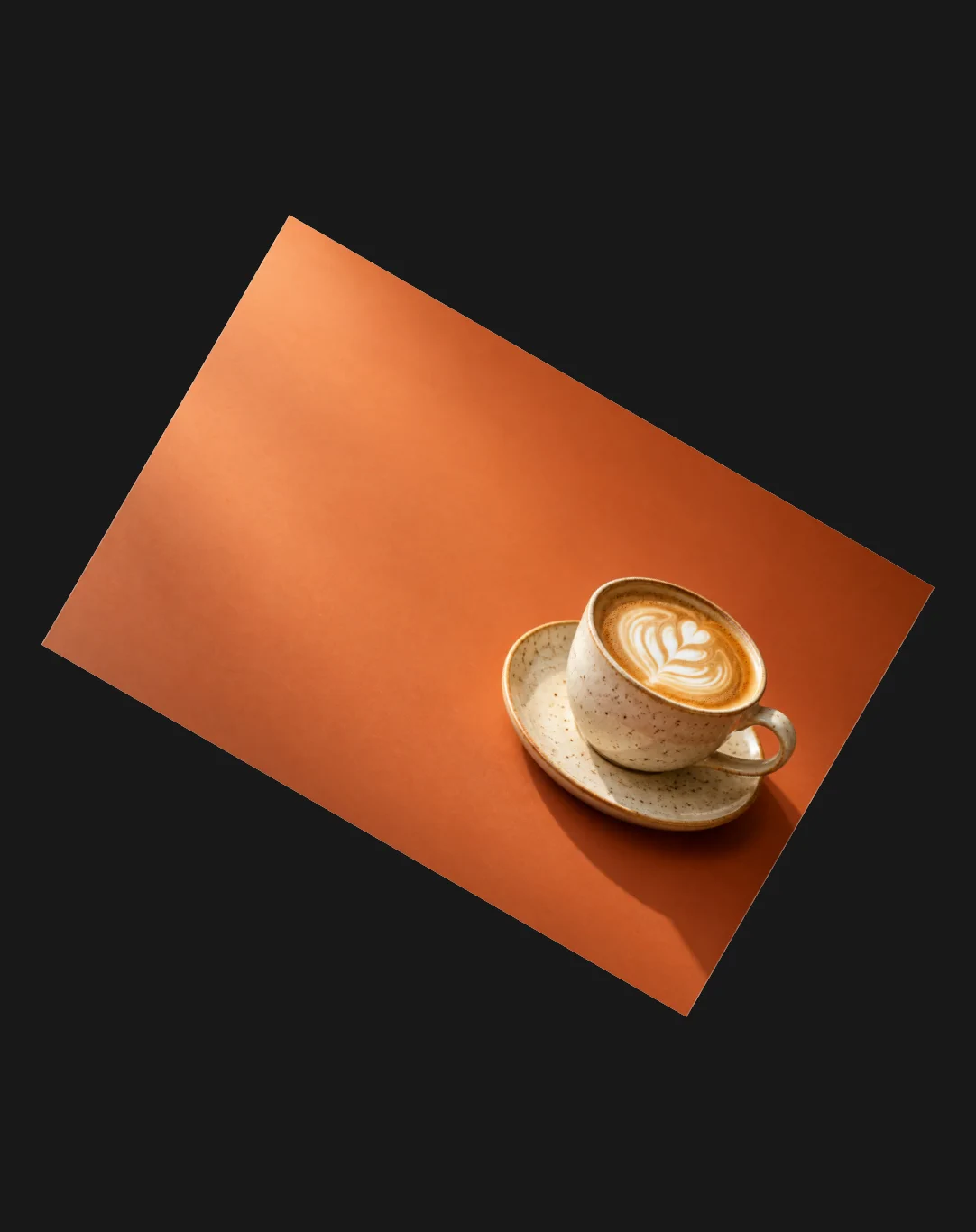
A foto está inclinada 30° na área de trabalho. Os cantos escuros são o fundo do editor. Redefina e volte à imagem inteira
Clique em Redefinir visualização na barra de opções e depois escolha . A visualização volta a ficar reta e centralizada.

Redefinir visualização volta o ângulo de exibição para 0°.
Outras formas de dar zoom e mover a visualização
| Controle | O que faz |
|---|---|
| Ctrl+= ou ⌘= / Ctrl+- ou ⌘- | Aumenta ou diminui o zoom. |
| Ctrl+0 ou ⌘0 / Ctrl+1 ou ⌘1 | Ajustar à tela ou Tamanho real (100%). |
| Z | Seleciona a ferramenta Zoom. Clique para aumentar o zoom, ou dê um Alt-clique (Option-clique no Mac) para diminuir. Arraste para a direita para aumentar e para a esquerda para diminuir. |
| Campo de zoom (canto inferior esquerdo da janela) | Mostra o zoom atual. Escolha Ajustar à tela ou um nível predefinido de 5% a 800%. |
| Roda do mouse ou trackpad | Role ou mova dois dedos para mover a visualização. Mantenha Shift pressionada para mover na horizontal. Mantenha Ctrl (Command no Mac) pressionada e role, ou faça o gesto de pinça, para dar zoom. |
| Setas no Navegador | Clique na miniatura e use as setas do teclado para mover a visualização. Com Shift, o passo fica maior. |
Use o menu Exibir se o navegador capturar uma combinação de teclas antes de o editor recebê-la.
Próximos passos
- Conheça mais teclas de ferramentas e comandos: atalhos de teclado para Windows e Mac.
- Mude as dimensões da imagem em pixels: redimensione uma imagem.
- Escolha um enquadramento menor: corte uma imagem.
Zoom e navegação: perguntas e respostas
Dar zoom muda o tamanho da minha foto?
Não. No Lil Cactus, o zoom muda a visualização da foto. As dimensões em pixels continuam as mesmas. Use Imagem › Tamanho da imagem… quando quiser redimensionar a própria imagem.
Por que Ajustar à tela usa uma porcentagem diferente?
No Lil Cactus, “Ajustar à tela” escolhe um nível de zoom a partir do tamanho da imagem, do ângulo de exibição e da área de trabalho disponível. A porcentagem pode mudar quando a área de trabalho muda. “Tamanho real (100%)” sempre define a visualização como 100%.
Como redefino uma visualização girada?
No Lil Cactus, pressione Esc com Girar visualização ativa para voltar a visualização a 0°, ou clique em “Redefinir visualização” na barra de opções. Esc não redefine a visualização enquanto você digita num campo.
O Navegador move uma camada?
Não. No Lil Cactus, clicar ou arrastar na miniatura do Navegador centraliza a visualização naquela área. As camadas e o conteúdo delas ficam no lugar.
Dar zoom acima de 100% acrescenta detalhes?
Não. No Lil Cactus, um zoom acima de 100% amplia os pixels que a imagem já tem. Ele ajuda a ver pixels individuais, mas não acrescenta detalhes à imagem.
Continue aprendendo
 Atalhos de teclado do Lil Cactus para Windows e MacConsulte comandos, aprenda as letras das ferramentas e mude seus atalhos.Iniciante · 6 min
 Como redimensionar uma imagem online para pixels exatos ou tamanho de impressãoPixels exatos, porcentagem ou tamanho de impressão, sem esticar.Iniciante · 2 min
 Como cortar uma imagemEscolha o que fica no enquadramento e depois defina o formato e o tamanho.Iniciante · 6 min